
关于Sublime text3 配置及插件整理
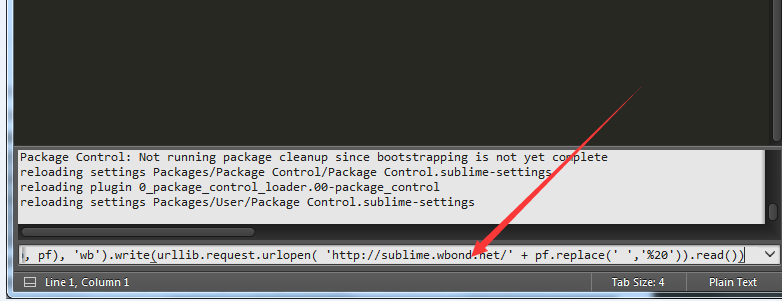
- 按Ctrl+`调出console(注:避免热键冲突)
- 粘贴以下代码到命令行并回车:
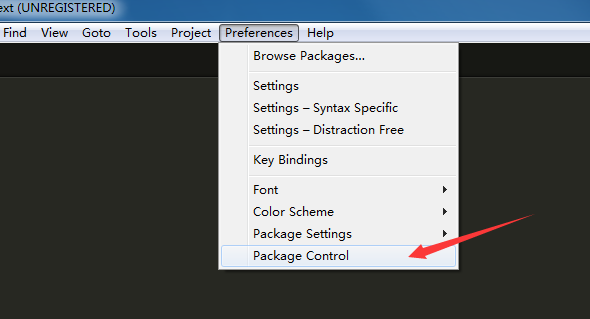
- 按下Ctrl+Shift+P调出命令面板
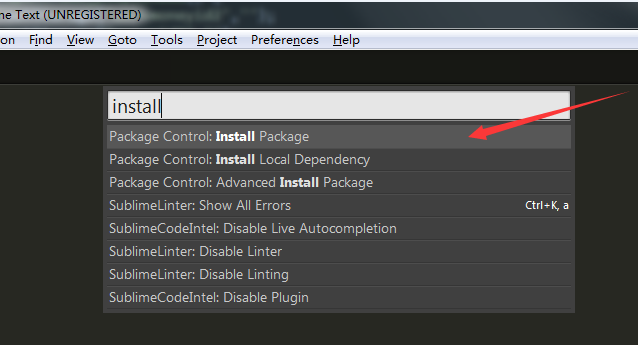
- 输入install 调出 Install Package 选项并回车,然后在列表中选中要安装的插件

8.sideBarEbhancements加强侧边栏
SideBarEnhancements的GitHub地址为:https://github.com/sidebarenhancements-org/sidebarenhancements ,详细的英文介绍请看这里。
SideBarEnhancements安装
我这里只讲解命令行安装,因为根本没有必要进行手动安装,如果命令行安装有问题,那么就换一个网络环境,实在不行用4G的热点也是可以的,反正至今我没有遇到过命令行安装行不通的呢!
1.用快捷键shift + command + P调出命令面板,输入install,并点击Intstall Package选项。(如图_2_1)

图_2_1
2.输入SideBarEnhancements,并点击SideBarEnhancements选项。(如图_2_2)

图_2_2
3.安装成功后重启Sublime,菜单Sublime Text → Preferences → Package Settings (放在),发现多了一项Side Bar,说明已经安装SideBarEnhancements成功。(如图_2_3)

图_2_3
SideBarEnhancements配置
右键Side Bar中的文件,此时和之前普通的Side Bar比,新增了好多功能(如图_3_1),有的功能的实现很简单不需要配置,但有的功能的实现需要配置。下面我针对一个对于Web前段工程师很重要的功能(快速预览)进行配置。

图_3_1
点击Open/Run选项。则只打开了该文件如图;若Open In Browser → 右侧任意一栏(点击),则在浏览器中预览。(如图_3_2)

图_3_2
设置默认预览浏览器,文件(右键单击) → Open In Browser → Default(点击)时,会以默认的浏览器打开,如果我们想自己设置默认浏览器,我们应该进行如下配置:
①.菜单Sublime Text → Preferences → Package Settings → Side Bar → Settings User(点击),则打开了Side Bar.sublime-settings文件。
②.复制下面的代码,粘贴到Side Bar.sublime-settings中,并保存。{
"default_browser": "firefox" //one of this list: firefox, aurora, chrome, canary, chromium, opera, safari
}设置浏览器预览的服务器路径(在安装过服务器环境的基础上),当我们需要以服务器路径预览网页时,需要进行如下配置。
①.文件(右键单击) → Project → Edit Preview URLS(点击),则打开SideBarEnhancement.json文件。(如图3_3)
②.复制下面的代码,粘贴到SideBarEnhancement.json中,并保存。*服务器入口的路径、服务器地址因人而异,不要照搬。另外,json文件中代码不能加注释。
{

"/Applications/MAMP/htdocs/":{

    "url_testing": "http://localhost:80/",

    "url_production": "http://www.jianshu.com/"

}

}
图3_3
设置用快捷键进行快速预览,当我们需要快速预览网页时,需要进行如下配置。
①.菜单Sublime Text → Preferences → Key Bindings(点击),则打开了Defult(OSX).sublime-keymap — User文件。
②.复制下面的代码,粘贴到Defult(OSX).sublime-keymap — User的中括号中,并保存。(如图3_4){ "keys": ["control+1"], "command": "side_bar_files_open_with", "args": { "paths": [], "application": "/Applications/Safari.app"} },
{ "keys": ["control+2"], "command": "side_bar_files_open_with", "args": { "paths": [], "application": "/Applications/Firefox.app"} },
{ "keys": ["control+3"], "command": "side_bar_files_open_with", "args": { "paths": [], "application": "/Applications/Google Chrome.app"} },
{ "keys": ["command+1"], "command": "side_bar_open_in_browser", "args": { "paths": [], "type": "testing", "browser": "safari"} },
{ "keys": ["command+2"], "command": "side_bar_open_in_browser", "args": { "paths": [], "type": "testing", "browser": "firefox"} },
{ "keys": ["command+3"], "command": "side_bar_open_in_browser", "args": { "paths": [], "type": "testing", "browser": "chrome"} },*control+1/2/3分别对应Safari,Firefox,Chrome浏览器,并只打开文件,其中 "application"对应的必须是应用的的路径。
*command+1/2/3,同样也是分别对应Safari,Firefox,Chrome浏览器,但是是浏览器预览。

图_3_4


原文地址:http://whosmall.com/?post=370
http://blog.csdn.net/littlesmallless/article/details/69488655
http://www.cnblogs.com/liuchaoH/p/6370008.html
关于Sublime text3 配置及插件整理的更多相关文章
- Sublime Text3 配置markdown插件
sublime是一个亮骚的文本编辑器,而且是跨三大平台,而markdown是一门标记语法,对于记录真是神器,具体语法百度很多,下面教你在sublime上配置markdown. 这两个神器结合起来简直好 ...
- sublime text3配置插件
之前一直习惯用记事本写代码,懒得用IDE,虽然知道用 IDE效率高一些,不过觉得还是用记事本纯手写代码,比较容易记忆.直到昨天写代码遇到了点问题,截图给师兄看,师兄就问我是不是用记事本写代码,为什么不 ...
- sublime Text3 前端常用插件
sublime Text3 前端常用插件 - File Switching (文件切换) --- Sublime Text提供了一个非常快速的方式来打开新的文件.只要按下Ctrl+ P并开始输入你想要 ...
- Sublime Text3配置Lua运行环境
Sublime Text3配置Lua运行环境 前言 要问现在哪个编译器最能扛得住潮流,要数Sublime Text3了,由于它的轻量,插件丰富,美观,造就了一大批粉丝(本菜鸡也是哦) 在以前的工作中使 ...
- sublime text3配置及相关小技巧
1.下载&安装: 官方地址:http://www.sublimetext.com/,sublime text3又更新了,支持不依赖插件进行侧边栏颜色的更改,同时自带的皮肤颜色也有四种,十分方便 ...
- Sublime Text3 python自动补全问题——Sublime Text3安装Anaconda插件
学习python的时候 在编辑器的选择上会有很多选择,我最终还是选择了sublime text3. 相对于其他编辑器,sublime text有以下特性: 插件多,类似GoSublime,Emmet信 ...
- sublime text3 使用SVN插件
Simon在项目中经常使用SVN,每次都要切换提交,很麻烦,有了这个SVN插件就很方便了,使用快捷方式提交,更新. 安装: Ctrl + Shift + P 调用出Sublime Text的包管理工具 ...
- Sublime Text3安装SublimeREPL插件以及快捷键设置
SublimeREPL是Sublime Text的一个插件,它除了可以使你在ST中运行解释器(REPL),还有对Python语言的特别支持,包括在本地/远程(远程仅在linux/osx平台可用)vir ...
- Sublime Text3安装evernote插件
关键字 Markdown编辑器.Evernote.Sublime Text3 正文 Sublime Text3安装evernote插件方法如下: 1.使用Package Control安装ever ...
随机推荐
- BZOJ 2668 [cqoi2012]交换棋子 | 最小费用最大流
传送门 BZOJ 2668 题解 同时分别限制流入和流出次数,所以把一个点拆成三个:入点in(x).中间点mi(x).出点ou(x). 如果一个格子x在初始状态是黑点,则连(S, mi(x), 1, ...
- 解决360WiFi有时候手机连接不上
有可能是无线网卡的问题: 右击“计算机”->选择“管理”->“设备管理器”->网络适配器->选择“Broadcom 802.11n 网络适配器”,或者你实在不知道哪个是无线网 ...
- GROUP BY和 HAVING 及 统计函数 执行顺序等
[我理解:where是对最外层结果进行条件筛选,而having是对分组时分组中的数据进行 组内条件筛选,注意:只能进行筛选,不能进行统计或计算,所有统计或计算都要放在最外层的select 后面,无论是 ...
- Java基础-算术运算符(Arithmetic Operators)
Java基础-算术运算符(Arithmetic Operators) 作者:尹正杰 版权声明:原创作品,谢绝转载!否则将追究法律责任. Java程序通过运算符实现对数据的处理,Java中的运算符包括: ...
- Dubbo学习笔记11:使用Dubbo中需要注意的一些事情
指定方法异步调用 前面我们讲解了通过设置ReferenceConfig的setAsync()方法来让整个接口里的所有方法变为异步调用,那么如何指定某些方法为异步调用呢?下面讲解下如何正确地设置默写方法 ...
- Java SSM框架之MyBatis3(一)MyBatis入门
MyBatis3介绍 mybatis就是一个封装来jdbc的持久层框架,它和hibernate都属于ORM框架,但是具体的说,hibernate是一个完全的orm框架,而mybatis是一个不完全的o ...
- [转载]VS2013 密钥 – 所有版本
http://www.wxzzz.com/307.html Visual Studio Ultimate 2013 KEY(密钥):BWG7X-J98B3-W34RT-33B3R-JVYW9 Visu ...
- 如何使用optipng压缩png图片
OptiPNG – Google推荐的png图片无损压缩工具下载及使用教程 2014年08月24日 实用软件 暂无评论 optipng png图片无损压缩工具介绍: optipng png图片无损压缩 ...
- 20165227 2017-2018-2《Java程序设计》课程总结
20165227 2017-2018-2<Java程序设计>课程总结 每周作业链接汇总 预备作业1 简要内容: 记忆深刻的老师 我期望的师生关系 对于Java学习的看法 预备作业2 简要内 ...
- org.hibernate.TransientObjectException异常
代码如下: /** * 测试4:新增一个秘书角色,并赋给张三该角色 */ @Test public void test4(){ Session session = HibernateUtils.ope ...