
Linux下配置JDK
下面以CentOS为例,详细说一下Linux下配置JDK的过程
首先按照约定俗成的习惯,将jdk放在/usr/local/java下,首先进入/usr/local然后新建一个目录java
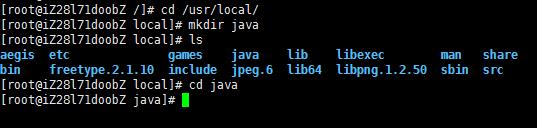
然后我们需要下载最新的jdk程序包,可以在本地下载好然后上传到服务器中也可以在服务器中直接下载,如果在本地下载,应该访问Oracle官网下载页面
网址是:http://www.oracle.com/technetwork/java/javase/downloads/index.html
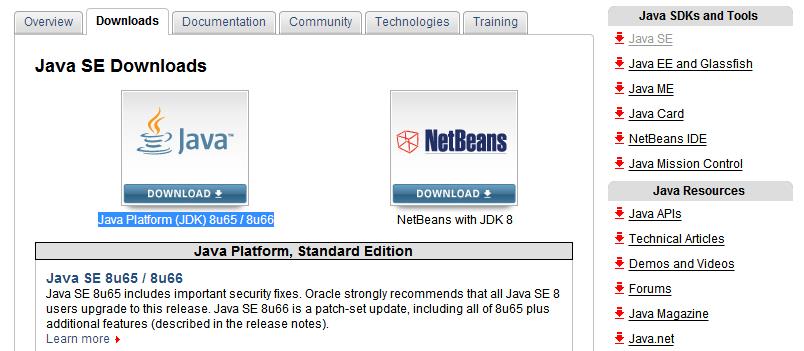
点击Java Platform (JDK) 8u65 / 8u66下载进入最新版本下载页面
然后选择同意协议,下载对应的Linux版本,我这里下载的是:64位的jdk-8u65-linux-x64.tar.gz
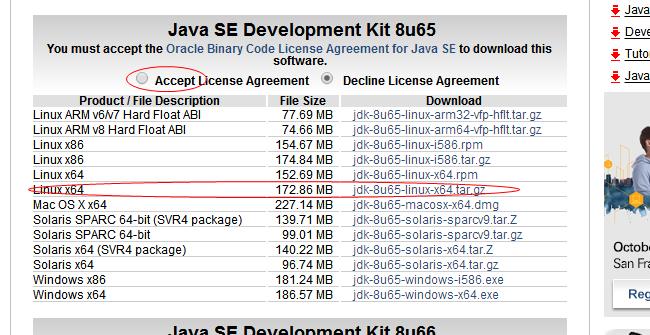
下载完毕后,上传到服务器即可,或者直接用命令行进行在线下载,只是不能直接用wget url这样下载,因为没有同意协议这一步,所以应该设置一个同意协议的http头用来发送cookie请求,命令如下:
wget --no-check-certificate --no-cookie --header "Cookie: oraclelicense=accept-securebackup-cookie;" http://download.oracle.com/otn-pub/java/jdk/8u65-b17/jdk-8u65-linux-x64.tar.gz
后面就是下载链接,现在稍微等待屏幕滚动进度条下载完毕就可以了

然后我们将归档文件释放:
tar xvf jdk-8u65-linux-x64.tar.gz

释放后,可以看到目录,现在可以删除下载的.tar.gz文件了
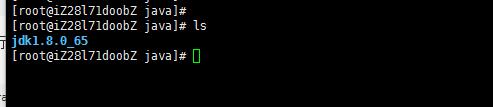
释放完毕就算安装好了,接下来配置环境变量就可以了,用vim打开/etc/profile文件来进行全局配置
vim /etc/profile

打开之后光标移到最后一行,进入编辑模式,最后一行可能会有原来配置好的PATH,所以我们先在PATH后面追加一个冒号:,然后追加$JAVA_HOME/bin,然后另起一行继续编辑:
JAVA_HOME=/usr/local/java/jdk1..0_65

JRE_HOME=/usr/local/java/jdk1..0_65/jre

CLASSPATH=.:$JAVA_HOME/lib/dt.jar:$JAVA_HOME/lib/tools.jar:$JRE_HOME/lib

export JAVA_HOME JRE_HOME CLASSPATH
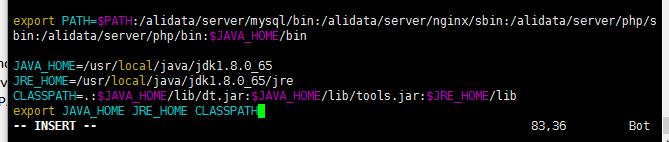
这里多配置了一个JRE_HOME后面写起来更简单了,其实可以自己灵活的定义,把PATH写在最上面可以避免多版本存在时不能覆盖旧版本的问题,因为环境变量文件系统读取时是顺序加载的,当然我们这里是纯净的系统安装jdk,如果有多个jdk建议卸载原有的jdk然后再进行安装,避免版本问题
到现在环境变量配置好了,保存退出vim,然后利用source命令让文件立即生效
source /etc/profile
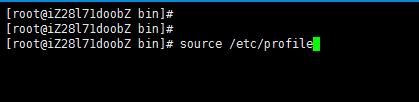
ok,到现在jdk全部搞定,现在在任意一个地方输入java、java -version、javac都可以正确执行了,也可以编译一个简单的源码文件试试看
下面补充一下,/etc/profile是属于全局的环境变量,也就是说这种配置对于任何用户任何应用都是有效的,对于应用程序来说任何时候都可以使用,但是由于我们把PATH变量写在上面了,所以会出现一个问题,我们每次通过ssh连接终端的时候都要source一下/etc/profile才可以生效,因为$JAVA_HOME已经定义,但是PATH没有赋值,所以需要source,这样比较麻烦,所以推荐一种通用的方式来写,如下:
JAVA_HOME=/usr/local/java/jdk1..0_65

JRE_HOME=/usr/local/java/jdk1..0_65/jre

CLASSPATH=.:$JAVA_HOME/lib/dt.jar:$JAVA_HOME/lib/tools.jar:$JRE_HOME/lib

export JAVA_HOME JRE_HOME CLASSPATH

export PATH=$PATH:$JAVA_HOME/bin
按照这样的话,不管后来要添加多少环境变量,都是把path写在最下面,并且直接在$PATH后追加新的PATH即可,不会影响原有的任何变量,并且保存并source一次即可永久生效,建议使用这种方法
另外还有一种方法是配置用户目录下对应的环境变量文件,这个是对于bash默认只针对对应的用户,也就是路径~/.bash_profile的文件,对于root用户就是/root/.bash_profile文件,那么对于用户来说,只要source一次就会将用户变量永久写入内存,这个和全局的是不一样的,全局的默认只会导入一次,而用户的导入之后会一直伴随用户,所以配置用户变量也是一种方法,配置方法是用vim /root/.bash_profile打开这个文件进行编辑,如果PATH变量已经存在就直接追加就可以了,具体代码如下:
PATH=$PATH:$JAVA_HOME/bin

export PATH

JAVA_HOME=/usr/local/java/jdk1..0_65

export JAVA_HOME

CLASSPATH=.:$JAVA_HOME/lib

export CLASSPATH
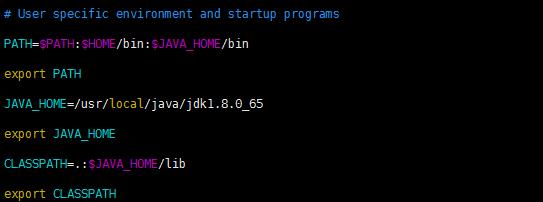
保存之后用source /root/.bash_profile让文件生效就行了
由于只是简单地命令行操作,所以CLASSPATH就只写lib目录就可以了,不会影响应用程序的任何使用,现在无论什么时候连接终端,jdk开发环境的命令都可以正常使用了
Linux下配置JDK的更多相关文章
- 在Linux下配置jdk的环境变量
jdk下载地址: http://www.oracle.com/technetwork/java/javase/downloads/jdk8-downloads-2133151.html 在根目录新建s ...
- linux下配置jdk+tomcat
安装软件包 下载jdk和tomacat安装包,我这里使用的是jdk-8u144-linux-x64.tar.gz和apache-tomcat-8.5.23.tar.gz. 分别解压这两个安装包,用命令 ...
- 云服务器之——Linux下配置JDK环境
在Linux下jdk的安装已经操作了很多次,每次发现自己还是会忘记之前的操作,所以今天就简单的来做个记录. 第一步:下载jdk安装包 登录oracle官网:https://www.oracle.com ...
- Linux下配置JDK与Tomcat
一.下载安装对应的jdk,并配置Java环境. 官网下载地址:http://www.oracle.com/technetwork/java/javase/downloads/jdk-6u26-down ...
- linux下配置jdk,tomcat,mysql,redis,zookeeper
jdk: 解压: tar zxvf jdk-8u144-linux-x64.tar.gz 执行:vi /etc/profile export JAVA_HOME=/usr/local/jdk1.8.0 ...
- Linux下配置JDK环境
安装前需要查询Linux中是否已经存在jdk 如果存在,将存在的jdk删除 在/etc/profile中添加以下 JAVA_HOME为jdk的安装目录 PATH为jdk可执行文件的目录 使用sourc ...
- linux 下配置jdk
去java官方地址下载相应的源码包我下载的是1.8.0放在usr/local目录下 export JAVA_HOME=/usr/local/jdk1.8.0export PATH=$JAVA_HOME ...
- 转:linux下配置JDK提示tools.jar/dt.jar权限不够
原文:http://lkf009.iteye.com/blog/1327912 提示权限不够的原因:CLASSPATH=.;$JAVA_HOME/lib/tools.jar;$JAVA_HOME/li ...
- CentOS 下配置JDK
从官网上下载jdk到系统中,并解压好 tar –axvf jdk.tr.gz 1. PATH环境变量.作用是指定命令搜索路径,在shell下面执行命令时,它会到PATH变量所指定的路径中查找看是否能找 ...
随机推荐
- Spring-事物的隔离级别
Spring中定义了5中不同的事务隔离级别: 1. ISOLATION_DEFAULT(一般情况下使用这种配置既可) ; 这是一个PlatfromTransactionManager默认的隔离级别,使 ...
- POJ 2559 Largest Rectangle in a Histogram
Time Limit: 1000MS Memory Limit: 65536K Total Submissions: 18942 Accepted: 6083 Description A hi ...
- Deformity PHP Webshell、Webshell Hidden Learning
目录 . 引言 . webshell原理介绍 . webshell的常见类型以及变种方法 . webshell的检测原理以及检测工具 . webshell隐藏反检测对抗手段 0. 引言 本文旨在研究W ...
- 使用Java的嵌套循环打印出平行四边形、等腰三角形、棱形、矩形的星星图案(Java工程师面试必备)
第一遍是看了视频,听老师讲解嵌套循环的使用,然后到星星图形这一步,当时都觉得听明白了,但是自己去做,就是写不出来 第二遍看了赵老师的教程,看了好熟悉的感觉,还是自己写不出来 第三遍找网上关于图形的嵌套 ...
- javascript “||”、“&&”的灵活运用
主要介绍了||和 &&的作用 1.|| 和Java中不一样 代表的是 如果左边的true就返回左边 否则返回右边 2.&& 和java中不一样 代表的是 如果左边返回的 ...
- 分享一段Java搞笑的代码注释
今天在群里看到有人分享了一段搞笑的注释代码,觉得挺好玩的,在这里收藏一下 // _ooOoo_ // o8888888o // 88" . "88 // (| -_- |) // ...
- Linux下添加新硬盘,分区及挂载
挂载好新硬盘后输入fdisk -l命令看当前磁盘信息 可以看到除了当前的第一块硬盘外还有一块sdb的第二块硬盘,然后用fdisk /dev/sdb 进行分区 进入fdisk命令,输入h可以看到该命令的 ...
- 添加一个txt文件(例如在桌面),利用后台对文件写入内容
string str = "今天天气好晴朗,处处好风光."; //需要将字符串转化成字节数组 byte[] buffer = Encoding.Default.GetBytes(s ...
- 快速tab应用
ZCTabNav-master https://github.com/zcsoft/ZCTabNav 层次构架清楚,很适合快速,导入
- linux init.d脚本编写模板
#!/bin/bash ### BEGIN INIT INFO # # Provides: location_server # Required-Start: $local_fs $remote_fs ...