
WPF 动态模拟CPU 使用率曲线图
在工作中经常会遇到需要将一组数据绘制成曲线图的情况,最简单的方法是将数据导入Excel,然后使用绘图功能手动生成曲线图。但是如果基础数据频繁更改,则手动创建图形可能会变得枯燥乏味。本篇将利用DynamicDataDisplay 在WPF 中动态模拟CPU 使用率图表,实现动态生成曲线图。
新建项目将DynamicDataDisplay.dll 加载到References 中,打开MainWindow.xaml 添加命名空间xmlns:d3="http://research.microsoft.com/DynamicDataDisplay/1.0"。通过<d3:ChartPlotter> 创建一个图表框架,在其中添加两条整型坐标轴,X轴:<d3:HorizontalIntegerAxis>,Y轴:<d3:VerticalIntegerAxis>。<d3:Header> 用来设置图表名称,<d3:VerticalAxisTitle> 用来设置Y轴名称。
<Window x:Class="WpfPerformance.MainWindow"

        xmlns="http://schemas.microsoft.com/winfx/2006/xaml/presentation"

        xmlns:x="http://schemas.microsoft.com/winfx/2006/xaml"

        xmlns:d3="http://research.microsoft.com/DynamicDataDisplay/1.0"

        Title="CPU Performance" Loaded="Window_Loaded" Height="350" Width="525">

    <Grid>

        <Grid.RowDefinitions>

            <RowDefinition Height="Auto"/>

            <RowDefinition Height="*"/>

        </Grid.RowDefinitions>

        <StackPanel Orientation="Horizontal">

            <TextBlock Text="CPU Usage" Margin="20,10,0,0"

                       FontSize="15" FontWeight="Bold"/>

            <TextBlock x:Name="cpuUsageText" Margin="10,10,0,0"

                       FontSize="15"/>

        </StackPanel>

        <d3:ChartPlotter x:Name="plotter" Margin="10,10,20,10" Grid.Row="1">

            <d3:ChartPlotter.VerticalAxis>

                <d3:VerticalIntegerAxis />

            </d3:ChartPlotter.VerticalAxis>

            <d3:ChartPlotter.HorizontalAxis>

                <d3:HorizontalIntegerAxis />

            </d3:ChartPlotter.HorizontalAxis>

            <d3:Header Content="CPU Performance History"/>

            <d3:VerticalAxisTitle Content="Percentage"/>

        </d3:ChartPlotter>

    </Grid>

</Window>

接下来工作需要通过C#每秒获取一次CPU使用率,并将这些数据生成坐标点(Point)绘制在图表中。 以下是MainWindow.xaml.cs 部分的代码内容。
using System;

using System.Diagnostics;

using System.Windows;

using System.Windows.Media;

using System.Windows.Threading;

using Microsoft.Research.DynamicDataDisplay;

using Microsoft.Research.DynamicDataDisplay.DataSources;

namespace WpfPerformance

{

    public partial class MainWindow : Window

    {

        private ObservableDataSource<Point> dataSource = new ObservableDataSource<Point>();

        private PerformanceCounter cpuPerformance = new PerformanceCounter();

        private DispatcherTimer timer = new DispatcherTimer();

        private int i = 0;

        public MainWindow()

        {

            InitializeComponent();

        }

        private void AnimatedPlot(object sender, EventArgs e)

        {

            cpuPerformance.CategoryName = "Processor";

            cpuPerformance.CounterName = "% Processor Time";

            cpuPerformance.InstanceName = "_Total";

            double x = i;

            double y = cpuPerformance.NextValue();

            Point point = new Point(x, y);

            dataSource.AppendAsync(base.Dispatcher, point);

            cpuUsageText.Text = String.Format("{0:0}%", y);

            i++;

        }

        private void Window_Loaded(object sender, RoutedEventArgs e)

        {

            plotter.AddLineGraph(dataSource, Colors.Green, 2, "Percentage");

            timer.Interval = TimeSpan.FromSeconds(1);

            timer.Tick += new EventHandler(AnimatedPlot);

            timer.IsEnabled = true;

            plotter.Viewport.FitToView();

        }

    }

}
通过ObservableDataSource<Point> 动态存储图表坐标点,PerformanceCounter 获取CPU使用率数值,DispatcherTimer 计时器在规定间隔进行取数操作,整型i 作为CPU使用率坐标点的X轴数值。
private ObservableDataSource<Point> dataSource = new ObservableDataSource<Point>();

private PerformanceCounter cpuPerformance = new PerformanceCounter();

private DispatcherTimer timer = new DispatcherTimer();

private int i = 0;
AnimatedPlot 事件用于构造坐标点,通过设置cpuPerformance 相关参数,并使用NextValue() 方法获取当前CPU使用率数据作为Y值,整型i 作为X值。将X、Y值构造为坐标点(Point),并通过异步方式存储在dataSource 中。
private void AnimatedPlot(object sender, EventArgs e)

{

    cpuPerformance.CategoryName = "Processor";

    cpuPerformance.CounterName = "% Processor Time";

    cpuPerformance.InstanceName = "_Total";

    double x = i;

    double y = cpuPerformance.NextValue();

    Point point = new Point(x, y);

    dataSource.AppendAsync(base.Dispatcher, point);

    cpuUsageText.Text = String.Format("{0:0}%", y);

    i++;

}
最后通过Window_Loaded 将事件加载到<Window> 中,AddLineGraph 方法将dataSource 中的坐标点绘制到图表中,曲线颜色定义为绿色,粗细设置为2,曲线名称为"Percentage"。设置计时器间隔为1秒,连续执行AnimatedPlot 事件实时绘制新坐标点。
private void Window_Loaded(object sender, RoutedEventArgs e)

{

    plotter.AddLineGraph(dataSource, Colors.Green, 2, "Percentage");

    timer.Interval = TimeSpan.FromSeconds(1);

    timer.Tick += new EventHandler(AnimatedPlot);

    timer.IsEnabled = true;

    plotter.Viewport.FitToView();

}

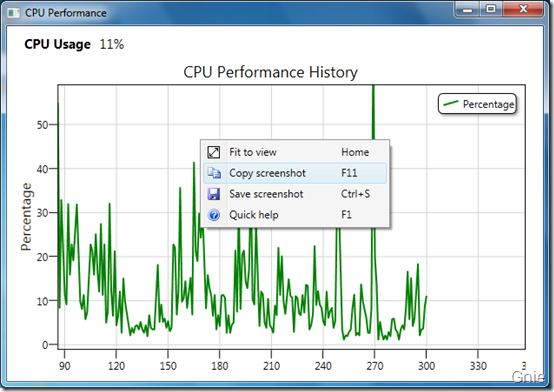
鼠标右键可将图表拷贝到其他文档:
动态演示
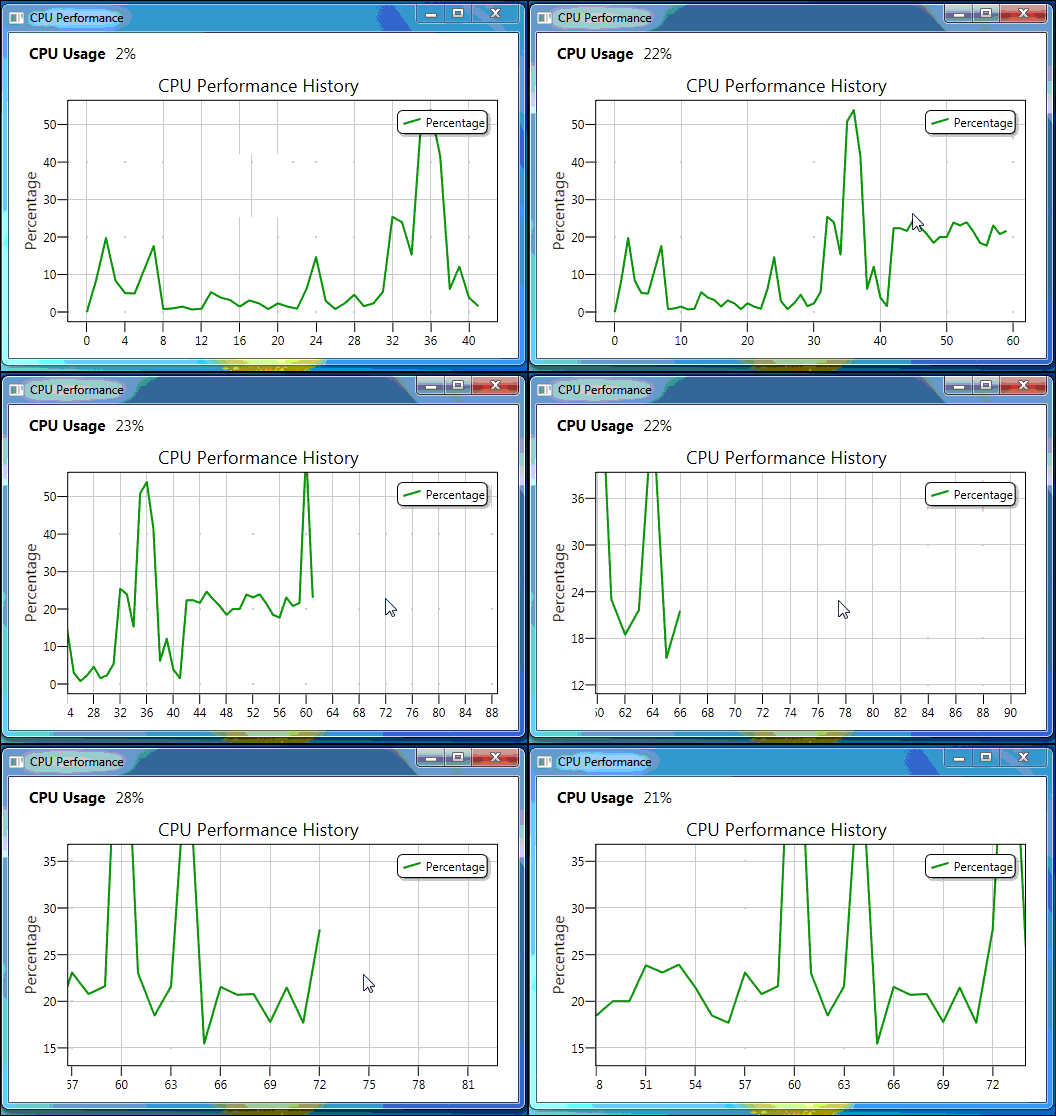
鼠标左键拖动图表浏览任意位置曲线数据,鼠标中键可以缩放显示曲线图。
源代码下载
WPF 动态模拟CPU 使用率曲线图的更多相关文章
- 模拟Windows任务管理器CPU使用率的动态折线图-农夫山泉
Delphi的TCanvas类可以实现各种复杂的图形输出功能,基于近期项目的需求,利用它实现了一个很炫的动态折线图(模拟了资源管理器中CPU使用率的折线图),可以直观地展现出数值的实时变化情况. 这段 ...
- 使用WPF动态显示CPU使用率
基于WPF的开源图表控件有很多,大多数都是静态图表,如果需要绘制CPU使用率这样的动态数据就显得力不从心,微软开源的DynamicDataDisplay控件弥补了这个不足,为了做个备忘,我用它来实时绘 ...
- 关于linux系统CPU篇--->CPU使用率升高
1.CPU使用率为单位时间内CPU使用情况的统计,以百分比的方式展示. LINUX作为一个多任务操作系统,将每个CPU的时间划分为很短的时间片,再通过调度器轮流分配给各个任务使用,因此造成多任务同时运 ...
- 05 | 基础篇:某个应用的CPU使用率居然达到100%,我该怎么办?
通过前两节对平均负载和 CPU 上下文切换的学习,我相信你对 CPU 的性能已经有了初步了解.不过我还是想问一下,在学这个专栏前,你最常用什么指标来描述系统的 CPU 性能呢?我想你的答案,可能不是平 ...
- 某个应用的CPU使用率居然达到100%,我该怎么做?(三)
某个应用的CPU使用率居然达到100%,我该怎么做?(三) 1. 引 你们好,可爱的小伙伴们^_^! 咱们最常用什么指标来描述系统的CPU性能呢?我想你的答案,可能不是平均负载,也不是CPU上下文切换 ...
- 性能分析(3)- 短时进程导致用户 CPU 使用率过高案例
性能分析小案例系列,可以通过下面链接查看哦 https://www.cnblogs.com/poloyy/category/1814570.html 系统架构背景 VM1:用作 Web 服务器,来模拟 ...
- 性能分析(5)- 软中断导致 CPU 使用率过高的案例
性能分析小案例系列,可以通过下面链接查看哦 https://www.cnblogs.com/poloyy/category/1814570.html 前言 软中断基本原理,可参考这篇博客:https: ...
- 使用mysqlslap对mysql进行压测,观察Azure虚拟机cpu使用率
一直想做这个测试,原因很简单,很多人一直比较怀疑Azure的虚拟机性能,说相同的配置凭啥比阿里的虚拟机贵那么多,其实,我自己以前也怀疑过,但是接触Azure的几个月,确实发现Azure的虚拟机性能真的 ...
- 转载 - LINUX下查看CPU使用率的命令
几个常用的命令,一些不错的解释 http://blog.csdn.net/wengpingbo/article/details/6302058 1.top 使用权限:所有使用者 使用方式:top [- ...
随机推荐
- 虚幻引擎中的数组---TArray: Arrays
本文章由cartzhang编写,转载请注明出处. 所有权利保留. 文章链接: http://blog.csdn.net/cartzhang/article/details/45367171 作者:ca ...
- session了解及超时处理
Session了解 Session是什么 引言 在web开发中,session是个非常重要的概念.在许多动态网站的开发者看来,session就是一个变量,而且其表现像个黑洞,他只需要将东西在合 ...
- 在TMemo上画一条线(超级简单,举一反三)
var C:TControlCanvas; begin C := TControlCanvas.Create; C.Pen.Color := clRed; C.Pen.Width := ; C.Con ...
- 将oracle从数据库32位平台迁移到64位置
客户32位置oracle数据库系统的磁盘损坏,幸运的是,oracle数据库完美无损.客户数据库迁移到新购设备.新设备的内存64G,制REDHAT 6.2 64位置,直接拷贝数据文件肯定是不.由于ora ...
- windows 系统本地做mysql 主从同步,最后面解决主从同步库名不一致,表结构一致
原文:windows 系统本地做mysql 主从同步,最后面解决主从同步库名不一致,表结构一致 mysql主从同步的好处以及原理 之前看到很多新闻说某某的服务器奔溃,磁盘碎了,导致数据丢失 ...
- android仿新浪引导界面
最近在研究如何做出仿微信,仿新浪等应用,第一次安装使用的使用展示应用程序的新特性和用法. 实现功能:左右手势滑屏 底部小圆点随当前显示页跳动 浮动按钮显示.当触屏事件发生显示,否则就渐渐消失 先转个文 ...
- Linode跨节点迁移:从Tokyo到Fremont
背景 上一篇博客交代了如何在 Linode 上搭建邮件服务器,并配置好各种协议.记录来投入实际使用. 由于实践过程中,曾经尝试使用明文协议与服务器交流数据,可能泄露了账号.密码信息,造成之后被攻击发送 ...
- Dojo第一节:学会使用firebug对js,Dojo进行调适
内容概要: 学会使用firebug的基本功能 1. 简介:Firebug是Firefox的一个插件,用来对js代码进行调适的工具. (官方废话:Firebug是firefox下的一个插件,可以调试全部 ...
- elasticsearch-jdbc
jprante/elasticsearch-jdbc The Java Database Connection (JDBC) importer allows to fetch data from JD ...
- Hibernate——(6)延迟加载机制
一.延迟加载机制的基本原理 当访问实体对象时,并不是立即到数据库中查找.而是在真正要使用实体对象的时候,才去数据库查询数据. 具备这样功能的方法 session.load(...) query.ite ...