
移动端图片放大滑动查看-插件photoswipe的使用
最近在开发项目的时候,遇到一个需求,需要移动端实现放大查看图片的功能,然后我就在网上搜索了一下资料,看到了photoswipe这个插件,后来试了试,确实挺好用的,它可以实现手势放大缩小查看图片,左右滑动切换图片以及上下滑动关闭大图。现在简单分享一下。
需要购买阿里云产品和服务的,点击此链接领取优惠券红包,优惠购买哦,领取后一个月内有效: https://promotion.aliyun.com/ntms/yunparter/invite.html?userCode=fp9ccf07
一、需要引入的css和js文件、
页面中需要引入如下文件:photoswipe.css,default-skin.css,photoswipe.js,photoswipe-ui-default.min.js
首先可以到它的官网或者github网站上下载插件,就可以找到需要的资源,官网地址:http://photoswipe.com;GitHub网址:https://github.com/dimsemenov/PhotoSwip
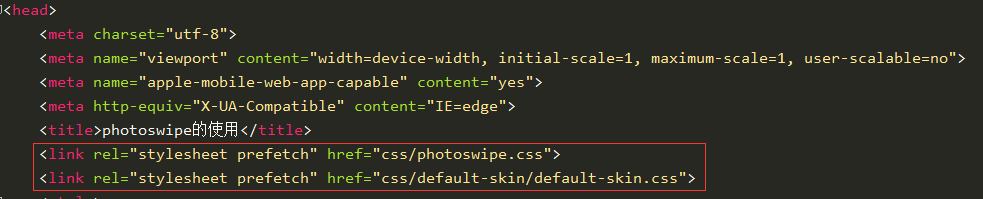
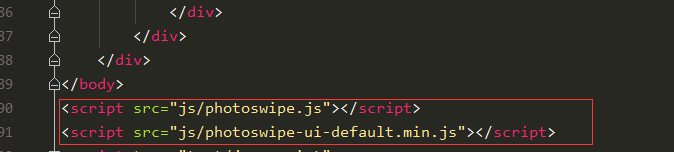
二、html页面中需要添加如下部分html代码
该段代码用于显示大图功能
<div class="pswp" tabindex="-1" role="dialog" aria-hidden="true">

        <div class="pswp__bg"></div>

        <div class="pswp__scroll-wrap">

            <div class="pswp__container">

                <div class="pswp__item"></div>

                <div class="pswp__item"></div>

                <div class="pswp__item"></div>

            </div>

            <div class="pswp__ui pswp__ui--hidden">

                <div class="pswp__top-bar">

                    <div class="pswp__counter"></div>

                    <button class="pswp__button pswp__button--close" title="Close (Esc)"></button>

                    <!--<button class="pswp__button pswp__button--share" title="Share"></button>-->

                    <button class="pswp__button pswp__button--fs" title="Toggle fullscreen"></button>

                    <button class="pswp__button pswp__button--zoom" title="Zoom in/out"></button>

                    <div class="pswp__preloader">

                        <div class="pswp__preloader__icn">

                            <div class="pswp__preloader__cut">

                                <div class="pswp__preloader__donut"></div>

                            </div>

                        </div>

                    </div>

                </div>

                <div class="pswp__share-modal pswp__share-modal--hidden pswp__single-tap">

                    <div class="pswp__share-tooltip"></div>

                </div>

                <button class="pswp__button pswp__button--arrow--left" title="Previous (arrow left)">

                </button>

                <button class="pswp__button pswp__button--arrow--right" title="Next (arrow right)">

                </button>

                <div class="pswp__caption">

                    <div class="pswp__caption__center"></div>

                </div>

            </div>

        </div>

    </div>
放置图片部分的html代码按照如下结构:
<div class="my-gallery" data-pswp-uid="1">

     <figure>

         <div class="img-dv"><a href="img/img1-big.jpg" data-size="1920x1080"><img src="img/img1.jpg"></a></div>

         <figcaption style="display:none;">在这里可增加图片描述</figcaption>

     </figure>

</div>
三、完整代码
以下是完整代码
<!doctype html>

<html>

<head>

    <meta charset="utf-8">

    <meta name="viewport" content="width=device-width, initial-scale=1, maximum-scale=1, user-scalable=no">

    <meta name="apple-mobile-web-app-capable" content="yes">

    <meta http-equiv="X-UA-Compatible" content="IE=edge">

    <title>photoswipe的使用</title>

    <link rel="stylesheet prefetch" href="css/photoswipe.css">

    <link rel="stylesheet prefetch" href="css/default-skin/default-skin.css">

    <style>

        * {margin: 0;padding: 0;}

        .clearfix::before, .clearfix::after {

            display: block;

            content: '';

            visibility: hidden;

            height: 100%;

            clear: both;

        }

        body {padding-top: 2%;}

        .my-gallery {width:96%;margin: 0 auto;}

        .my-gallery .img-dv {width:100%;margin-bottom: 1%;}

        .my-gallery .img-dv a {display:block;width:100%;text-align: center}

        .my-gallery .img-dv a img {width:100%;}

    </style>

</head>

<body>

    <!--如果有多个data-pswp-uid 它的值是不能重复的-->

    <div class="my-gallery" data-pswp-uid="1">

        <figure>

            <div class="img-dv"><a href="img/img1-big.jpg" data-size="1920x1080"><img src="img/img1.jpg"></a></div>

            <figcaption style="display:none;">在这里可增加图片描述</figcaption>

        </figure>

        <figure>

            <div class="img-dv"><a href="img/img2-big.jpg" data-size="1920x1080"><img src="img/img2.jpg"></a></div>

            <figcaption style="display:none;">在这里可增加图片描述2</figcaption>

        </figure>

        <figure>

            <div class="img-dv"><a href="img/img3-big.jpg" data-size="1920x1080"><img src="img/img3.jpg"></a></div>

            <figcaption style="display:none;">在这里可增加图片描述3</figcaption>

        </figure>

        <figure>

            <div class="img-dv"><a href="img/img4-big.jpg" data-size="1920x1080"><img src="img/img4.jpg"></a></div>

            <figcaption style="display:none;">在这里可增加图片描述4</figcaption>

        </figure>

        <figure>

            <div class="img-dv"><a href="img/img5-big.jpg" data-size="1920x1080"><img src="img/img5.jpg"></a></div>

            <figcaption style="display:none;">在这里可增加图片描述5在这里可增加图片描述5在这里可增加图片描述5</figcaption>

        </figure>

    </div>

    <div class="pswp" tabindex="-1" role="dialog" aria-hidden="true">

        <div class="pswp__bg"></div>

        <div class="pswp__scroll-wrap">

            <div class="pswp__container">

                <div class="pswp__item"></div>

                <div class="pswp__item"></div>

                <div class="pswp__item"></div>

            </div>

            <div class="pswp__ui pswp__ui--hidden">

                <div class="pswp__top-bar">

                    <div class="pswp__counter"></div>

                    <button class="pswp__button pswp__button--close" title="Close (Esc)"></button>

                    <!--<button class="pswp__button pswp__button--share" title="Share"></button>-->

                    <button class="pswp__button pswp__button--fs" title="Toggle fullscreen"></button>

                    <button class="pswp__button pswp__button--zoom" title="Zoom in/out"></button>

                    <div class="pswp__preloader">

                        <div class="pswp__preloader__icn">

                            <div class="pswp__preloader__cut">

                                <div class="pswp__preloader__donut"></div>

                            </div>

                        </div>

                    </div>

                </div>

                <div class="pswp__share-modal pswp__share-modal--hidden pswp__single-tap">

                    <div class="pswp__share-tooltip"></div>

                </div>

                <button class="pswp__button pswp__button--arrow--left" title="Previous (arrow left)">

                </button>

                <button class="pswp__button pswp__button--arrow--right" title="Next (arrow right)">

                </button>

                <div class="pswp__caption">

                    <div class="pswp__caption__center"></div>

                </div>

            </div>

        </div>

    </div>

</body>

<script src="js/photoswipe.js"></script>

<script src="js/photoswipe-ui-default.min.js"></script>

<script type="text/javascript">

    var initPhotoSwipeFromDOM = function(gallerySelector) {

        // 解析来自DOM元素幻灯片数据(URL,标题,大小...)

        var parseThumbnailElements = function(el) {

            var thumbElements = el.childNodes,

                numNodes = thumbElements.length,

                items = [],

                figureEl,

                linkEl,

                size,

                item,

                divEl;

            for(var i = 0; i < numNodes; i++) {

                figureEl = thumbElements[i]; // <figure> element

                // 仅包括元素节点

                if(figureEl.nodeType !== 1) {

                    continue;

                }

                divEl = figureEl.children[0];

                linkEl = divEl.children[0]; // <a> element

                size = linkEl.getAttribute('data-size').split('x');

                // 创建幻灯片对象

                item = {

                    src: linkEl.getAttribute('href'),

                    w: parseInt(size[0], 10),

                    h: parseInt(size[1], 10)

                };

                if(figureEl.children.length > 1) {

                    item.title = figureEl.children[1].innerHTML;

                }

                if(linkEl.children.length > 0) {

                    // <img> 缩略图节点, 检索缩略图网址

                    item.msrc = linkEl.children[0].getAttribute('src');

                }

                item.el = figureEl; // 保存链接元素 for getThumbBoundsFn

                items.push(item);

            }

            return items;

        };

        // 查找最近的父节点

        var closest = function closest(el, fn) {

            return el && ( fn(el) ? el : closest(el.parentNode, fn) );

        };

        // 当用户点击缩略图触发

        var onThumbnailsClick = function(e) {

            e = e || window.event;

            e.preventDefault ? e.preventDefault() : e.returnValue = false;

            var eTarget = e.target || e.srcElement;

            var clickedListItem = closest(eTarget, function(el) {

                return (el.tagName && el.tagName.toUpperCase() === 'FIGURE');

            });

            if(!clickedListItem) {

                return;

            }

            var clickedGallery = clickedListItem.parentNode,

                childNodes = clickedListItem.parentNode.childNodes,

                numChildNodes = childNodes.length,

                nodeIndex = 0,

                index;

            for (var i = 0; i < numChildNodes; i++) {

                if(childNodes[i].nodeType !== 1) {

                    continue;

                }

                if(childNodes[i] === clickedListItem) {

                    index = nodeIndex;

                    break;

                }

                nodeIndex++;

            }

            if(index >= 0) {

                openPhotoSwipe( index, clickedGallery );

            }

            return false;

        };

        var photoswipeParseHash = function() {

            var hash = window.location.hash.substring(1),

                params = {};

            if(hash.length < 5) {

                return params;

            }

            var vars = hash.split('&');

            for (var i = 0; i < vars.length; i++) {

                if(!vars[i]) {

                    continue;

                }

                var pair = vars[i].split('=');

                if(pair.length < 2) {

                    continue;

                }

                params[pair[0]] = pair[1];

            }

            if(params.gid) {

                params.gid = parseInt(params.gid, 10);

            }

            return params;

        };

        var openPhotoSwipe = function(index, galleryElement, disableAnimation, fromURL) {

            var pswpElement = document.querySelectorAll('.pswp')[0],

                gallery,

                options,

                items;

            items = parseThumbnailElements(galleryElement);

            // 这里可以定义参数

            options = {

                barsSize: {

                    top: 100,

                    bottom: 100

                },

                fullscreenEl : false,

                shareButtons: [

                    {id:'wechat', label:'分享微信', url:'#'},

                    {id:'weibo', label:'新浪微博', url:'#'},

                    {id:'download', label:'保存图片', url:'{{raw_image_url}}', download:true}

                ],

                galleryUID: galleryElement.getAttribute('data-pswp-uid'),

                getThumbBoundsFn: function(index) {

                    var thumbnail = items[index].el.getElementsByTagName('img')[0], // find thumbnail

                        pageYScroll = window.pageYOffset || document.documentElement.scrollTop,

                        rect = thumbnail.getBoundingClientRect();

                    return {x:rect.left, y:rect.top + pageYScroll, w:rect.width};

                }

            };

            if(fromURL) {

                if(options.galleryPIDs) {

                    for(var j = 0; j < items.length; j++) {

                        if(items[j].pid == index) {

                            options.index = j;

                            break;

                        }

                    }

                } else {

                    options.index = parseInt(index, 10) - 1;

                }

            } else {

                options.index = parseInt(index, 10);

            }

            if( isNaN(options.index) ) {

                return;

            }

            if(disableAnimation) {

                options.showAnimationDuration = 0;

            }

            gallery = new PhotoSwipe( pswpElement, PhotoSwipeUI_Default, items, options);

            gallery.init();

        };

        var galleryElements = document.querySelectorAll( gallerySelector );

        for(var i = 0, l = galleryElements.length; i < l; i++) {

            galleryElements[i].setAttribute('data-pswp-uid', i+1);

            galleryElements[i].onclick = onThumbnailsClick;

        }

        var hashData = photoswipeParseHash();

        if(hashData.pid && hashData.gid) {

            openPhotoSwipe( hashData.pid ,  galleryElements[ hashData.gid - 1 ], true, true );

        }

    };

    initPhotoSwipeFromDOM('.my-gallery');

</script>

</html>
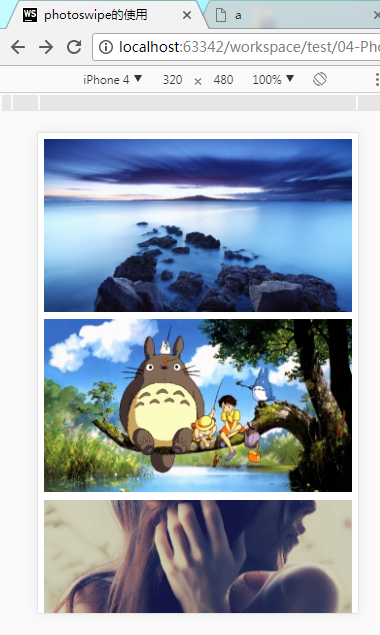
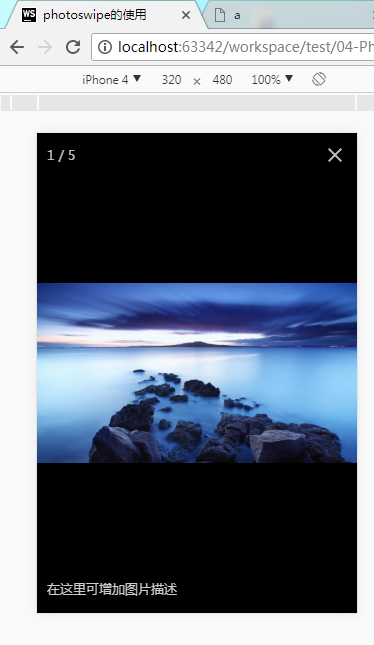
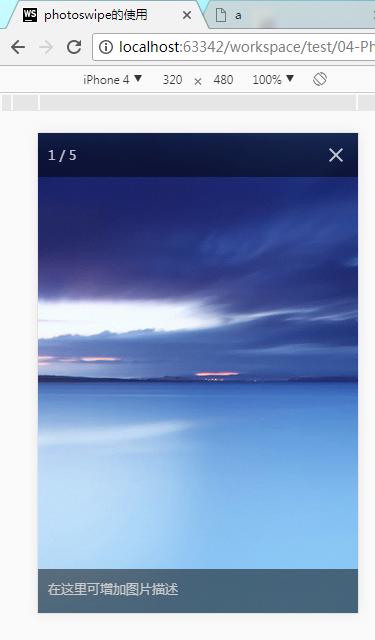
四、页面效果图
移动端图片放大滑动查看-插件photoswipe的使用的更多相关文章
- H5端js实现图片放大滑动查看-插件photoswipe的使用
最近在开发项目的时候,遇到一个需求,需要移动端实现放大查看图片的功能,然后我就在网上搜索了一下资料,看到了photoswipe这个插件,后来试了试,确实挺好用的,它可以实现手势放大缩小查看图片,左右滑 ...
- 纯原生js移动端图片压缩上传插件
前段时间,同事又来咨询一个问题了,说手机端动不动拍照就好几M高清大图,上传服务器太慢,问问我有没有可以压缩图片并上传的js插件,当然手头上没有,别慌,我去网上搜一搜. 结果呢,呵呵...诶~又全是基于 ...
- H5端js实现图片放大查看-插件photoswipe的使用
这个是一个不知道什么鬼的东西,按照他需求改的,我也不知道对不对...看介绍说是h5把,我这个是用那个插件photoswipe的实现的 demo包地址: https://files-cdn.cnblog ...
- jQuery点击图片放大拖动查看效果
效果如图: 放大前: 放大后(可拖动图片浏览): 源码如下: <html xmlns="http://www.w3.org/1999/xhtml"> <head& ...
- angularJS+Ionic移动端图片上传的解决办法
前端开发中经常会碰到图片上传的问题,网上的解决办法很多,可是有些图片上传的插件会有一些附属的插件,因此因为一个图片上传的问题可能额需要引入其他插件到项目中,久而久之项目会不伦不类,有时候插件之间也会有 ...
- jquery图片查看插件,支持旋转、放大、缩小、拖拽、缩略图(仿qq图片查看)
最近做了一个jquery图片查看的插件,目的是能精确查看图片的详情,插件支持图片旋转.放大.缩小.拖拽.缩略图显示,界面效果是按照window的qq查看图片功能写的,当然不尽相同. 具体功能: 1. ...
- Android 高仿微信朋友圈动态, 支持双击手势放大并滑动查看图片。
转载请注明出处:http://blog.csdn.net/sk719887916/article/details/40348873 作者skay: 最近参与了开发一款旅行APP,其中包含实时聊天和动态 ...
- 移动端图片轮播—swipe滑动插件
swipe是一个轻量级的移动滑动组件,它可以支持精确的触滑移动操作,能解决移动端对滑动的需求. swipe插件的使用主要有四大块: 一.html <div id='slider' class=' ...
- jQuery 图片查看插件 Magnify 开发简介(仿 Windows 照片查看器)
前言 因为一些特殊的业务需求,经过一个多月的蛰伏及思考,我开发了这款 jQuery 图片查看器插件 Magnify,它实现了 Windows 照片查看器的所有功能,比如模态窗的拖拽.调整大小.最大化, ...
随机推荐
- 如何使用MVP+Dagger2+RxJava+Retrofit开发(1)
概述 在2016年5,6月份开始在知乎上看到开发方法,那时候记得是看mvc,mvp,mvvm这三种开发模式区别,后面进一步了解到google在github上开源了使用这3种模式进行Android开发的 ...
- 谈一谈EasyUI的TreeGrid的过滤功能
写在最前面 这个星期一直在纠结easyui的treegrid的过滤功能,原因呢,自然是项目中一个莫名奇妙的需求. easyui虽说是后端程序员的前端框架,但是说句实话,除去api,让我直接写里面的节点 ...
- vue指令v-text示例解析
<div id="app"> <!--两种方式都是插值,输出结果一样--> <p v-text="msg"></p&g ...
- 轻松学JVM(一)——基本原理
前言 JVM一直是java知识里面进阶阶段的重要部分,如果希望在java领域研究的更深入,则jvm则是如论如何也避开不了的话题,本系列试图通过简洁易读的方式,讲解jvm必要的知识点. 运行流程 我们都 ...
- com.mysql.jdbc.exceptions.MySQLSyntaxErrorException错误
com.mysql.jdbc.exceptions.MySQLSyntaxErrorException: You have an error in your SQL syntax; check the ...
- DDL中drop-alter table
一.DROP TABLE语句:用于删除数据表 DROP TABLE removes one or more tables. You must have the DROP privilege for e ...
- AI类人工智能产品经理的丛林法则
AI是大家都很关注的领域,然而对于大部分想要入行的同学来讲,AI的算法技术门槛相对较高,让很多空有热血但是缺少数学背景的同学望而却步.不知道什么时候,可能是“人人都是产品经理”这个论调的影响,产品经 ...
- QTextEdit控件使用
QTextEdit控件使用 QTextEdit *mpContentTextEdit = new QTextEdit(this); //设置占位符文本 mpContentTextEdit->se ...
- 再学python类(终结篇)
续写 初学python类,这几天吃坏东西了,拖着虚弱的身躯写的.有些乱请各位看官海涵. 声明:本人编程新手,还在学习中.所表述的东西都是基础语法之类的,分享我的学习笔记.还望多多指点,我一定虚心接受. ...
- You don't know js
"Give me a chance to know you. " 更多内容: 移步这里 1. 作用域 1.1. 编译原理 尽管通常将 JavaScript 归类为"动态& ...