
Appium移动端自动化:Appium-Desktp的使用以及定位元素方式总结
一、appium-desktop功能介绍
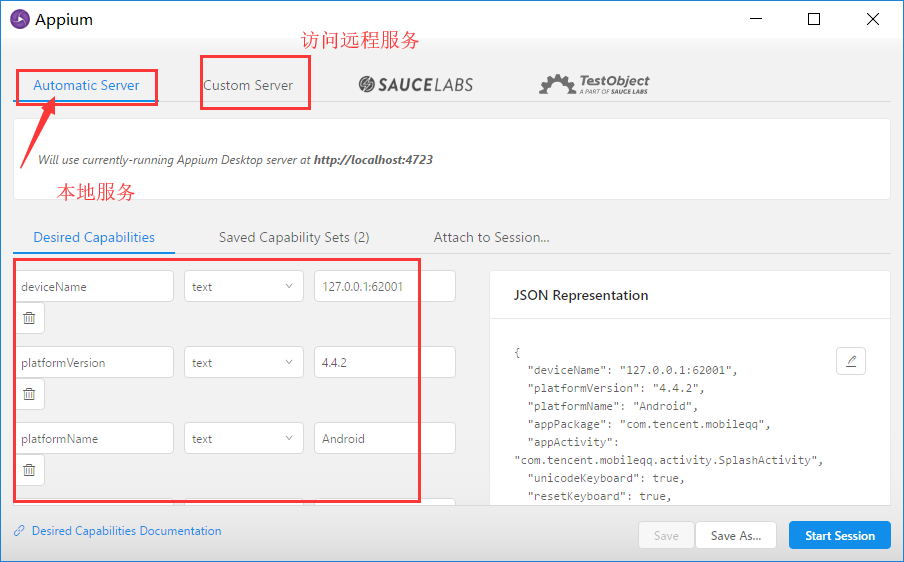
1、打开appium-desktop,点击start session
2、打开后,点击屏幕右上角的搜索按钮
3、然后会打开配置页面,在本地服务配置信息同上面写的代码链接配置。填入正确的信息后,建议先点击保存,再点击start Session。
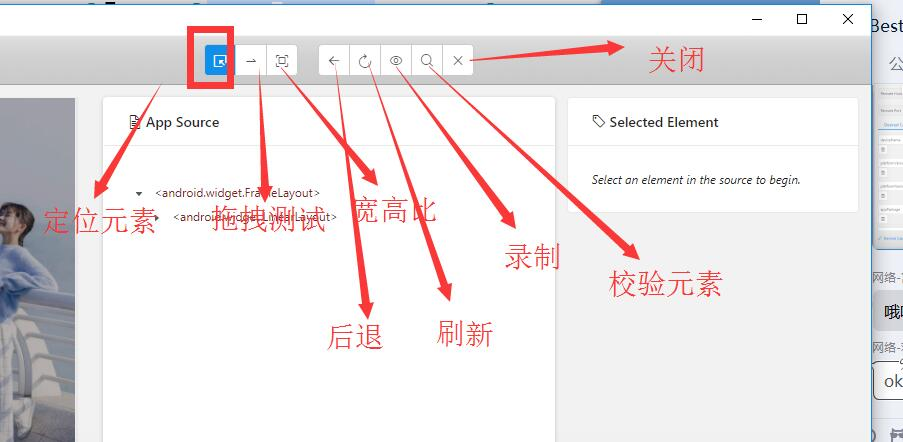
4、成功启动模拟器中的qq程序。如下图。此时如果模拟器和appium-desktop中界面不同,可点击刷新按钮同步下,按钮的功能如下:
二、定位方式
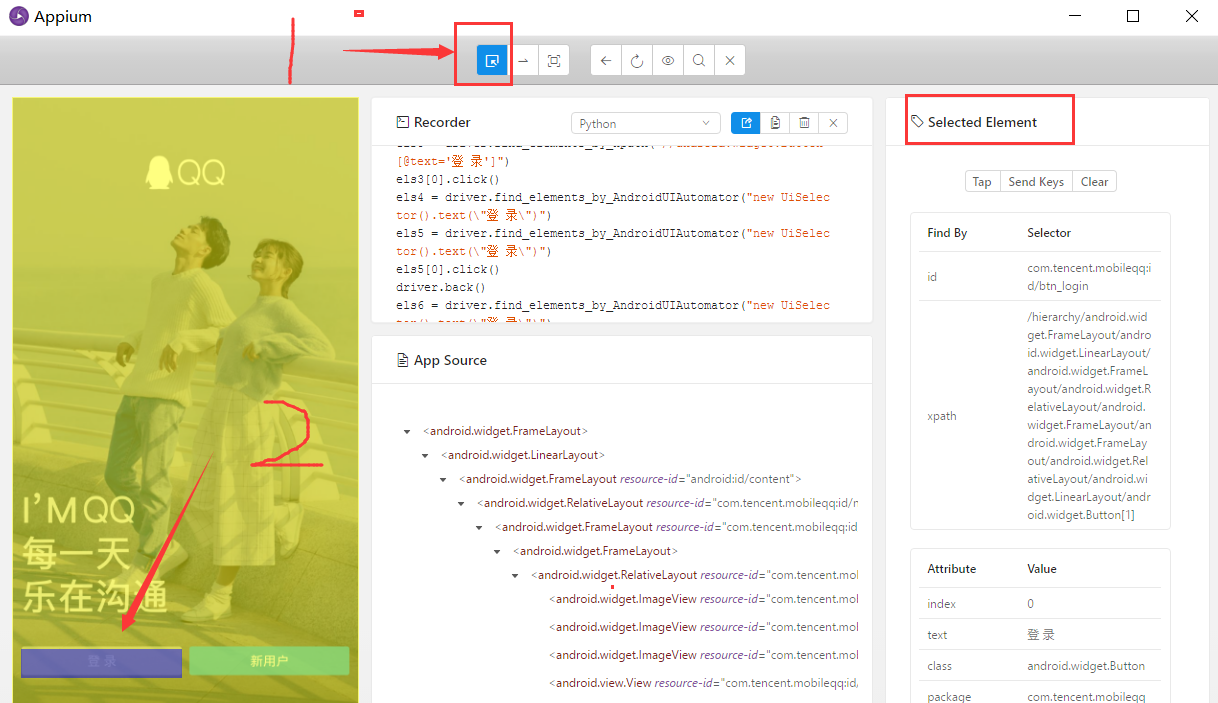
点击定位元素按钮,点击左侧app界面中的登录定位元素后,就会出现selected element界面。
1、ClassName
Android:Android的class属性对应ClassName定位方式,ClassName一般都是会重复的,可以通过index来获取需要的元素。(从0开始查找dom树中的同名class属性)
iOS:iOS的type属性对应CLassName定位方式,ClassName一般都是会重复的,可以通过index来获取需要的元素。(从0开始查找dom树中的同名class属性)
# class定位方式(重复属性,如果重复可以通过复数取角标的形式)

elements = driver.find_element_by_class_name("android.widget.ImageView")

elements = driver.find_elements_by_class_name("android.widget.Button")[1] # 需要用复数形式,因为有多个元素,返回的是列表

elements.click()
2、id定位
使用定位元素按钮定位到元素后,右侧栏中可以看到,有个id,下拉滚动条会发现还有个resource-id。会发现他们两个是一样的。这就是说明,这个id是唯一的,登录按钮被唯一定位到,代码中就可以通过id直接定位。
如果右侧栏中只有resource-id,没有id,说明这个id也可能存在重复情况,可以通过index来获取需要的元素。(从0开始查找dom树中的同名resource-id属性)
# 通过id进行定位,resource-id

element = driver.find_element_by_id("com.tencent.mobileqq:id/btn_login")

# element = driver.find_element_by_id("btn_login") # 或者这样写

element.click()
3、xpath定位
Android:Android的Xpath定位与PC的XPATH定位大同小异,可以通过相对路径的定位方式定位,区别在于,这里相对路径定位的//后只可以接Android的class属性或*。(//android.widget.Button[@text="登 录"])
iOS:iOS10 以上使用XCUITest框架后,原生框架不支持XPATH,Appium进行了转换,速度很慢不建议使用。
# xpath定位方式

element = driver.find_element_by_xpath("//android.widget.Button[@text='登 录']")

element.click()
4、AccessibilityId
Android:Android的content-desc属性对应AccessibilityId定位方式,这个content-desc属性专门为残障人士设置,如果这个属性不为空则推荐使用。
iOS:iOS的label和name属性都对应AccessibilityId定位方式,如果有则推荐使用。
element = driver.find_element_by_accessibility_id("请输入QQ号码或手机或邮箱")

element.send_keys('')
5、AndroidUiautomator定位
这个在运行时,调用的是Android自带的UI框架UiAutomator的Api。格式固定,介绍几个常用的格式如下
# 这个在运行时,调用的是Android自带的UI框架UiAutomator的Api

# 介绍几个简单常用的,text、className、resource-id

# text

# 匹配全部text文字

driver.find_element_by_android_uiautomator('new UiSelector().text("手机号")')

# 包含text文字

driver.find_element_by_android_uiautomator('new UiSelector().textContains("机")')

# 以text什么开始

driver.find_element_by_android_uiautomator('new UiSelector().textStartsWith("手")')

# 正则匹配text

driver.find_element_by_android_uiautomator('new UiSelector().textMatches("^手.*")')

# className

driver.find_elements_by_android_uiautomator('new UiSelector().className("android.widget.TextView")')

# classNameMatches

driver.find_elements_by_android_uiautomator('new UiSelector().classNameMatches("^android.widget.*")')

# resource-id、resourceIdMatches

driver.find_element_by_android_uiautomator('new UiSelector().resourceId("com.syqy.wecash:id/et_content")')

# description

driver.find_element_by_android_uiautomator('new UiSelector().description("S 日历")')

# descriptionStartsWith

driver.find_element_by_android_uiautomator('new UiSelector().descriptionStartsWith("日历")')

# descriptionMatches

driver.find_element_by_android_uiautomator('new UiSelector().descriptionMatches(".*历$")')
6、iOSPredicateString
仅支持iOS10以上,可以多个属性同时定位,推荐。(替代XPATH)
driver.find_elements_by_ios_predicate("label == '登录'")

driver.find_elements_by_ios_predicate("type='XCUIElementTypeOther' and name='联系人,标签, 第2个按钮,共3个'")
7、iOSUIAutomation
iOS9.3以下使用,现在已经废弃,iOSPredicateString代替了iOSUIAutomation
三、查找元素
我们也可以通过appium-desktop的search for element(查找元素)功能。相当于火狐的try path定位元素工具。通过定位方式和对应的值来查找元素,从而验证定位方式和值的正确性
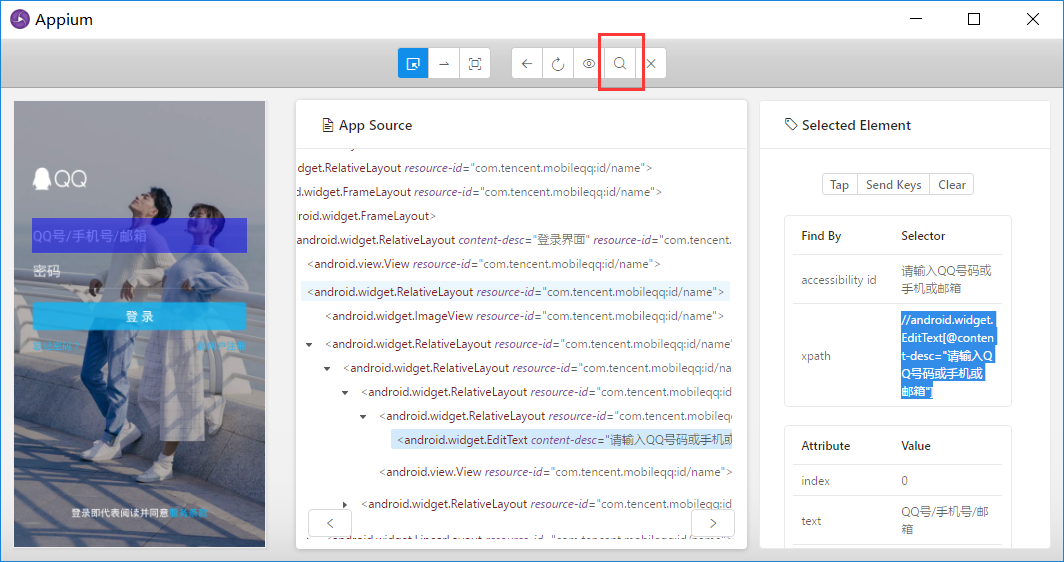
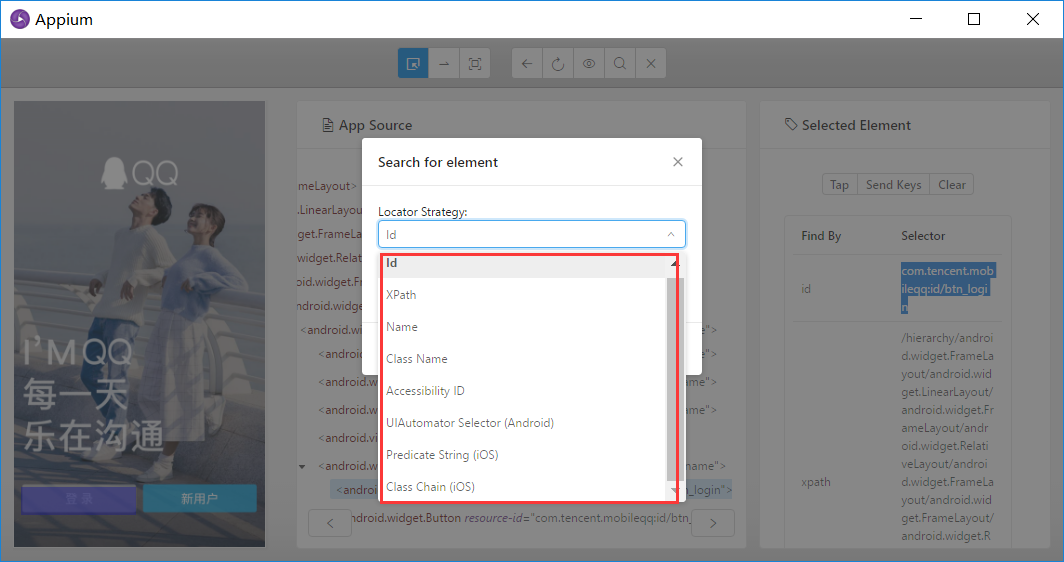
可以看到定位方式就是我们上面说的几种定位方式。选择一个定位方式,填入对应的值,点击search。

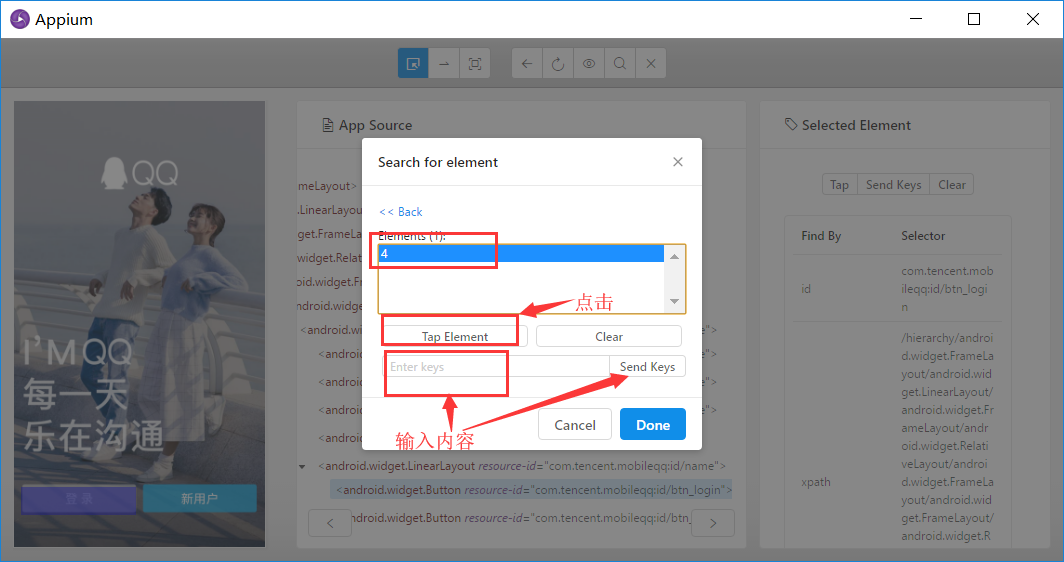
选中找到的元素,可以看到左侧对应手机界面中的元素被选中。从而也证明我们的这种定位方式和对应的值都是没问题的。可以定位到元素的。
下面还提供了测试方式,如果是按钮,就点击 tap element ,相当于代码中的click()
如果是输入框,就在‘enter keys' 中输入内容,然后点击sendkeys就可以往已选的元素中输入内容,相当于代码中的send_keys()
四、录制
点击小眼睛图标的录制按钮,可以看到界面展现出来代码模块。选择python或其他语言,点击右侧的分享功能,可以变成可以直接运行的python代码,再右侧是复制按钮和删除按钮。
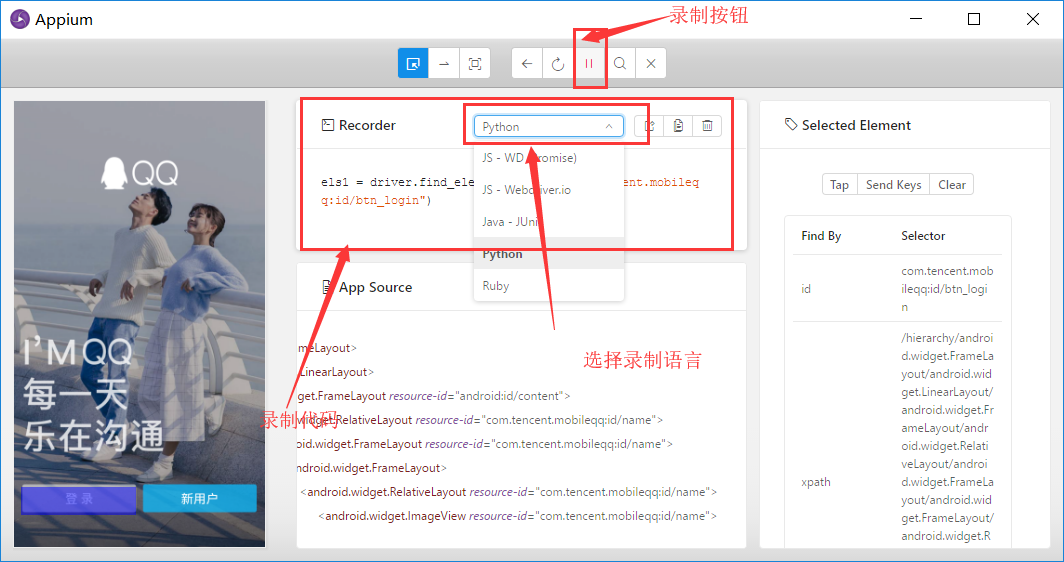
然后和右侧selected element 栏目中的tap、send keys、clear 或者 search for element结合操作,根据search for element找到元素定位i,并tap或者sendkeys等操作。这些操作都会被录制下来并生成python代码。可直接使用
录制后得到的代码如下:
# This sample code uses the Appium python client

# pip install Appium-Python-Client

# Then you can paste this into a file and simply run with Python

from appium import webdriver

import time

caps = {}

caps["deviceName"] = "127.0.0.1:5555"

caps["platformName"] = "Android"

caps["platformVersion"] = "5.1.1"

caps["appPackage"] = "com.tencent.mobileqq"

caps["appActivity"] = "com.tencent.mobileqq.activity.SplashActivity"

caps["noReset"] = True# 加上不格式化参数,一般可以用于保存登录状态

driver = webdriver.Remote("http://localhost:4723/wd/hub", caps)

time.sleep(3)#加上等待时间,防止不能定位到元素

el2 = driver.find_element_by_id("com.tencent.mobileqq:id/btn_login")

el2.click()

driver.quit()
Appium移动端自动化:Appium-Desktp的使用以及定位元素方式总结的更多相关文章
- Windows系统appium移动端自动化真机环境搭建
appium-windows-android环境搭建完成以后,就可以进行真机模式下的appium环境搭建啦!! 准备:把要测试的app下载至本机(小波的是把apk放在桌面上,例如:C:\Users\w ...
- Appium移动端自动化测试之元素定位(三)
1.name定位 driver.find_element_by_id(') driver.find_element_by_id(') driver.find_element_by_name('登录') ...
- Appium移动端自动化:元素定位uiautomatorviewer
一.启动uiautomatorviewer mac: 1.打开终端,进入Android/sdk/tools目录 2.打开uiautomatorviewer(我的路径是Android/sdk/tools ...
- Appium移动端自动化测试之应用操作详解(四)
应用操作篇 1.1).安装应用 desired_caps = { 'platformName': 'Android', 'platformVersion': '5.0.0.0', 'deviceNam ...
- 移动端自动化==>Appium定位方式总结
1.ID Android Android的resource-id对应ID定位方式,可以通过index来获取需要的元素(从0开始查找dom树中的同名resource-id属性).使用appium-des ...
- Appium移动端自动化:Api接口详解
滑动操作与拖拽操作 # 滚动处理 # elementObj1 目标滚动元素,elementObj2 起始滚动元素 # 底层通过action操作,与web ui相反,origin_el为目标元素,des ...
- Appium+Python自动化 2 定位元素方式
1.找到 Android SDK安装路径tools 下面的 uiautomatorviewer.bat,如下截图 2.点击uiautomatorviewer.bat进行启动,左上角一共四个按钮,作用分 ...
- Vue——解决移动端键盘弹起导致的页面fixed定位元素布局错乱
最近做了一个移动端项目,页面主体是由form表单和底部fixed定位的按钮组成,当用户进行表单输入时,手机软键盘弹起,此时页面的尺寸发生变化,底部fixed定位的元素自然也会上移,可能就会覆盖页面中的 ...
- 总结Selenium自动化测试方法(三)WebDriver定位元素方法
三.WebDriver定位元素 推荐使用的webdriver是firefox,因为他的firebug更能可以帮助定位页面元素使用 # create a new Firefox session cls. ...
随机推荐
- [暑假集训Day4T1]羊圈
ZYC同志开农场了????? 二分答案. 对于每一个二分出来的答案对其进行检查(check),检查是否有一个长度大于m的字段和的平均值大于mid.方法如下:先把原数组的每一个元素减去mid,储存进一个 ...
- P4553 80人环游世界(上下界费用流)
P4553 80人环游世界 emm......先从上下界网络流(转)开始 再到现在的上下界费用流 因为有上下界,我们需要记下每个点的流量差$ex[i]$,用于调整 $ins(x,y,l,r,v)=li ...
- vue 防抖节流函数——组件封装
防抖(debounce) 所谓防抖,就是指触发事件后在 n 秒内函数只能执行一次,如果在 n 秒内又触发了事件,则会重新计算函数执行时间. 节流(throttle) 所谓节流,就是指连续触发事件但是在 ...
- Can't determine basedir from my_print_defaults mysqld
我的环境是:centos7 + mysql5.7.26,今天在用 mysqldumpslow 命令查看慢查询日志时出现下面的错误 [root@localhost ~]# mysqldumpslow - ...
- rlogin - 远程注册
SYNOPSIS(总览) rlogin [-8EKLdx ] [-e char ] [-l username ] host DESCRIPTION(描述) Rlogin 在远程主机 host 上开始 ...
- centos 7 命令界面与GUI界面切换
一.需要重启生效 1. 命令模式 systemctl set-default multi-user.target 2. 图形模式 systemctl set-default graph ...
- CMSIS-DAP
https://www.jixin.pro/bbs/topic/4187 https://lceda.cn/jixin002/stm32f103c8t6_cmsis-dap http://tieba. ...
- Linux之lrzsz命令的安装
Linux之lrzsz命令的安装 1. lrzsz简介 什么是lrzsz? lrzsz是一款在linux里可代替ftp上传和下载的程序.在linux里可代替ftp上传和下载 rz:上传文件到服务器 s ...
- IDA Pro - 如何得到比较清楚的逆向伪代码
原文地址:Question about disassembler 简介 这篇文章介绍了如何在不使用插件的IDA Hex-Rays如何得到比较清晰的伪代码.IDA Hex-Rays功能很强大,只要你提供 ...
- sass-RGB颜色函数-RGBA()函数
rgba() 函数主要用来将一个颜色根据透明度转换成 rgba 颜色. 其语法有两种格式: rgba($red,$green,$blue,$alpha) //将一个rgba颜色转译出来,和未转译的值一 ...