
Android自动化测试之MonkeyRunner使用
MonkeyRunner工具是使用Jython(使用Java编程语言实现的Python)写出来的,它提供了多个API,通过monkeyrunner API 可以写一个Python的程序来模拟操作控制Android设备app,测试其稳定性并通过截屏可以方便地记录出现的问题。
monkeyrunner和money没有什么直接的关系,monkey是在设备直接运行adb shell命令生成随机事件来进行测试的。相比较而言,monkeyrunner则是通过API发送特定的命令和事件通过工作站来控制设备。
MonkeyRunner测试功能
1.多设备控制:API可以跨多个设备,一次启动全部模拟器来实施测试套件;
2.功能测试:为应用自动执行一次功能测试,然后观察输出结果的截屏。
2.可扩展自动化:因为monkeyrunner是一个API工具包,你可以开发基于Python模块的整个系统来控制Android设备;
MonkeyRunner API
MonkeyRunner工具主要有三个类:MonkeyRunner、MonkeyDevice、MonkeyImage.
1.MonkeyRunner类:提供连接真机和模拟器方法waitForConnection(float timeout,string deviceid),还有显示提示显示信息的alert()方法
2.MonkeyDevice类:提供了安装和卸载程序包、开启Activity、发送按键和点击事件、运行测试包等方法
拖拉控件drag(tuple start,tuple end,float duration,integer steps) //duration手势持续时间
按键press(string keycode,dictionary type) //keycode:KEYCODE_HOME,..其它参考这里
type:DOWN ,UP,DOWN_AND_UP...
安装应用 installPackage(pc端存放apk路径)
启动应用starActivity(package+'/'+activity)//一个参数
点击touch(integer x,integer y, integer type) //type:DOWN,UP,DOWN_AND_UP...
输入type(string message)
截屏 takeSnapshot()
3.MonkeyImage类:在测试过程中用来保存测试截图,保存各种格式,并可以比较两个MonkeyImage对象
图像对比sameAs(MonkeyImage other,float percent)//对比的相似度,结果boolean类型
图像保存writetoFile(string path,string format)
MonkeyRunner运行使用
可以直接使用一个代码文件运行monkeyrunner,抑或在交互式对话中输入monkeyrunner语句。不论使用哪种方式,你都需要调用SDK目录的tools子目录下的monkeyrunner命令。如果提供一个文件名作为运行参数,则monkeyrunner将视文件内容为python程序,并加以运行;否则,它将提供一个交互对话环境。
cmd 运行Monkeyrunner进入交互命令行

前提是先配置好tools路径环境变量
编写页面操作的python脚本
test.py
- #-*-UTF-8-*-
- from com.android.monkeyrunner import MonkeyRunner as mr
- from com.android.monkeyrunner import MonkeyDevice as md
- from com.android.monkeyrunner import MonkeyImage as mi
- #连接设备
- device=mr.waitForConnection(2,'192.168.56.101:5555')
- device.installPackage('D:\\baiduliulanqi_186.apk')
- #启动APP
- device.startActivity('cmp=com.baidu.browser.apps/com.baidu.browser.framework.BdBrowserActivity')
- mr.sleep(3)
- #点击搜索框
- device.touch(100,100,'DOWN_AND_UP')
- mr.sleep(1)
- #输入查询词
- device.type('test')
- mr.sleep(1)
- #点击回车键
- device.press('KEYCODE_ENTER','DOWN_AND_UP')
- mr.sleep(2)
- #截图
- result=device.takeSnapshot()
- #保存到文件
- result.writeToFile('./test.png','png')
- #清除搜索框
- device.touch(100,100,'DOWN_AND_UP')
- mr.sleep(1)
- device.press('KEYCODE_DEL','DOWN_AND_UP')
- mr.sleep(2)
运行测试脚本test.py:monkeyrunner test.py
monkeyrunner 录制和回放
录制:monkey_recorder.py
- from com.android.monkeyrunner import MonkeyRunner as mr
- from com.android.monkeyrunner.recorder import MonkeyRecorder as recorder
- device=mr.waitForConnection()
- recorder.start(device)
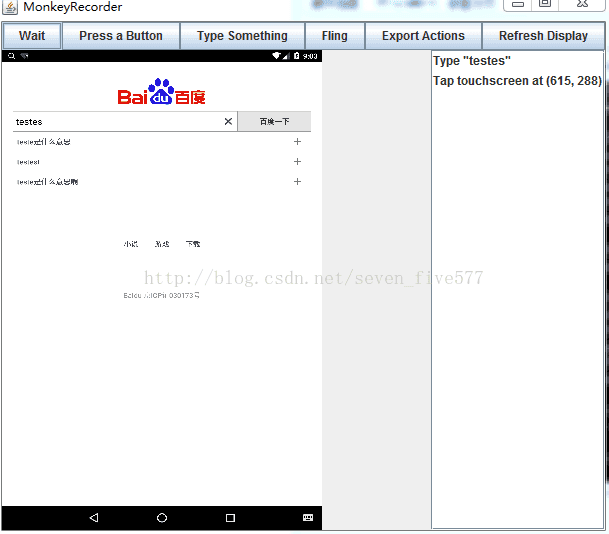
1、可以自动显示手机当前的界面
2、自动刷新手机的最新状态
3、点击手机界面即可对手机进行操作,同时会反应到真机,而且会在右侧插入操作脚本
4:、wait: 用来插入下一次操作的时间间隔,点击后即可设置时间,单位是秒
Press a Button:用来确定需要点击的按钮,包括menu、home、search,以及对按钮的press、down、up属性
Type Something:用来输入内容到输入框
Fling:用来进行拖动操作,可以向上、下、左、右,以及操作的范围
Export Actions:用来导出脚本,不需要后缀名,也可以添加后缀名.mr
Refresh Display:用来刷新手机界面,估计只有在断开手机后,重新连接时才会用到
用录制函数导出操作的脚本,通过monkey_playback.py函数回放之前的操作
回放:monkey_playback.py,
- import sys
- from com.android.monkeyrunner import MonkeyRunner as mr
- CMD_MAP = {
- 'TOUCH':lambda dev,arg:dev.touch(**arg),
- 'DRAG': lambda dev,arg:dev.drag(**arg),
- 'TYPE': lambda dev,arg:dev.type(**arg),
- 'PRESS': lambda dev,arg:dev.press(**arg),
- 'WAIT': lambda dev,arg:mr.sleep(**arg)
- }
- def process_file(f,device):
- for line in f:
- (cmd,rest)=line.split('|')
- try:
- rest = eval(rest)
- except:
- print 'unable to parse options'
- continue
- if cmd not in CMD_MAP:
- print 'unknown command: ' + cmd
- continue
- CMD_MAP[cmd](device, rest)
- def main():
- file = sys.argv[1]
- f = open(file,'r')
- device = mr.waitForConnection()
- process_file(f,device)
- f.close()
- if __name__ = '__main__'
- main()
。。。。。
Android自动化测试之MonkeyRunner使用的更多相关文章
- Android自动化测试之Monkeyrunner学习笔记(一)
Android自动化测试之Monkeyrunner学习笔记(一) 因项目需要,开始研究Android自动化测试方法,对其中的一些工具.方法和框架做了一些简单的整理,其中包括Monkey.Monkeyr ...
- Android自动化测试之MonkeyRunner录制和回放脚本
Android自动化测试之MonkeyRunner录制和回放脚本(十一) 分类: 自动化测试 Android自动化 2013-02-22 10:57 7346人阅读 评论(2) 收藏 举报 andro ...
- Android自动化测试之MonkeyRunner
1.Monkeyrunner简介 Monkeyrunner是Android系统自带的四大自动化测试工具之一,其他三个是Monkey.CTS.Benchmark:Monkeyrunner需要通过Andr ...
- [转] android自动化测试之MonkeyRunner使用实例(三)
一.使用CMD命令打开模拟器 运行monkeyrunner之前必须先运行相应的模拟器或连上设备,不然monkeyrunner无法连接设备. 1.1 用Elipse打开Android模拟器或在CMD中 ...
- 【转】android自动化测试之MonkeyRunner使用实例(三)
一.使用CMD命令打开模拟器 运行monkeyrunner之前必须先运行相应的模拟器或连上设备,不然monkeyrunner无法连接设备. 1.1 用Elipse打开Android模拟器或在CMD中 ...
- Android自动化测试之monkeyrunner工具
一.什么是monkeyrunner monkeyrunner工具提供了一个API,使用此API写出的程序可以在Android代码之外控制Android设备和模拟器.通过monkeyrunner,您可以 ...
- Android自动化测试之Monkeyrunner使用方法及实例
目前Android SDK里自带的现成的测试工具有monkey 和 monkeyrunner两个.大家别看这俩兄弟名字相像,但其实是完完全全不同的两个工具,应用在不同的测试领域.总的来说,monkey ...
- Android自动化测试之Monkeyrunner从零开始(三)
转自http://www.51testing.com/html/81/22381-854342.html 时光过得太快了,一晃离上一篇monkeyrunner系列的博客已经一年多了.这一年多时间经历了 ...
- [转] Android自动化测试之MonkeyRunner录制和回放脚本(四)
测试脚本录制: 方案一: 我们先看看以下monkeyrecoder.py脚本: #Usage: monkeyrunner recorder.py #recorder.py http://mirror ...
随机推荐
- Eclipse配置注释模板详细介绍
<引言> Eclipse 中提供了一个非常人性化的功能,可以自动生成注释为我们程序员做项目时提供便利,并且注释内容还具有定制化 可以根据自己的喜好配置不同的样式. <正文> 首 ...
- xbee PRO S2C的多固件烧写
XBee and XBee-PRO ZB 嵌入式射频模块是与ZigBee/IEEE 802.15.4兼容的解决方案,可以满足低成本低功耗无线传感网络的特殊需求.该模块易于使用,极低的功耗,以及提供设备 ...
- H5新特性---Web Worker---Web Stroage
今天的目标 3.1:h5新特性八--Web Worker---代码就3行 程序:program 存储在外存(磁盘)中代码 进程:Process/Task 将程序调用内存中,分配空间 线程:Thread ...
- DOM函数和jQuery函数的覆盖与执行顺序
<script type="text/javascript"> window.onload = function () { alert(); } window.onlo ...
- ubuntu hadoop环境搭建
安装Ubuntu系统:这个自行安装 下载jdk:我下的是1.8.0_141d的,下载好后在usr/lib下新建一个jvm的文件夹用来存放Java的文件,下载好的jdk可以在其他地方解压或者jvm里面解 ...
- roadhog如何支持除development和production外的其他环境变量配置
roadhog的build和start脚本分别对应了env/development和production,但实践中存在第三种开发环境(可能是预发或集成测试),配置和前两种也都不一样,但现在似乎没办法支 ...
- 【Solidity】学习(2)
address 地址类型 40个16进制数,160位 地址包括合约地址和账户地址 payable 合约充值 balance,指的是当前地址的账户value,单位是wei this指的是当前合约的地址 ...
- 使用Spring+MySql实现读写分离(三)主从复制
mysql 主(master) 从(slave) 复制的原理: 1. master将数据改变记录到二进制日志(binary log)中,也即是配置文件log-bin指定的文件(这些记录叫 ...
- 无法从项目中获取SSIS包的列表
一直做的SSIS项目,突然在生成项目的时候没有反应,crtl + alt +o 提示:无法从项目中获取SSIS包的列表,发现是最近的包没有设计数据源, 解决思路:检查最近的包,挨个运行一遍,看看有没有 ...
- 架构(四)Git简介,安装以及相关命令SourceTree
一 Git介绍 1.1 Git是什么? Git是一个分布式版本控制软件: 版本控制:假如开发人员开发了一个a功能,结果项目经理觉得不够需要修改,开发人员又改成了b功能,后来又改成了c功能,但是最终项目 ...