
学习docker——命令总结
安装docker的方法可以参考:Ubuntu、CentOS、Windows、MacOS
查看版本信息
→ ~ $ docker --version

Docker version 18.03.1-ce, build 9ee9f40

→ ~ $ docker -v

Docker version 18.03.1-ce, build 9ee9f40
查看docker系统范围的信息
→ ~ $ docker info

Containers: 10

 Running: 1

 Paused: 0

 Stopped: 9

..........省略了很多信息
拉取镜像
语法:docker pull [OPTIONS] image_name[:TAG|@DIGEST]
如果省略tag,则表示拉取镜像的最新版,即latest
→ ~ $ docker pull ubuntu:16.04

16.04: Pulling from library/ubuntu

b234f539f7a1: Pull complete

55172d420b43: Pull complete

5ba5bbeb6b91: Pull complete

43ae2841ad7a: Pull complete

f6c9c6de4190: Pull complete

Digest: sha256:b050c1822d37a4463c01ceda24d0fc4c679b0dd3c43e742730e2884d3c582e3a

Status: Downloaded newer image for ubuntu:16.04
查看镜像的列表
→ ~ $ docker images

REPOSITORY          TAG                 IMAGE ID            CREATED             SIZE

ubuntu              16.04               5e8b97a2a082        3 weeks ago         114MB

→ ~ $ docker image ls

REPOSITORY          TAG                 IMAGE ID            CREATED             SIZE

ubuntu              16.04               5e8b97a2a082        3 weeks ago         114MB
让指定的镜像运行指定的命令
语法:docker run [OPTIONS] IMAGE [COMMAND] [ARG...]
→ ~ $ #让ubuntu:16.04这个镜像执行echo demo命令

→ ~ $ docker run ubuntu:16.04 /bin/echo demo

demo
运行某个镜像,并进入他的终端
同样是dcoker run命令,只不过要增加两个参数 -t 表示运行终端,-i 表示允许镜像接收输入,如果没有-i选项,虽然可以进入镜像的终端,但是终端中却不会执行输入的命令。
→ ~ $ docker run -t ubuntu:16.04

root@f2b4c76ecd31:/# echo demo   #不会执行

^C

→ ~ $ docker run -t -i ubuntu:16.04  #加上-i选项之后,才会接收命令,并执行,然后返回结果

root@d4f1a80e3e03:/# echo demo

demo

root@d4f1a80e3e03:/#
删除镜像
语法:docker rmi [OPTIONS] images:tag [image_name:tag...]
→ ~ $ docker rmi ubuntu:16.04

Error response from daemon: conflict: unable to remove repository reference

"ubuntu:16.04" (must force) - container eaf56a153cfc is using its referenced

image 5e8b97a2a082

→ ~ $ docker rmi -f ubuntu:16.04

Untagged: ubuntu:16.04

Untagged: ubuntu@sha256:b050c1822d37a4463c01ceda24d0fc4c679b0dd3c43e742730e28

84d3c582e3a

Deleted: sha256:5e8b97a2a0820b10338bd91674249a94679e4568fd1183ea46acff63b9883e9c
删除镜像后,镜像所占的空间并不会立即释放。
登录到镜像库
语法:docker login [OPTIONS] [SERVER]
如果不指定server时,默认的是登录到docker hub,地址是:https://hub.docker.com/,注册之后登录。
如果你登录的是hub.docker.com,那么就不要再server的位置写hub.docker.com
→ ~ $ docker login

Login with your Docker ID to push and pull images from Docker Hub.

 If you don't have a Docker ID,

head over to https://hub.docker.com to create one.

Username: ******

Password:

Login Succeeded
如果是在shell脚本中登录到docker仓库,可以使用-u 和-p选项
#!/bin/bash

#登录到镜像仓库

#登录到外网的hub.docker.com

#docker login -u username -p userpwd

#登录到hub.server.com

#docker login -u username -p userpwd hub.server.com
退出登录
和登录过程类似
→ ~ $ docker logout 				 #默认是从hub.docker.com退出

Removing login credentials for https://index.docker.io/v1/

→ ~ $

→ ~ $ docker logout  hub.whichserver.com 	 #从hub.whichserver.com退出

Not logged in to hub.whichserver.com
对容器进行操作
→ ~ $ docker ps  #查看正在运行的容器

CONTAINER ID        IMAGE               COMMAND             CREATED             STATUS              PORTS                     NAMES

2b76729da804        training/webapp     "python app.py"     14 hours ago        Up 14 hours         0.0.0.0:32768->5000/tcp   hardcore_meitner

→ ~ $

→ ~ $

→ ~ $ docker pause 2b76729da804 #暂停容器运行

2b76729da804

→ ~ $

→ ~ $

→ ~ $ docker ps   #查看正在运行的容器

CONTAINER ID        IMAGE               COMMAND             CREATED             STATUS              PORTS               NAMES

f2b4c76ecd31        ubuntu:16.04        "/bin/bash"         3 hours ago         Up 3 hours                              pedantic_leavitt

f8b790400a64        ubuntu:16.04        "/bin/bash"         3 hours ago         Up 3 hours                              competent_ride

→ ~ $ docker stop f2b4c76ecd31 #停止容器的运行

f2b4c76ecd31

→ ~ $ docker start f2b4c76ecd31 #启动一个被停止的容器

f2b4c76ecd31

→ ~ $ docker ps  #查看正在运行的容器

CONTAINER ID        IMAGE               COMMAND             CREATED             STATUS              PORTS               NAMES

f2b4c76ecd31        ubuntu:16.04        "/bin/bash"         3 hours ago         Up 4 seconds                            pedantic_leavitt

→ ~ $ docker start f2b4c76ecd39   # 错误,因为容器ID错误,没有改容器

→ ~ $

→ ~ $

→ ~ $ docker rm f2b4c76ecd31  #删除一个正在运行的容器会失败,需要先将运行的容器stop之后,再进行rm

Error response from daemon: You cannot remove a running container

f2b4c76ecd31589e4393676865cd055dd660553f2428bcdfe52dc8a451beee97.

Stop the container before attempting removal or force remove

→ ~ $ docker ps

CONTAINER ID        IMAGE               COMMAND             CREATED             STATUS              PORTS               NAMES

f2b4c76ecd31        ubuntu:16.04        "/bin/bash"         4 hours ago         Up 4 minutes                            pedantic_leavitt

→ ~ $ docker stop f2b4c76ecd31   #停止容器运行

f2b4c76ecd31

→ ~ $ docker rm f2b4c76ecd31    #删除一个已经停止的容器

f2b4c76ecd31
注意:删除容器使用的rm,删除镜像使用rmi
上传镜像
标记镜像 docker tag exists_image:tag new_image_name:new_tag
→ ~ $ docker images

REPOSITORY          TAG                 IMAGE ID            CREATED             SIZE

ubuntu              16.04               5e8b97a2a082        3 weeks ago         114MB

→ ~ $ docker ubuntu:16.04 my_img:v1

docker: 'ubuntu:16.04' is not a docker command.

See 'docker --help'

→ ~ $ docker tag ubuntu:16.04 my_img:v1

→ ~ $ docker images

REPOSITORY          TAG                 IMAGE ID            CREATED             SIZE

my_img              v1                  5e8b97a2a082        3 weeks ago         114MB

ubuntu              16.04               5e8b97a2a082        3 weeks ago         114MB

→ ~ $
上传镜像
注意,
1、在上传镜像之前,要先登录。
2、你的docker仓库必须要有一个repository,然后你才可以将你的镜像push到这个repository中,否则你的操作就是非法的。
3、进行打tag时,new_image_name其实就是repository的名字,new_tag就是上传之后,你的镜像版本。
比如,有一个ganlixin/ubuntu仓库,那么,
→ ~ $ docker tag ubuntu:16.04 ganlixin/centos:v1

→ ~ $ docker push ganlixin/centos:v1

The push refers to repository [docker.io/ganlixin/centos]

2de391e51d73: Pushed

d73dd9e65295: Pushed

686245e78935: Pushed

d7ff1dc646ba: Pushed

644879075e24: Pushed

v1: digest: sha256:689aa49d87d325f951941d789f7f7c8fae3394490cbcf084144caddba9c1be12 size: 1357

→ ~ $
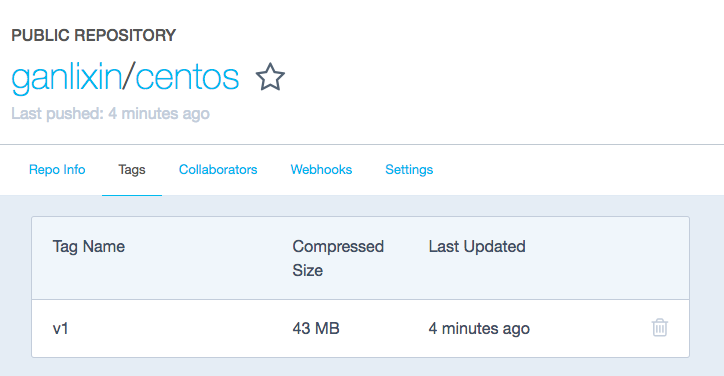
登录docker,查看tag
学习docker——命令总结的更多相关文章
- 记录学习docker命令的随笔
docker安装与启动 安装docker yum包更新到最新 sudo yum update 安装需要的软件包 sudo yum install -y yum-utils device-mappe ...
- Docker命令学习
今天更换腾讯云系统的时候发现了多了个CoreOS,据说是专门运行docker的轻量系统,顺便学习一下docker命令. 1. docker version 显示 Docker 版本信息. 2. doc ...
- docker命令行学习
docker命令行学习 docker run docker run --help:老实说这条最管用了 docker run -it:交互模式,允许控制台输出 docker run -d:detach, ...
- Docker 学习之命令篇
Docker 学习之命令篇 1. docker images //镜像列表 2. docker ps –a //所有运行过的容器 3. docker ps –l 最后运行的容器 4. docker ...
- Docker学习--->>Docker的认识,安装,及常用命令熟悉
Docker是什么? 在平常的软件开发中,会面临着开发不同的程序或服务需要不同的环境.而在该环境上开发完成后,想要在其他的环境上部署,则需要自己去重新部署,而Docker的出现使得这样的迁移变得容易. ...
- docker学习(六) Docker命令查询
Docker命令查询 1.基本语法docker [OPTIONS] COMMAND [arg...]一般来说,Docker 命令可以用来管理 daemon,或者通过 CLI 命令管理镜像和容器.可以通 ...
- Docker命令详解
Docker命令详解 最近学习Docker,将docker所有命令实验了一番,特整理如下: # docker --help Usage: docker [OPTIONS] COMMAND [arg ...
- Docker入门教程(六)另外的15个Docker命令
Docker入门教程(六)另外的15个Docker命令 [编者的话]DockerOne组织翻译了Flux7的Docker入门教程,本文是系列入门教程的第六篇,继续介绍Docker命令.之前的第二篇文章 ...
- 从零开始学习 Docker
这篇文章是我学习 Docker 的记录,大部分内容摘抄自 <<Docker - 从入门到实践>> 一书,并非本人原创.学习过程中整理成适合我自己的笔记,其中也包含了我自己的 ...
随机推荐
- Vmware ESXi日志文件存放目录地址
有时候我们需要查看虚拟服务端突然宕机的原因,就需要来查看这些日志 ESXi 通过使用 syslog 功能,在日志文件中记录主机活动. 组件 位置 用途 VMkernel /var/log/vmkern ...
- pycharm 新建文件自动添加表头信息
根据图示设置: #!/usr/bin/env python # -*- coding: utf-8 -*- # @Time : ${DATE} ${TIME} # @Author : Adong
- puppet 和 apache passenger的配置
目录 1. 概要 2. apache passenger 安装测试 2.1. 什么是 apache passenger 2.2. 安装 apache passenger 2.3. 配置 apache ...
- python3内置函数练习
1. abs() abs() 函数返回数字的绝对值. print(abs(1.5236)) # 1.5236 print(abs(1.0)) # 1.0 2. all() all() 函数用于判断给定 ...
- SpringCloud之初识Robbin---负载均衡
在上一篇中讲解Eureka注册中心的案例,我们启动了一个user-service,然后通过DiscoveryClient来获取服务实例信息,然后获取ip和端口来访问. 但是实际环境中,我们往往会开启很 ...
- html 初识
一.web请求流程模拟 python编写的简易服务器应用程序 import socket server=socket.socket() ip_port =('127.0.0.1',8080) serv ...
- python六十六课——单元测试(二)
''' 封装Person类 ''' class Person: def __init__(self,name,age): self.name=name self.age=age def getAge( ...
- JavaScript 浮点数运算的精度问题
问题描述 在 JavaScript 中整数和浮点数都属于 Number 数据类型,所有数字都是以 64 位浮点数形式储存,即便整数也是如此. 所以我们在打印 1.00 这样的浮点数的结果是 1 而非 ...
- 51nod 省选联测 R2
51nod 省选联测 R2 上场的题我到现在一道都没A,等哪天改完了再写题解吧,现在直接写第二场的. 第二场比第一场简单很多(然而这并不妨碍我不会做). A.抽卡大赛:http://www.51nod ...
- 根据JavaBean创建数据库的操作SQL
根据JavaBean创建数据库的操作SQL import java.lang.reflect.Field; public class GenerateSQL { public static void ...