
PXE+kickstart无人值守安装CentOS 7
kickstart+cobbler系列文章:http://www.cnblogs.com/f-ck-need-u/p/7048359.html
本文是PXE+kickstart无人值守安装CentOS6的续篇,主要是为了突出CentOS7和CentOS6配置kickstart时的不同点,例如pxelinux.cfg/default文件的变化,kickstart使用nfs提供时的bug等。为了文章的完整性和独立性,将很多CentOS6上直接复制搬到了本文。
1.1 PXE说明
所谓的PXE是Preboot Execution Environment的缩写,字面上的意思是开机前的执行环境。
要达成PXE必须要有两个环节:
(1)一个是客户端的网卡必须要支持PXE用户端功能,并且开机时选择从网卡启动,这样系统才会以网卡进入PXE客户端的程序;
(2)一个是PXE服务器必须要提供至少含有DHCP以及TFTP的服务!
且其中:
· DHCP服务必须要能够提供客户端的网络参数,还要告知客户端TFTP所在的位置;
· TFTP则提供客户端的boot loader及kernel file下载路径。
还要加上NFS/FTP/HTTP(选择一样即可)等提供安装文件(安装镜像的解压文件),才算是比较完整的PXE服务器。一般TFTP和DHCP服务都由同一台服务器提供,且大多数时候还提供NFS/FTP/HTTP服务,所以PXE服务器一般是提供3合一的服务。
1.2 PXE流程
如下图:图片来源于网络,虽不易理解,但细节描述的很好。

(1).Client向PXE Server上的DHCP发送IP地址请求消息,DHCP检测Client是否合法(主要是检测Client的网卡MAC地址),如果合法则返回Client的IP地址,同时将pxe环境下的Boot loader文件pxelinux.0的位置信息传送给Client。
(2).Client向PXE Server上的TFTP请求pxelinux.0,TFTP接收到消息之后再向Client发送pxelinux.0大小信息,试探Client是否满意,当TFTP收到Client发回的同意大小信息之后,正式向Client发送pxelinux.0。
(3).Client执行接收到的pxelinux.0文件。
(4).Client向TFTP请求pxelinux.cfg文件(其实它是目录,里面放置的是是启动菜单,即grub的配置文件),TFTP将配置文件发回Client,继而Client根据配置文件执行后续操作。
(5).Client向TFTP发送Linux内核请求信息,TFTP接收到消息之后将内核文件发送给Client。
(6).Client向TFTP发送根文件请求信息,TFTP接收到消息之后返回Linux根文件系统。
(7).Client加载Linux内核(启动参数已经在4中的配置文件中设置好了)。
(8).Client通过nfs/ftp/http下载系统安装文件进行安装。如果在4中的配置文件指定了kickstart路径,则会根据此文件自动应答安装系统。
1.3 部署环境说明
如下图,172..16.10.10是PXE服务器,提供dhcp+tftp+nfs服务。其他该网段内的主机为待安装系统的主机群。

1.4 部署DHCP服务
首先安装dhcp服务端程序。
yum -y install dhcp
DHCP主要是提供客户端网络参数与TFTP的位置,以及boot loader的文件名。同时,我们仅针对内网来告知TFTP的相关位置,所以可以编辑/etc/dhcp/dhcpd.conf在subnet的区块内加入两个参数即可。其中PXE上专门为PXE客户端下载的boot loader文件名称为pxelinux.0。
vim /etc/dhcp/dhcpd.conf

ddns-update-style none;

default-lease-time ;

max-lease-time ;

option routers 172.16.10.10;

option domain-name-servers 172.16.10.10;

subnet 172.16.10.0 netmask 255.255.255.0 {

        range 172.16.10.11 172.16.10.100;

        option subnet-mask 255.255.255.0;

        next-server 172.16.10.10;            # 就是TFTP的位置

        filename "pxelinux.0";               # 告知得从TFTP根目录下载的boot loader文件名

}
重启dhcp
systemctl start dhcpd
1.5 部署TFTP
从流程图中可以看出,boot loader文件pxelinux.0以及内核相关的配置文件(目录pxelinux.cfg下)主要都是由TFTP来提供的!
TFTP的安装很简单,直接使用yum即可。不过要告诉客户端TFTP的根目录在哪里,这样客户端才能找到相关文件。另外要注意,TFTP是由xinetd这个super daemon所管理的,因此设定好TFTP之后,要启动的是xinetd。
yum install tftp-server

yum -y install xinetd
默认TFTP服务的根目录是/var/lib/tftpboot/,为了少写些字母,将tftp的根目录修改为/tftpboot/。修改tftp的配置文件,主要是TFTP的根目录。
vim /etc/xinetd.d/tftp

service tftp

{

        socket_type             = dgram

        protocol                = udp

        wait                    = yes

        user                    = root

        server                  = /usr/sbin/in.tftpd

        server_args             = -s /tftpboot    # 重点在这里!修改tftp的chroot根目录

        disable                 = no

        per_source              =

        cps                     =

        flags                   = IPv4

}
创建tftp的根目录。
mkdir /tftpboot
启动TFTP并观察之:
systemctl start tftp

netstat -tulnp | grep xinetd

udp               0.0.0.0:              0.0.0.0:*                           /xinetd
接下来的文件必须要放置于/tftpboot/目录下。
1.6 提供pxe的bootloader和相关配置文件
如果要使用PXE的开机引导的话,需要使用CentOS提供的syslinux包,从中copy两个文件到tftp的根目录/tftpboot下即可。整个过程如下:
yum -y install syslinux

cp -a /usr/share/syslinux/{menu.c32,vesamenu.c32,pxelinux.}  /tftpboot/

mkdir /tftpboot/pxelinux.cfg
ls -l /tftpboot/

-rw-r--r--  root root   Oct    menu.c32      # 提供图形化菜单功能

-rw-r--r--  root root   Oct    pxelinux.    # boot loader文件

drwxr-xr-x  root root    Feb  : pxelinux.cfg  # 开机的菜单设定在这里

-rw-r--r--  root root  Oct    vesamenu.c32  # 也是提供图形化菜单功能,但界面和menu.c32不同
pxelinux.cfg是个目录,可以放置默认的开机选项,也可以针对不同的客户端主机提供不同的开机选项。一般来说,可以在pxelinux.cfg目录内建立一个名为default的文件来提供默认选项。
如果没有menu.c32或vesamenu.c32时,菜单会以纯文字模式一行一行显示。如果使用menu.c32或vesamenu.c32,就会有类似反白效果出现,此时可以使用上下键来选择选项,而不需要看着屏幕去输入数字键来选择开机选项。经过测试,使用vesamenu.c32比menu.c32更加好看些。
这部分设定完毕后,就是内核相关的设定了。
1.7 从安装镜像中获取Linux内核文件
要安装Linux系统,必须提供Linux内核文件和initrd文件,这里以64位版本的CentOS 7.2为例。
这里计划将内核相关文件放在/tftpboot/CentOS7.2/目录下。既然要从安装镜像中获取内核相关文件,首先得要挂载镜像。
mount /dev/cdrom /test

mkdir /tftpboot/CentOS7.

cp /test/isolinux/{vmlinuz,initrd.img} /tftpboot/CentOS7.

cp /test/isolinux/isolinux.cfg /tftpboot/pxelinux.cfg/default
其实仅需要vmlinuz和initrd.img两个文件即可,不过这里还将isolinux.cfg这个文件拷贝出来了,这个文件里提供了开机选项,可以以它作为修改开机选项和菜单的模板,这样修改起来比较容易,也更便捷!
1.8 设置开机菜单并提供系统安装文件
以下是CentOS 7.2中syslinux包中提供的isolinux.cfg中提供的默认内容。
[root@xuexi ~]# cat /tftpboot/pxelinux.cfg/default

default vesamenu.c32   # 这是必须项,或者使用menu.c32

timeout             # 超时等待时间,60秒内不操作将自动选择默认的菜单来加载

display boot.msg       # 这是为选项提供一些说明的文件

# Clear the screen when exiting the menu, instead of leaving the menu displayed.

# For vesamenu, this means the graphical background is still displayed without

# the menu itself for as long as the screen remains in graphics mode.

menu clear

menu background splash.png   # 背景图片

menu title CentOS           # 大标题

menu vshift

menu rows

menu margin

#menu hidden

menu helpmsgrow

menu tabmsgrow

# Border Area

menu color border * # # none

# Selected item

menu color sel  #ffffffff # none

# Title bar

menu color title  #ff7ba3d0 # none

# Press [Tab] message

menu color tabmsg  #ff3a6496 # none

# Unselected menu item

menu color unsel  #84b8ffff # none

# Selected hotkey

menu color hotsel  #84b8ffff # none

# Unselected hotkey

menu color hotkey  #ffffffff # none

# Help text

menu color help  #ffffffff # none

# A scrollbar of some type? Not sure.

menu color scrollbar  #ffffffff #ff355594 none

# Timeout msg

menu color timeout  #ffffffff # none

menu color timeout_msg  #ffffffff # none

# Command prompt text

menu color cmdmark  #84b8ffff # none

menu color cmdline  #ffffffff # none

# Do not display the actual menu unless the user presses a key. All that is displayed is a timeout message.

menu tabmsg Press Tab for full configuration options on menu items.

menu separator # insert an empty line

menu separator # insert an empty line

label linux

  menu label ^Install CentOS    # 菜单文字

  kernel vmlinuz        # 内核文件路径,注意相对路径是从tftp的根路径/tftpboot开始的,所以要改为"./CentOS7.2/vmlinuz"

  append initrd=initrd.img inst.stage2=hd:LABEL=CentOS\x207\x20x86_64 quiet

                        # 内核启动选项,其中包括initrd的路径,同样要改为"./CentOS7.2/initrd.img"

                        # stage2文件的搜索路径,搜索的文件一般是".treeinfo",找不到该文件则找LiveOS/squashfs.img

                        # 一般pxe环境下此路径直接指向系统安装文件的路径,具体做法见下文示例

label check

  menu label Test this ^media & install CentOS

  menu default          # menu default表示开机时光标一开始默认停留在此label上

  kernel vmlinuz

  append initrd=initrd.img inst.stage2=hd:LABEL=CentOS\x207\x20x86_64 rd.live.check quiet

menu separator # insert an empty line

# utilities submenu          # 子菜单项的设置方法

menu begin ^Troubleshooting

  menu title Troubleshooting

label vesa

  menu indent count

  menu label Install CentOS  in ^basic graphics mode

  text help

        Try this option out if you're having trouble installing

        CentOS .

  endtext

  kernel vmlinuz

  append initrd=initrd.img inst.stage2=hd:LABEL=CentOS\x207\x20x86_64 xdriver=vesa nomodeset quiet

label rescue

  menu indent count

  menu label ^Rescue a CentOS system

  text help

        If the system will not boot, this lets you access files

        and edit config files to try to get it booting again.

  endtext

  kernel vmlinuz

  append initrd=initrd.img inst.stage2=hd:LABEL=CentOS\x207\x20x86_64 rescue quiet

label memtest

  menu label Run a ^memory test

  text help

        If your system is having issues, a problem with your

        system's memory may be the cause. Use this utility to

        see if the memory is working correctly.

  endtext

  kernel memtest

menu separator # insert an empty line

label local

  menu label Boot from ^local drive

  localboot 0xffff

menu separator # insert an empty line

menu separator # insert an empty line

label returntomain

  menu label Return to ^main menu

  menu exit

menu end
所以,将其稍作修改,使其适合做pxe的菜单配置文件。
default vesamenu.c32

timeout

display boot.msg

menu clear

menu background splash.png

menu title CentOS  menu

menu vshift

menu rows

menu margin

#menu hidden

menu helpmsgrow

menu tabmsgrow

menu color border * # # none

menu color sel  #ffffffff # none

menu color title  #ff7ba3d0 # none

menu color tabmsg  #ff3a6496 # none

menu color unsel  #84b8ffff # none

menu color hotsel  #84b8ffff # none

menu color hotkey  #ffffffff # none

menu color help  #ffffffff # none

menu color scrollbar  #ffffffff #ff355594 none

menu color timeout  #ffffffff # none

menu color timeout_msg  #ffffffff # none

menu color cmdmark  #84b8ffff # none

menu color cmdline  #ffffffff # none

label linux

  menu label ^Install CentOS 7.2 through pxe

  menu default

  kernel "./CentOS7.2/vmlinuz"

  append initrd="./CentOS7.2/initrd.img" inst.stage2=ftp://172.16.10.10 quiet net.ifnames=0 biosdevname=0
其中"net.ifnames=0 biosdevname=0"这两个内核启动参数是为了让网卡名称为ethN,而不是默认的eno16777728这样的随机名称。
注意示例中stage2的路径是放在ftp的路径下(vsftpd根目录/var/ftp/),所以先将镜像文件中的系统安装文件提取出来放到/var/ftp/下。当然,除了ftp,还支持nfs/http。但是,CentOS7.2在pxe+kickstart时对NFS的支持出现了bug,所以不建议使用nfs,当使用nfs出现各种疑难杂症时请换回ftp或http。
yum -y install vsftpd

cp -a /test/* /var/ftp/

systemctl start vsftpd
1.9 开机测试
新开一个虚拟机,进入bios界面设置从网卡启动。将首先搜索DHCP服务器,找到DHCP后搜索bootloader文件,启动菜单设置文件等,然后进入启动菜单等待选择要启动的项。如下:

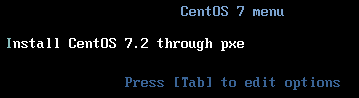
因为只设置了一个启动项,所以菜单中只有一项。启动它,将加载一系列文件,直到出现安装操作界面。
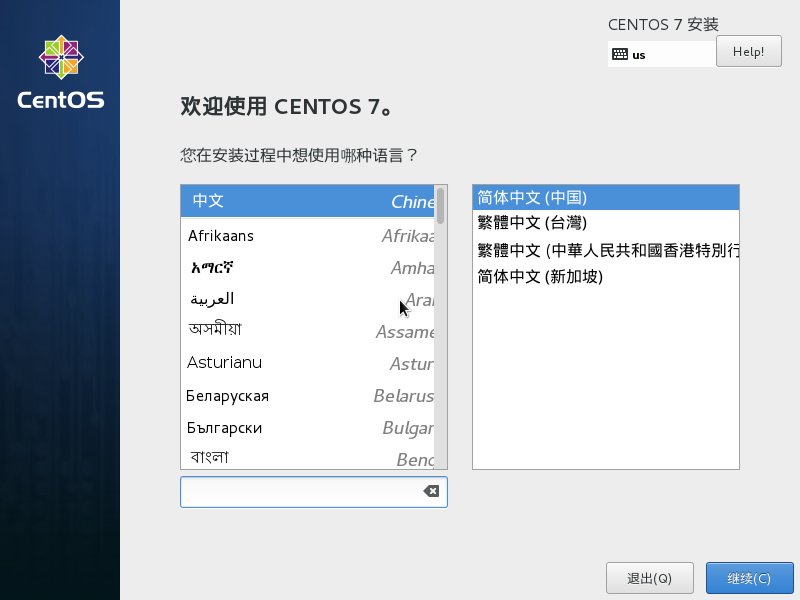
然后就可以直接操作安装系统了。但这样毕竟是手动操作,无法实现批量系统安装,所以要提供一个自动应答文件,每一次的手动操作步骤都由自动应答文件中给定的项来应答,这样就能实现自动安装操作系统,也就能实现批量系统安装。
1.10 通过pxe+kickstart实现无人值守批量安装操作系统
所谓的无人值守,就是自动应答,当安装过程中需要人机交互提供某些选项的答案时(如如何分区),自动应答文件可以根据对应项自动提供答案。但是,无人值守并不完全是无人值守,至少设置bios从网卡启动是必须人为设置的,且安装完系统后设置不从网卡启动也是需要人为设置的。除此之外,其他的基本上都可以实现无人值守安装。
要配置无人值守的系统安装环境,需要提供安装过程中需要的各种答案,这些答案在kickstart的配置文件中设置,一般正常安装完Linux系统在root用户的家目录下有一个anaconda-ks.cfg,该文件的选项说明见kickstart文件详细说明。
以下是修改后该文件中的内容,将用来做kickstart应答文件。并设置由ftp服务来提供该文件,所以将kickstart文件保存到ftp的pub目录中。
[root@xuexi ~]# cp -a ~/anaconda-ks.cfg /var/ftp/pub/ks.cfg

[root@xuexi ~]# chmod +r /var/ftp/pub/ks.cfg     # 必须要保证ks.cfg是全局可读的
[root@xuexi ~]# cat anaconda-ks.cfg

#version=DEVEL

# System authorization information

auth --enableshadow --passalgo=sha512

# Install OS instead of upgrade

install

# Use network installation

url --url="ftp://172.16.10.10"

#url --url="http://192.168.100.53/cblr/links/CentOS7.2-x86_64"

#nfs --server=172.16.10.10 --dir=/install

# Use text mode install

text

# Firewall configuration

firewall --disabled

firstboot --disable

ignoredisk --only-use=sda

# Keyboard layouts

# old format: keyboard us

# new format:

keyboard --vckeymap=us --xlayouts='us'

# System language

lang en_US.UTF-

# Network information

network  --onboot=yes --bootproto=dhcp --device=eth0 --noipv6

network  --hostname=node1.xuexi.com

# Reboot after installation

reboot

# Root password

rootpw --iscrypted $$KIPkwGVYqtjHln80$quxmkE5MKKA2LyzLOAc/s3FWH/jX76sObq6hqwOsEBoeMc/wIrzGG4xm72lkXwLeOfRLS/sl5vdajY9j34D4J.

# SELinux configuration

selinux --disabled

# Do not configure the X Window System

skipx

# System timezone

timezone Asia/Shanghai

# System bootloader configuration

bootloader --append="quiet crashkernel=auto" --location=mbr --boot-drive=sda

# Clear the Master Boot Record

zerombr

# Partition clearing information

clearpart --all --initlabel

# Disk partitioning information

part /boot --asprimary --fstype="xfs" --size=

part swap --fstype="swap" --size=

part / --asprimary --fstype="xfs" --grow --size=

# 如果是要LVM分区,则考虑以下分区

# part /boot --fstype ext4 --size=

# part swap --fstype=swap --size=

# part pv26 --size= --grow

# volgroup VG00 --pesize= pv26

# logvol / --fstype ext4 --name=LVroot --vgname=VG00 --size=

# logvol /data --fstype ext4 --name=LVdata --vgname=VG00 --size= --grow

%post

rm -f /etc/yum.repos.d/*

cat >>/etc/yum.repos.d/base.repo<<eof

[base]

name=sohu

baseurl=http://mirrors.sohu.com/centos/7/os/x86_64/

gpgcheck=0

enable=1

[epel]

name=epel

baseurl=http://mirrors.aliyun.com/epel/7Server/x86_64/

enable=1

gpgcheck=0

eof

sed -i "s/rhgb //" /boot/grub2/grub.cfg

sed -i "s/ONBOOT.*$/ONBOOT=yes/" /etc/sysconfig/network-scripts/ifcfg-eth0

sed -i "/UUID/d" /etc/sysconfig/network-scripts/ifcfg-eth0

echo "DNS1=114.114.114.114" >> /etc/sysconfig/network-scripts/ifcfg-eth0

echo "UseDNS no" >> /etc/ssh/sshd_config

sed -i "s/^SELINUX=.*$/SELINUX=disabled/" /etc/sysconfig/selinux

systemctl disable firewalld

%end

%packages

@base

@core

@development

@platform-devel

kexec-tools

lftp

tree

lrzsz

%end

%addon com_redhat_kdump --enable --reserve-mb='auto'

%end
设置后,修改/tftpboot/pxelinux.cfg/default文件,在其中的内核启动参数上加上一项kickstart文件的寻找路径。
vim /tftpboot/pxelinux.cfg/default

label linux

  menu label ^Install CentOS 7.2 through pxe

  menu default

  kernel "./CentOS7.2/vmlinuz"

  append initrd="./CentOS7.2/initrd.img" inst.stage2=ftp://172.16.10.10 ks=ftp://172.16.10.10/pub/ks.cfg quiet net.ifnames=0 biosdevname=0

# 如果使用nfs提供安装文件和kickstart文件,则ks参数必须使用nfs4协议,即使使用了nfs4,仍然无法实现无人值守,这是bug

  append initrd="./CentOS7.2/initrd.img" inst.stage2=nfs:172.16.10.10:/install ks=nfs4:172.16.10.10:/install/ks.cfg quiet net.ifnames= biosdevname=
注意注释行中使用nfs4而不是nfs,否则在安装系统时将报错,如下。不知道为什么到CentOS7.2还需要明确指定nfs4,算是bug吧,在redhat的bug提交区已经有用户提交相关问题。

但即使使用nfs4协议,虽然能够读取kickstart文件,但却无法生效,即无法实现自动应答,仍然需要手动操作。
所以,建议使用ftp或者http,暂时不要使用NFS。但这个bug只针对CentOS 7,CentOS 6是没有任何问题的。
回归正题,现在已经设置好/tftpboot/pxelinux.cfg/default和/var/ftp/pub/ks.cfg,所以可以进行无人值守安装Linux了。
PXE+kickstart无人值守安装CentOS 7的更多相关文章
- (转)PXE+kickstart无人值守安装CentOS 7
kickstart+cobbler系列文章:http://www.cnblogs.com/f-ck-need-u/p/7048359.html 本文是PXE+kickstart无人值守安装CentOS ...
- PXE+kickstart无人值守安装CentOS 6
本文目录: 1.1 PXE说明 1.2 PXE流程 1.3 部署环境说明 1.4 部署DHCP 1.5 部署TFTP 1.6 提供pxe的bootloader和相关配置文件 1.7 利用原版安装镜像获 ...
- [转]CentOS 6.4下PXE+Kickstart无人值守安装操作系统
一.简介 1.1 什么是PXE PXE(Pre-boot Execution Environment,预启动执行环境)是由Intel公司开发的最新技术,工作于Client/Server的网络模式,支持 ...
- CentOS 6.4下PXE+Kickstart无人值守安装操作系统 转
一.简介 1.1 什么是PXE PXE(Pre-boot Execution Environment,预启动执行环境)是由Intel公司开发的最新技术,工作于Client/Server的网络模式,支持 ...
- CentOS 6.6下PXE+Kickstart无人值守安装操作系统
一.简介 1.1 什么是PXE PXE(Pre-boot Execution Environment,预启动执行环境)是由Intel公司开发的最新技术,工作于Client/Server的网络模式,支持 ...
- 【转载】CentOS 6.4下PXE+Kickstart无人值守安装操作系统
[转载]CentOS 6.4下PXE+Kickstart无人值守安装操作系统 转自:CentOS 6.4下PXE+Kickstart无人值守安装操作系统 - David_Tang - 博客园 http ...
- Centos下PXE+Kickstart无人值守安装操作系统
一.简介 1.1 什么是PXE PXE(Pre-boot Execution Environment,预启动执行环境)是由Intel公司开发的最新技术,工作于Client/Server的网络模式,支持 ...
- CentOS 7下PXE+Kickstart无人值守安装操作系统
1.简介 1.1. 什么是PXE PXE(Pre-boot Execution Environment,预启动执行环境)是由Intel公司开发的最新技术,工作于Client/Server的网络模式,支 ...
- CentOS 6.5下PXE+Kickstart无人值守安装操作系统centos7.3
CentOS 6.5下PXE+Kickstart无人值守安装操作系统centos7.3 一.简介 1.1 什么是PXE PXE(Pre-boot Execution Environment,预启动执行 ...
随机推荐
- mycat跟踪分析
mycat版本1.6 192.168.5.66 从 192.168.5.67主 一个user表 验证主从 log4j2修改日志level为debug schema.xml配置 启动服务,打开日志tai ...
- Python连接oracle数据库的基本操作
1,创建数据库连接connect和关闭数据库连接close 1.1 创建数据库连接的三种方式: 方法一:用户名.密码和监听分开写 import cx_Oracle db=cx_Oracle.conne ...
- PC装MAC(VM虚拟机)想体验苹果系统的福利
Windows下 VM12虚拟机安装OS X 10.11(详细教程) 工具/原料 Mac OS X 10.11 镜像文件 unlocker208文件 VMware Workstation12(版本不一 ...
- retrofit+rxjava封装
public class RetrofitHelper { private static OkHttpClient okHttpClient; private static ServiceAPI se ...
- ICO图标下载地址
http://findicons.com/ http://www.iconfont.cn/
- vue数据双向绑定
Vue的双向绑定是通过数据劫持结合发布-订阅者模式实现的,即通过Object.defineProperty监听各个属性的setter,然后通知订阅者属性发生变化,触发相应的回调. 整个过程分为以下几步 ...
- 网络编程——UDP编程
一个简单的聊天代码:运行结果: 在这个程序之中,由于recvfrom函数拥塞函数,没有数据时会一直阻塞,所以客户端和服务器端只能通过一回一答的方式进行信息传递.严格的讲UDP没有明确的客户端和服务端, ...
- mybatis 中的缓冲
package com.oaec.mybatis.test; import com.oaec.mybatis.dao.StudentDao;import com.oaec.mybatis.entity ...
- Linux 常用分区方式
1 分两个区 主目录:/ 交换分区:swap 2 常用分区方式,以使用100G空间安装linux为例 引导分区: 挂载点/boot,分区格式ext4,500M以内即可 交换分区: 无挂载点,分区格式选 ...
- C++的学习心得
由于我们大一就学习的c++,跳过了c语言,VB的学习,在很多方面我们掌握的并不是特别好,在这几种语言中,几乎有时候会产生混淆,通过做大量的c++的题目感觉在题目中应用的最多的就是数组.指针.对类的应用 ...