
Spider-Python爬虫之使用Selenium模拟浏览器行为
分析
他的代码比较简单,主要有以下的步骤:使用BeautifulSoup库,打开百度贴吧的首页地址,再解析得到id为new_list标签底下的img标签,最后将img标签的图片保存下来。
headers = {

    'User-Agent':'Mozilla/5.0 (Windows NT 10.0; Win64; x64) AppleWebKit/537.36 (KHTML, like Gecko) Chrome/51.0.2704.103 Safari/537.36'

}

data=requests.get("https://tieba.baidu.com/index.html",headers=headers)

html=BeautifulSoup(data.text,'lxml')
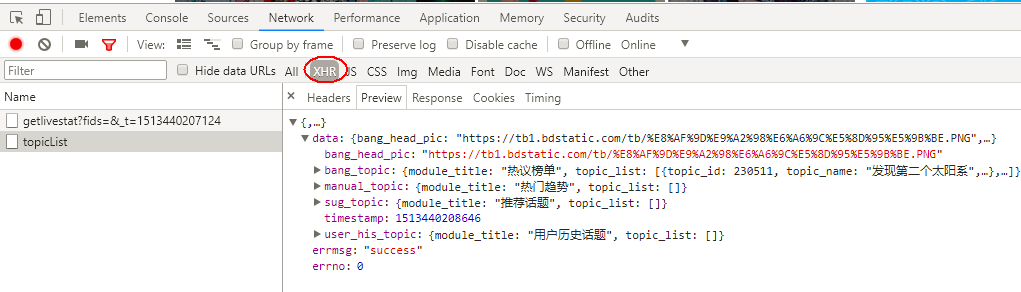
前面提到过,有部分图片是动态加载的,那么首先我们得弄清楚,这部分图片是怎么动态加载的。在浏览器中打开百度贴吧的首页,可以明显的看到,在往下滚动滚动条的时候,当滚动到底部的时候,滚动条缩短了,并向上移动了一段距离。这个现象也正是有DOM元素动态的添加到了html文档的一个表现。动态加载数据无非就是ajax请求,而ajax本质上就是XMLHttpRequest请求(简称xhr)。在谷歌浏览器中,我们可以通过开发者工具的network面板来监测xhr请求。
刚打开首页时的xhr请求,这里的请求都和要爬取的图片无关。
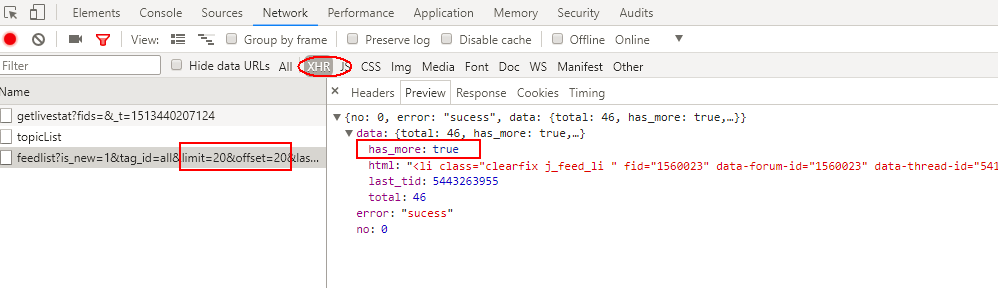
滚动条向下第1次滚动到底部,这里请求的是第20-40条热门动态,包含要爬取图片。
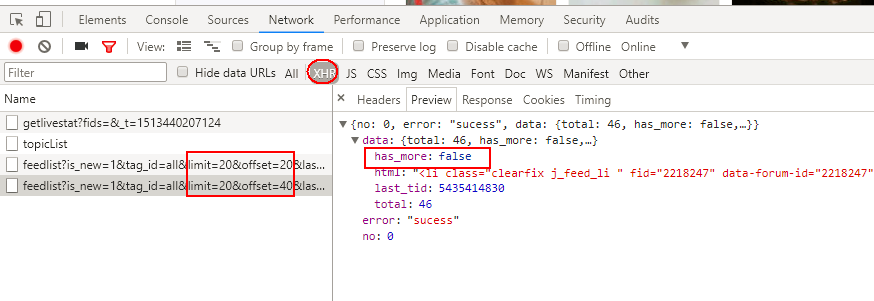
滚动条向下第2次滚动到底部,这里请求的是第40-60条热门动态,包含要爬取图片。并且返回的的has_more:false表明没有跟多数据了。
滚动条向下第3次滚动到底部,再无xhr请求。
解决方案
根据上面的分析,我们已经明白,单纯使用BeautifulSoup进行爬虫的时候,只能爬取到1-20条热门动态里面的图片。为了爬取到完整的热门动态里面的图片,我们则需要模拟浏览器的滚动条滚动,让网页去触发xhr请求更多的热门动态。
在python中,如果需要模拟浏览器的行为,可以使用selenium库。selenium库是一个自动化测试框架,可以用来模拟测试浏览器的各种行为,这里我们使用它来模拟浏览器打开百度贴吧的首页,并模拟滚动条向下滚动到底部的操作。
安装
pip install selenium下载浏览器驱动
火狐浏览器驱动,其下载地址是:https://github.com/mozilla/geckodriver/releases
谷歌浏览器驱动,其下载地址是:http://chromedriver.storage.googleapis.com/index.html?path=2.33/
opera浏览器驱动,其下载地址是:https://github.com/operasoftware/operachromiumdriver/releases
对照自己电脑安装的浏览器和对应的版本,分别从上面的地址下载驱动文件,也可以从我的github项目中统一下载以上几个驱动(地址:https://github.com/Sesshoumaru/attachments/tree/master/Selenium%20WebDriver)。下载解压后,将所在的目录添加系统的环境变量中。当然你也可以将下载下来的驱动放到python安装目录的lib目录中,因为它本身已经存在于环境变量(我就是这么干的)。
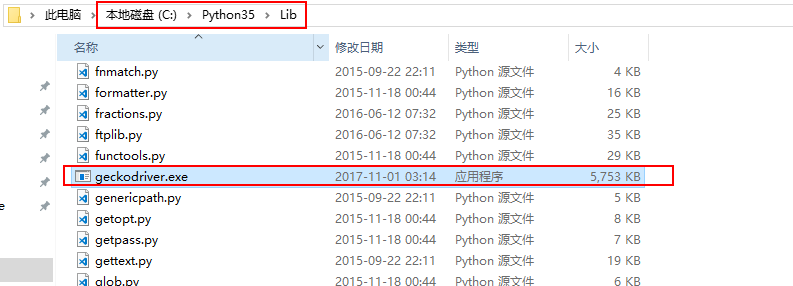
使用python代码模拟浏览器行为
要使用selenium先需要定义一个具体browser对象,这里就定义的时候就看你电脑安装的具体浏览器和安装的哪个浏览器的驱动。这里以火狐浏览器为例:
from selenium import webdriver

browser = webdriver.Firefox()
再模拟打开贴吧首页:
browser.get("https://tieba.baidu.com/index.html")
再模拟滚动条滚动到底部
for i in range(1, 5):

    browser.execute_script('window.scrollTo(0, document.body.scrollHeight)')

    time.sleep(1)
最后再使用BeautifulSoup,解析图片标签:
html = BeautifulSoup(browser.page_source, "lxml")

imgs = html.select("#new_list li img")
几个注意点
必须安装浏览器和浏览器驱动,并且浏览器和浏览器驱动要配到
  即如果使用谷歌浏览器模拟网页行为,则需要下载谷歌浏览器驱动;

  如果使用火狐浏览器模拟网页行为,则需要下载火狐浏览器驱动
浏览器驱动所在的目录要在环境变量中,或者定义浏览器
browser的时候指定驱动的路径
selenium更多用法
查找元素
from selenium import webdriver

browser = webdriver.Firefox()

browser.get("https://tieba.baidu.com/index.html")

new_list = browser.find_element_by_id('new_list')

user_name = browser.find_element_by_name ('user_name')

active = browser.find_element_by_class_name  ('active')

p = browser.find_element_by_tag_name ('p')

# find_element_by_name 通过name查找单个元素

# find_element_by_xpath 通过xpath查找单个元素

# find_element_by_link_text 通过链接查找单个元素

# find_element_by_partial_link_text 通过部分链接查找单个元素

# find_element_by_tag_name 通过标签名称查找单个元素

# find_element_by_class_name 通过类名查找单个元素

# find_element_by_css_selector 通过css选择武器查找单个元素

# find_elements_by_name 通过name查找多个元素

# find_elements_by_xpath 通过xpath查找多个元素

# find_elements_by_link_text 通过链接查找多个元素

# find_elements_by_partial_link_text 通过部分链接查找多个元素

# find_elements_by_tag_name 通过标签名称查找多个元素

# find_elements_by_class_name 通过类名查找多个元素

# find_elements_by_css_selector 通过css选择武器查找多个元素
获取元素信息
btn_more = browser.find_element_by_id('btn_more')

print(btn_more.get_attribute('class')) # 获取属性

print(btn_more.get_attribute('href')) # 获取属性

print(btn_more.text) # 获取文本值
元素交互操作
btn_more = browser.find_element_by_id('btn_more')

btn_more.click() # 模拟点击,可以模拟点击加载更多

input_search = browser.find_element(By.ID,'q')

input_search.clear() # 清空输入
执行JavaScript
# 执行JavaScript脚本

browser.execute_script('window.scrollTo(0, document.body.scrollHeight)')

browser.execute_script('alert("To Bottom")')
Spider-Python爬虫之使用Selenium模拟浏览器行为的更多相关文章
- 爬虫实战--使用Selenium模拟浏览器抓取淘宝商品美食信息
from selenium import webdriver from selenium.webdriver.common.by import By from selenium.common.exce ...
- python爬虫:使用Selenium模拟浏览器行为
前几天有位微信读者问我一个爬虫的问题,就是在爬去百度贴吧首页的热门动态下面的图片的时候,爬取的图片总是爬取不完整,比首页看到的少.原因他也大概分析了下,就是后面的图片是动态加载的.他的问题就是这部分动 ...
- Python开发爬虫之动态网页抓取篇:爬取博客评论数据——通过Selenium模拟浏览器抓取
区别于上篇动态网页抓取,这里介绍另一种方法,即使用浏览器渲染引擎.直接用浏览器在显示网页时解析 HTML.应用 CSS 样式并执行 JavaScript 的语句. 这个方法在爬虫过程中会打开一个浏览器 ...
- python下selenium模拟浏览器基础操作
1.安装及下载 selenium安装: pip install selenium 即可自动安装selenium geckodriver下载:https://github.com/mozilla/ge ...
- Selenium模拟浏览器抓取淘宝美食信息
前言: 无意中在网上发现了静觅大神(崔老师),又无意中发现自己硬盘里有静觅大神录制的视频,于是乎看了其中一个,可以说是非常牛逼了,让我这个用urllib,requests用了那么久的小白,体会到sel ...
- python爬虫动态html selenium.webdriver
python爬虫:利用selenium.webdriver获取渲染之后的页面代码! 1 首先要下载浏览器驱动: 常用的是chromedriver 和phantomjs chromedirver下载地址 ...
- Python爬虫教程-10-UserAgent和常见浏览器UA值
Python爬虫教程-10-UserAgent和常见浏览器UA值 有时候使用爬虫会被网站封了IP,所以需要去模拟浏览器,隐藏用户身份, UserAgent 包含浏览器信息,用户身份,设备系统信息 Us ...
- Python爬虫实战五之模拟登录淘宝并获取所有订单
经过多次尝试,模拟登录淘宝终于成功了,实在是不容易,淘宝的登录加密和验证太复杂了,煞费苦心,在此写出来和大家一起分享,希望大家支持. 温馨提示 更新时间,2016-02-01,现在淘宝换成了滑块验证了 ...
- Python爬虫之设置selenium webdriver等待
Python爬虫之设置selenium webdriver等待 ajax技术出现使异步加载方式呈现数据的网站越来越多,当浏览器在加载页面时,页面上的元素可能并不是同时被加载完成,这给定位元素的定位增加 ...
随机推荐
- 矩阵快速幂/矩阵加速线性数列 By cellur925
讲快速幂的时候就提到矩阵快速幂了啊,知道是个好东西,但是因为当时太蒟(现在依然)没听懂.现在把它补上. 一.矩阵快速幂 首先我们来说说矩阵.在计算机中,矩阵通常都是用二维数组来存的.矩阵加减法比较简单 ...
- SQL 初级教程学习(三)
1.SQL JOIN NNER JOIN:如果表中有至少一个匹配,则返回行 LEFT JOIN:即使右表中没有匹配,也从左表返回所有的行 RIGHT JOIN:即使左表中没有匹配,也从右表返回所有的 ...
- Bootstrap简介及安装使用
Bootstrap 简介 什么是 Bootstrap? Bootstrap 是一个用于快速开发 Web 应用程序和网站的前端框架.Bootstrap 是基于 HTML.CSS.JAVASCRIPT 的 ...
- 构造水题 Codeforces Round #206 (Div. 2) A. Vasya and Digital Root
题目传送门 /* 构造水题:对于0的多个位数的NO,对于位数太大的在后面补0,在9×k的范围内的平均的原则 */ #include <cstdio> #include <algori ...
- Mac OS X:在标题栏上显示目录完整路径
众所周知mac的finder是不带路径显示的,你进入某个文件夹只会显示当前文件夹的名字而已.虽然你可以在finder的菜单栏中点“显示”-“显示路径栏”把路径栏调出来,但是这样只会不必要的增加find ...
- [转]Oracle - 数据库的实例、表空间、用户、表之间关系
本文转自:http://www.cnblogs.com/adforce/p/3312252.html 完整的Oracle数据库通常由两部分组成:Oracle数据库和数据库实例. 1) 数据库是一系列物 ...
- div 弹出 居中
function show_tc_conv(){var x=jq13(window).width()/2;var y=jq13(window).height()/2; var div_w=jq13(& ...
- AJPFX关于this用法和注意事项
this:代表对象.就是所在函数所属对象的引用.哪个对象调用了this所在的函数,this就代表哪个对象,就是哪个对象的引用.开发时在定义功能时,如果该功能内部使用到了调用该功能的对象,这时就用thi ...
- AJPFX关于多态中的动态绑定和静态绑定的总结
在多态中:成员变量和静态方法编译和运行都看左边:成员方法编译看左边,运行看右边,这是为什么:在Java中存在两种绑定方式,一种为静态绑定,又称作早期绑定.另一种就是动态绑定,亦称为后期绑定1.静态绑定 ...
- 锁 Lock、重入锁、写入锁
ReentrantLock 重入锁 类似于synchronize 区别与写法上,在需要进行同步的代码部分加上锁定,但不要忘记最后一定要释放锁定, 不然会造成锁永远无法释放,其他线程永远进不来的结果.e ...