
下载安装Git
1.下载地址:https://git-scm.com/download/win 这里是下载64位的
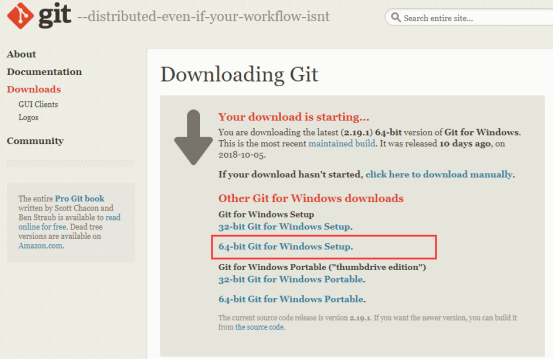
2.安装步骤
(1)下载完成得到一个exe文件,双击傻瓜式安装

(2)开始安装
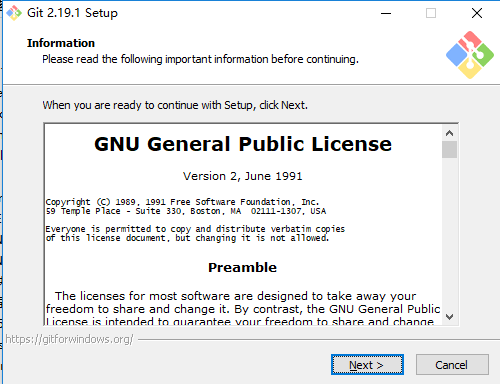
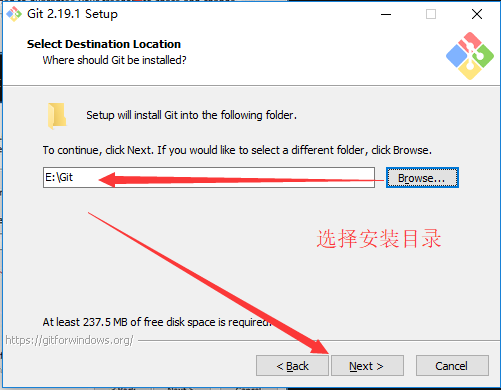
(3)选择安装的工作目录
(4)默认选项,点击下一步

----------------------------------
Additional icons 附加图标
On the Desktop 在桌面上
Windows Explorer integration Windows资源管理器集成鼠标右键菜单
Git Bash Here:命令行模式
Git GUI Here:图形界面
Git LFS (Large File Support):大文件支持
Associate .git* configuration files with the default text editor:将 .git 配置文件与默认文本编辑器相关联
Associate .sh files to be run with Bash:将.sh文件关联到Bash运行
Use a TrueType font in all console windows:在所有控制台窗口中使用TrueType字体
Check daily for Git for Windows updates:每天检查Git是否有Windows更新
--------------------------------------------
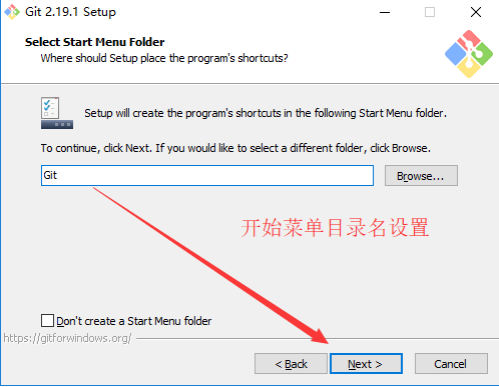
(5)开始菜单目录名设置
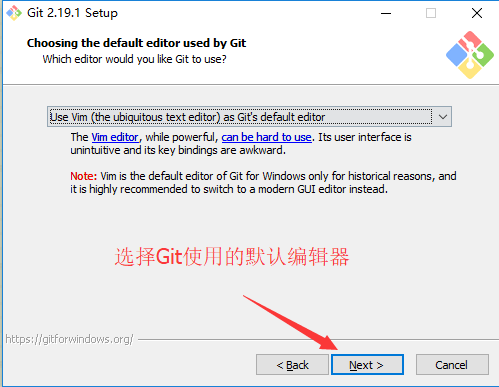
(6)选择Git使用的默认编辑器
--------------------------------
Use the Nano editor by default(默认使用 Nano 编辑器)
Use Vim (The ubiquitous text editor) as Git's default editor(使用 Vim 作为 Git 的默认编辑器)
Use Notepad++ as Git's default editor(使用 Notepad++ 作为 Git 的默认编辑器)
Use Visual Studio Code as Git's default editor(使用 Visual Studio Code 作为 Git 的默认编辑器)
---------------------
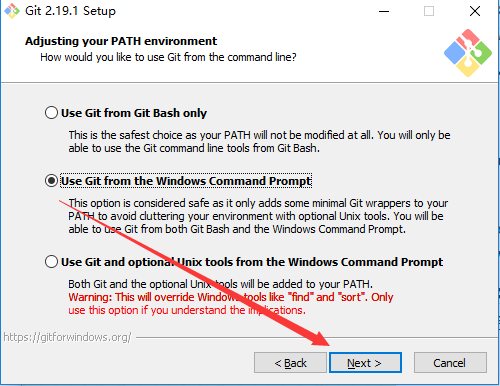
(7)配置Path环境
--------------------------------
-->这是最安全的选择,因为您的PATH根本不会被修改。您只能使用 Git Bash 的 Git 命令行工具。
-->这个选项被认为是安全的,因为它只向PATH添加一些最小的 Git包,以避免使用可选的Unix工具混淆环境。 您将能够从 Git Bash 和 Windows 命令提示符中使用 Git。
-->Git和可选的Unix工具都将添加到您计算机的 PATH 中
-->警告:这将覆盖Windows工具,如 “ find 和 sort ”。只有在了解其含义后才使用此选项。
-----------------------------------
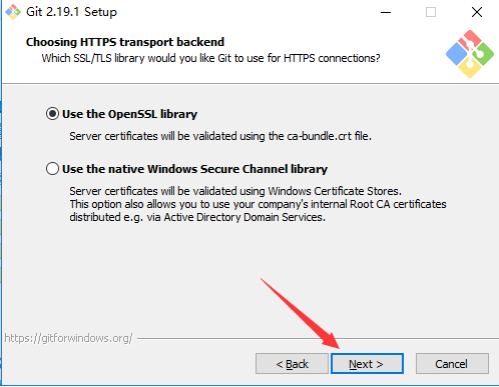
(8)选择HTTPS传输后端
---------------------
-->使用 OpenSSL 库:服务器证书将使用ca-bundle.crt文件进行验证。
-->使用本地 Windows 安全通道库:服务器证书将使用Windows证书存储验证。此选项还允许您使用公司的内部根CA证书,例如, 通过Active Directory Domain Services 。
------------------------
(9)配置行结束转换

----------
-->在检出文本文件时,Git会将LF转换为CRLF。当提交文本文件时,CRLF将转换为LF。 对于跨平台项目,这是Windows上推荐的设置(“core.autocrlf”设置为“true”)
-->在检出文本文件时,Git不会执行任何转换。 提交文本文件时,CRLF将转换为LF。 对于跨平台项目,这是Unix上的推荐设置 (“core.autocrlf”设置为“input”)
-->在检出或提交文本文件时,Git不会执行任何转换。对于跨平台项目,不推荐使用此选项(“core.autocrlf”设置为“false”)
----------------
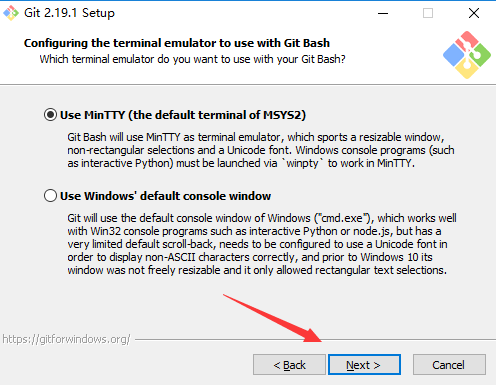
(10)配置终端模拟器以与 Git Bash 一起使用
--------------------
-->Git Bash将使用MinTTY作为终端模拟器,该模拟器具有可调整大小的窗口,非矩形选区和Unicode字体。 Windows控制台程序(如交互式Python)必须通过'winpty'启动才能在MinTTY中运行。
-->Git将使用Windows的默认控制台窗口(“cmd.exe”),该窗口可以与Win32控制台程序(如交互式Python或node.js)一起使用,但默认的回滚非常有限,需要配置为使用unicode 字体以正确显示非ASCII字符,并且在Windows 10之前,其窗口不能自由调整大小,并且只允许矩形文本选择。
------------------------
(11)配置额外的选项

-->启用文件系统缓存:文件系统数据将被批量读取并缓存在内存中用于某些操作(“core.fscache”设置为“true”)。 这提供了显着的性能提升。
-->启用Git凭证管理器:Windows的Git凭证管理器为Windows提供安全的Git凭证存储,最显着的是对Visual Studio Team Services和GitHub的多因素身份验证支持。 (需要.NET Framework v4.5.1或更高版本)。
-->启用符号链接:启用符号链接(需要SeCreateSymbolicLink权限)。请注意,现有存储库不受此设置的影响。
---------------------------------
(12)配置实验选项
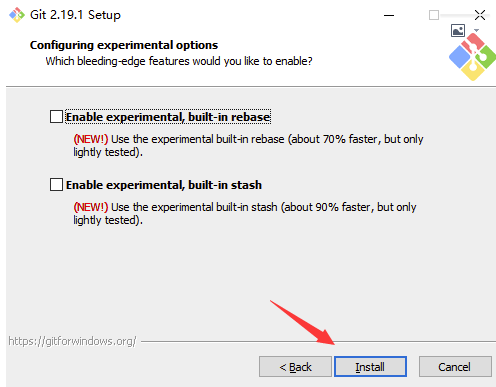
-->enable experimental ,builtt-in rebase(使实验、建库在基础上)
-->enable experimental ,builtt-in stash(在栈中启用实验)
(13)安装

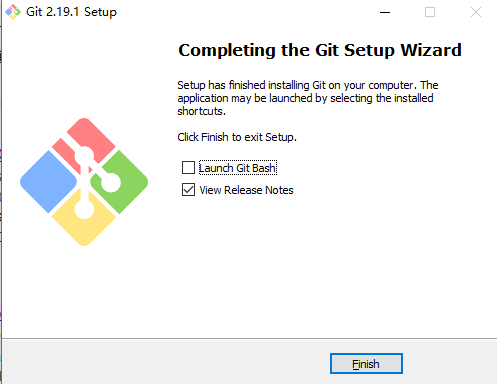
(14)安装完成
(15)检验是否安装成功
回到电脑桌面,鼠标右击如果看到有两个git单词则安装成功;

(16)检查配置环境变量-->安装目录的CMD目录,E:\Git\cmd添加到path
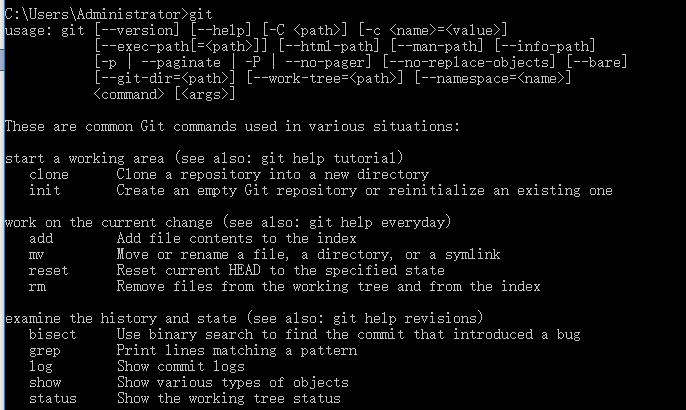
(17)验证是否安装成功,在cmd命令输入,提示下列信息,说明安装成功
下载安装Git的更多相关文章
- Git 使用篇一:初步使用GitHub,下载安装git,并上传项目
首先在MAC上怎么操作. 在gitHub创立一个账户,在创立一个项目,这就不用我说了对吧. 创建完之后是这样的: 接下来,我们打开https://brew.sh 这是下载homebrew的网站,hom ...
- 下载安装Git,学习笔记
官方地址为:https://git-scm.com/download/win 2.下载完之后,双击安装,全部选择默认. 3.选择安装目录 4.选择组件 5.开始菜单目录名设置 6.选择使用命令行环境 ...
- yum下载安装git服务
yum install git 安装成功后,配置 用户 邮箱信息 注: youxiu326 github账号名称 youxiu326@163.com github账号对应邮箱 git confi ...
- git windows下载安装 (git命令)
Set up git At the heart of GitHub is an open source version control system (VCS) called Git. Git is ...
- 在windows下安装Git并用GitHub同步
准备环境: 1,注册github账户 2,下载安装git(下载地址:https://git-scm.com/download/win) 注释: git是什么? git是版本管理工具,当然也是分布式的管 ...
- 安装 Git 并连接 Github
下载安装 Git, 下载地址:https://git-scm.com/download/win . 在命令行中输入 git 测试 Git 是否安装成功. 在桌面鼠标右击打开 Git Bash Here ...
- GitHub超详细图文攻略 - Git客户端下载安装 GitHub提交修改源码工作流程 Git分支 标签 过滤 Git版本工作流
最近听同事说他都在使用GitHub,GitHub是程序员的社区,在里面可以学到很多书上学不到的东西,所以最近在准备入手这方面的知识去尝试学习,正好碰到这么详细完整的文章,就转载了,希望对自己和大家有帮 ...
- 【代码管理】GitHub超详细图文攻略 - Git客户端下载安装 GitHub提交修改源码工作流程 Git分支 标签 过滤 Git版本工作流
GitHub操作总结 : 总结看不明白就看下面的详细讲解. . 作者 :万境绝尘 转载请注明出处 : http://blog.csdn.net/shulianghan/article/details ...
- Git以及TortoiseGit的下载安装使用
Git以及TortoiseGit的下载安装使用 下载git 下载地址:https://git-scm.com/然后进行一系列的安装,傻瓜式的操作即可 TortoiseGit Tortoise 英[ˈt ...
随机推荐
- c++ typeid
简单使用 #include<iostream> #include<string> #include<new> #include<typeinfo> us ...
- 精通ArrayList,关于ArrayList你想知道的一切
目录 精通ArrayList,关于ArrayList你想知道的一切 前言 ArrayList 内部结构,和常用方法实现 实例化方法 添加元素 add()方法 get()方法 移除元素 怎么扩容的 序列 ...
- Javascript 精简语法介绍
1. 取整同时转成数值型: '10.567890'|0 结果: 10 '10.567890'^0 结果: 10 -2.23456789|0 结果: -2 ~~-2.23456789 结果: -2 2. ...
- hadoop1.2开发环境搭建
一:Vmware上安装Linux系统 二:配置Vmware NAT网络.(详细说明:vmware三种网络模式 - 简书). NAT是网络地址转换,是在宿主机和虚拟机之间增加一个地址转换服务,负责外部和 ...
- spark MLlib BasicStatistics 统计学基础
一, jar依赖,jsc创建. package ML.BasicStatistics; import com.google.common.collect.Lists; import org.apach ...
- HDU 5984.Pocky(2016 CCPC 青岛 C)
Pocky Let’s talking about something of eating a pocky. Here is a Decorer Pocky, with colorful decora ...
- linux下安装部署ansible
linux下安装部署ansible 介绍 Ansible是一种批量部署工具,现在运维人员用的最多的三种开源集中化管理工具有:puppet,saltstack,ansible,各有各的优缺点,其中sal ...
- Spring异步调用原理及SpringAop拦截器链原理
一.Spring异步调用底层原理 开启异步调用只需一个注解@EnableAsync @Target(ElementType.TYPE) @Retention(RetentionPolicy.RUNTI ...
- mysql 查询近7天数据,缺失补0
相信很多人的项目都有这种需求,就是查询近7天的记录,但是这7天总有那么几天是没数据的,所以缺失的只能补 0 下面的代码不知道能不能看懂,我简单的说一下思路 1)先查询红色字体的近7天,再转换成日期 2 ...
- (Android UI)Android应用程序中资源:图片、字符串、颜色、布局等
Android系统设计采用代码和布局分离的设计模式,因此在设计Android应用程序时需要遵循该设计模式. “把非代码资源(如图片和字符串常量)和代码分离开来始终是一种很好的做法.”---<An ...