
#Java学习之路——第一部分总结
今天主要是Java的入门以及idea的安装说实话,没有什么有技术含量的东西,发的也全是皮毛,但是在数组部分有很多细节需要注意,在JDK环境变量配置的地方不光光只有windows 的环境配置,还要掌握补充Linux的环境变量配置,以及path更新
补充:Linux系统JDK环境的部署
1、检查一下系统中的jdk版本
[root@localhost software]# java -version
显示:
openjdk version "1.8.0_102"

OpenJDK Runtime Environment (build 1.8.0_102-b14)

OpenJDK 64-Bit Server VM (build 25.102-b14, mixed mode)
2、检测jdk安装包
[root@localhost software]# rpm -qa | grep java
显示:
java-1.7.0-openjdk-1.7.0.111-2.6.7.8.el7.x86_64

python-javapackages-3.4.1-11.el7.noarch

tzdata-java-2016g-2.el7.noarch

javapackages-tools-3.4.1-11.el7.noarch

java-1.8.0-openjdk-1.8.0.102-4.b14.el7.x86_64

java-1.8.0-openjdk-headless-1.8.0.102-4.b14.el7.x86_64

java-1.7.0-openjdk-headless-1.7.0.111-2.6.7.8.el7.x86_64
3、卸载openjdk
[root@localhost software]# rpm -e --nodeps tzdata-java-2016g-2.el7.noarch

[root@localhost software]# rpm -e --nodeps java-1.7.0-openjdk-1.7.0.111-2.6.7.8.el7.x86_64

[root@localhost software]# rpm -e --nodeps java-1.7.0-openjdk-headless-1.7.0.111-2.6.7.8.el7.x86_64

[root@localhost software]# rpm -e --nodeps java-1.8.0-openjdk-1.8.0.102-4.b14.el7.x86_64

[root@localhost software]# rpm -e --nodeps java-1.8.0-openjdk-headless-1.8.0.102-4.b14.el7.x86_64
或者使用
[root@localhost jvm]# yum remove *openjdk*
之后再次输入rpm -qa | grep java 查看卸载情况:
[root@localhost software]# rpm -qa | grep java

python-javapackages-3.4.1-11.el7.noarch

javapackages-tools-3.4.1-11.el7.noarch
4、安装新的jdk
首先到jdk官网上下载你想要的jdk版本,下载完成之后将需要安装的jdk安装包放到Linux系统指定的文件夹下,并且命令进入该文件夹下:
[root@localhost software]# ll

total 252664

-rw-r--r--. 1 root root  11830603 Jun  9 06:43 alibaba-rocketmq-3.2.6.tar.gz

-rw-r--r--. 1 root root  43399561 Jun  9 06:42 apache-activemq-5.11.1-bin.tar.gz

-rwxrw-rw-. 1 root root 185540433 Apr 21 09:06 jdk-8u131-linux-x64.tar.gz

-rw-r--r--. 1 root root   1547695 Jun  9 06:44 redis-3.2.9.tar.gz

-rw-r--r--. 1 root root  16402010 Jun  9 06:40 zookeeper-3.4.5.tar.gz
解压 jdk-8u131-linux-x64.tar.gz安装包
[root@localhost software]# mkdir -p /usr/lib/jvm

[root@localhost software]# tar -zxvf jdk-8u131-linux-x64.tar.gz -C /usr/lib/jvm
5、设置环境变量
[root@localhost software]# vim /etc/profile
在最前面添加:
export JAVA_HOME=/usr/lib/jvm/jdk1.8.0_131

export JRE_HOME=${JAVA_HOME}/jre

export CLASSPATH=.:${JAVA_HOME}/lib:${JRE_HOME}/lib

export  PATH=${JAVA_HOME}/bin:$PATH
6、执行profile文件
[root@localhost software]# source /etc/profile
这样可以使配置不用重启即可立即生效。
7、检查新安装的jdk
[root@localhost software]# java -version
显示:
java version "1.8.0_131"

Java(TM) SE Runtime Environment (build 1.8.0_131-b11)

Java HotSpot(TM) 64-Bit Server VM (build 25.131-b11, mixed mode)
到此为止,整个安装过程结束。
mac端JDK安装
访问Oracle官网 http://www.oracle.com,浏览到首页的底部菜单 ,然后按下图提示操作:

2.点击“JDK DOWNLOAD”按钮:

3.选择“Accept Lisence Agreement”同意协议:

4.点击Mac OS X x64后面的下载链接:

下载完成后点击安装包,按提示即可完成安装。
5.打开Finder,可以在下图所示的路径中找到安装好的jdk 1.8.0_40.jdk:

6.其中Contents下的Home文件夹,是该JDK的根目录。

其中:
然后输入”java -version”,如果看到jdk版本为1.8则说明配置已经生效:

在英文输入法的状态下,按键盘“Ctrl + 空格”组合键,调出Spotlight搜索,在这里可以快速启动终端,输入ter,然后回车,即可打开终端:


2.如果你是第一次配置环境变量,可以使用“touch .bash_profile” 创建一个.bash_profile的隐藏配置文件(如果你是为编辑已存在的配置文件,则使用"open -e .bash_profile"命令):

3.输入“open -e .bash_profile”命令:

4.输入如下配置:
JAVA_HOME=/Library/Java/JavaVirtualMachines/jdk1.8.0_40.jdk/Contents/Home
PATH=$JAVA_HOME/bin:$PATH:.
CLASSPATH=$JAVA_HOME/lib/tools.jar:$JAVA_HOME/lib/dt.jar:.
export JAVA_HOME
export PATH
export CLASSPATH
然后保存关闭该窗口。

5.使用"source .bash_profile"使配置生效
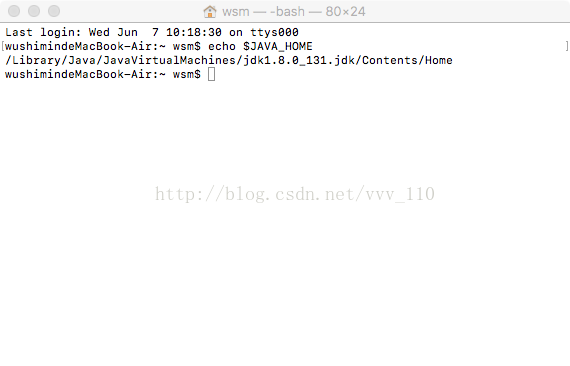
6.输入 echo $JAVA_HOME 显示刚才配置的路径
#Java学习之路——第一部分总结的更多相关文章
- java 学习之路第一节
一.安装mysql驱动:http://mvnrepository.com/search?q=mysql-conn 二.看数据库中有什么表安装:navicat for MySQL 文件类写数据库查询: ...
- 新篇章之我的java学习之路下
昨天写下了人生的第一篇博客,今天接着写我的java学习之路有关开发及框架的学习过程. 想要学好java语言,只学习一些java的基本语法对实际开发中的用处还是不大的,所以我们还要掌握一些有关javaW ...
- java学习之路之javaSE基础2
java学习之路之javaSE基础2 所有的代码都是引用他人写的. 1.逻辑运算符 //&,|,^,! //int x = 10; //5 < x < 15 //x > 5 ...
- java学习之路之javaSE基础1
<h2>java学习之路之javaSE基础1</h2> <div> ###01.01_计算机基础知识(计算机概述)(了解)* A:什么是计算机?计算机在生活中的应用 ...
- Java学习之路(转)
Java学习之路(书籍推荐) 一.基础类 1.<Thinking in java>(阅读2遍),入门第一位是建立正确的概念 2.<Core Java>这本书更贴近实践,更多 ...
- 20145330《Java学习笔记》第一章课后练习8知识总结以及IDEA初次尝试
20145330<Java学习笔记>第一章课后练习8知识总结以及IDEA初次尝试 题目: 如果C:\workspace\Hello\src中有Main.java如下: package cc ...
- JAVA学习之路与大家分享
这是我四年以前总结的JAVA学习之路,希望对初学者或想从事JAVA开发的人有帮助. 本人是软件工程专业出身,先后学过C.C++.JAVA.VB.delphi等等开发语言以及网络相关管理技术.哎,好久不 ...
- Java 学习之路 -- day00
Java 学习之路 -- day00 Typora 快捷键操作 标题:#+空格 2. *斜体* 3. **加粗** 4. **斜体加粗*** 5. ~~删除线~~ 6. > 引用 7. ···分 ...
- (转)如何学习Java技术?谈Java学习之路
51CTO编者注:这篇文章已经是有数年“网龄”的老文,不过在今天看来仍然经典.如何学习Java?本篇文章可以说也是面对编程初学者的一篇指导文章,其中对于如何学习Java的步骤的介绍,很多也适用于开发领 ...
随机推荐
- docker-elk装IK自定义分词库
本人的elasticsearch是docker环境下运行 运行elasticsearch的容器,通过docker命令:docker exec -it 955e8d32d4a9 /bin/bash 进入 ...
- 怎么给PDF去除页眉页脚
PDF文件我们现在都会使用到,但有时需编辑PDF文件的时候,小伙伴们都知道该怎么操作吗,不知道的小伙伴不用担心,今天小编就来跟大家分享一下怎么删除PDF文件的页眉页脚,我们一起来看看下面的文章吧 操作 ...
- redis单点、redis主从、redis哨兵sentinel,redis集群cluster配置搭建与使用
目录 redis单点.redis主从.redis哨兵 sentinel,redis集群cluster配置搭建与使用 1 .redis 安装及配置 1.1 redis 单点 1.1.2 在命令窗口操作r ...
- [原创]大数据:布隆过滤器C#版简单实现。
public class BloomFilter { public BitArray _BloomArray; public Int64 BloomArryLength { get; } public ...
- html_Dom
Document: 每个载入浏览器的HTML文档都会成为一个Document对象. Document 对象使我们可以从脚本中对 HTML 页面中的所有元素进行访问. 并且Document 对象是 Wi ...
- Xcode 10.1 运行老版本工程遇到问题解决记录
近来接手公司一个历史遗留项目进行修改.上线工作,想想我都近三年没敲过iOS代码了也是慌.. 项目大致情况: 18年年初应上线项目,各种情况下一直搁置,到18年底了要重启上线,原来开发人员离职了都,年底 ...
- Codechef April Challenge 2019 游记
Codechef April Challenge 2019 游记 Subtree Removal 题目大意: 一棵\(n(n\le10^5)\)个结点的有根树,每个结点有一个权值\(w_i(|w_i\ ...
- ios 上下滑动粘滞问题
ios 移动端,当你触及到可以左右滑动部分,进行上下滑动操作时,会导致上下滑动粘滞卡顿的问题 mdn:https://developer.mozilla.org/zh-CN/docs/Web/CSS/ ...
- vue插件官方文档,做个记录
vue的插件,组件都可以按照这种方式添加 官方文档 https://cn.vuejs.org/v2/guide/plugins.html 做个记录用
- [python]numpy.mean()用法
a=np.array([[[1,1],[2,2],[3,3]],[[4,4],[5,5],[6,6]],[[7,7],[8,8],[9,9]],[[10,10],[11,11],[12,12]]]) ...