
Docker安装Redis并使用Another Redis Desktop Manager连接
Redis简单介绍
Redis全称是Remote DIctionary Service,即远程字典服务。Redis 是一个使用C语言编写的、开源的(遵守 BSD 协议)、高性能的、支持网络、可基于内存亦可持久化的日志型、Key-Value的NoSQL数据库。
查看可用的 Redis 版本
访问DokcerHub中的Redis镜像库地址:https://hub.docker.com/_/redis?tab=tags
可以通过 Sort by 查看其他版本的 Redis,默认是最新版本(
redis:latest):https://hub.docker.com/_/redis/tags?page=1
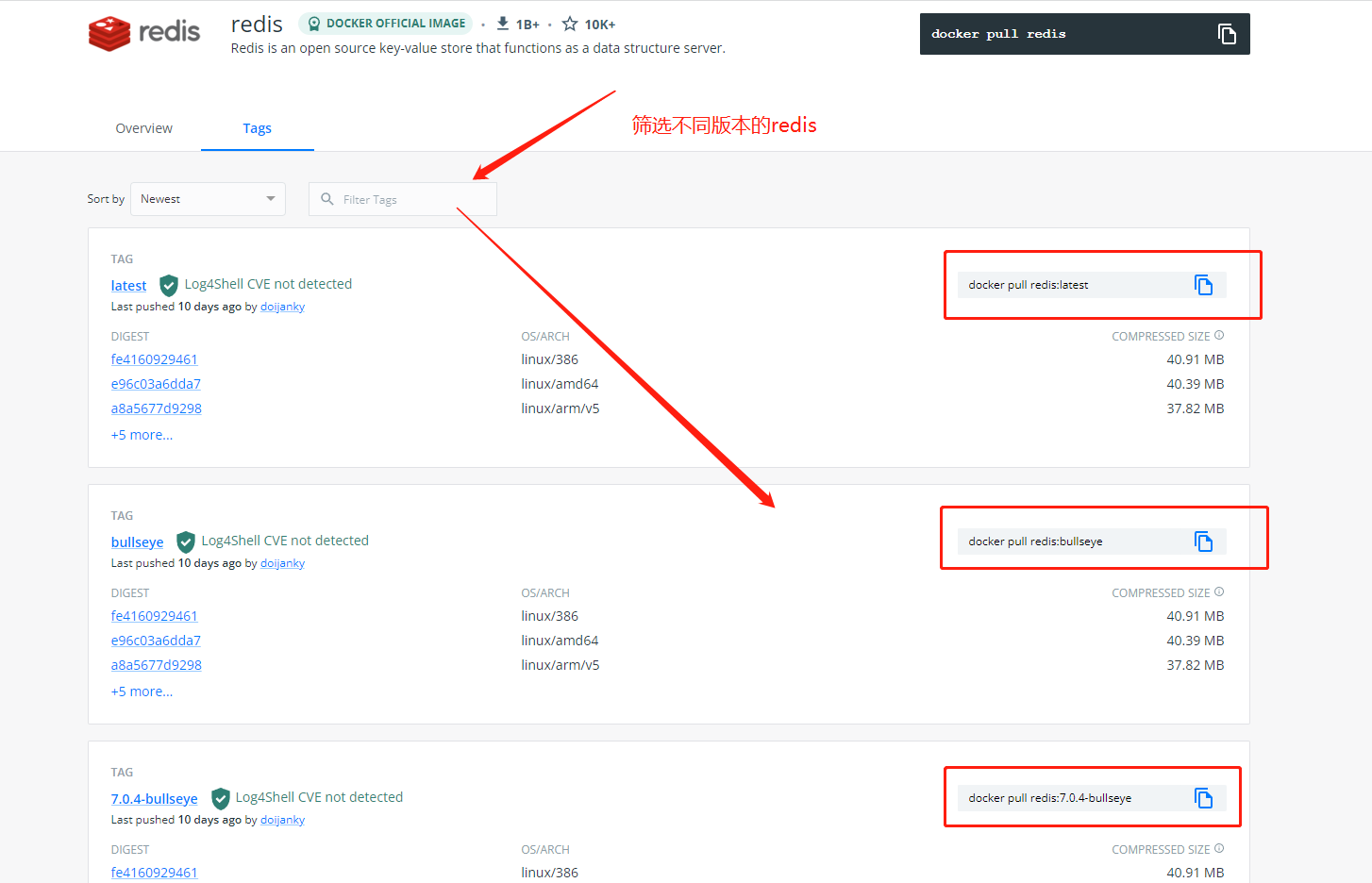
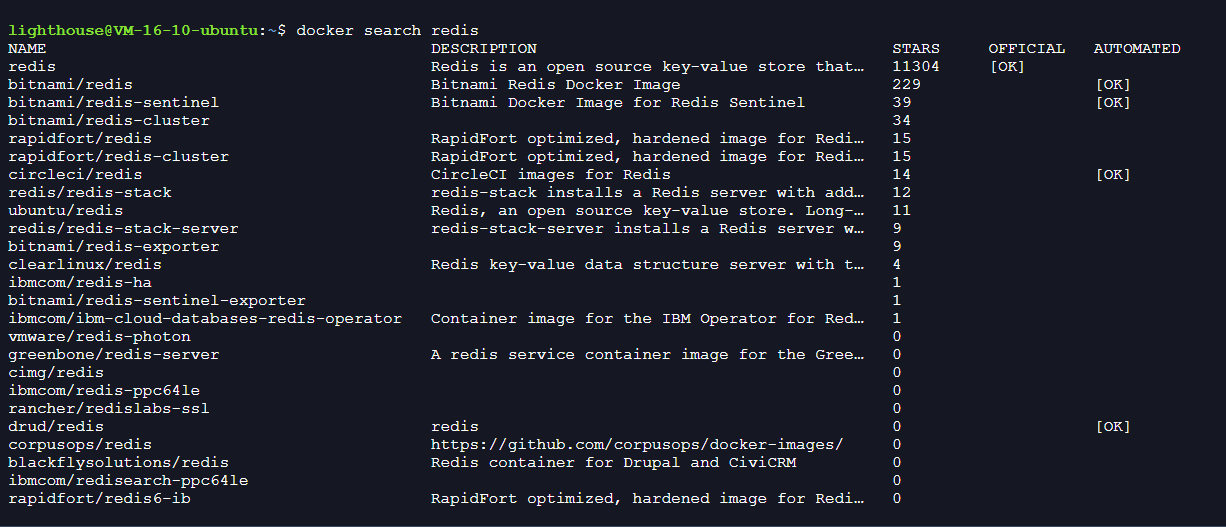
此外,我们还可以用 docker search redis 命令来查看可用版本:
docker search redis
输出如下:
拉取最新版的Redis镜像
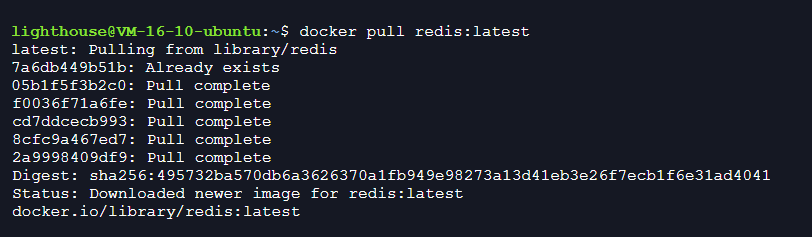
这里我们拉取官方的最新版本的镜像:
docker pull redis:latest
查看本地安装的镜像
使用以下命令来查看redis镜像是否成功拉取到本地:
docker images

设置Docker中的Redis容器运行外网连接
首先Docker运行的每个容器都是隔离的,Redis默认不允许外部连接,因此想要部署在Docker容器内的应用连接上Redis,需要修改Redis默认配置,这里我们以配置文件运行redis即可。
1、下载redis.conf文件
首先创建挂载目录:
sudo mkdir redis
redis.conf是Redis的核心配置文件,默认docker运行的redis是不存在配置文件的,这里可以先从官网下载:
wget http://download.redis.io/redis-stable/redis.conf

2、设置redis.conf文件权限
sudo chown -R $USER redis.conf
-R或-recursive:递归处理,将指定目录下的所有文件及子目录一并处理
chown [-R] [用户名称:组名称] [文件或目录]
3、修改默认配置信息
vi redis.conf
i 开始编辑
编辑完成后esc+:wq保存修改
- bind 127.0.0.1 -::1 #这行要注释掉,解除本地连接限制
- protected-mode no #默认yes,如果设置为yes,则只允许在本机的回环连接,其他机器无法连接。
- daemonize no #默认no 为不守护进程模式,docker部署不需要改为yes,docker run -d本身就是后台启动,不然会冲突
- requirepass 123456 #设置密码
- appendonly yes #持久化
创建并运行一个Redis容器和设置链接密码
Redis镜像拉取成功以后,我们可以使用以下命令来运行创建一个名为redis-test的redis容器:
docker run --name redis-test -p 6379:6379 -v /docker-data/redis/redis.conf:/etc/redis/redis.conf -v /docker-data/redis:/data -d redis redis-server /etc/redis/redis.conf --appendonly yes --requirepass 123456
参数说明:
- --name redis-test:容器名称。
- -p 6379:6379:映射容器服务的 6379 端口到宿主机的 6379 端口。外部可以直接通过宿主机ip:6379 访问到 Redis 的服务。
- -v /docker-data/redis/redis.conf:/etc/redis/redis.conf : 将主机中配置文件挂载到容器中
- -v /docker-data/redis:/data : 将主机中data挂载到容器的/redis
- -d redis redis-server /etc/redis/redis.conf:表示后台启动redis,以配置文件启动redis,加载容器内的conf文件。
- redis-server /etc/redis/redis.conf : 容器中以配置文件方式启动redis
- redis-server --appendonly yes : 在容器执行redis-server启动命令,并打开redis持久化配置
- redis-server --requirepass 123456 :redis连接密码设置

验证Redis是否安装成功
最后我们可以通过 docker ps 命令查看容器的运行信息:
docker ps

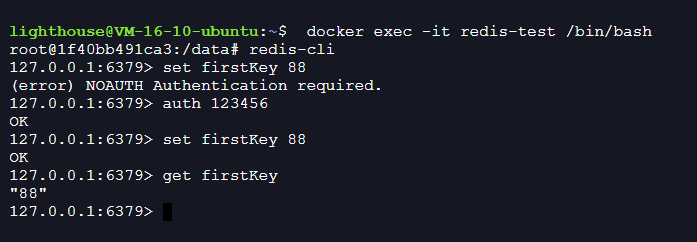
接着我们通过 redis-cli 连接测试使用 redis 服务。
docker exec -it redis-test /bin/bash

redis-cli

# 密码登录

auth 123456
Another Redis Desktop Manager介绍:
Redis DeskTop Manager自从进入了0.9.9版本就开始付费使用或者贡献代码获得免费使用期限。这时候,Another Redis DeskTop Manager作为一款基于nodejs开发的免费的Redis可视化管理工具,可以运行在Windows、Linux、Mac平台,而且是开源免费应用,就很推荐使用了。
gitee源码地址:https://gitee.com/qishibo/AnotherRedisDesktopManager
window .exe安装包下载地址:https://gitee.com/qishibo/AnotherRedisDesktopManager/releases
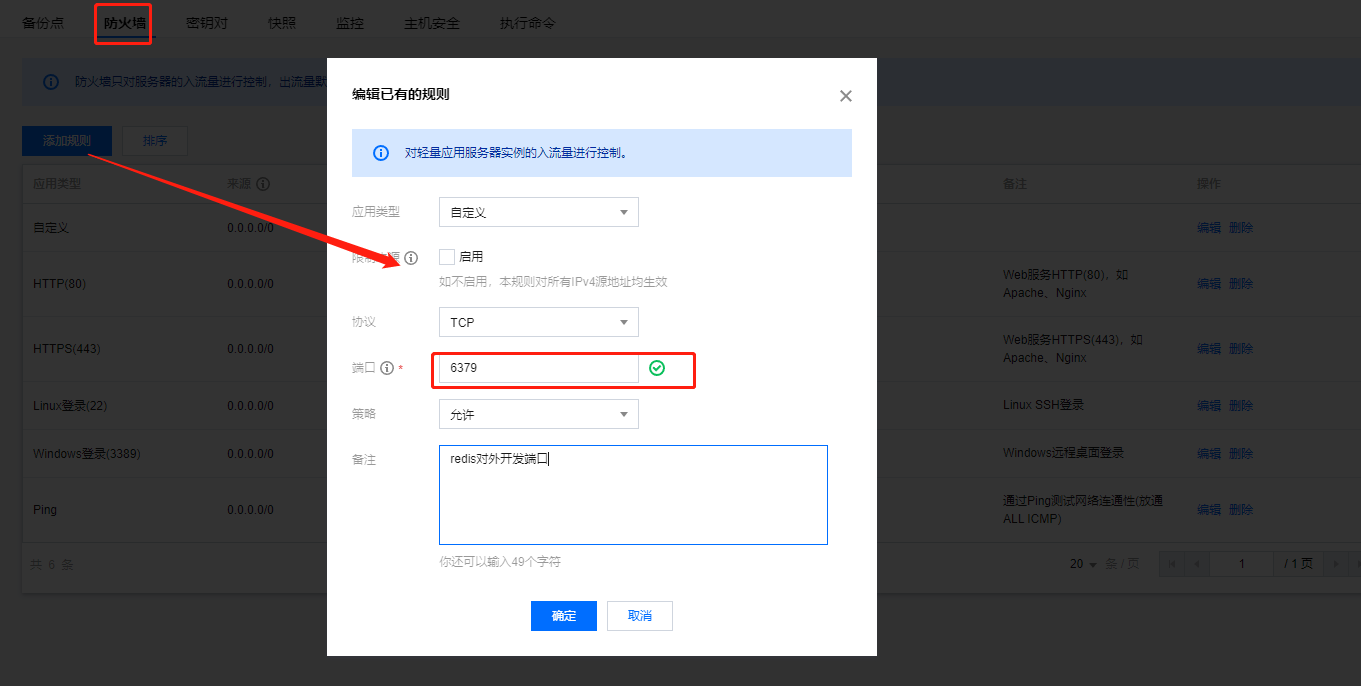
Redis Client On Error: Error: connect ETIMEDOUT xxx.xxx.xxx:6379 Config right?
由于上面我已经对redis.conf配置文件进行了允许外网连接配置的修改,报这个错误我猜测是因为服务器没有配置6379的开发端口,所以需要到服务器后端管理中添加6379端口配置。
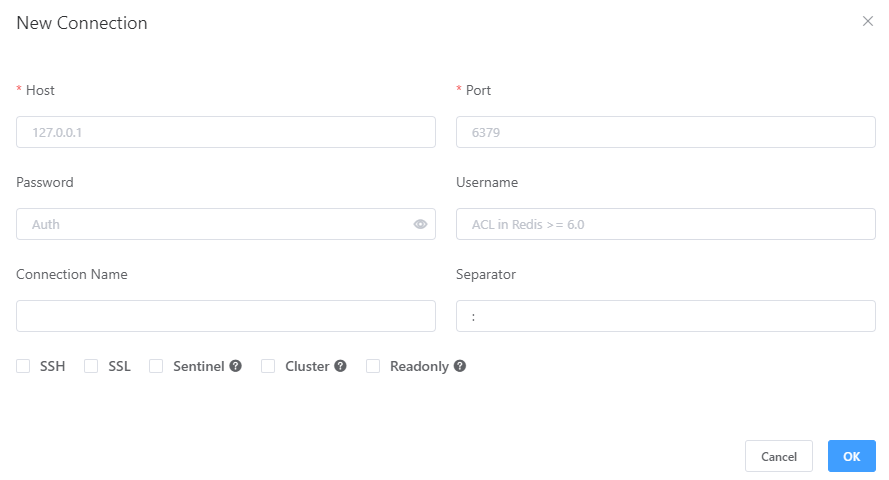
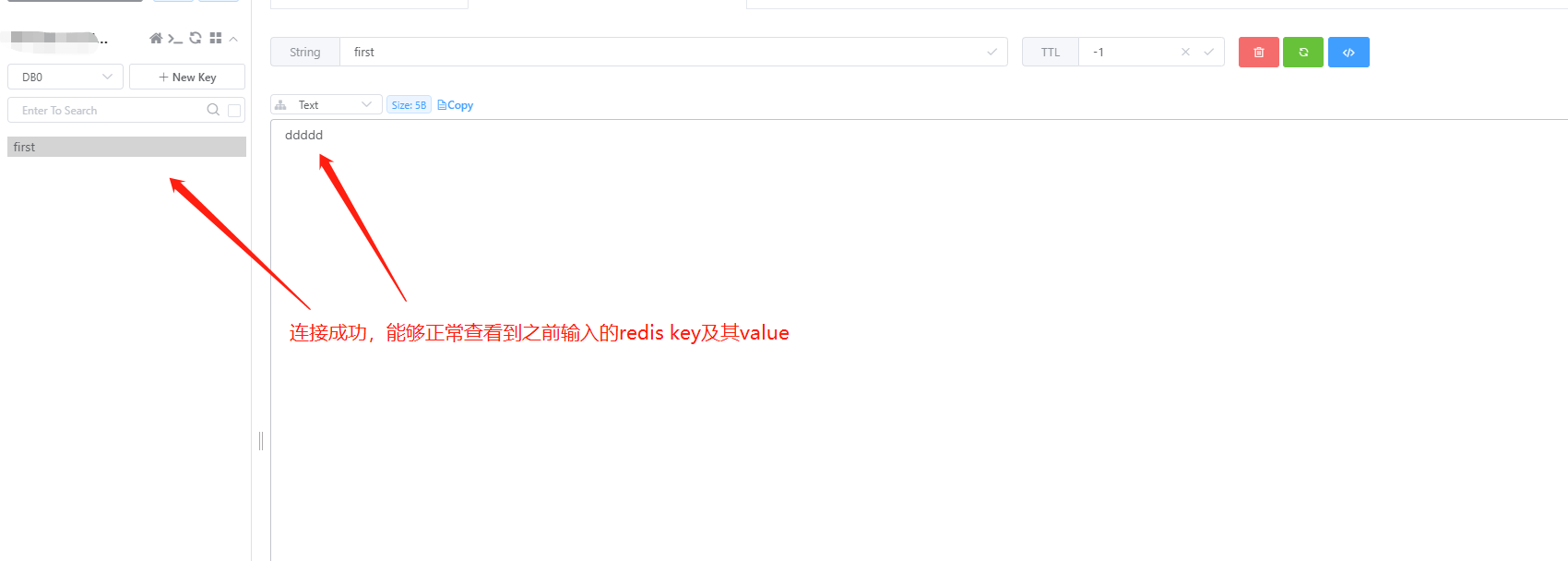
Another Redis Desktop Manager测试连接:
参考文章:
Docker安装Redis并使用Another Redis Desktop Manager连接的更多相关文章
- 《Linux 学习》01---redis安装, 并使用Redis Desktop Manager 连接
一.环境简介: linux 系统:centos 7.X 二.安装大纲: 1.下载安装包 2.安装 3.统一管理redis 配置文件 4.编辑redis配置文件,设置常用的功能 5.(1)命令启动,连接 ...
- Redis进阶实践之六Redis Desktop Manager连接Windows和Linux系统上的Redis服务
一.引言 今天本来没有打算写这篇文章,当初我感觉使用这个工具应该很简单,下载的过程也不复杂,也没有打算记录下来.但是在使用的过程中还是出现了一些问题,为了给第一次使用Redis Desktop Man ...
- Redis进阶实践之六Redis Desktop Manager连接Windows和Linux系统上的Redis服务(转载6)
Redis进阶实践之六Redis Desktop Manager连接Windows和Linux系统上的Redis服务 一.引言 今天本来没有打算写这篇文章,但是,今天测试Redis的时候发现了两个问题 ...
- 4.用Redis Desktop Manager连接Redis(Windows)
相比连接CentOS的Redis,在Windows中的操作简单得让人感动. 所以这里我们使用的服务器系统是Windows Server 2016 R2. 而Windows版本的Redis官方网站并没有 ...
- 3.用Redis Desktop Manager连接Redis
Redis Desktop Manager是Redis图形化管理工具,方便管理人员更方便直观地管理Redis数据. 然而在使用Redis Desktop Manager之前,有几个要素需要注意: 一. ...
- 用Redis Desktop Manager连接Redis
Redis Desktop Manager是Redis图形化管理工具,方便管理人员更方便直观地管理Redis数据. 然而在使用Redis Desktop Manager之前,有几个要素需要注意: 一. ...
- 用Redis Desktop Manager连接Redis(CentOS)
Redis Desktop Manager是Redis图形化管理工具,方便管理人员更方便直观地管理Redis数据. 然而在使用Redis Desktop Manager之前,有几个要素需要注意: 一. ...
- 3.用Redis Desktop Manager连接Redis(CentOS)
Redis Desktop Manager是Redis图形化管理工具,方便管理人员更方便直观地管理Redis数据. 然而在使用Redis Desktop Manager之前,有几个要素需要注意: 一. ...
- Redis Desktop Manager连接Redis 遇到的一系列问题
最近在做一个土地项目的后台,主要是一个信息采集调查系统,使用的框架是: * 核心框架:Spring Framework 4.2 * 日志管理:SLF4J 1.7.Log4j 1.2 * 视图框架:Sp ...
- Remote Desktop manager 连接后无法自动登录
现象: Remote Desktop manager 连接后无法自动登录 用Windows 自带的远程桌面 可以自动登录 解决方法: 在指定站点 右键 Edit Entry. 如下图处打勾就可以了.
随机推荐
- linux shell的配置文件执行顺序
shell配置文件的作用:初始化环境变量.设置命令提示符.指定系统命令路径等 shell配置文件分类: (1)系统级别配置文件: /etc下,比如/etc/profile./etc/bashrc (2 ...
- 一个bug肝一周...忍不住提了issue
导航 Socket.IO是什么 Socket.IO的应用场景 为什么选socket.io-client-java 实战案例 参考 本文首发于智客工坊-<socket.io客户端向webserve ...
- Java实现无界面计算器
## 要求### 1.四个方法加减乘除### 1.循环加switch### 1.传递2个数源码如下: ``` public class Jisuanqi { public static void ma ...
- NC14683 储物点的距离
NC14683 储物点的距离 题目 题目描述 一个数轴,每一个储物点会有一些东西,同时它们之间存在距离. 每次给个区间 \([l,r]\) ,查询把这个区间内所有储物点的东西运到另外一个储物点的代价是 ...
- appium实现简单的功能测试
实现思路 思路: 1.获取capabilities信息 2.启动app(包含安装过程) 3.检查是否安装成功 4.卸载app 5.检查是否卸载成功 6.执行×3 from time import sl ...
- Vue生命周期和MVVM框架
生命周期 组件从开始到结束的全过程 创建阶段:beforeCreate.created 挂载阶段:beforeMount.mounted 更新阶段:beforeUpdate.updated 销毁阶段: ...
- 沁恒CH32V103C8T6(二): Linux RISC-V编译和烧录环境配置
目录 沁恒CH32V103C8T6(一): 核心板焊接和Windows开发环境配置 沁恒CH32V103C8T6(二): Linux RISC-V编译和烧录环境配置 硬件准备 CH32V103 开发板 ...
- CentOS删除桌面环境
公司有几台虚拟机安装的是CentOS7的桌面环境,平时也是用终端访问,于是在服务器卡住需要重启时,顺便就把桌面环境给卸载了:测试了好多方法均不成功,最终找到了可行的方式,以此记录: [root@yun ...
- expect交互学习笔记
expect主要应用于自动化交互式操作的场景;比如服务器过多,密码也不尽相同的情况下,需要便捷的登陆服务器,而无需输入密码的情况,亦或者便捷登陆mysql/ftp等需要交互的场景:也可以在服务器之间通 ...
- python 日志类
简介 在所有项目中必不可少的一定是日志记录系统,python为我们提供了一个比较方便的日志模块logging,通常,我们都会基于此模块编写一个日志记录类,方便将项目中的日志记录到文件中. loggin ...