
Objective-C 基础教程第七章,深入理解Xcode
Object-C 基础教程第七章,深入理解Xcode
0x00 前言
嗨!大家好啊。今天我又来学习了,现在终于把前面一些OC的基础学完了。现在我们可以来开始折腾Xcode了。
书中介绍的Xcode是4.3.2版本的,而我们这Xcode目前已经是Xcode13了,所以书上的知识应该是已经过时了,所以我决定自己找网上Xcode13的教程并且动手摸索。
0x01 创建工程界面
当我们点击创建工程后,会出现如下的界面。
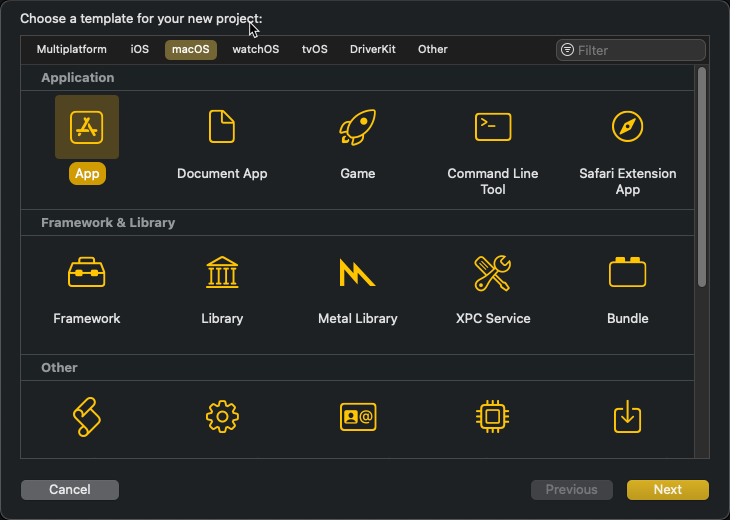
其中平时我们创建工程,一般都只要创建iOS和macOS的就行了,像wathcOS和tvOS都是手表和电视机的,其他的一般也用不到。
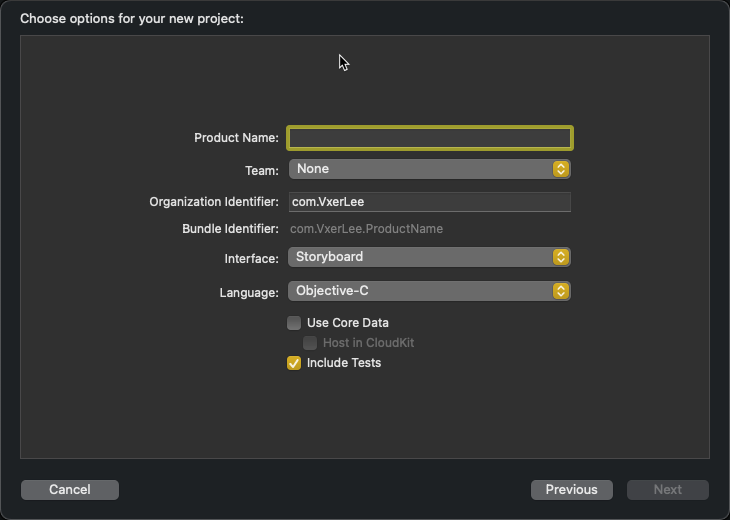
创建工程后,会出现如下的界面,分别意思是你要填写一个属于你的Identifiler,比如我的如下所示,这个主要是和安卓一样用来区分包名的,然后你再Product Name里面写入你要创建的工程,接着在最下面可以选择你要开发的语言,比如OC或者是Swift。
0x02 主程序界面
Xcode中一共有,上、中、下、左、右的界面。我分别标记成了①②③④⑤。
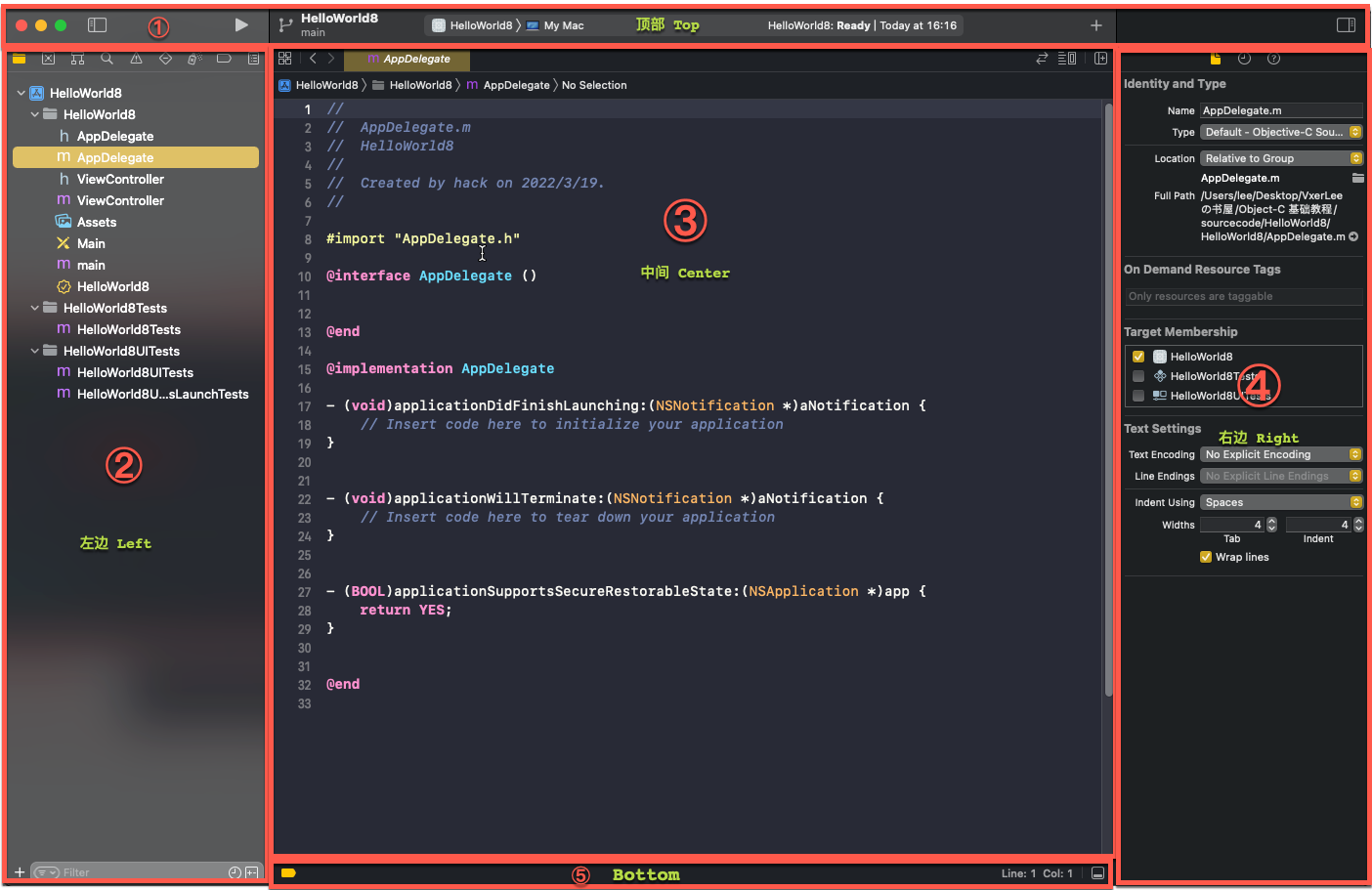
①顶部 Top
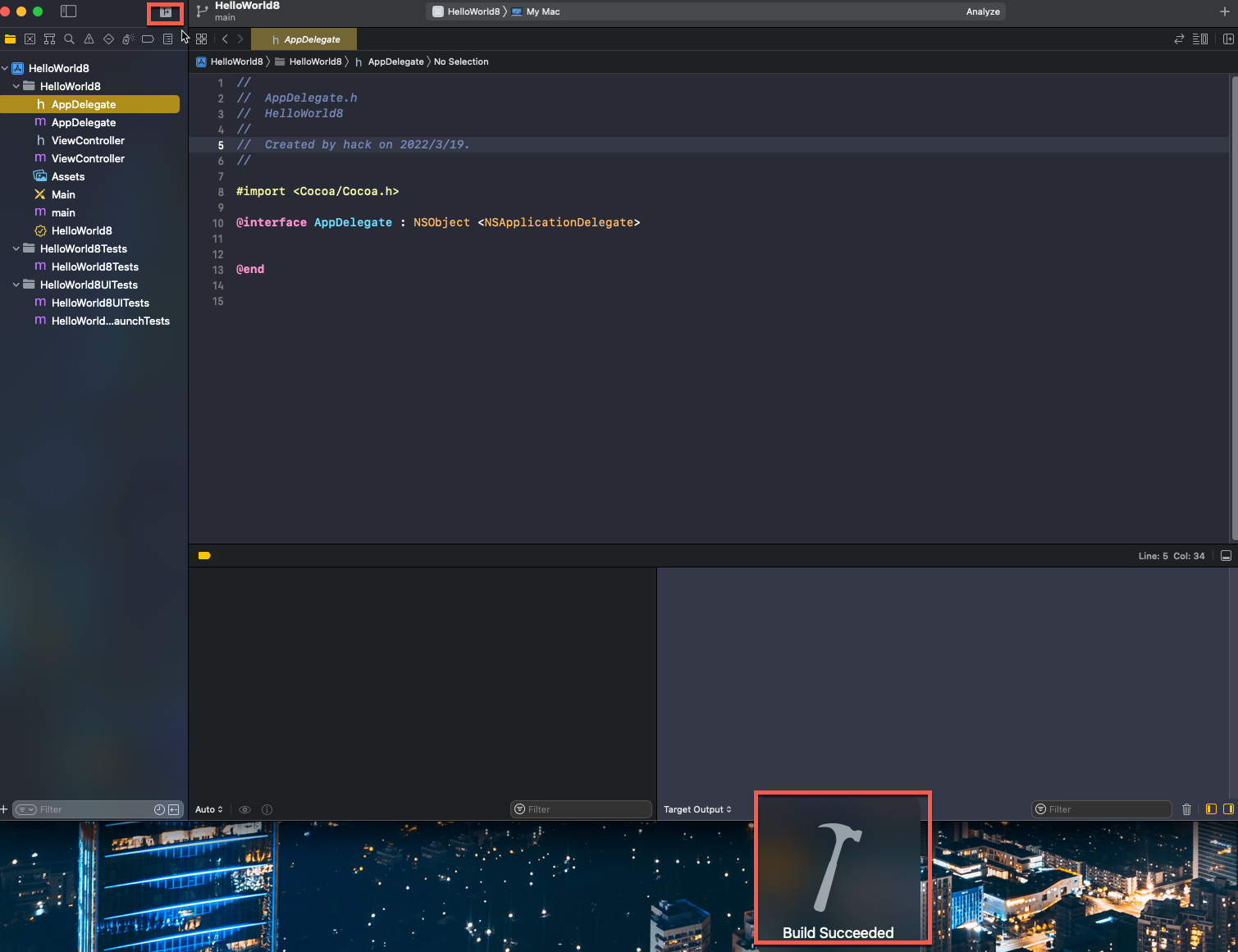
顶部的这个按钮,可以将左边的的界面给隐藏起来,让你更方便的编写和看代码。

这两个按钮分别是,停止程序运行和运行程序。
Test(测试)
当我们长按三角形运行按钮的时候,会出现如下的界面,比如Test和Profile和Analuze.
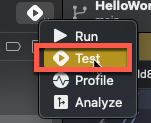
运行Test会对程序界面进行一些测试,比如多次关闭,模拟点击等等(这里如有错误或者补充,欢迎评论谢谢。)
Profile(动态分析)
运行Profile的话会出现如下的界面。
这界面的工具是叫Instruments动态分析工具,他可以根据你选择如下的模板进行一些测试,比如说是否有内存泄露,跟踪内存、CPU和文件系统。
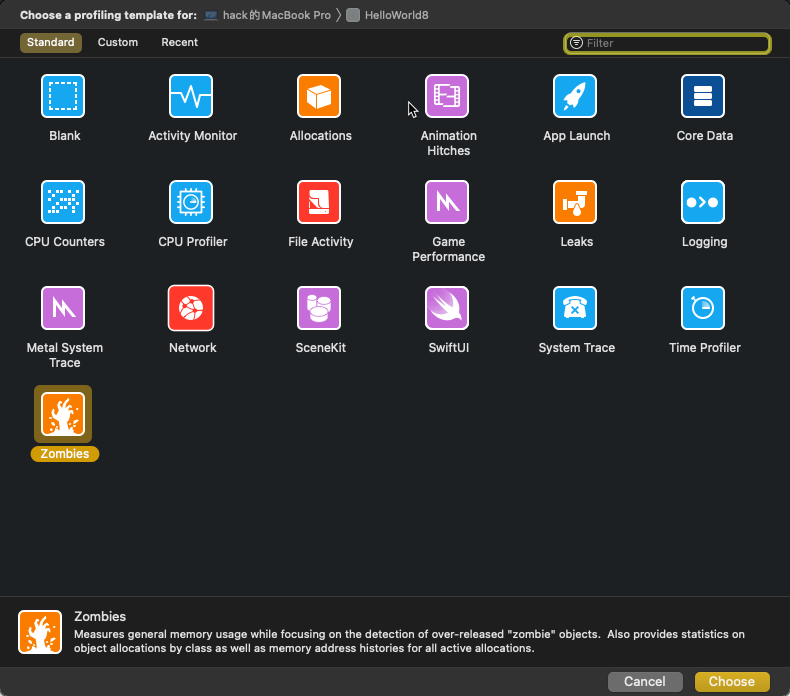
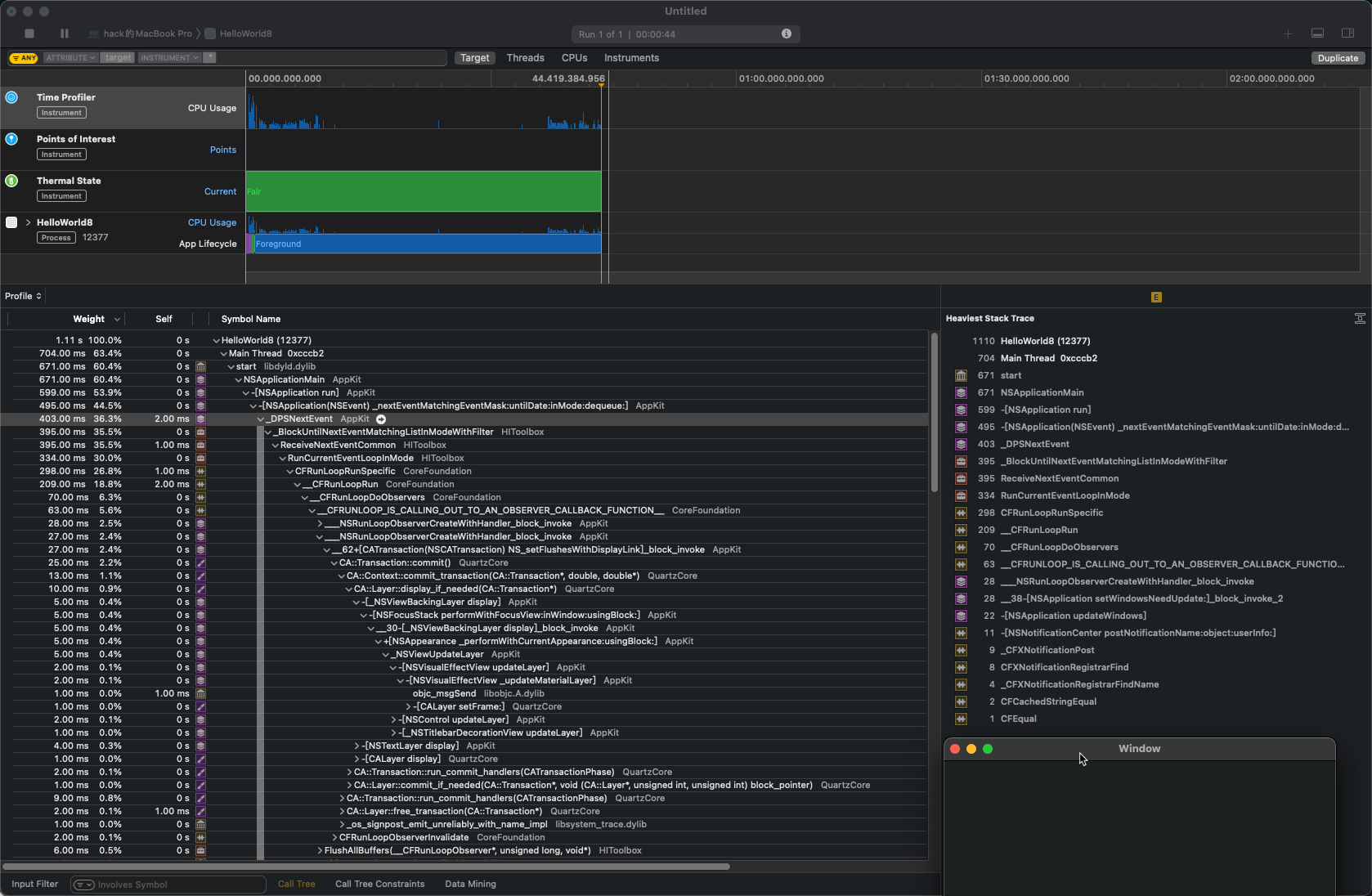
比如当我们选择Time Profiler时候会出现,启动耗时的跟踪程序,他会从程序启动开始将所有的函数调用都显示出来,也就是调用堆栈,并且还会显示每个函数执行的耗费时间等等。
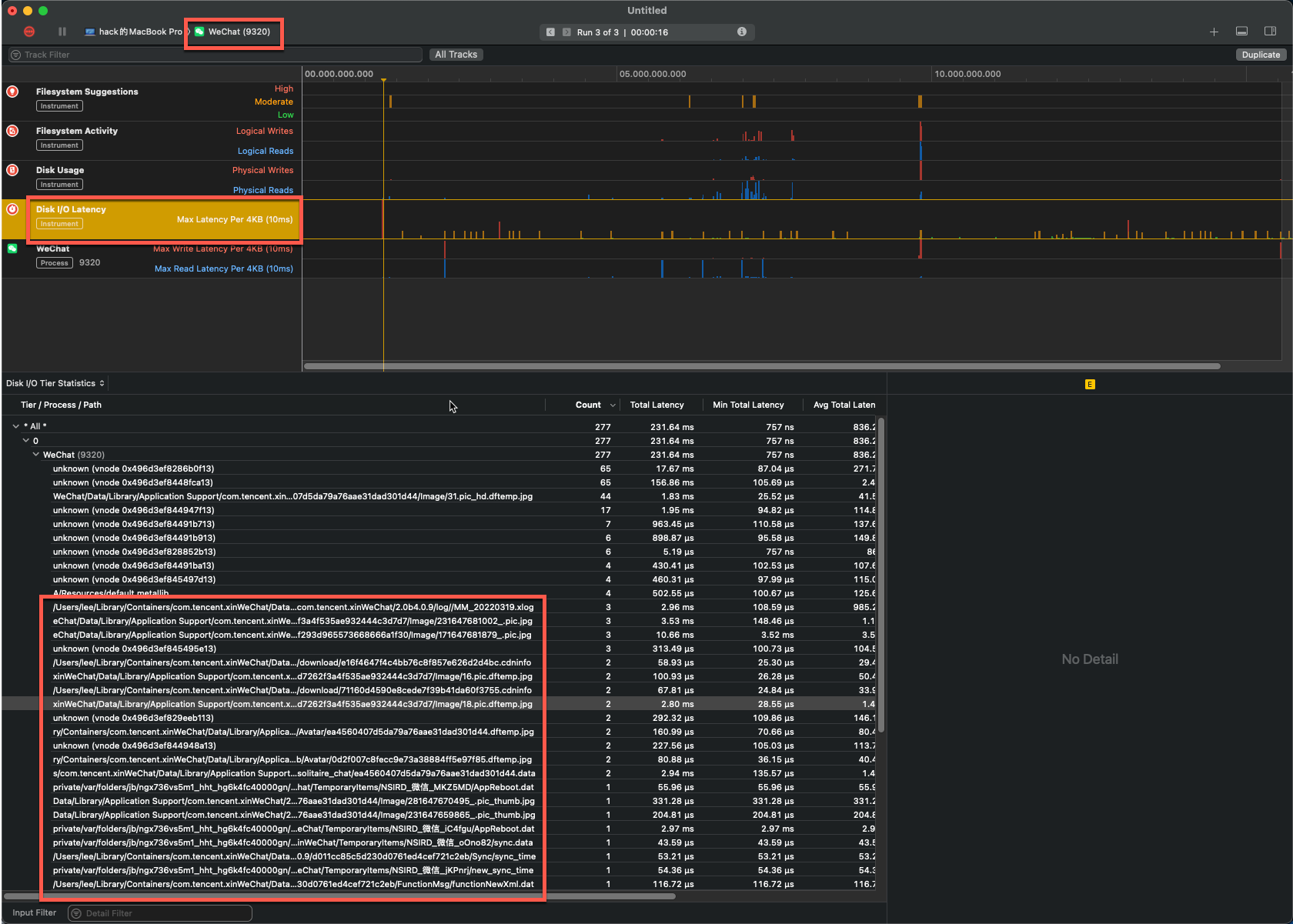
然后这里比较有用的我觉得应该是File Activity,能监控程序的文件操作,比如我这里选择进程为微信,然后就可以看到微信操作过哪些文件的记录都显示出来了,而且还能显示出open read write等函数的调用堆栈,对逆向分析来说帮助很大。
Analyze(静态分析)
静态分析,这个是可以找出代码的错误,比如逻辑错误,声明错误等等也就是编译前可以先用Analyze看看是否有错误,这样比直接编译速度要快就能找到错误的地方。
Git
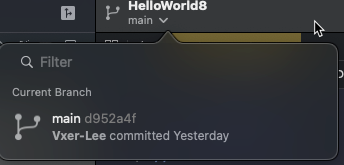
顶部还有按钮可以切换Git的分支。
Scheme
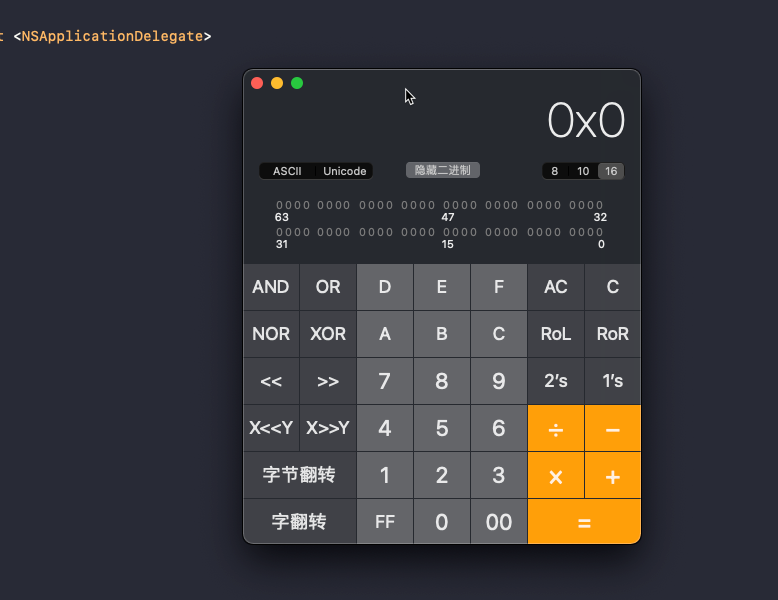
这个有点类似Vistual Studio里面的编译设置,这里可以设置比如Build时候执行一些shell命令,比如这里我在他Build的时候弹出一个计算器。

然后再往右边就是选择构建平台。

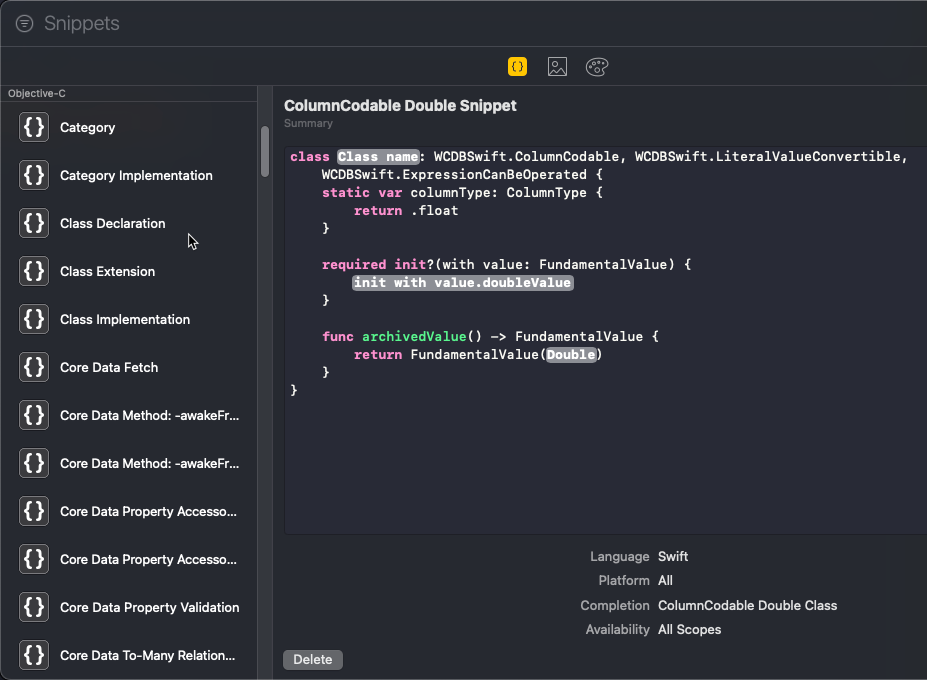
再右边+号,可以自定义一些代码片段,并且可以搜索。
②左边 Left
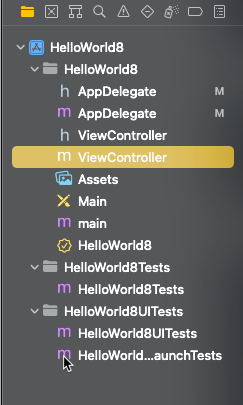
左边是一个文件浏览器,可以很方便的用来浏览当前项目的所有文件和分组。
右键他的菜单如下,比较有用的功能就是可以在Finder中打开,然后可以添加新文件,然后New Group without Folder,可以新建群组但是不创建真实的目录。
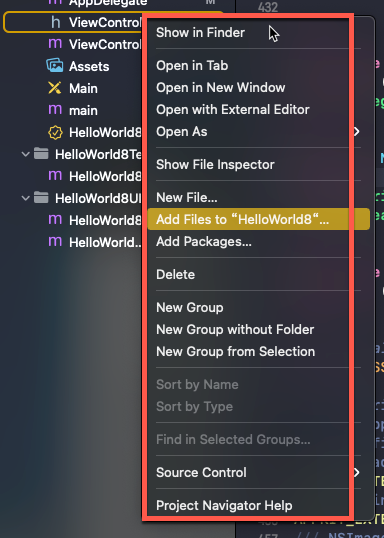
还有个Add Package,可以添加依赖包源,类似Python的pip或者是C#的 Nuget。

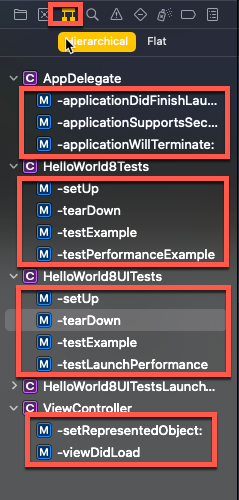
然后是工具栏这里,第三个图标这个可以查看方法的属性和实例变量。
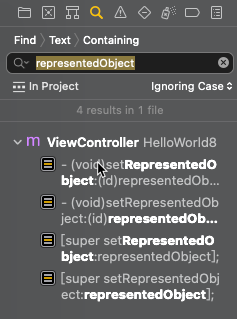
然后是搜索图标,可以搜索对应的文本。
其他的就是在调试的时候,当前断点的位置等等。

③中间 Center
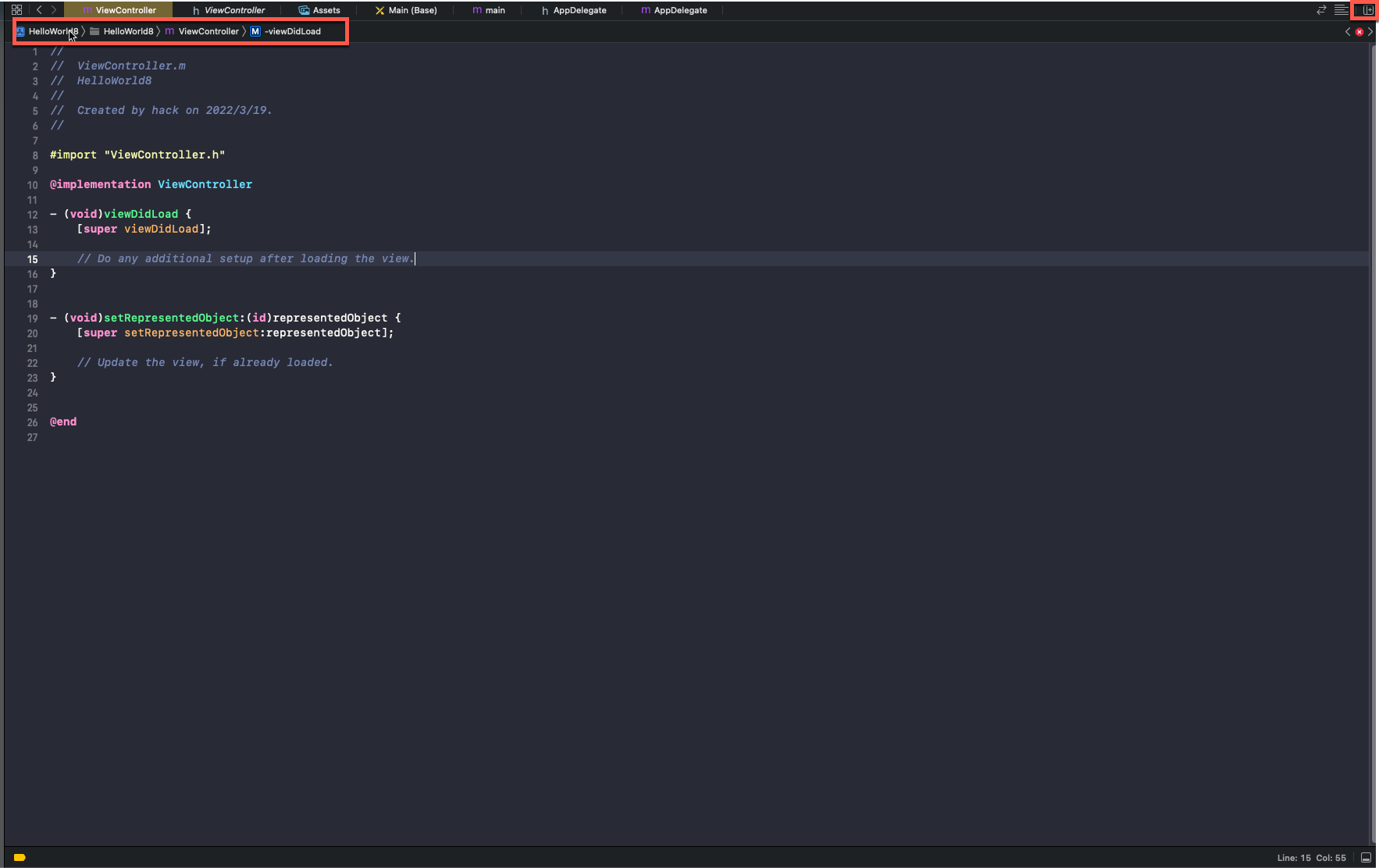
然后是中间界面,这个主要是用来显示代码的,其中左边红色标记位置可以用来选择文件,然后右边标记位置可以拆分代码窗口为两个等等,然后它左边还可以设置一些编辑框的属性,比如显示小地图等等,其他好像也没什么特别的了。
④底部 Bottom
底部基本都是调试输出的内容,当我们断点断到后,可以在左边看到变量的值,在右边可以看到程序的输出内容。
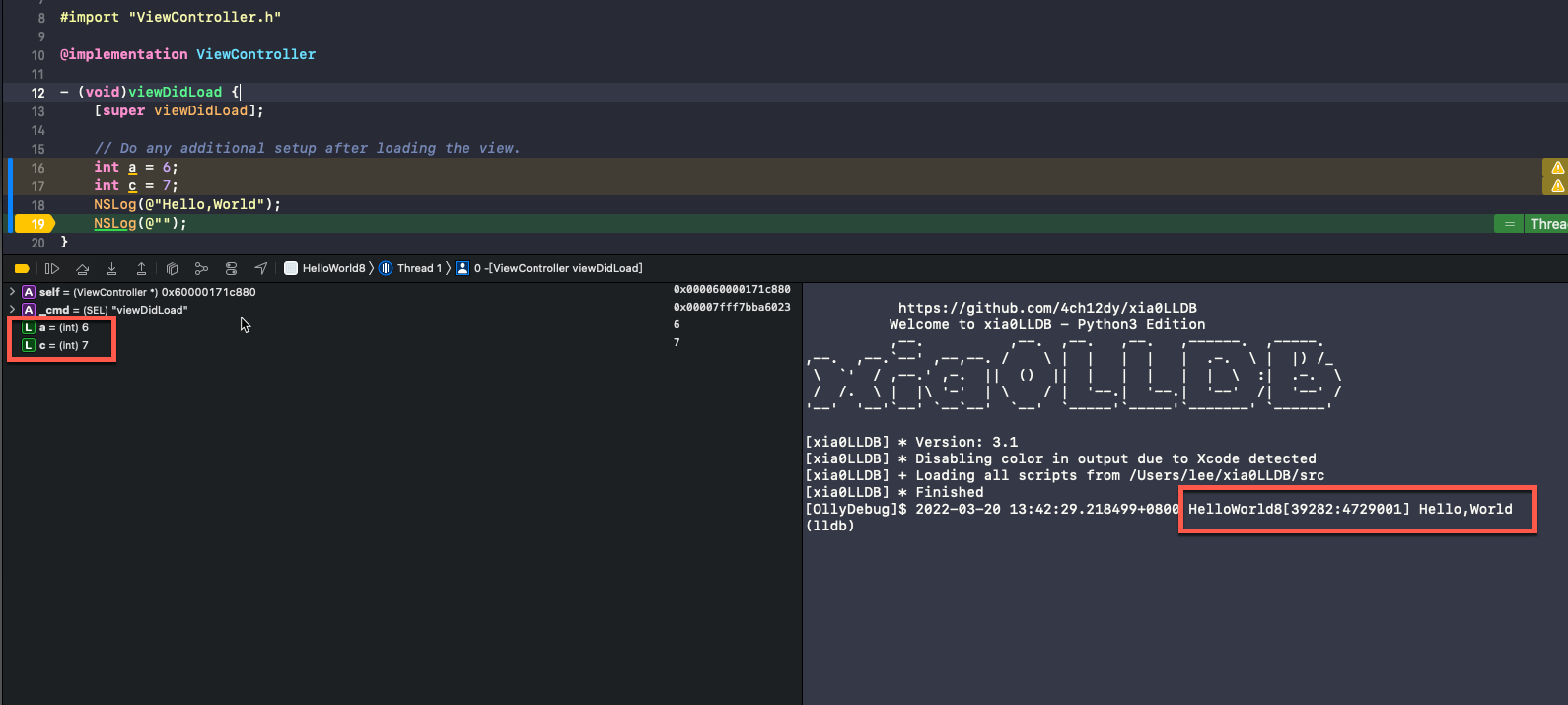
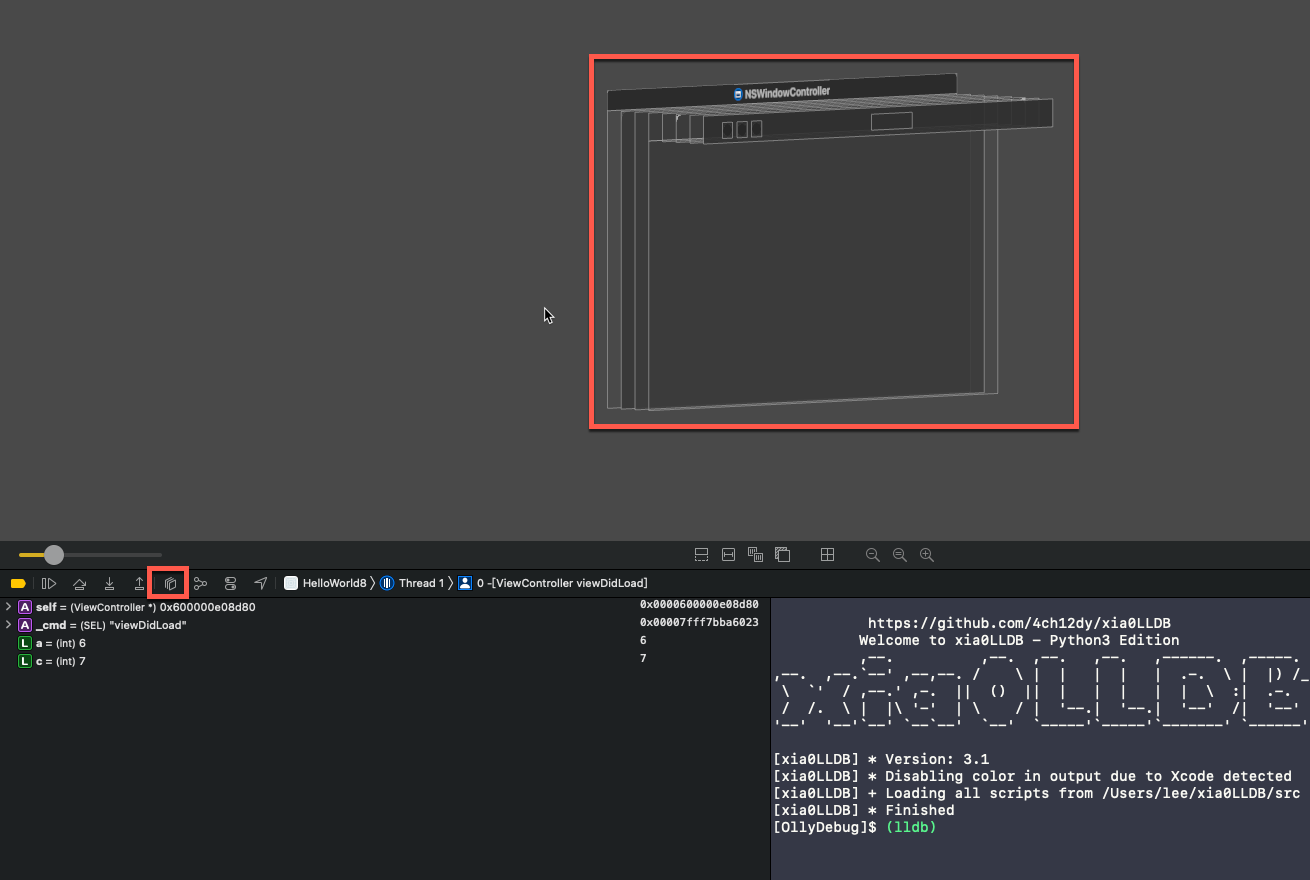
然后还有就是Bottom上面工具栏里面的那些小图标,其中基本都是和调试相关,可以点击图标进行步过、步入、跳出。还有3D方式显示界面和查看线程调用堆栈。
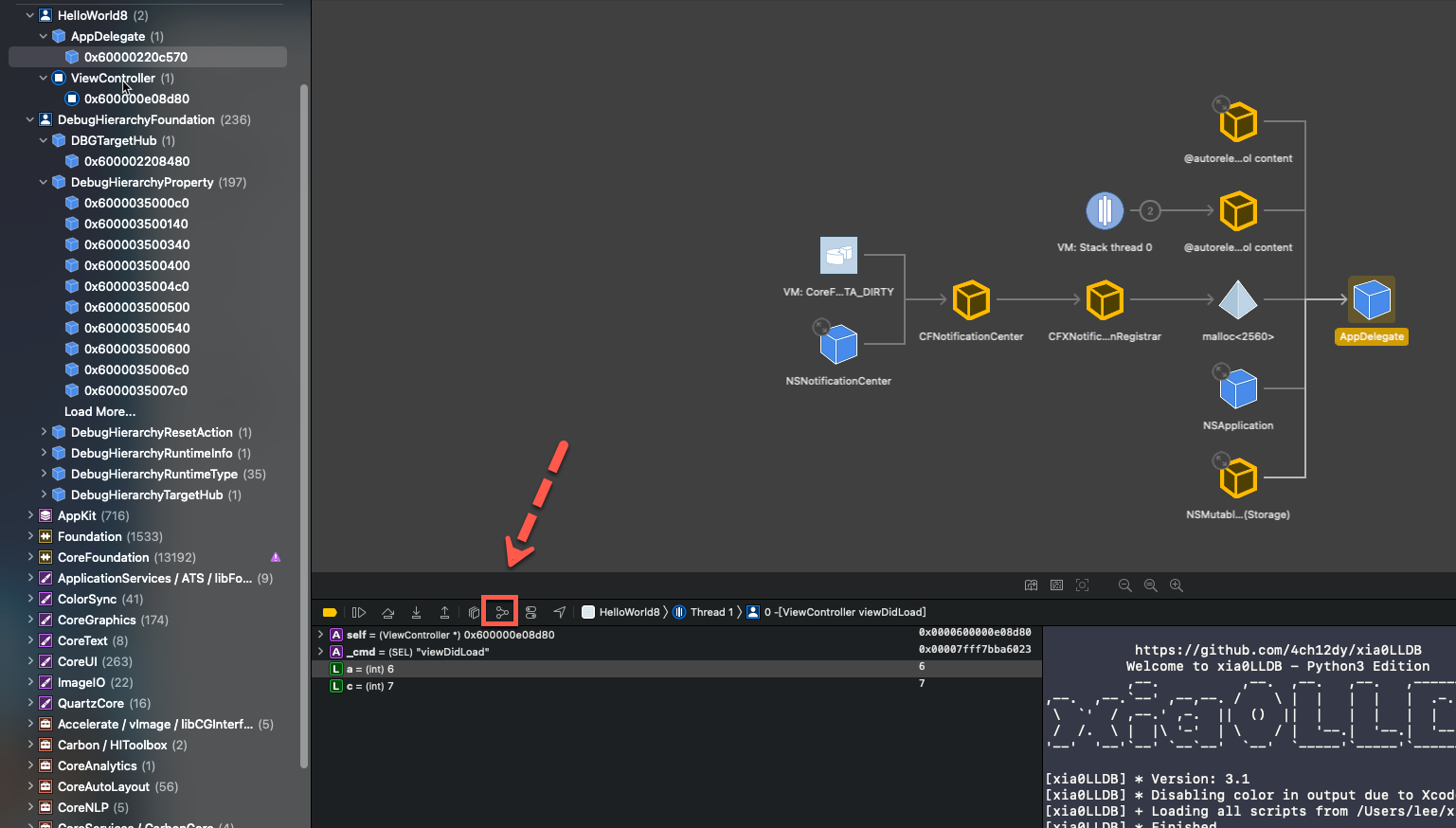
还有这个能显示详细的堆栈和变量信息,暂时不知道具体用途,好像挺强大的样子。
然后Thread这里,有方法调用之间的调用堆栈。

0x03 菜单
OK,接着我们来看最复杂的菜单,我们挨个将菜单的功能都看一遍。

Xcode菜单
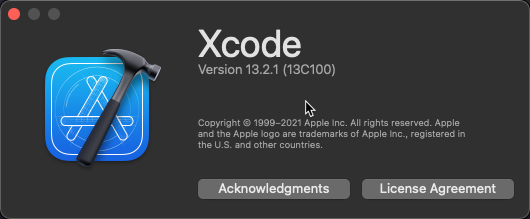
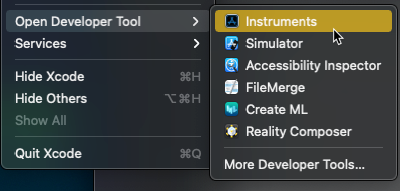
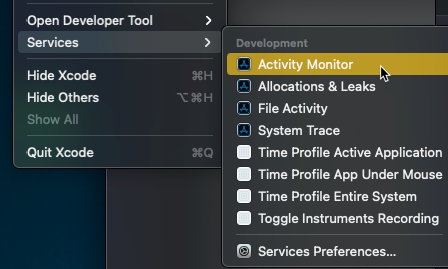
Xcode菜单功能如下,About Xcode是用于显示Xcode的版本信息,然后Preferences...比较重要里面有很多功能,接着就是Open Developer Tool包含了Xcode开发的工具,比如模拟器还有前面介绍过的Instruments,Service里面则是Instruments里面的功能,比如监听文件,监听网络。
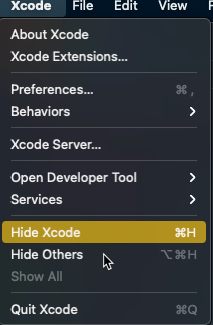
About Xcode(关于)
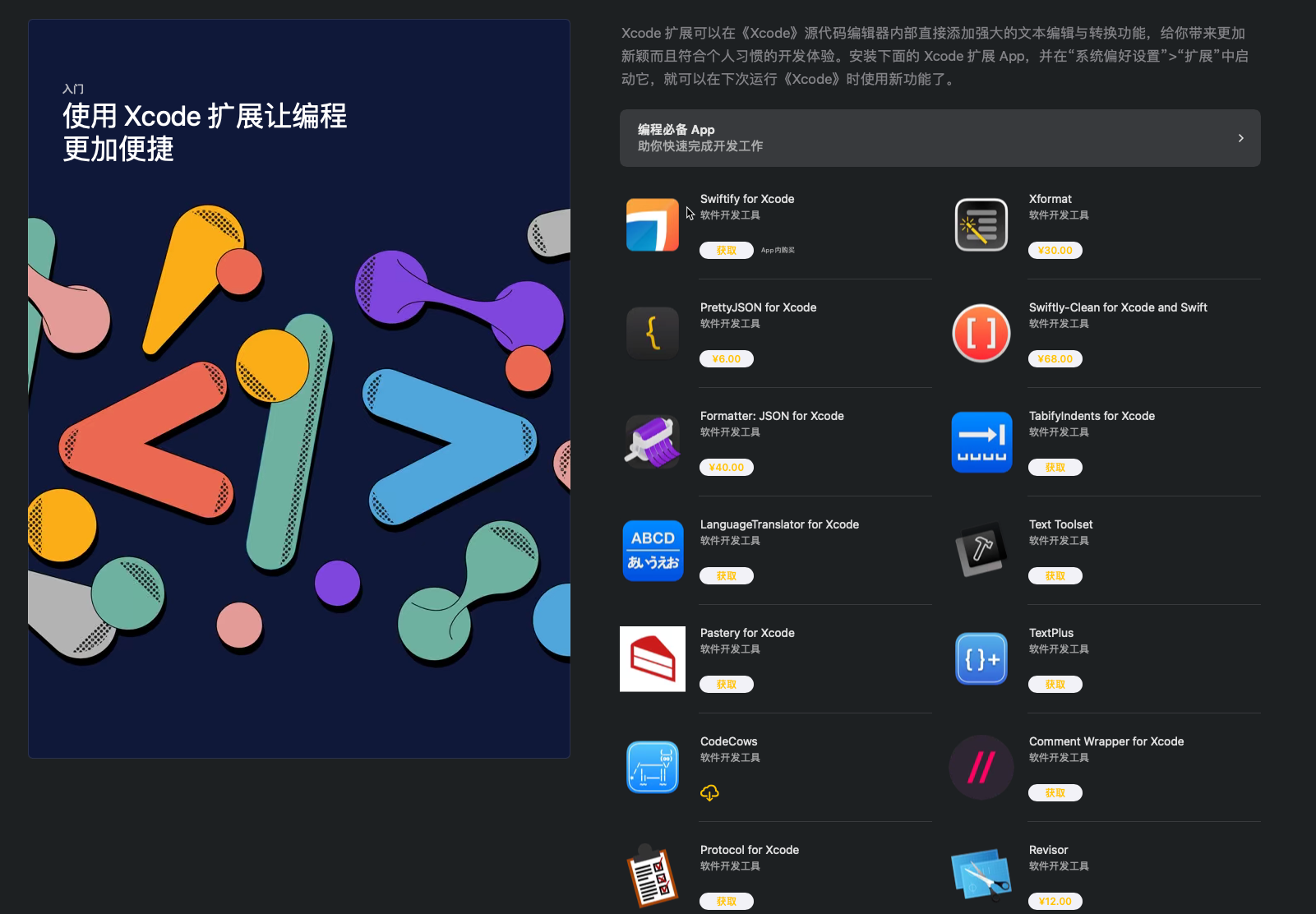
Xcode Extensions(扩展)
Xcode的扩展。
Xcode Developer Tools(开发工具)
Services(服务)
Preferences(首选项)
General 常规
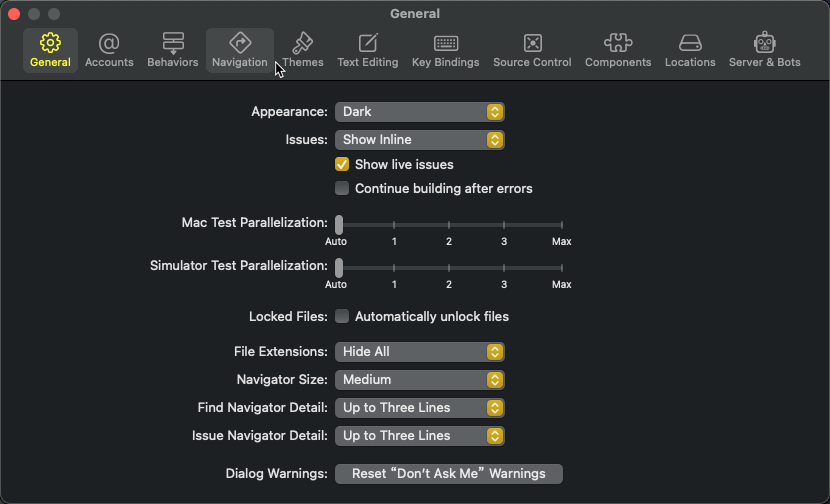
这里的常规设置,主要设置界面的黑暗和白色,然后Issues可以设置在源码中还是不在源码中显示等等。
Accounts (账户)
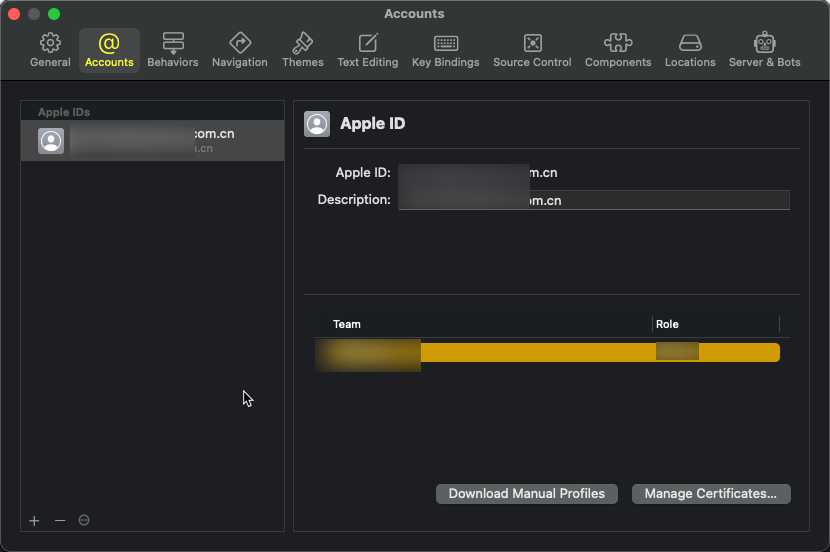
账户里面可以添加你的苹果开发者账号
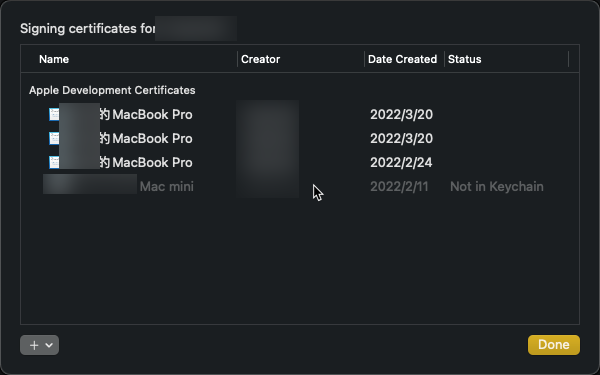
然后Manage Cerificates里面可以管理你的证书,你可以添加新证书。
Behaviors (行为)
行为设置,比如有Issue的时候显示错误信息。

Navigation (导航)
这个应该是属于代码上的一些辅助提示设置。
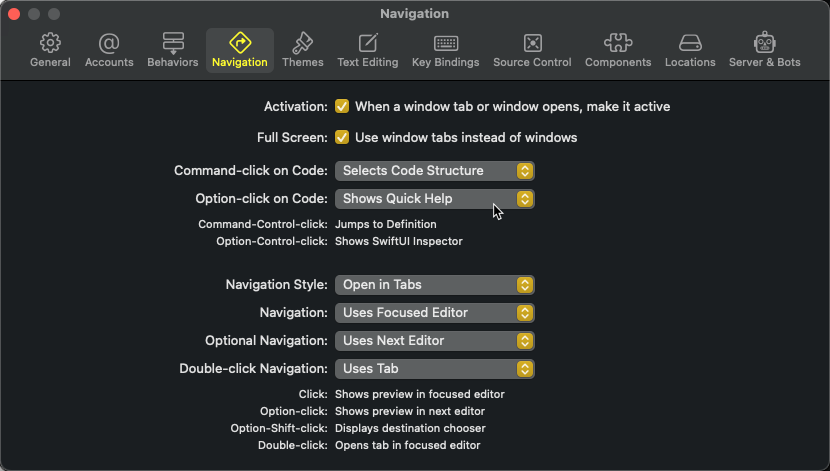
比如当我按住Command/Windows按键,然后点击函数的时候,就会显示这个提示框,你可以选择对应功能:跳转到定义、显示帮助信息、谁调用这函数的等等。

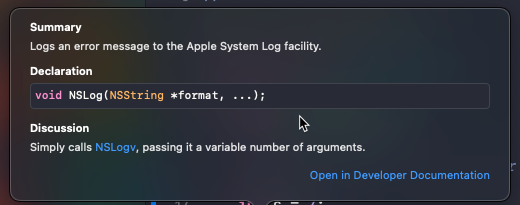
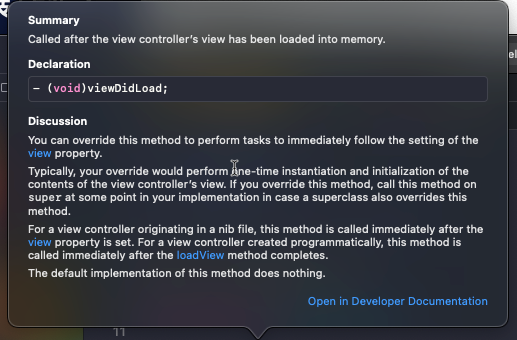
然后按住Alt/Option按键,在点击方法的时候,就会显示此方法的文档信息。
Themes (主题)
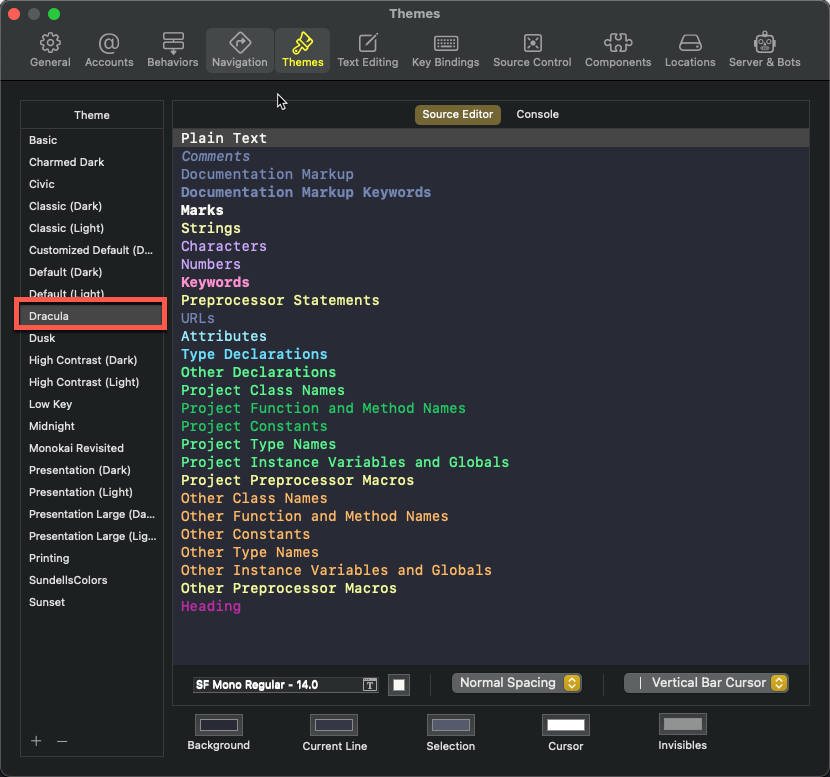
这是Xcode的主题,内置的主题好像都不怎么好看,我推荐用这个主题,大家可以自行上网下载。
Text Editing (文本编辑)
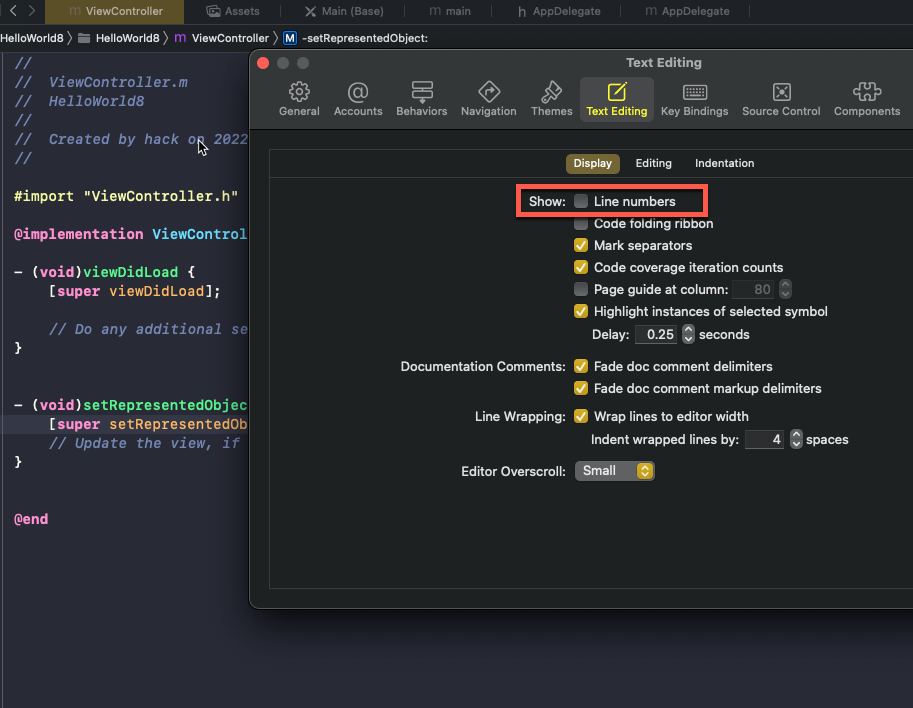
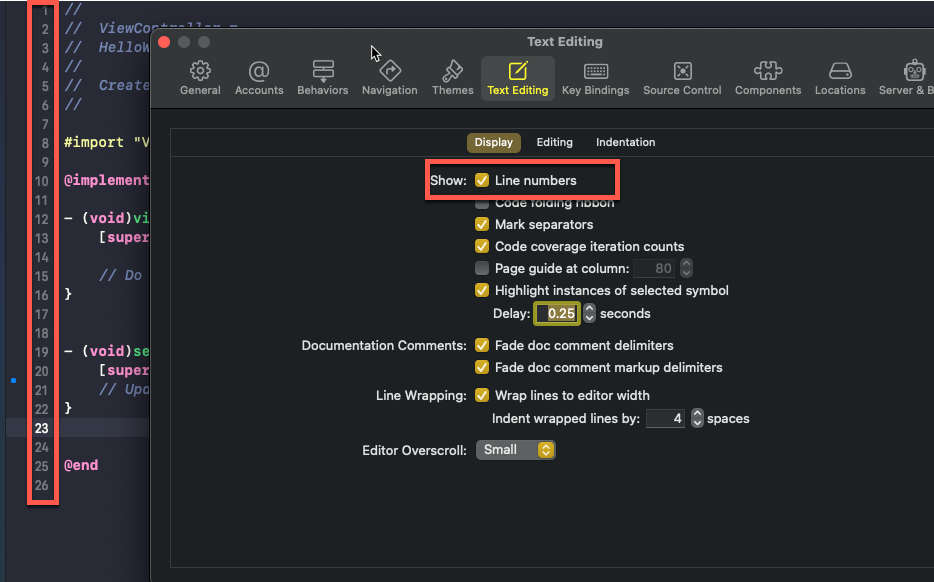
Line numbers可以设置是否显示行号。
Key Bindings (热键)
这里的快捷键不一一试了,大家可以将常用的一些功能都看看如何用快捷键打开的,这样熟练之后就可以快速的就行Xcode开发。

Compoents
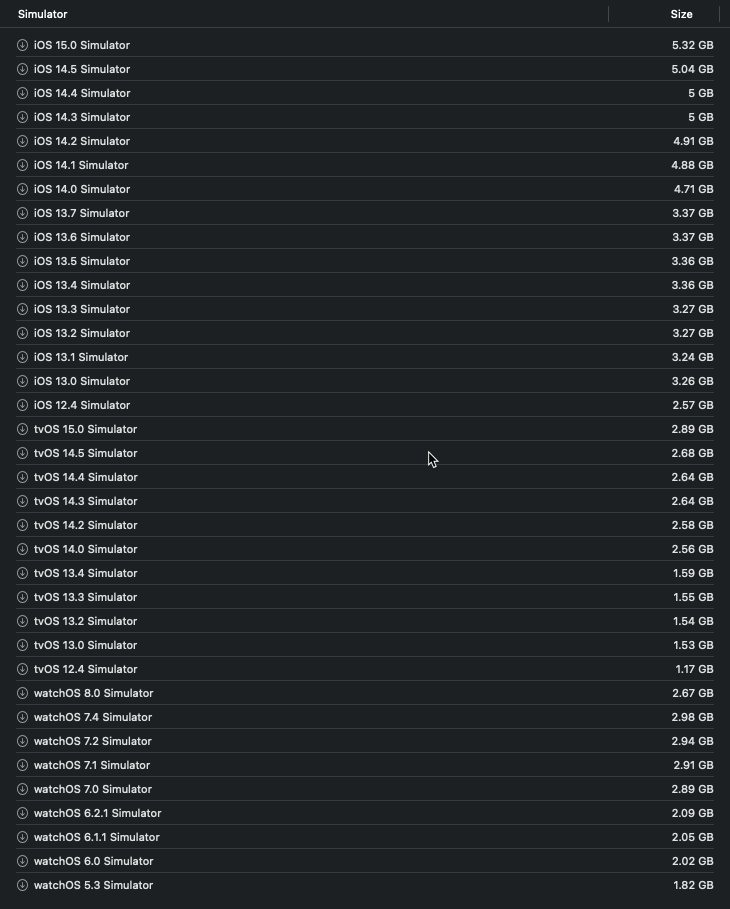
这个可以管理,当前下载或者需要用到的模拟器镜像。
Locations
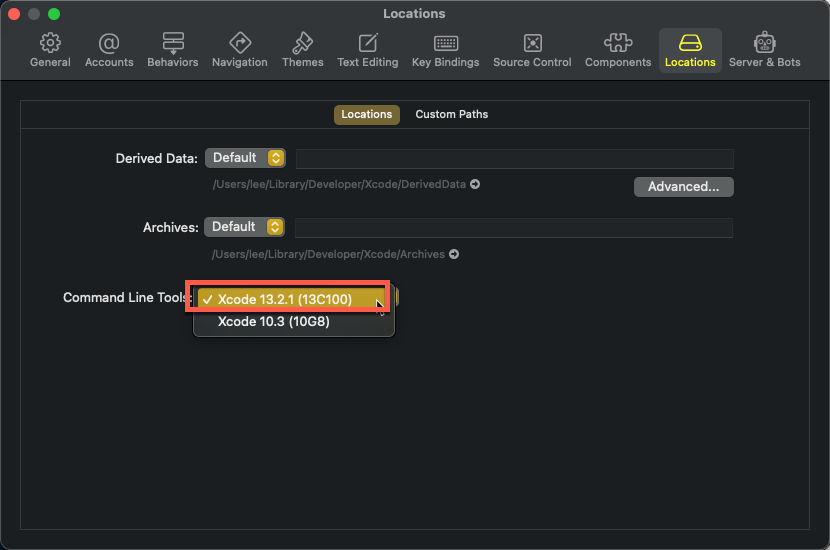
可以用来设置当前编译构建的Xcode版本
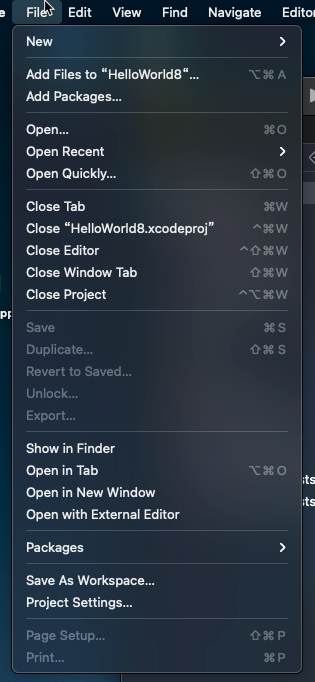
File菜单
File菜单主要的功能是文件相关的功能,比如添加新文件,添加新的Packages,或者是关闭工程等等。
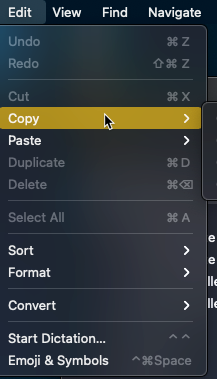
Editor菜单
Editor菜单是和编辑相关的,可以复制和粘贴、排序、格式化代码。
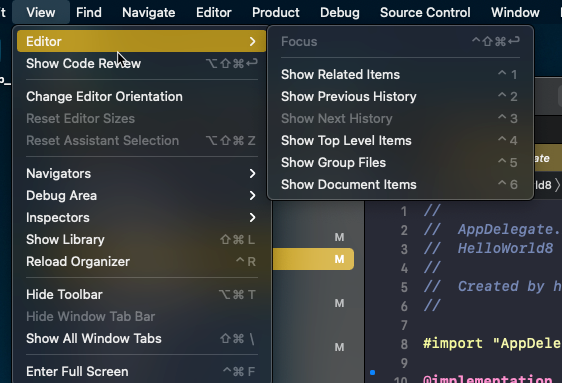
View菜单
View菜单是用来显示和隐藏某些窗口的
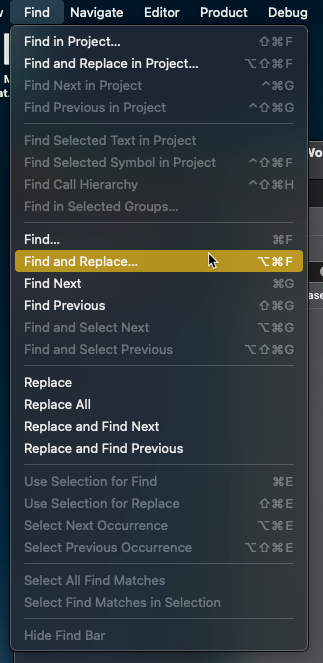
Find菜单
用来全局或者局部寻找代码,并且也可以进行替换。
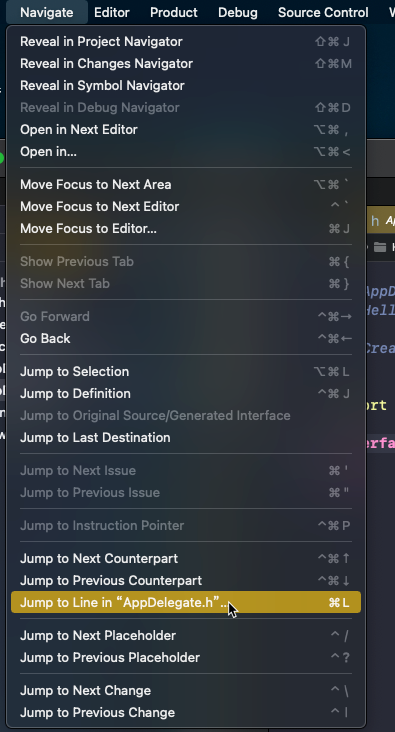
Navigate 菜单
Navigate是个导航菜单,这里的大部分功能其实用快捷键或者是工具栏图标都能实现的功能, 当然你如果忘记了就可以打开这个Navigate导航菜单看看。
Editor菜单
这个菜单是用来设置Editor文本相关的内容的,比如有语法高亮,还有你可以设置自己喜欢的字体大小,还有主题也是可以在这里进行设置的,还有小地图。

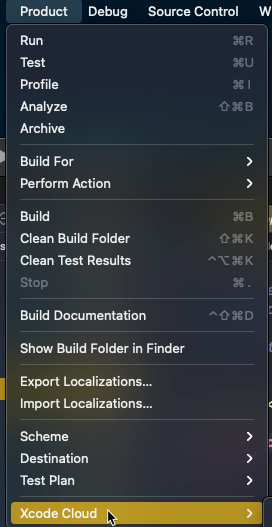
Product菜单
Xcode里面比较重要的应该就是这个菜单了,掌握了这里面的快捷键,那么编译和生成就不用再麻烦的去点按钮了。
首先我们从最上面的开始分析,Run这个没有什么好说的就是直接让程序运行快捷键是Command+R,Analyze静态分析用的快捷键是Shift+Command+B,这里需要注意的是这个Archive,这是用来分发生成APP的,如果是iOS的话他可以导出ipa,或者上传到AppStore进行提交审核。(iOS的话前提你需要有真机)
Debug菜单
Debug菜单主要是用途调试的时候进行的一些操作,比如暂停、步过、步入、跳出函数。
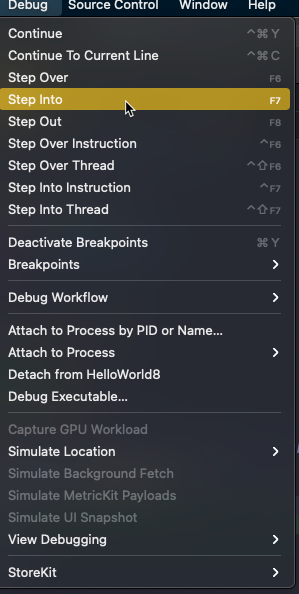
F7单步步入
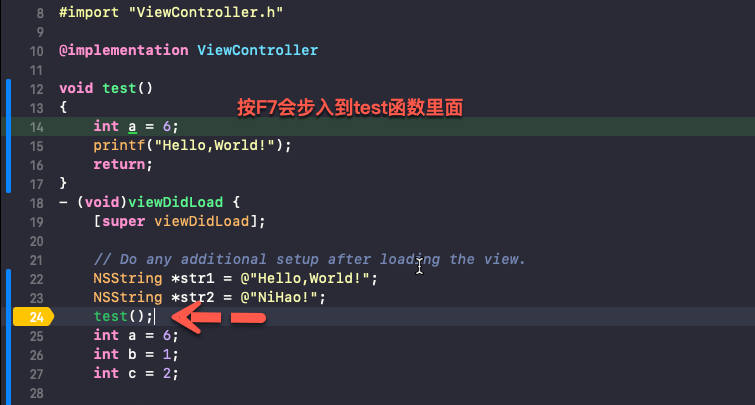
F6单步步过
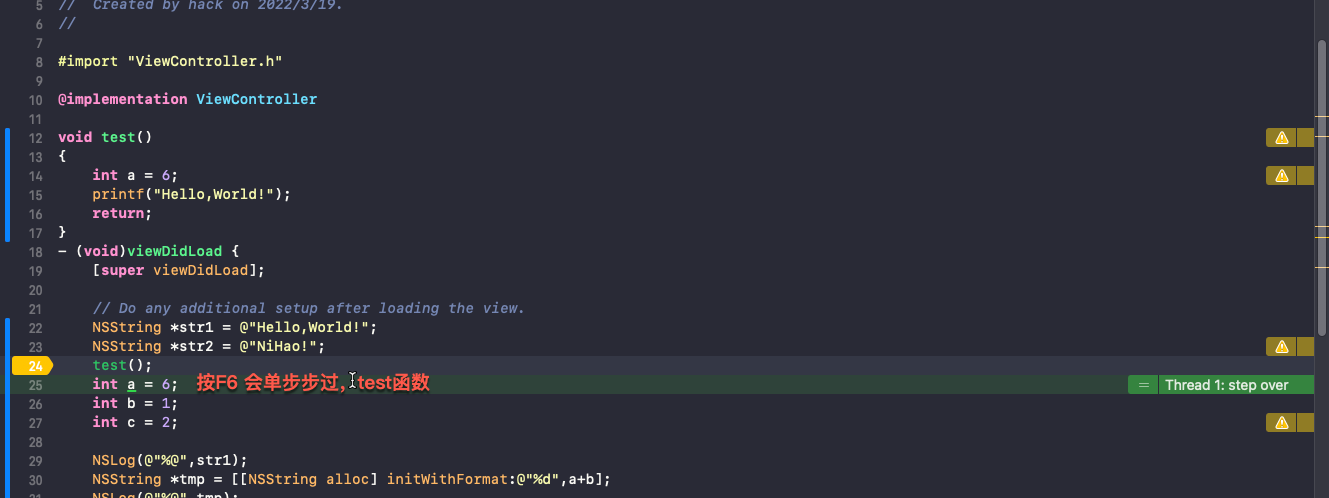
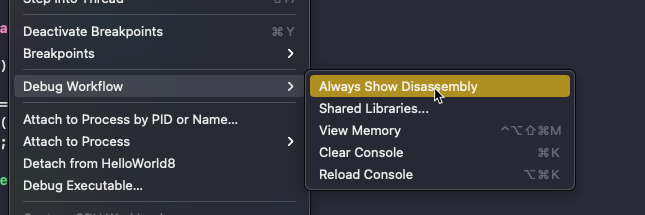
显示汇编代码
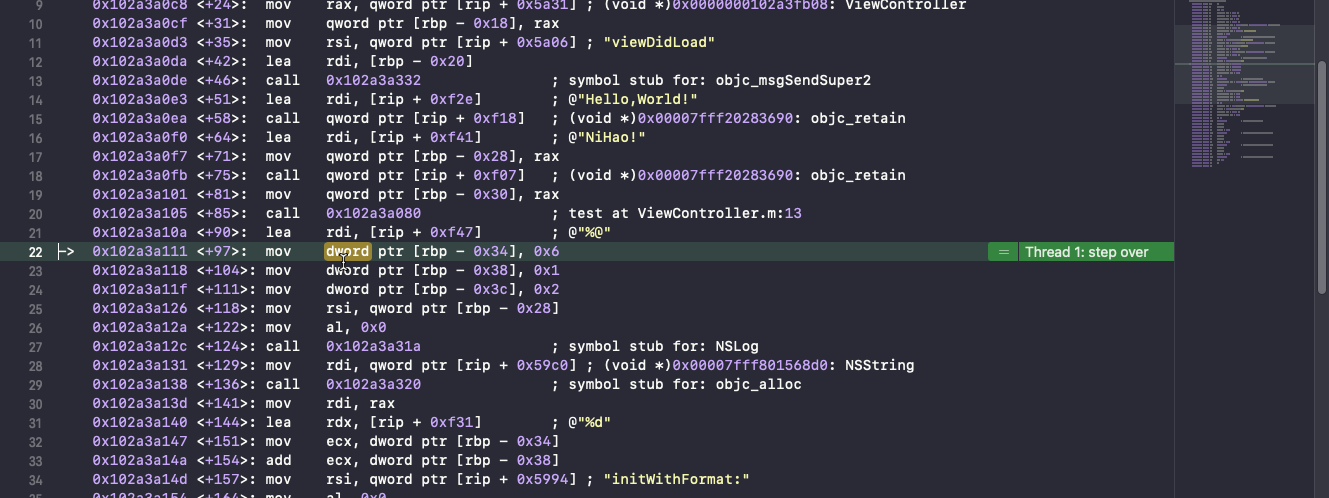
ok后面的有些菜单就不介绍了,一个git和一个Windows的菜单,大家有兴趣自己去看看,对我来说帮助不是很大那两个菜单,因为平时不怎么用到。
0x04 项目属性
除了菜单和界面外,Xcode还有个特别重要也是比较复杂的就是项目属性,用来配置你这项目里面的各种属性,依赖库啊,签名证书啊,编译版本啊等等。
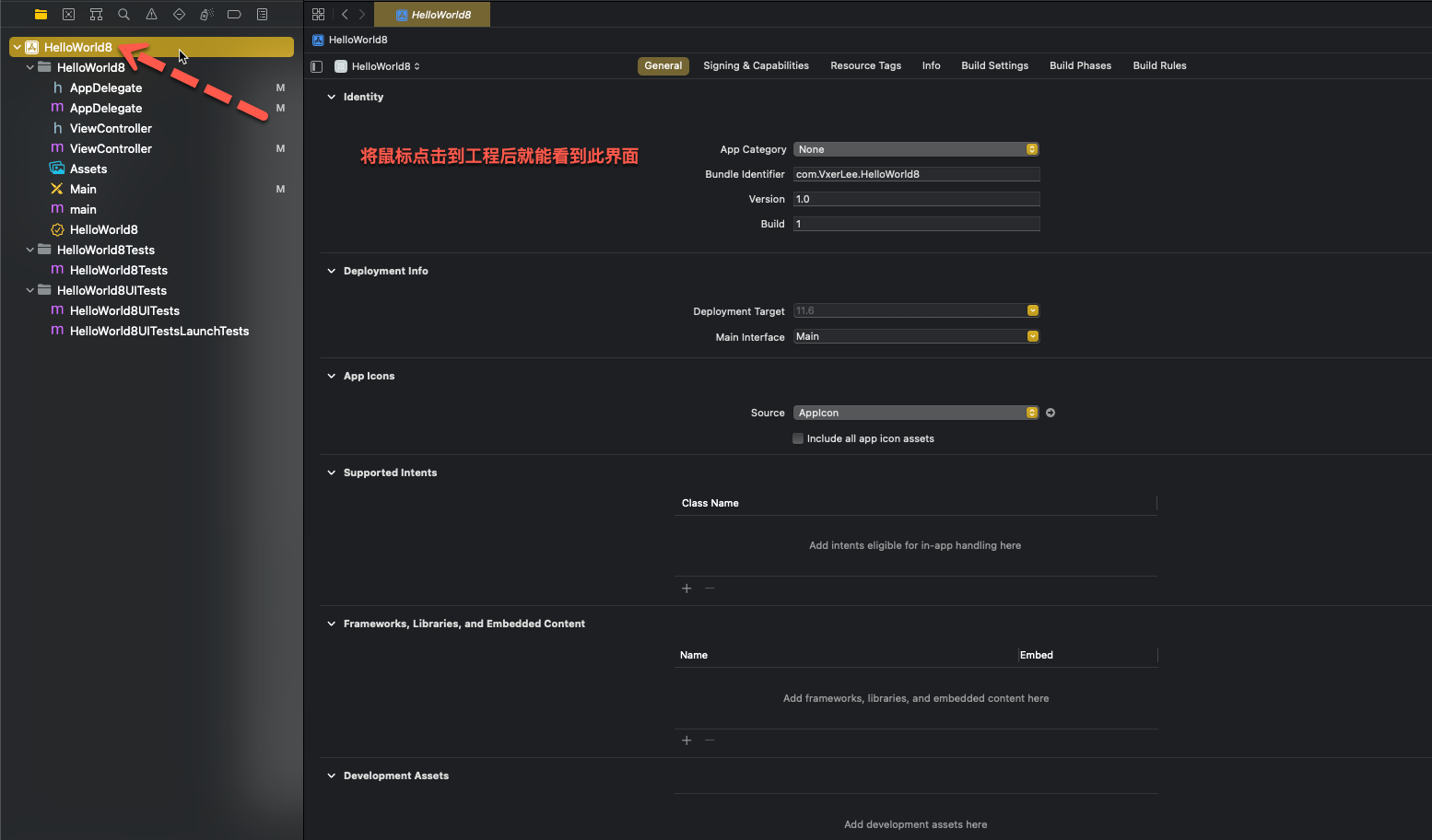
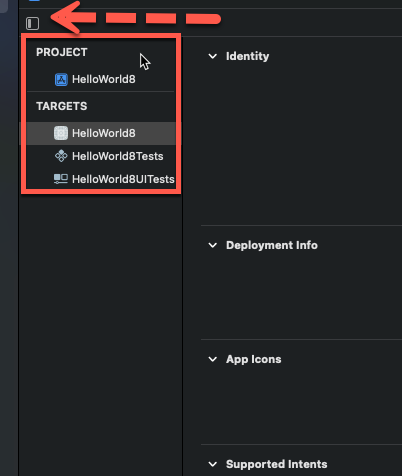
这里需要注意,你可以点击这个小图标,然后就能展开当前项目的所有工程,因为有些项目可能需要多个工程,比如经常就会遇到有些项目里面有很多库的工程,然后编译时候报错,又不知道该在哪里设置,你展开这个就能看见了。
General (常规设置)
Identify (身份信息)
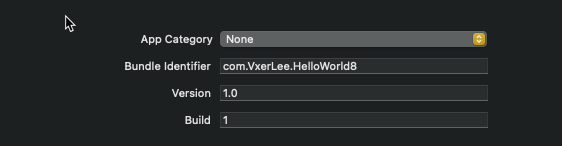
Identify里面主要就是用来填写你程序的包名,版本号等信息,用Bundle Identifier来区分不同的app。
Deployment Info (部署信息)
部署信息,主要是用来填写你这app运行在哪个iOS或者macOS版本上,比如你填写iOS13,那么在iOS12系统上就无法运行。

App Icons (图标)
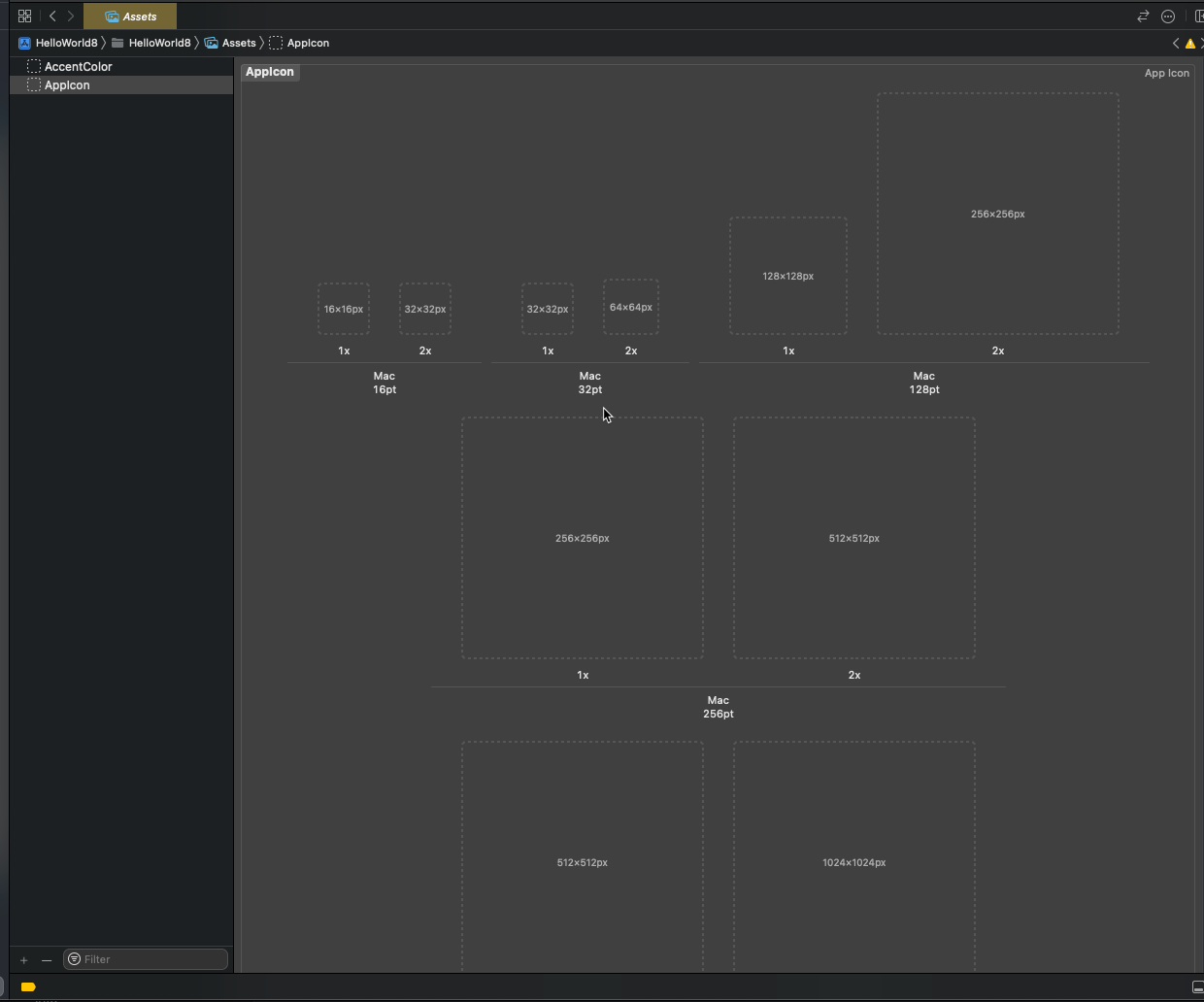
用于设置App的图标,点击红色按钮后跳到如下第二图的地方。

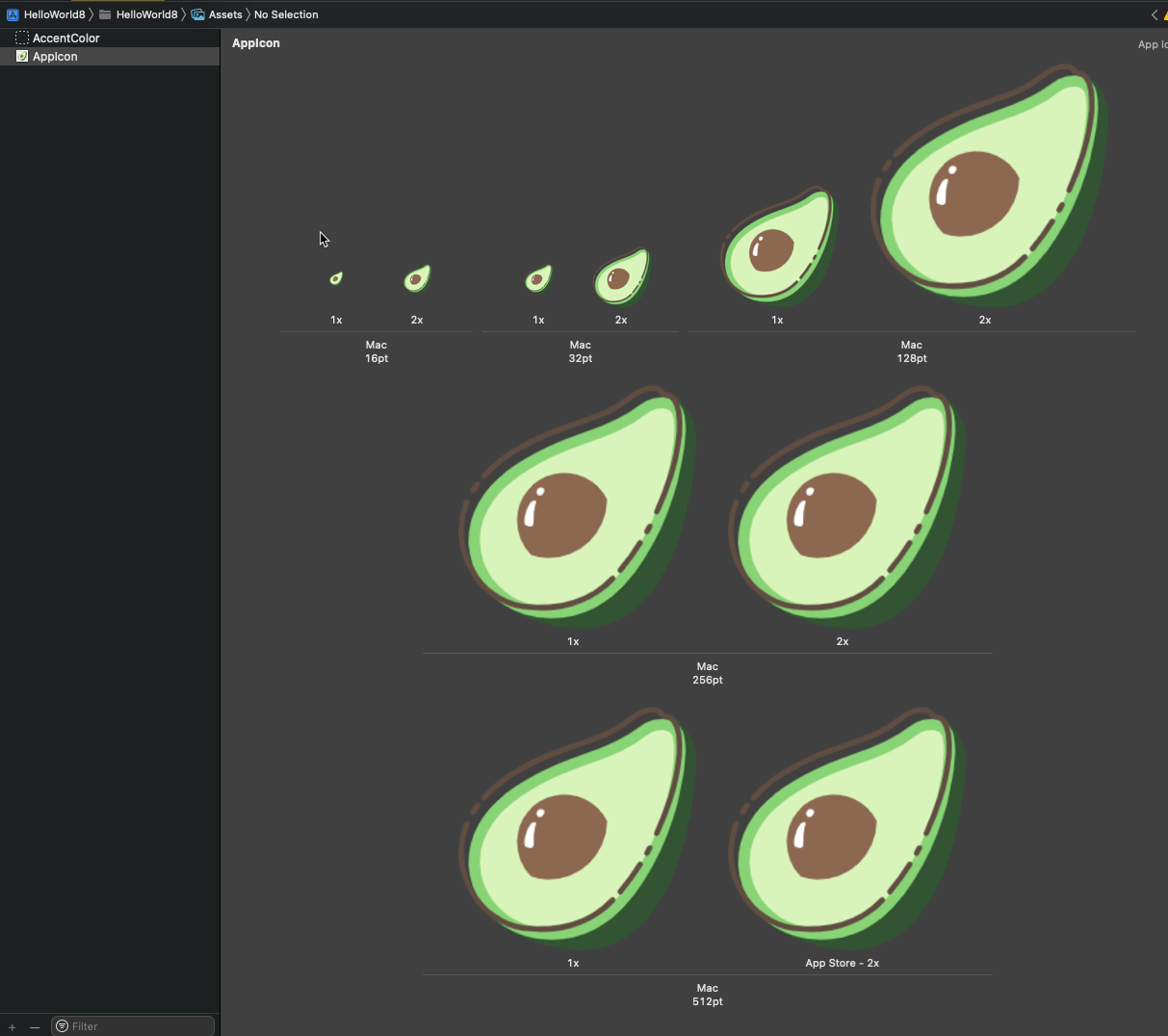
在这里你需要导入不同尺寸的icon,用于在不同设备上显示。
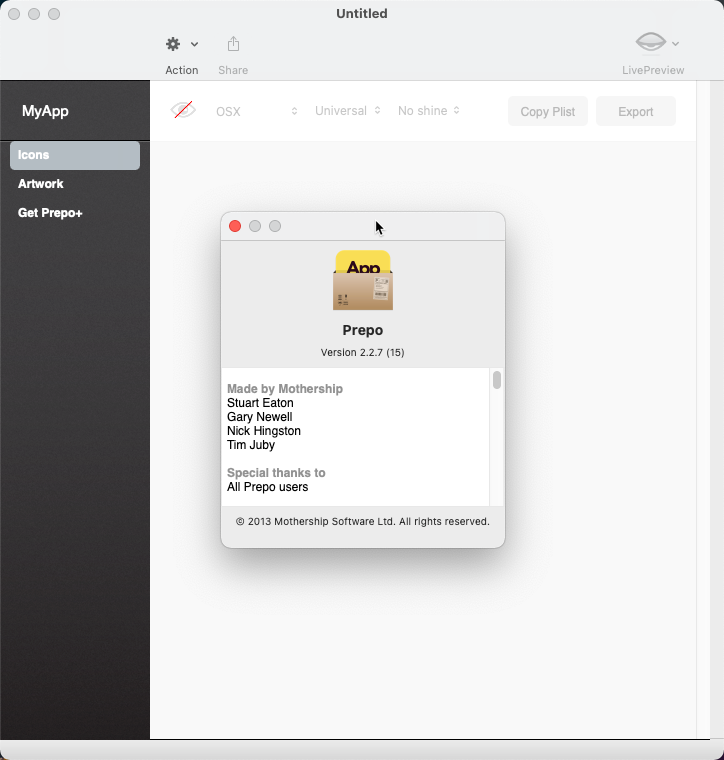
其中有个很方便的方案可以快速解决不同尺寸的icon,用到软件是Prepo,然后再去阿里icon网站里面找你喜欢的图标,比如我喜欢牛油果图标。
找到牛油果图标
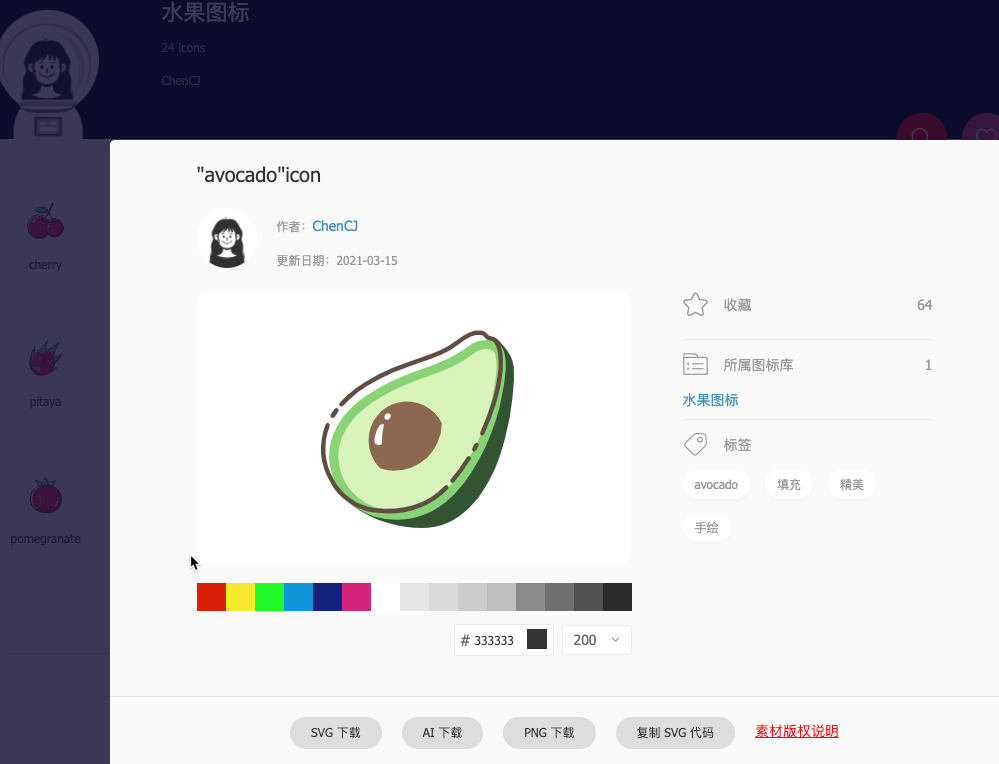
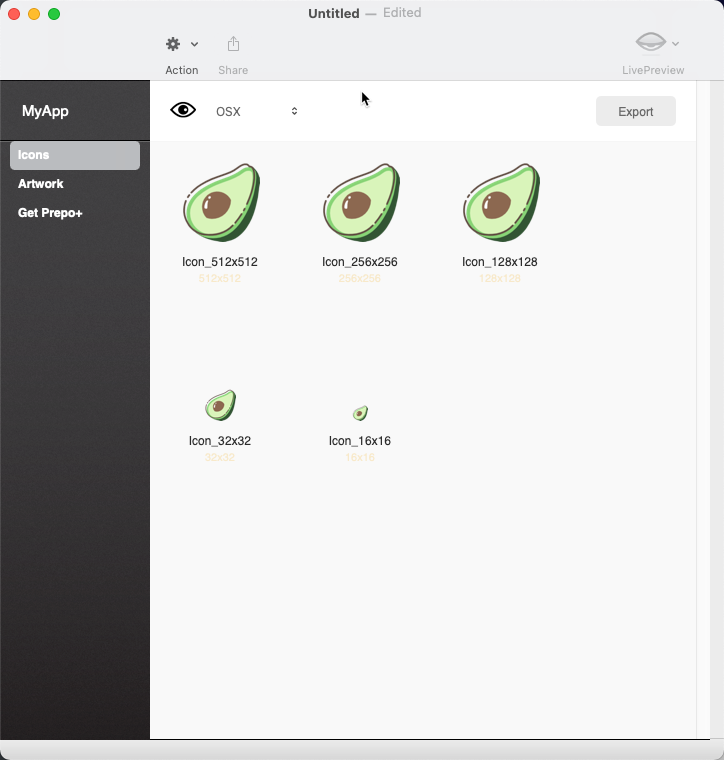
下载好拖入APP中,然后点击Export一键导出所有图标。
接着将icon拖入到对应中的框中。
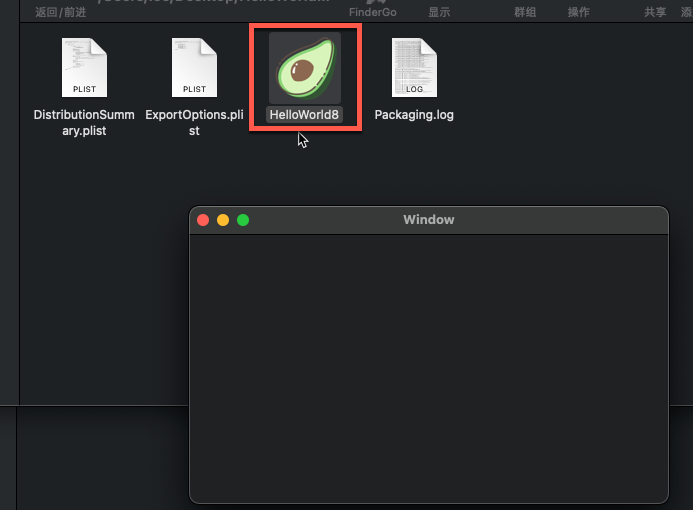
打包成功后,发现图标确实是换了。
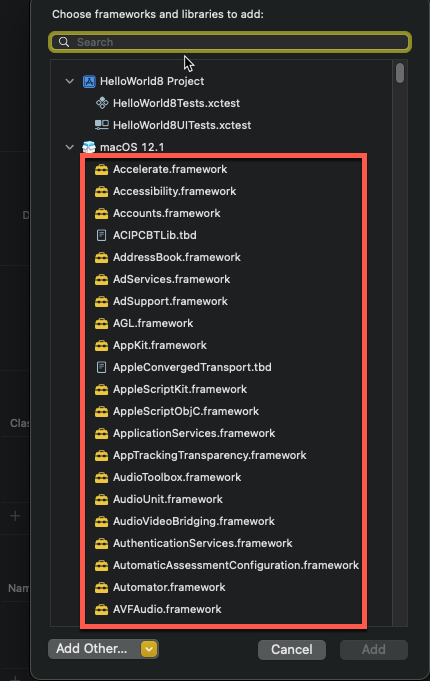
Frameworks,Libraries,and Embedded Content
这里主要是项目中用到的框架Frameworks、库Libraries,都是在这里进行添加的。
可以看到苹果自带的就有很多库了。
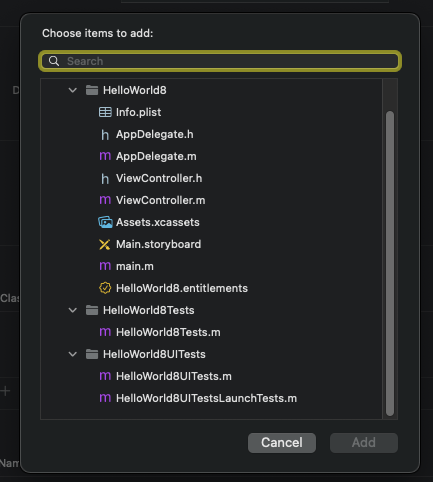
Development Assets
这个是你开发中需要用到的一些资源文件,可以进行添加到这里面。

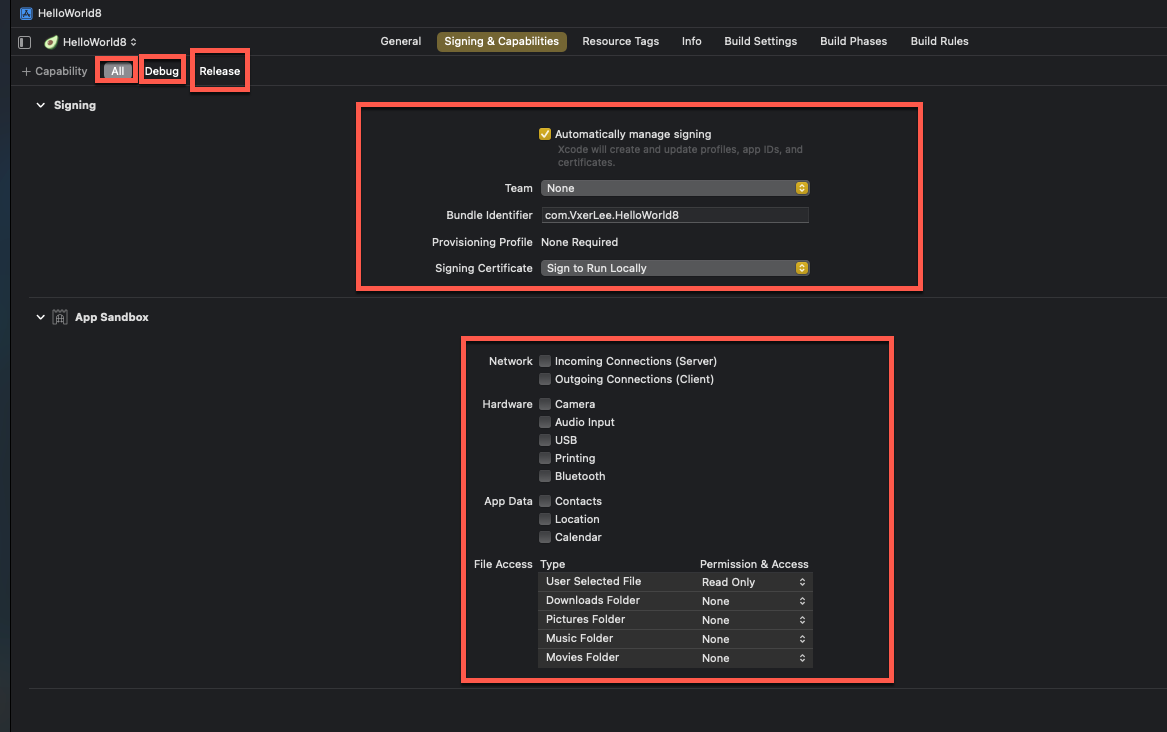
Signing & Capabilities (签名和权限)
该项主要是用于签名证书的一些设置,还有沙箱里面的权限设置,需要注意他可以单独对Debug和Release进行设置。
Resource Tags
APP中需要用到的资源Assets添加到这。
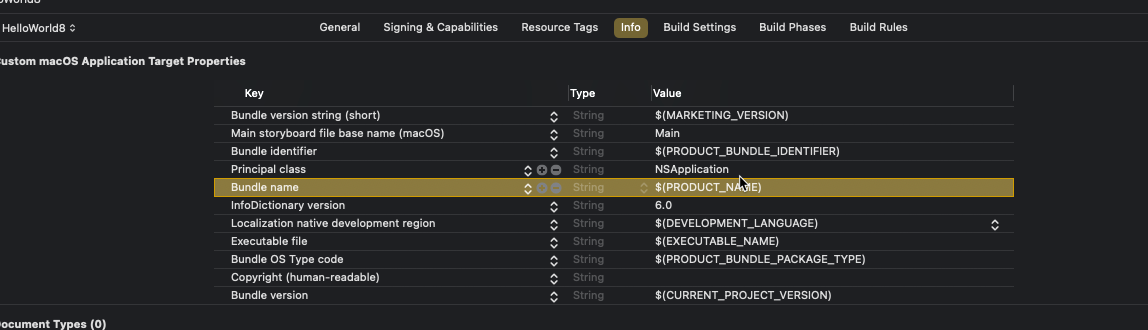
Info (App清单)
包名清单设置在这边设置。
Build Settings (Xcode环境变量)
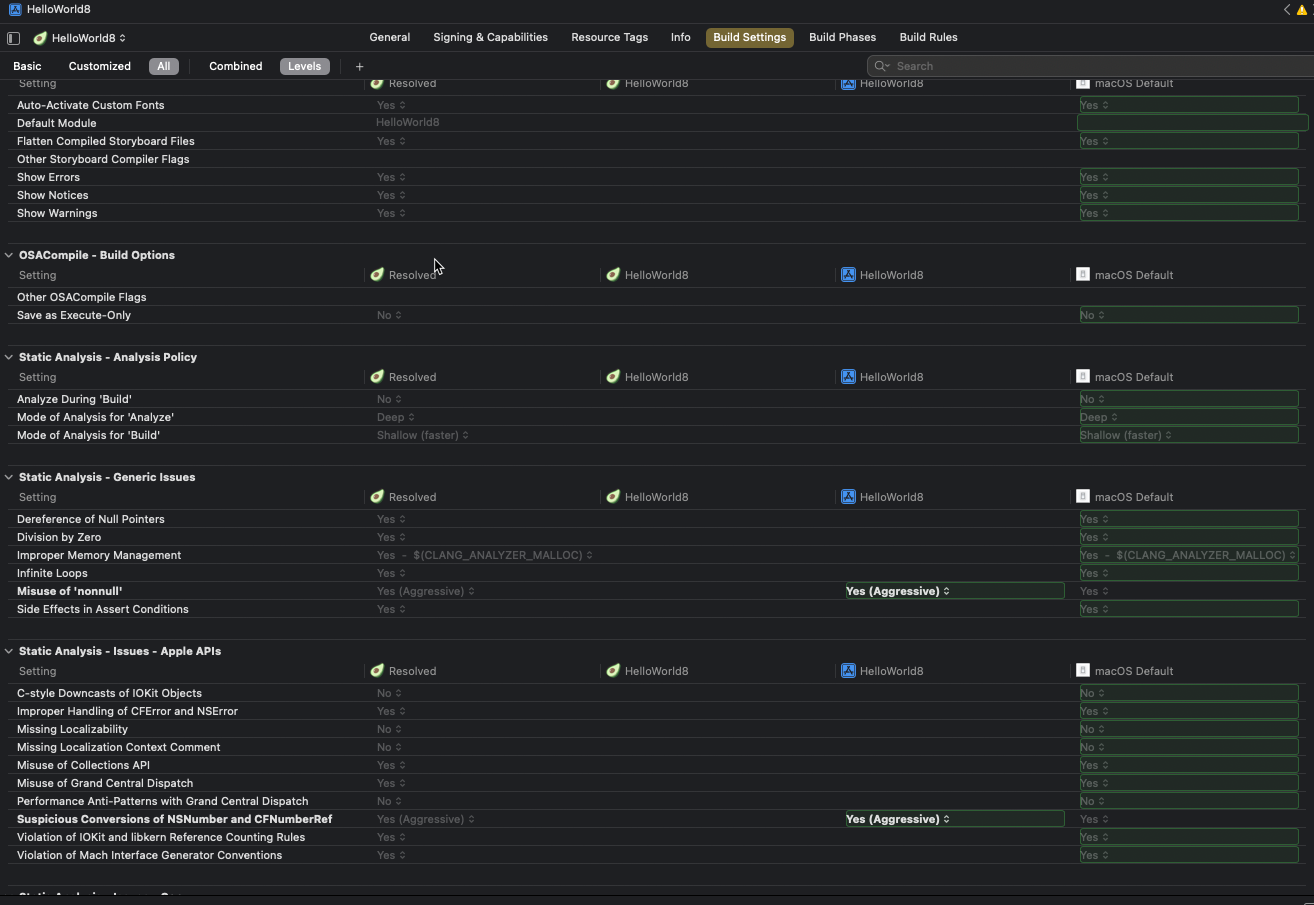
这一项非常重要,类似Xcode的环境变量,可以根据此环境变量的设置使编译进行更加灵活。
因为我也是刚学,对Build Settings也没有大量使用的经验,所以等后期学到用到了再进行更新。
Build settings是对编译工作的细节进行设定,在这个窗口里可以看见大量的设置选项,从编译到打包再到代码签名都有,这里要注意 settings 的 section 分类,同时一般通过右侧的 inspector 就可以很好的理解选项的意义了。
暂时可以参考:
https://blog.csdn.net/fanyun_01/article/details/118279039
https://blog.csdn.net/fishmai/article/details/50388831
http://www.noobyard.com/article/p-xkhusrok-bq.html
Build Phases
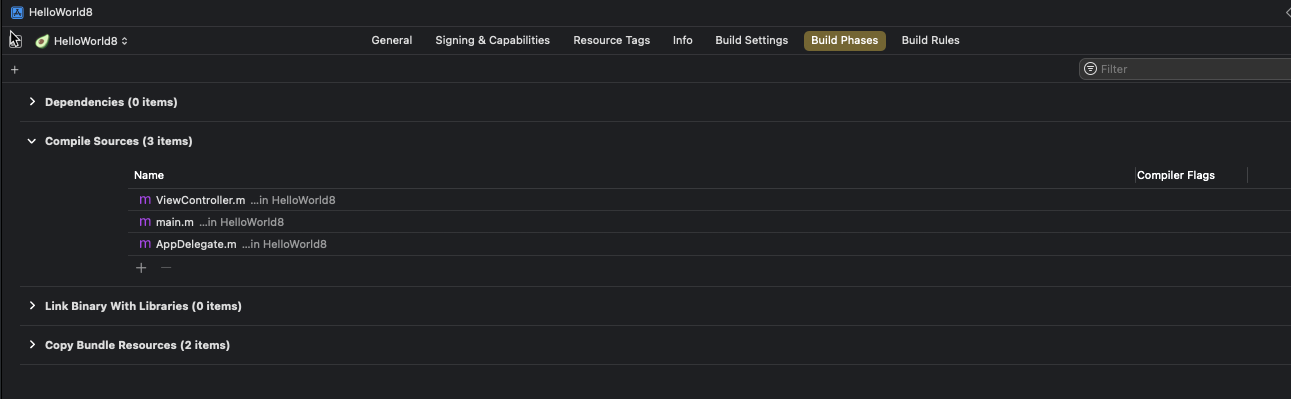
Build phases主要是用来控制从源文件到可执行文件的整个过程的,所以应该说是面向源文件的,包括编译哪些文件,以及在编译过程中执行一些自定义的脚本什么的
Build Rules
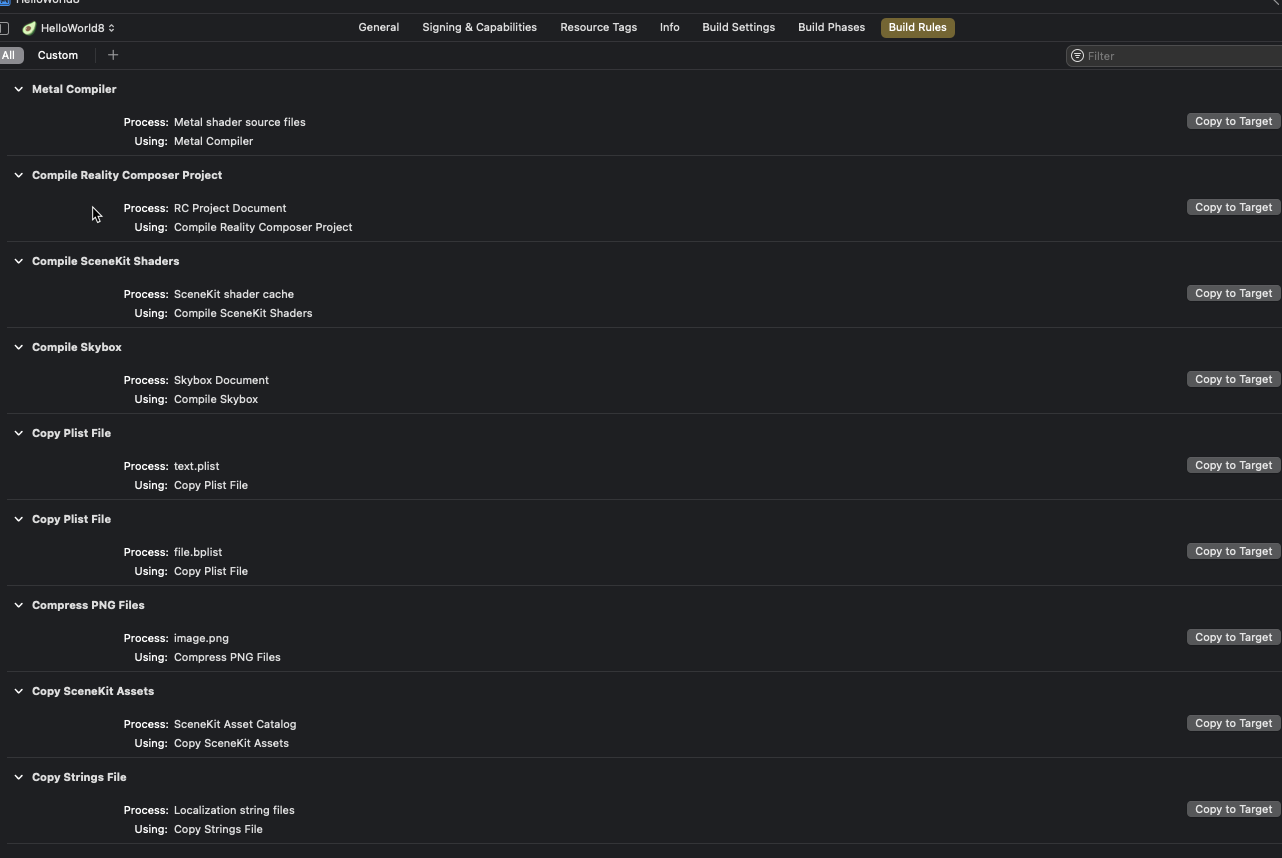
Build rules 主要是用来控制如何编译某种类型的源文件的,假如说相对某种类型的原文件进行特定的编译,那么就应该在这里进行编辑了。同时这里也会大量的运用一些 xcode 中的环境变量,完整的官方文档在这里:Build Settings Reference
菜鸡PWN小分队
最后大家如果对逆向、PWN、CTF 比较感兴趣的可以加群一起讨论。

Objective-C 基础教程第七章,深入理解Xcode的更多相关文章
- 2017.2.12 开涛shiro教程-第七章-与Web集成
2017.2.9 开涛shiro教程-第七章-与Web集成(一) 原博客地址:http://jinnianshilongnian.iteye.com/blog/2018398 根据下载的pdf学习. ...
- Objective-C 基础教程第三章,面向对象编程基础知
目录 Objective-C 基础教程第三章,面向对象编程基础知 0x00 前言 0x01 间接(indirection) 0x02 面向对象编程中使用间接 面向过程编程 面向对象编程 0x03 OC ...
- Objective-C 基础教程第五章,复合
目录 Objective-C 基础教程第五章,复合 什么是复合? Car程序 自定义NSLog() 存取方法get Set Tires(轮胎) 存取方法 Car类代码的其他变化 扩展Car程序 复合还 ...
- Objective-C 基础教程第六章,源文件组织
目录 Object-C 基础教程第六章,源文件组织 0x00:前言 0x01:Xcode创建OC类 0x02:Xcode群组 0x03 Xcode跨文件依赖关系 @class关键字 导入和继承 小结 ...
- Java语言程序设计(基础篇) 第七章 一维数组
第七章 一维数组 7.2 数组的基础知识 1.一旦数组被创建,它的大小是固定的.使用一个数组引用变量,通过下标来访问数组中的元素. 2.数组是用来存储数据的集合,但是,通常我们会发现把数组看作一个存储 ...
- Python机器学习基础教程-第2章-监督学习之决策树
前言 本系列教程基本就是摘抄<Python机器学习基础教程>中的例子内容. 为了便于跟踪和学习,本系列教程在Github上提供了jupyter notebook 版本: Github仓库: ...
- Python机器学习基础教程-第2章-监督学习之线性模型
前言 本系列教程基本就是摘抄<Python机器学习基础教程>中的例子内容. 为了便于跟踪和学习,本系列教程在Github上提供了jupyter notebook 版本: Github仓库: ...
- Python机器学习基础教程-第2章-监督学习之K近邻
前言 本系列教程基本就是摘抄<Python机器学习基础教程>中的例子内容. 为了便于跟踪和学习,本系列教程在Github上提供了jupyter notebook 版本: Github仓库: ...
- Python机器学习基础教程-第1章-鸢尾花的例子KNN
前言 本系列教程基本就是摘抄<Python机器学习基础教程>中的例子内容. 为了便于跟踪和学习,本系列教程在Github上提供了jupyter notebook 版本: Github仓库: ...
随机推荐
- NOIP2021T1报数——黄蓝紫黑的神奇梯度
7A3T 点击查看代码 #include<iostream> #include<cstdio> #include<cmath> #include<algori ...
- SpringBoot一览
spring-boot入门 了解SpringBoot 为什么学习SpringBoot java一直被人诟病的一点就是臃肿.麻烦.当我们还在辛苦的搭建项目时,可能Python程序员已经把功能写好了,究其 ...
- mysql查询的时候没有加order by时的默认排序问题
有时候我们执行MySQL查询的时候,查询语句没有加order by,但是发现结果总是已经按照id排序好了的,难道MySQL就是为了好看给我们排序 如上图数据,是我查询了语句 SELECT * from ...
- 框架3--backup结构(rsync复制指令)
目录 框架3--备份结构(rsync复制指令) 一.3个复制指令 二.rsync介绍 三.rsync特性 四.rsync应用场景 4.1 全量备份 4.2 增量备份 五.rsync的传输方式(推+拉) ...
- Solution -「Gym 102956F」Find the XOR
\(\mathcal{Description}\) Link. 给定 \(n\) 个点 \(m\) 条边的连通无向图 \(G\),边有边权.其中 \(u,v\) 的距离 \(d(u,v)\) ...
- 通讯录管理系统(C++)
前言 本程序采用VS2019开发实现 博主尽可能完善并健壮了程序功能,如有不理想之处,请加以指正,博主会在第一时间修改完善.原创不易,望"推荐","关注",&q ...
- Ultra Math Preview : VSCode上的LaTeX公式实时预览插件
一直觉着 VS Code 的 TeX 公式(包括 markdown 和 LaTeX)只能在定界符上hover预览,或者开一个预览面板看,没有那种像 Typora 一样紧跟在公式后面的预览面板,多少有些 ...
- JMM之Java线程间通讯——等待通知机制及其经典范式
在并发编程中,实际处理涉及两个关键问题:线程之间如何通信及线程之间如何同步(这里的线程是指并发执行的活动实体). 通信是指线程之间以何种机制来交换信息.在共享内存的并发模型里,线程之间共享程序的公共状 ...
- Hyperledger Fabric 2.x Java区块链应用
一.说明 在上一篇文章中 <Hyperledger Fabric 2.x 自定义智能合约> 分享了智能合约的安装并使用 cli 客户端进行合约的调用:本文将使用 Java 代码基于 fab ...
- IDEA自带Http Client替代Postman校验接口
对比Postman的优势 对于数据格式变动可以更为敏锐的观察到.生成的接口请求文件可以同步到代码库,支持多人使用. 使用说明 创建请求文件 使用IDEA,在项目的Scratches下创建Http Re ...