
使用Codis-Admin命令配置环境
前提条件:由于22、35、60服务器各自配置了Codis-Service主机,所以22、35、60对应的ip和端口要求能通信和互信访问,为下面通过60的dashboard配置22、35、60实现分组、分配主从等操作
主要讲解Codis-Admin命令的使用,并且利用命令实现分组、分配主机等操作。
虽然可以使用codis-fe的模式进行web界面进行手工操作,但是大部分的使用者更多的是利用命令来进行codis的维护。
codis-dashboard地址:192.168.1.60:18080
codis-fe地址:http://192.168.1.60:18090
1、创建3个组:组的编号分别为1、2、3
$ cd /usr/local/codis/bin #进入codis-admin目录

$ ./codis-admin --dashboard=192.168.1.60: --create-group   --gid=

$ ./codis-admin --dashboard=192.168.1.60: --create-group   --gid=

$ ./codis-admin --dashboard=192.168.1.60: --create-group   --gid=
2、为各自的组添加所有的服务器(添加的时候是没有主从关系,主从关系是通过配置的)
组1:

$ ./codis-admin --dashboard=192.168.1.60: --group-add --gid= --addr=192.168.1.60:

$ ./codis-admin --dashboard=192.168.1.60: --group-add --gid= --addr=192.168.1.60:

$ ./codis-admin --dashboard=192.168.1.60: --group-add --gid= --addr=192.168.1.60:

组2:

$ ./codis-admin --dashboard=192.168.1.60: --group-add --gid= --addr=192.168.1.35:

$ ./codis-admin --dashboard=192.168.1.60: --group-add --gid= --addr=192.168.1.35:

$ ./codis-admin --dashboard=192.168.1.60: --group-add --gid= --addr=192.168.1.35:

组3:

$ ./codis-admin --dashboard=192.168.1.60: --group-add --gid= --addr=192.168.1.22:

$ ./codis-admin --dashboard=192.168.1.60: --group-add --gid= --addr=192.168.1.22:

$ ./codis-admin --dashboard=192.168.1.60: --group-add --gid= --addr=192.168.1.22:
3、设置主从同步,设置组中的两台从主机的关系
$ ./codis-admin --dashboard=192.168.1.60: --sync-action --create --addr=192.168.1.60: #设置192.168.1.:6379为主机

$ ./codis-admin --dashboard=192.168.1.60: --sync-action --create --addr=192.168.1.60: #设置192.168.1.:6380为从机

$ ./codis-admin --dashboard=192.168.1.60: --sync-action --create --addr=192.168.1.60: #设置192.168.1.:6381为从机

$ ./codis-admin --dashboard=192.168.1.60: --sync-action --create --addr=192.168.1.35: #设置192.168.1.:6379为主机

$ ./codis-admin --dashboard=192.168.1.60: --sync-action --create --addr=192.168.1.35: #设置192.168.1.:6380为从机

$ ./codis-admin --dashboard=192.168.1.60: --sync-action --create --addr=192.168.1.35: #设置192.168.1.:6381为从机

$ ./codis-admin --dashboard=192.168.1.60: --sync-action --create --addr=192.168.1.22: #设置192.168.1.:6379为主机

$ ./codis-admin --dashboard=192.168.1.60: --sync-action --create --addr=192.168.1.22: #设置192.168.1.:6380为从机

$ ./codis-admin --dashboard=192.168.1.60: --sync-action --create --addr=192.168.1.22: #设置192.168.1.:6381为从机
访问http://192.168.1.60:18090/,出现跟如下图片一致,表示组1、组2、组3创建成功,组1主从关系、组2主从关系、组3主从关系也配置成功。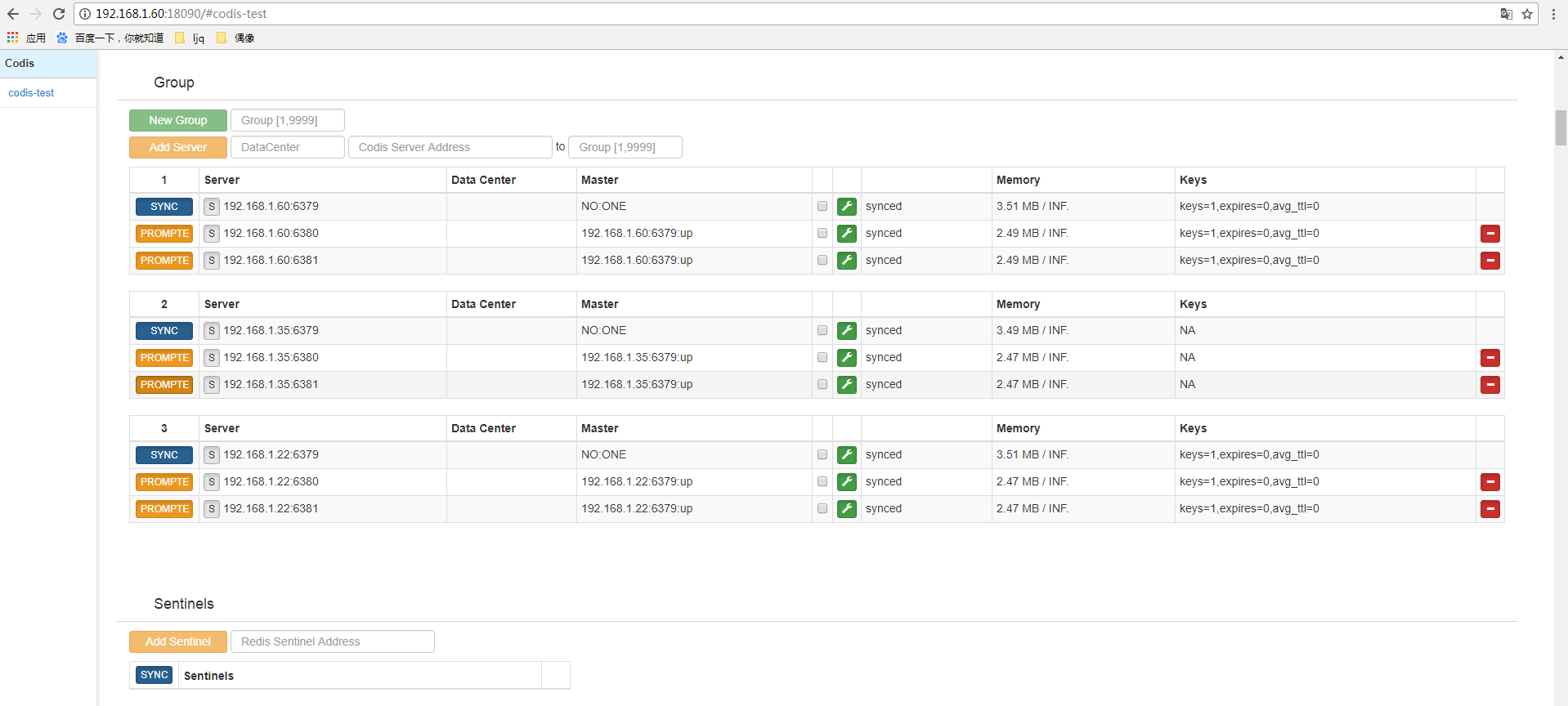
4、设置数据的可用工作插槽
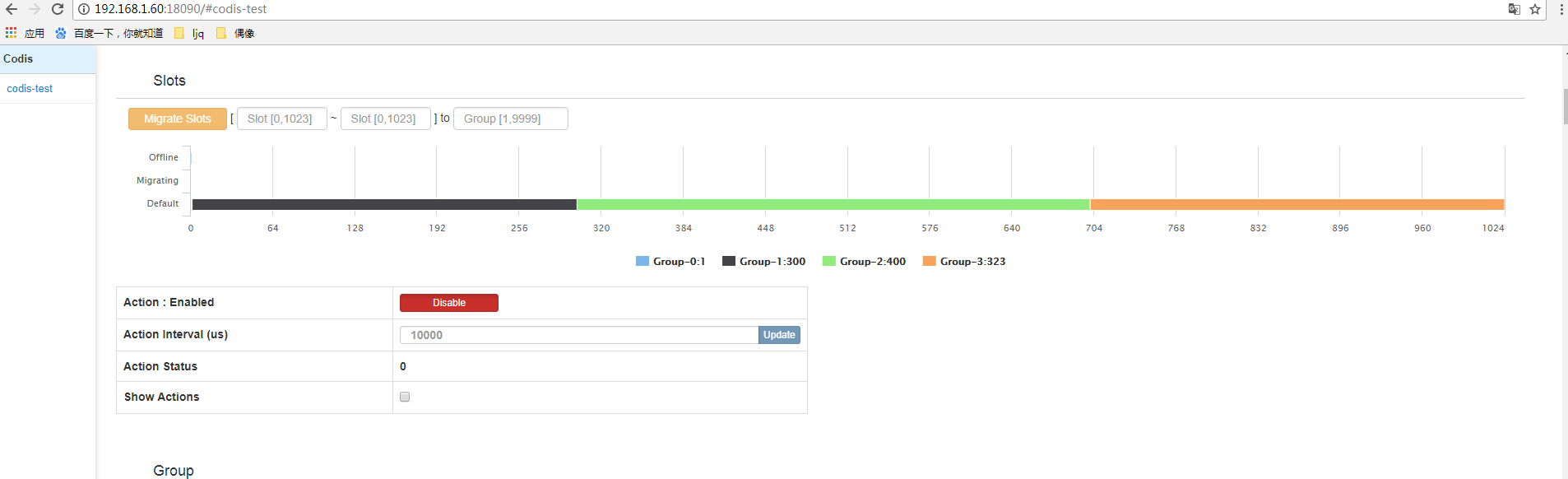
插槽表示操作redis时,会均衡分配到每台主机上,达到redis的分布式,工作插槽只能0-1023,可以不用一次性全部分配完成,下面测试把工作插槽全部分配完成。
##插槽分配设置,插槽1到300由组1完成

$ ./codis-admin --dashboard=192.168.1.60: --slot-action --create-range --beg= --end= --gid=

##插槽分配设置,插槽301到700由组2完成

$ ./codis-admin --dashboard=192.168.1.60: --slot-action --create-range --beg= --end= --gid=

##插槽分配设置,插槽701到1023由组3完成

$ ./codis-admin --dashboard=192.168.1.60: --slot-action --create-range --beg= --end= --gid=
5、配置codis-proxy代理
如果没有codis-proxy,那么是无法进行整个的数据操作的,所以还需要配置codis-proxy
$ cd /usr/local/codis/bin

$ ./codis-admin --dashboard=192.168.1.60:  --create-proxy --addr=192.168.1.60: #11080表示codis-proxy端口,通过"netstat -nptl"命令查找
出现如图,表示codis代理已配置完成。
coids-proxy:ip->192.168.1.60,port->19000,密码->123456,可通过redis-cli连接codis-proxy,这样就可以通过codis-proxy操作redis了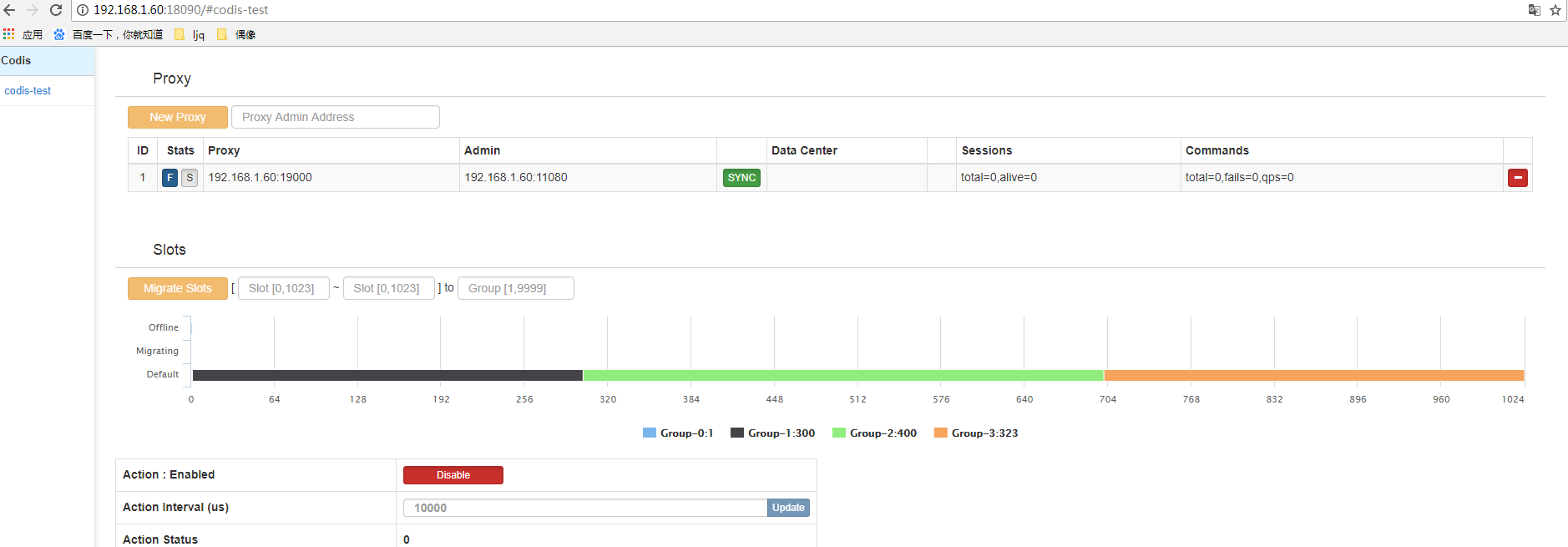
使用Codis-Admin命令配置环境的更多相关文章
- Linux 挂载 xshell 命令 配置环境变量
- JAVA基础学习之命令行方式、配置环境变量、进制的基本转换、排序法、JAVA文档生成等(1)
1.命令行方式 dos命令行,常见的命令: dir:列出当前目录下的文件以及文件夹 md:创建目录 rd:删除目录 cd:进入指定目录 cd..:退回到上一级目录 cd/:退回到根目录 del:删除文 ...
- 黑马程序员——JAVA基础之常用DOS命令和环境变量的配置
------- android培训.java培训.期待与您交流! ---------- 1.常用dos命令: dir 显示当前文件下目录 ...
- java复习要点(一)------- java语言的特点、java的工作原理、配置环境变量、java命令的使用
一.java语言的特点: (1)简单并面向对象 (2)鲁棒并安全: java语言在编译及运行程序时,都要进行严格的检查,防止不匹配问题的发生.如果引用一个非法类型,或执行一个非法类型操作,java减肥 ...
- MacBook下配置android adb命令使用环境
想在Mac下使用android adb命令,常用的两种配置方式: 在MacBook下配置adb命令环境(方法一) 1.下载并安装IDE (android studio) 人性化的安装,直接点击下一步下 ...
- 转 关于window10安装jdk,配置环境变量,javac不是内部或外部命令,也不是可运行的程序 或批处理文件的细节问题。
今日拿到一台新的window10笔记本电脑,非常熟练的安装了JDK(因为在学校经常给同学安装JDK - -)但是发现java java -version命令都可以使用,唯独javac命令出现不是内部或 ...
- 惊艳的cygwin——Windows下的Linux命令行环境的配置和使用
http://www.tuicool.com/articles/2MramqI 时间 2014-07-29 09:28:36 点滴之间 聚沙成金 原文 http://www.path8.net/t ...
- Jmeter命令行运行配置环境变量
Jmeter命令行运行配置环境变量 在打开jmeter GUI界面时会弹出cmd命令窗口提示:压测时不要用GUI,要用命令行 在cmd命令行里面运行jmeter的话,需要配置jmeter环境变量,下面 ...
- webpack指南(六)命令行环境配置
webpack 命令行环境配置中,通过设置 --env 可以使你根据需要,传入尽可能多的环境变量.在 webpack.config.js 文件中可以访问到这些环境变量. webpack --env.N ...
随机推荐
- 关于latex的网站推荐
有时候,你不知道某个数学符号的tex写法是什么,可以在下面这个网站手写该符号,然后会出现很多候选. http://detexify.kirelabs.org/classify.html 用latex处 ...
- Reorder the Books -- hdu -- 5500
http://acm.hdu.edu.cn/showproblem.php?pid=5500 Reorder the Books Time Limit: 4000/2000 MS (Java/Othe ...
- listview 嵌套checkbox响应item点击和button点击事件
参考文档 http://www.eoeandroid.com/forum.php?mod=viewthread&tid=182280 一.主要要点 1. CheckBox的优先级比item高. ...
- 1.messager消息提示框
$表示全局对象jquery,此处的alert是用div写的,不是真正的alert.
- 2018/6/29 关于hashmap的总结
hashMap和ConcurrentHashMap的区别 hashMap内部具体如何实现的 如果hashMap的key是一个自定义的类,怎么办 为什么重写equals还要重写hashcode 一.什么 ...
- jQuery插件初级练习2
<!DOCTYPE html><html> <head> <meta charset="UTF-8"> <title>& ...
- Python自动化开发 - 进程、线程(一)
本节内容 1.操作系统发展史 2.进程和线程 3.Python threading 模块 一.操系统发展史 手工操作(无操作系统) 1946年第一台计算机诞生--20世纪50年代中期,还未出现操作系统 ...
- java 注释annotation学习---两篇不错的blog
深入理解Java:注解(Annotation)自定义注解入门 ---- http://www.cnblogs.com/peida/archive/2013/04/24/3036689.html 深入理 ...
- ios 百度地图,火星坐标,地球坐标互转
1 2 3 4 5 6 7 8 9 10 11 12 13 14 15 16 17 18 19 20 21 22 23 24 25 26 27 28 29 30 31 32 33 34 35 36 3 ...
- AngularJs创建自定义Service
AngularJs可以创建自定义的service.下面的自定义service实现一个double倍数的服务: 参考下面语法: app.service('double', function () { t ...