
安卓开发:初识Android Studio
配置:Android Studio3.2.0,gradle-4.6 ,windows10
一、Android Studio安装
在http://www.android-studio.org/完成下载工作,我下载的版本是3.2.0。之后一路安装,最后没有SDK的需要安装一系列东西,准备开始创建第一个项目:

application name:项目名称
company domain:公司域名,默认跟他生成包名(见最后一行,使用edit可编辑)
project location:工程存储路径
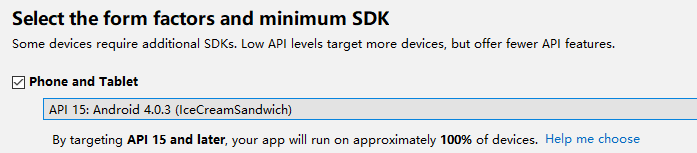
勾选,表示支持最低版本的android

根据开发需要选择模板

之后进行编译时,因为在AS上下载gradle实在是太慢了,所以需要手动下载并配置一下gradle(后面再学习gradle,这好像是一个自动化构建工具)。
--------------------------------------------------------------之后就卡住了QAQ-------------------------------------------------------------------
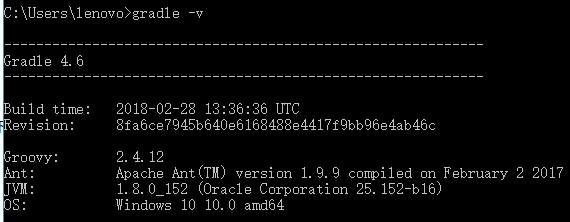
首先问题出在了,AS自动跑去下载外网的gradle。为了解决这一问题,我们从其他途径下载了适配AS3.2.0的gradle4.6,并将其解压在上述文件夹下。之后我们去PATH注册路径,成功配置后,进入控制台,输入指令gradle -v会看到成功安装。
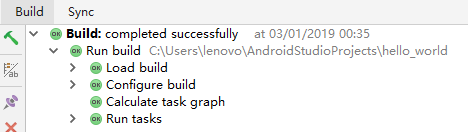
之后再次运行helloworld,会发现在新的问题上卡住了(问题显示忘记截图,下图为同一位置的成功显示)。多次终止再try again之后,终于意识到是download http://jcenter.bintray.com/it/unimi/dsi/fastutil/7.2.0...的内容。怀疑同样由于是外网,所以一直卡在此处。
上网找寻问题解决方法后,发现需要修改根目录下文件build.gradle为图所示:
buildscript {

    repositories {

     //添加内容

        maven{ url'http://maven.aliyun.com/nexus/content/groups/public/'}

        google()

        jcenter()

    }

allprojects {

    repositories {

     //添加内容

        maven{ url 'http://maven.aliyun.com/nexus/content/groups/public/'}

        google()

        jcenter()

    }

}
之后再try again,发现已经从新路径下下载需要运行的文件了。
运行结束后,报了个小错,要求安装build tools,点链接正常安装即可,问题不大。

最后运行成功后,运行窗口显示如下:
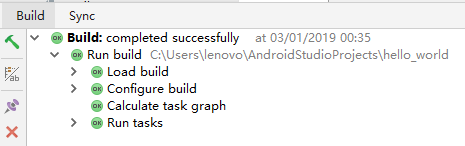
会发现在此文件夹下,生成了apk文件。
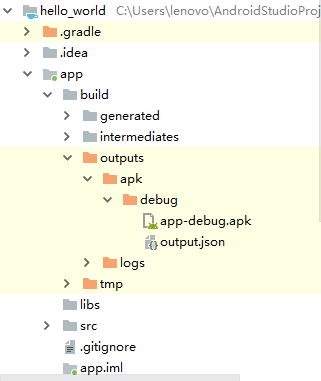
导入到手机上,安装打开:hello_world!

ps:在解决gradle问题的过程中,还尝试了其他方法,但不确定是否跟最后解决问题有关,在此一并写出。
1.打开文件gradle/wrapper/gradle-wrapper.properties,查看distributionUrl。意为如果在wrapper/dists下无法找到zip,就去该Url中下载。但原路径是外网,下载奇慢,所以我在如下链接https://pan.baidu.com/s/1P4CTDt4vI7VZbYffseYFnA下载了gradle-4.6,并解压缩在C:\Users\lenovo\.gradle\wrapper\dists\gradle-4.6-all\随机长字符串\下:
distributionBase=GRADLE_USER_HOME

distributionPath=wrapper/dists

distributionUrl=file:///D:/Android Studio/gradle/gradle-4.3-all.zip

#distributionUrl=https\://services.gradle.org/distributions/gradle-4.6-all.zip

zipStoreBase=GRADLE_USER_HOME

zipStorePath=wrapper/dists

事实上也并没有解决。
2.打开file-settings...寻找gradle相关设置:
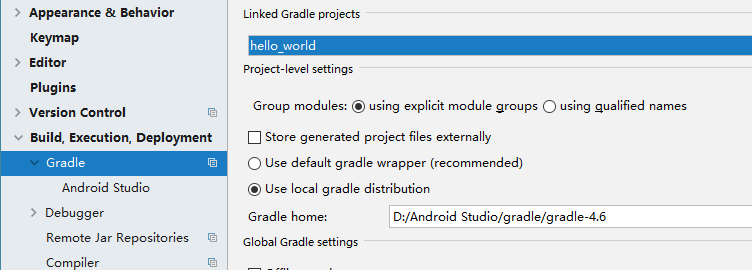
将gradle使用路径改为本地(如上位置),并确保该文件夹下有gradle-4.6文件夹。
事实上也没有解决。
二、Android Studio调试
安卓开发与网站开发类似,同样是通过右上角这几个按钮进行运行和调试。运行后会有两种选择,分别为真机和模拟器。


1.使用模拟器
————————————————两天后补充————————————————
敲!模拟器**也太慢了!每次打开模拟器我都想自投黄浦江,哭沉亚特兰蒂斯!!
————————————————两天后补充————————————————
这是一个AS自带的AVD模拟器。使用前需要先下载,你可以根据自己的需要选择安卓版本、机型、大小和默认屏幕方向等等。
下载完成后运行项目,第一次运行发现报错:

这是因为电脑没有安装Intel HAXM(Hardware Accelerated Execution Manager)软件,这个软件可用于硬件加速。
右上角点这个按钮打开SDK设置页面:

打开SDK Tools页面去安装这个软件……???玛德这不是installed?
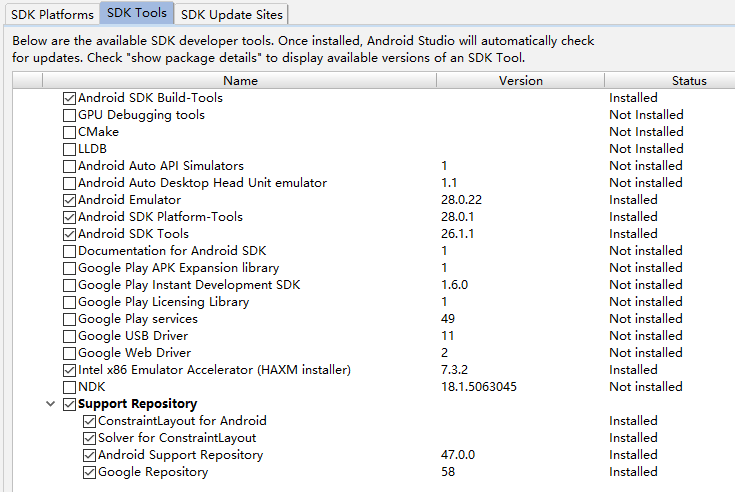
接下来的教程可能与是否是intel的CPU有关,请务必检查自己的电脑是否是intel的CPU。
按照另一份教程,我们来到C盘打开此目录找到这个文件可能存在的地方:
C:\Users\lenovo\AppData\Local\Android\Sdk\extras\intel\Hardware_Accelerated_Execution_Manager
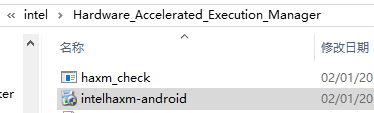
嚯,双击安装————敲里来来!
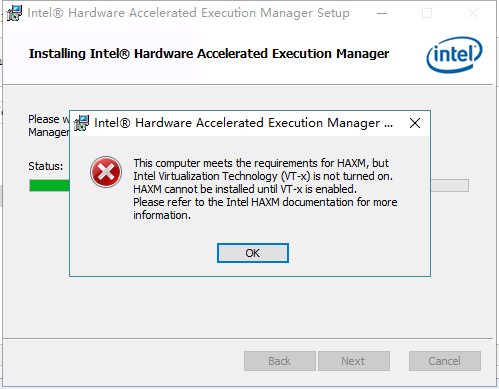
在此,我要真诚感谢这位博主【https://blog.csdn.net/sihai12345/article/details/72868635】,把他的探索过程详尽记录了下来,不管过程如何,我们知道了,这次是BIOS问题。
进入BIOS界面,打开VT。结束后回到原来的路径下,重新安装HAXM。

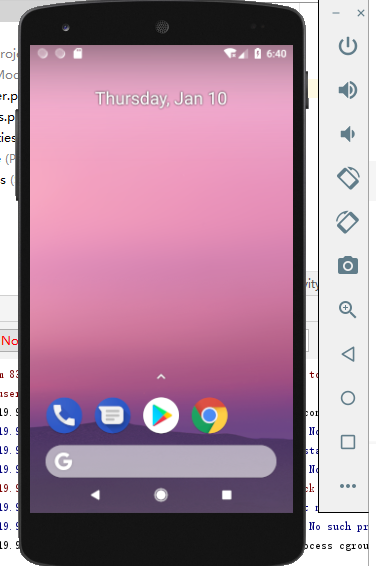
重新尝试使用模拟器运行————!!!!!
2.使用真机
我们需要一台安卓手机和USB。
在什么都没操作的时候,点击运行,是这个样子滴:

我们使用USB连接手机,接下来对手机进行一系列操作:
打开手机设置-更多设置-【开发者选项】-打开USB调试-再一通-就ok了!为方便后续操作,你可以选择信任此台电脑,这样可以避免多次重复权限申请。
安卓开发:初识Android Studio的更多相关文章
- linux安装安卓开发工具android studio
http://www.android-studio.org/ http://android-studio.org/index.php/docs/guide 最近要接触android编程,本来想装ecl ...
- 第一次作业---安卓开发工具Android studio发展演变
Android studio2013年由谷歌推出,用于安卓端的开发,我所使用的版本为2015年5月推出的1.3.2. 1.安装.配置.作为麻瓜的我,刚刚接触Android studio时在安装方面走了 ...
- 安卓开发:Android Studio自动import
我只想说,真好用!哈哈,提高效率的好东西. 参考: [https://blog.csdn.net/pjdd123/article/details/80953669] [https://www.cnbl ...
- [Unity][安卓]Unity和Android Studio 3.0 交互通讯(1)Android Studio 3.0 设置
[安卓]Android Studio 3.0 JDK安卓环境配置(2017.10) http://blog.csdn.net/bulademian/article/details/78387052 [ ...
- 安卓开发解决android.os.NetworkOnMainThreadException异常方法(主线程不能直接调用webservice)
安卓开发解决android.os.NetworkOnMainThreadException异常方法 2013-01-07 14:01:04| 分类: 技术 | 标签:安卓 技术 java | ...
- 简单的调用OpenCV库的Android NDK开发 工具Android Studio
前言 本博客写于2017/08/11, 博主非专业搞安卓开发, 只是工作的需要倒腾了下Android NDK相关的开发, 博文中有什么不正确.不严格的地方欢迎指正哈 本文后续也许还会有删改, 就 ...
- Android开发:Android Studio开发环境配置
一.android studio下载: 1.Windows版: 下载地址:https://pan.baidu.com/s/1-sg4dN_2B5nn2YJf-C7XLQ 提取码:yedc 2.Mac版 ...
- NDK开发-Android Studio+gradle-experimental开发ndk
在最新的Android Studio2.2的preview版中,增加全新的ndk支持,使用了新的gradle,以及DSL语言. 新的NDK需要使用新的Gradle插件和新的Android插件来支持! ...
- 程序员带你学习安卓开发系列-Android文件存储
这是程序员带你学习安卓开发系列教程.本文章致力于面向对象程序员可以快速学习开发安卓技术. 上篇文章:.Net程序员快速学习安卓开发-布局和点击事件的写法 主要讲解了布局和点击事件的写法. 上篇文章补充 ...
随机推荐
- 8天入门docker系列 —— 第三天 使用aspnetcore小案例熟悉对镜像的操控
上一篇我们聊到了容器,现在大家应该也知道了,没有镜像就没有容器,所以镜像对docker来说是非常重要的,关于镜像的特性和原理作为入门系列就不阐 述了,我还是通过aspnetcore的小sample去熟 ...
- 第一课《.net之--泛型》
今天我来学习泛型,泛型是编程入门学习的基础类型,从.net诞生2.0开始就出现了泛型,今天我们开始学习泛型的语法和使用. 什么是泛型? 泛型(generic)是C#语言2.0和通用语言运行时(CLR) ...
- C# 操作Word页眉页脚——奇偶页/首页不同、不连续设置页码、复制页眉页脚、锁定页眉页脚、删除页眉页脚
前言 本文是对Word页眉页脚的操作方法的进一步的阐述.在“C# 添加Word页眉页脚.页码”一文中,介绍了添加简单页眉页脚的方法,该文中的方法可满足于大多数的页眉页脚添加要求,但是对于比较复杂一点的 ...
- ArcGIS API for JavaScript 入门教程[5] 再讲数据——Map类之底图与高程
[回顾]前4篇交代了JsAPI的背景.资源如何获取,简介了数据与视图分离的概念与实现,剖析了页面的大骨架. 这篇开始,讲Map类. 转载注明出处,博客园/CSDN/B站/知乎:秋意正寒 目录:http ...
- 批量插入一张表的数据,并且生成不同的uuid 字符截取 批量更新 去除重复数据
INSERT INTO party_branchSELECT UUID(),m.name,m.secreta_name,m.contacts_name,m.contact_phon,m.categor ...
- 通过命令行设置Windows 时区
我们在进行自动测试的时候,不同的测试程序对于时区的要求不同,所以在开始的时候需要根据测试程序的要求了设置时区. Windows 提供了一个工具来进行时区设置.tzutil.exe. 目录:C:\Win ...
- python3 树莓派 + usb摄像头 做颜色识别 二维码识别
今天又啥也没干 我完蛋了哦 就是没办法沉下心来,咋办....还是先来条NLP吧.. 七,凡事必有至少三个解决方法 对事情只有一个方法的人,必陷入困境,因为别无选择. 对事情有两个方法的人也陷入困境, ...
- 【死磕 Spring】----- IOC 之深入理解 Spring IoC
在一开始学习 Spring 的时候,我们就接触 IoC 了,作为 Spring 第一个最核心的概念,我们在解读它源码之前一定需要对其有深入的认识,本篇为[死磕 Spring]系列博客的第一篇博文,主要 ...
- Spring的历史及哲学
Spring的历史和哲学 1.Spring 历史 时间回到2002年,当时正是 Java EE 和 EJB 大行其道的时候,很多知名公司都是采用此技术方案进行项目开发.这时候有一个美国的小伙子认为 E ...
- python的进程与线程(三)
线程的锁 1.几个概念 讲起线程的锁,先要了解几个概念:什么是并行?什么是并发?什么是同步?什么是异步? 并发:是指系统具有处理多个任务(动作)的能力 并行:是指系 ...