
Anaconda配置Python开发环境
Anaconda介绍
Anaconda 是在 linux、windows 和 mac os x 上执行 Python/R 数据分析和机器学习的最简单的方式并且它是开源的。它在全球拥有超过 1, 100万用户, 是在单独的一台机器上进行开发、测试和训练的行业标准, 因为具备以下特点,从而使他能都独立的进行数据分析:
1. 提供了大量的Python/R 数据分析包
2. 使用 conda 管理库、依赖关系和环境
3. 使用 scikit-learn, TensorFlow和Theano进行开发、训练机器学以及深度学习
4. 使用 Dask、Numpy、pandas和 Numba 分析具有可扩展性和性能的数据
5. 使用 Matplotlib、Bokeh、Datashader 和Holoviews 实现可视化结果
Anaconda下载
官方下载地址为:https://www.anaconda.com/distribution/
下载完成后,按照提示一步一步安装完成即可
配置环境变量
将Anaconda的路径
C:\Anaconda3;C:\Anaconda3\Scripts;C:\Anaconda3\Library\bin;C:\Anaconda3\Library\mingw-w64\bin;C:\Anaconda3\Lib\site-packages
配置到系统环境变量Path中去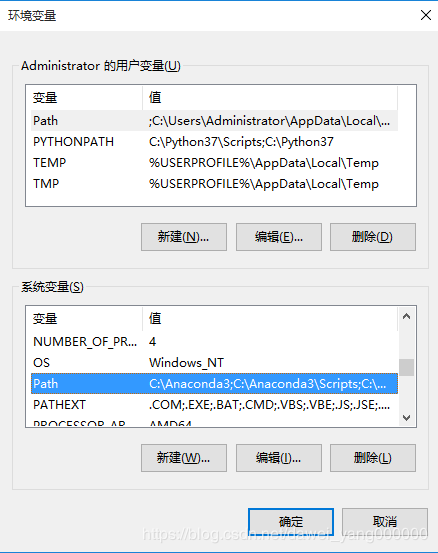
Anaconda环境验证
在命令行输入conda,如下图所示则表明环境OK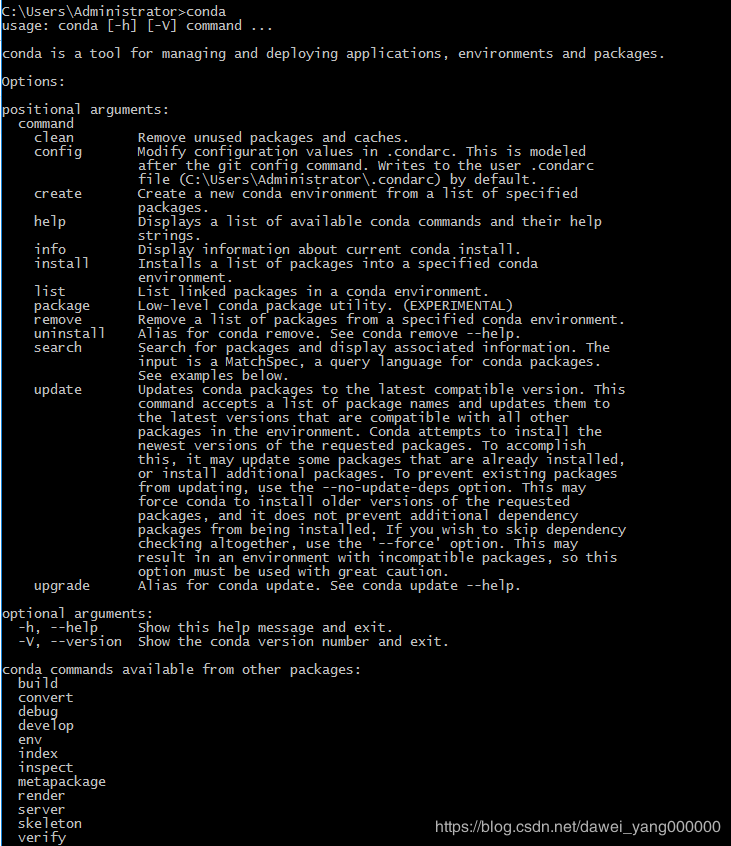
conda和Python的pip使用方式非常类似,可以为我们安装模块(库)提供很大的便利
配置Python开发环境
启动Anaconda Navigator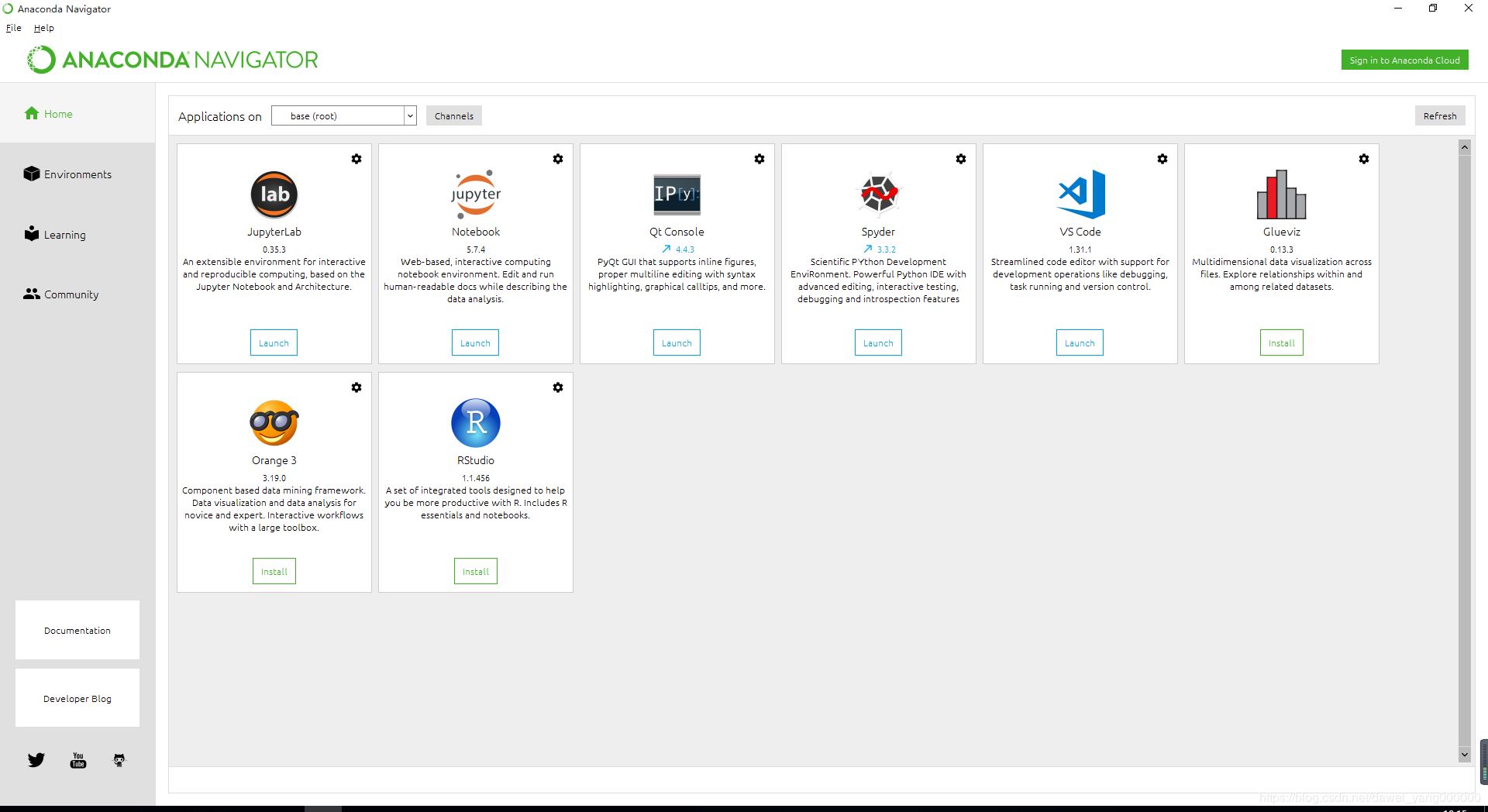
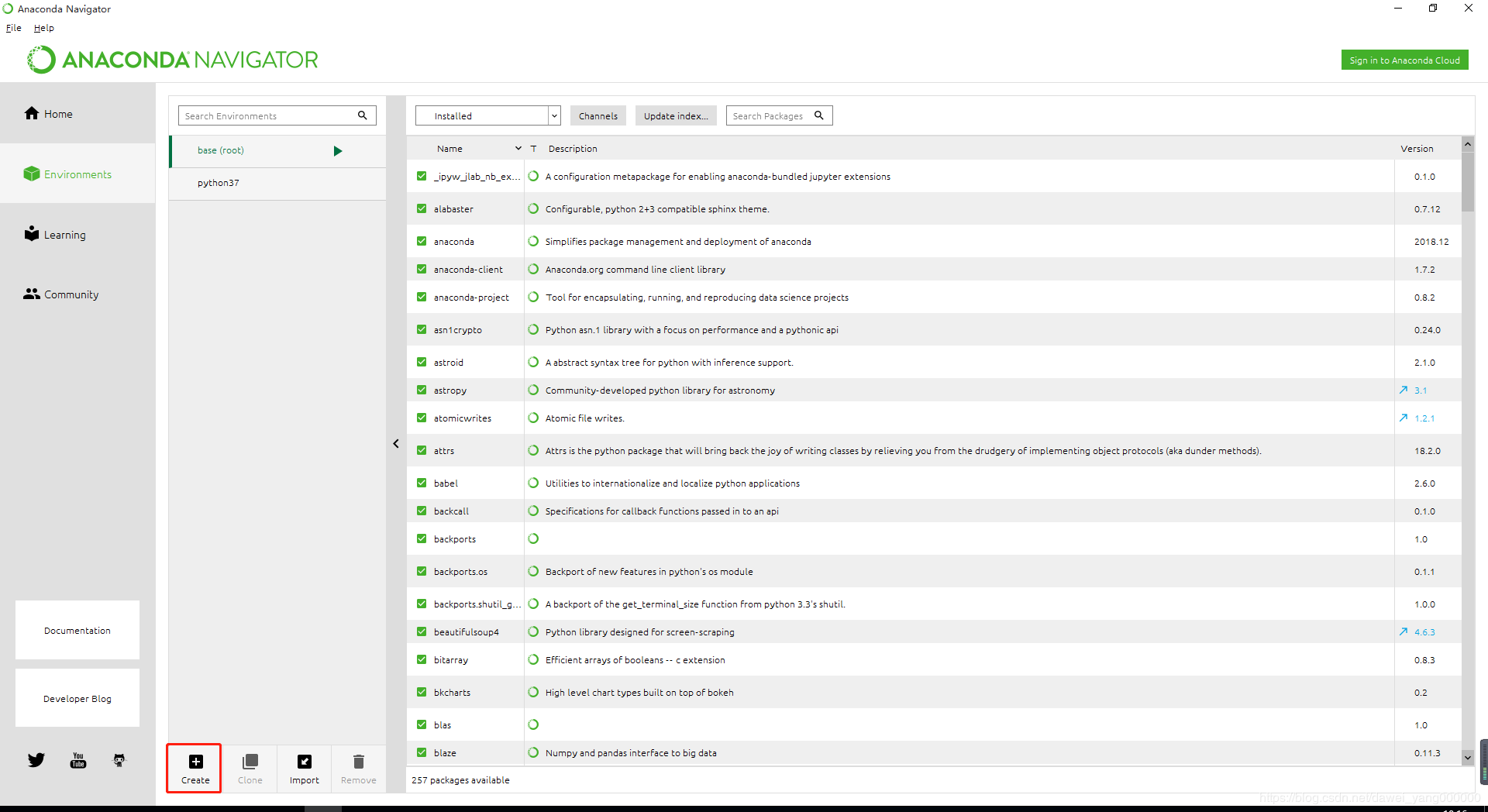
点击导航中的Evnironments
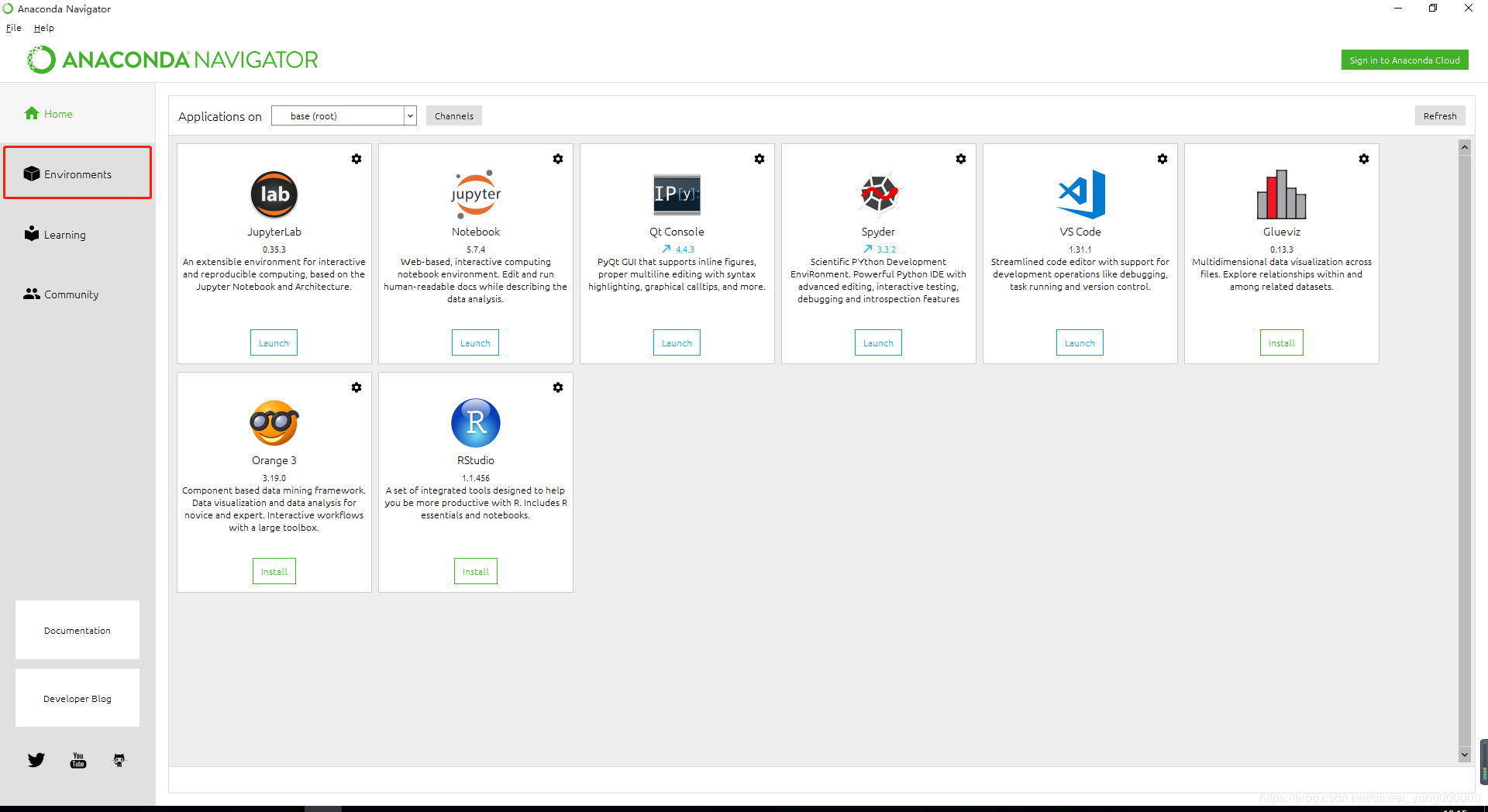
点击Create创建自己的环境
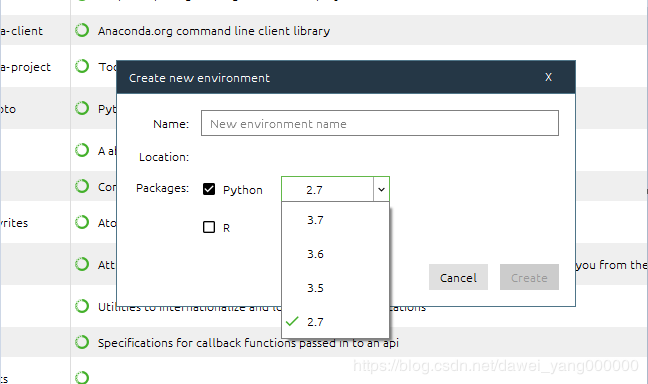
选择Python版本并定义该环境的名称
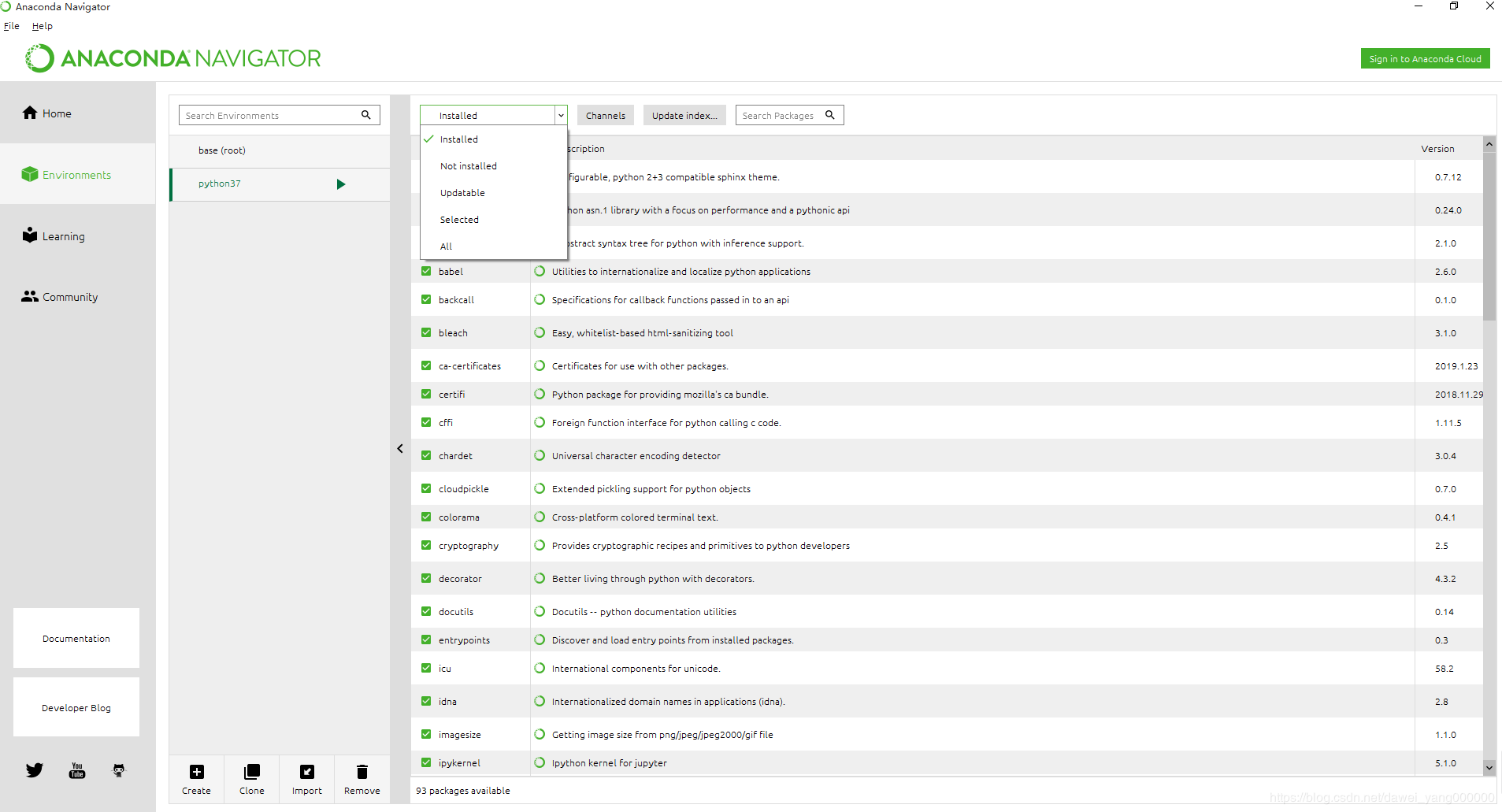
然后点击Create按钮,Anaconda就会自己将python的环境准备好了,并且如图所示它还问我们准备了很多模块,可供我们在图形化界面进行安装(当然如果已经习惯了pip的话,我们也可以通过conda在命令行进行安装)
环境准备好了,在导航栏中点击Home,并选择刚刚创建的环境,页面会刷新该环境下的工具,如图所示,有些需要安装,根据各自的需要点击Install即可,如果已经安装好,点击Launch就可以启动它。
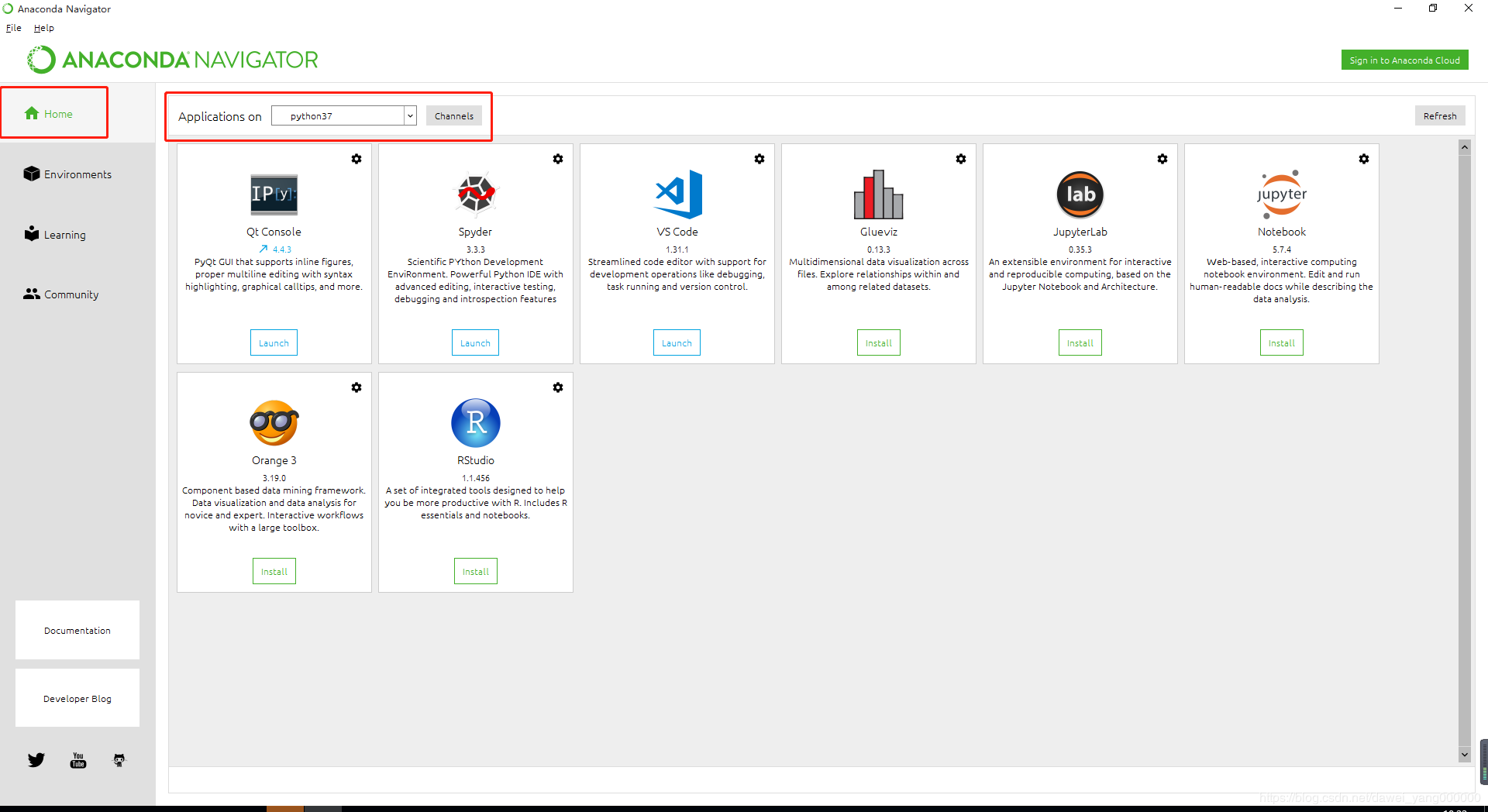
Python的编译工具是Spyder如图所示
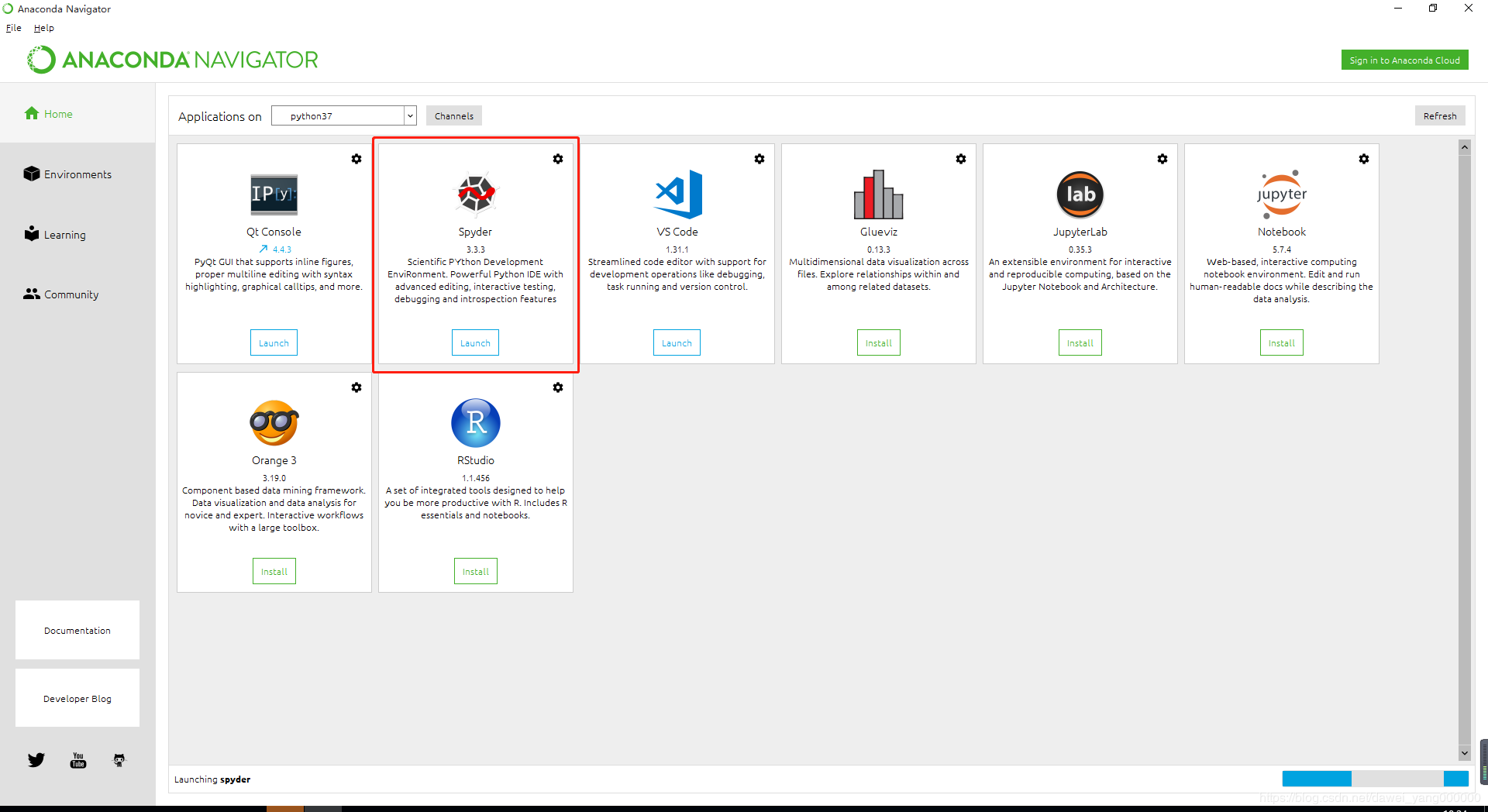
启动Spyder
如图所示窗口就打开了,我们就可以在上边进行开发了
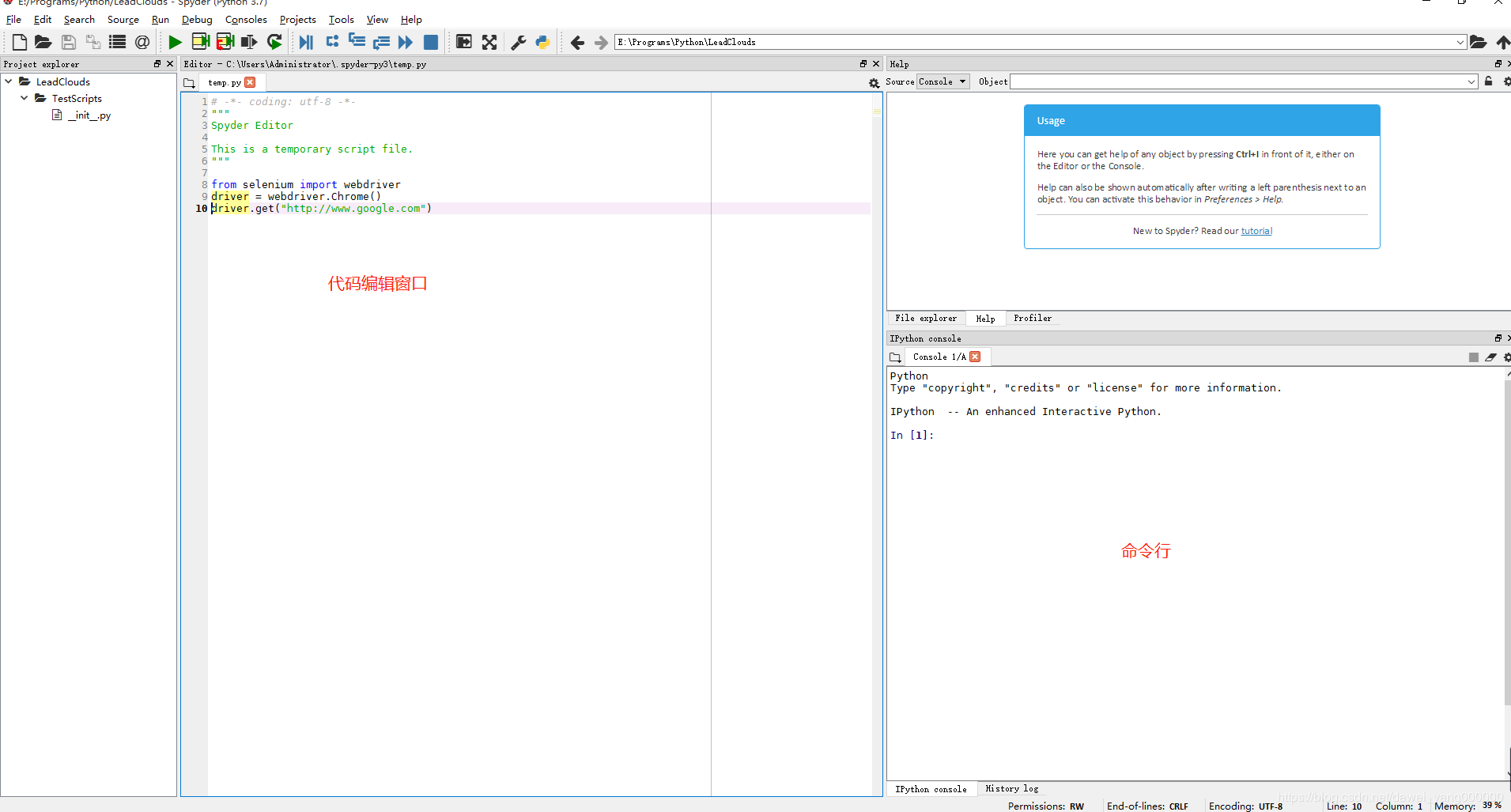 PS:有可能一开始命令行会提示异常,例如spyder版本有问题,默认好像不是最新版,这种情况下命令行窗口不能用,整个Spyder都存在问题
处理方法:在系统的命令行直接用pip或者conda安装最新的spyder,然后再重新启动它即可
配置完毕后可以用DOS命令行查看版本:conda --version 升级所有工具包:conda upgrade --all
更改conda下载源,cmd 下输入:
C:\Users\Administrator>conda config --add channels https://mirrors.tuna.tsinghua.edu.cn/anaconda/pkgs/free/

C:\Users\Administrator>conda config --add channels https://mirrors.tuna.tsinghua.edu.cn/anaconda/cloud/conda-forge

C:\Users\Administrator>conda config --add channels https://mirrors.tuna.tsinghua.edu.cn/anaconda/cloud/msys2/
安装第三方包
安装第三方包:conda install requests 或者 pip install requests
卸载第三方包:conda remove requests 或者 pip uninstall requests
查看已安装包:conda list 或者 pip list
管理虚拟环境
创建独立的python环境:
base环境:
activate 命令,不加参数,会直接进入anaconda设定的虚拟环境中。命令行前会多一个(base) 标识。和不进入base是一样的。
activate // 切换到base环境
自建环境
新环境只有python自带的一些官方包,每一个环境都是标准的python环境目录
1.创建一个名称为 study 的虚拟环境并指定python版本为3 (耐心等待…)
conda create -n study python=3
2.切换到 study 环境
activate study
包管理
conda list // 列出当前环境下已安装的包
conda remove -n study --all // 删除study环境及下属所有包
conda update requests // 更新requests第三方包
环境管理
conda env list // 列出当前环境的所有包
conda env export > study.yaml // 导出当前环境的包信息到 study.yaml文件
conda env create -n newEnv -f study.yaml // 用配置文件创建新的名为 newEnv 的虚拟环境
Anaconda配置Python开发环境的更多相关文章
- windows 10下sublime text3环境的搭建以及配置python开发环境
1 - 安装Sublime Text 3 到官网下载对应的版本,如下: OS X (10.7 or later is required) Windows - also available as a p ...
- [转]Aptana Studio 3配置Python开发环境图文教程
转载URL:http://www.cr173.com/html/49260_1.html 一.安装Aptana Studio 3 安装完运行时建议将相关默认工作目录设定在英文的某个目录下.避免可能出现 ...
- Notepad++配置Python开发环境
1. 安装Python 1 下载 我选择了32位的2.7版本.https://www.python.org/ftp/python/2.7.8/python-2.7.8.msi 2. 安装 安装的时候可 ...
- vim配置python开发环境
vim配置python开发环境 一.安装vim sudo apt-get install vim 二.vim基础配置 #Centos6.5 /usr/share/vim/vim72 vi /etc/v ...
- Windows下Eclipse+PyDev配置Python开发环境
1.简介 Eclipse是一款基于Java的可扩展开发平台.其官方下载中包括J2EE.Java.C/C++.Android等诸多版本.除此之外,Eclipse还可以通过安装插件的方式进行包括Pytho ...
- 如何在Eclipse中配置python开发环境
考虑到网上关于Eclipse中配置Python开发环境的文章千篇一律,故写此文以总结. 本文主要内容是:三种Pydev配置方法和一种PyDev卸载方法. 本文的前提是你已经安装了Eclipse和pyt ...
- Docker教程:使用docker配置python开发环境
http://blog.csdn.net/pipisorry/article/details/50808034 Docker的安装和配置 [Docker教程:docker的安装] [Docker教程: ...
- Windows10内嵌Ubuntu子系统配置python开发环境
Windows10内嵌Ubuntu子系统配置python开发环境 安装pycharm. 到intellij idea网站下载Linux环境下载免费的pycharm,通过ubuntu子系统内部的/mnt ...
- Lubuntu下配置Python开发环境
安装完系统必须要做的几件事: 一.更新软件 (如果是通过最新版镜像安装,可无视此步骤) 1.选择速度比较快的源,默认的源速度不一定快.二.配置终端 1.设置终端背景,前景色,透明度 ...
随机推荐
- 20190722java学习习惯小结
1.周一——周六: 学习: 周日: 巩固练习测试. 2.java 大数据. python 人工智能 .. 3.写技术博客! 4.python应用: 人工智能.web开发.自动化运维.数据分析.爬虫.游 ...
- 最新 东方财富java校招面经 (含整理过的面试题大全)
从6月到10月,经过4个月努力和坚持,自己有幸拿到了网易雷火.京东.去哪儿.东方财富等10家互联网公司的校招Offer,因为某些自身原因最终选择了东方财富.6.7月主要是做系统复习.项目复盘.Leet ...
- vue element-ui typescript tree报错 === Property 'getCheckedNodes' does not exist on type 'Element | Element[] | Vue | Vue[]'.
import { Tree } from 'element-ui' const ref = <Tree>this.$refs.tree ref.getCheckedNodes()
- 路由器02---PandoraBox配置
1.安装libc 什么是libc,这里贴一个gnu官方的解释 Any Unix-like operating system needs a C library: the library which d ...
- WUSTOJ 1274: 喂,这里是帅帅的LCM(Java)
1274: 喂,这里是帅帅的LCM 题目 在一组数中,找出个数为奇数的数.更多内容点击标题. 分析 其实这种题并不难,做过一次之后,绝对不会错第二次.通过读题可以发现,我们要找的那个数在这一堆 ...
- Yii2 设计模式——单例模式
单例模式 模式定义 单例模式确保一个类只有一个实例,并提供一个全局访问点.当现实中只需要一个对象,或者为了节省系统资源,又或者是为了共享数据的时候可以使用单例模式. 代码实现 我们先来看看单例模式的标 ...
- Centos7.3 为php7 安装swoole 扩展
今天心血来潮想在服务器上安装一下swoole扩展 下面列一下教程: xshell进入你的服务器 然后目录自选吧 反正我放在根目录了 下面是扩展链接: wget https://github.co ...
- 数据仓库之抽取数据:openrowset函数带bulk操作符的用法
原文:数据仓库之抽取数据:openrowset函数带bulk操作符的用法 在做数据仓库时,最重要的就是ETL的开发,而在ETL开发中的第一步,就是要从原OLTP系统中抽取数据到过渡区中,再对这个过渡区 ...
- internal关键字
internal修饰符可以用于类型或成员,使用该修饰符声明的类型或成员只能在同一程集内访问,接口的成员不能使用internal修饰符. 就是使用internal的类只能在同一个项目中使用,不能在别的项 ...
- C#特性 详解
一:Conditional:条件特性,预定义了一个条件方法. 使用方法: [Conditional("DEBUG")] public void test() { MessageBo ...