
用JavaScript实现图片剪切效果
学会如何获取鼠标的坐标位置以及监听鼠标的按下、拖动、松开等动作事件,从而实现拖动鼠标来改变图片大小。
还可以学习css中的clip属性。
一、CSS实现图片不透明及裁剪效果。
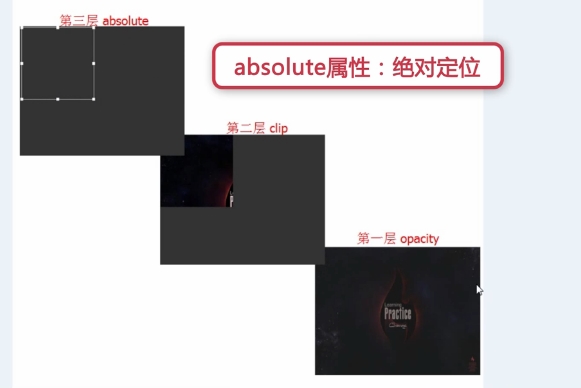
图片剪切三层结构
1、第一层opacity,给图层设置透明度
2、第二层clip,clip属性:对图片进行裁剪,实现图像的一部分显示,其他部分进行隐藏
3、第三层选取框absolute(与第二层重叠的),包括八个触点的效果

html代码:
 <div id="box">
     <img src="img/1.jpg" id="img1" />
     <img src="img/1.jpg" id="img2" />
     <div id="main">
         <div class="Divmin up-left"></div>
         <div class="Divmin up"></div>
         <div class="Divmin up-right"></div>
         <div class="Divmin right"></div>
         <div class="Divmin right-down"></div>
         <div class="Divmin down"></div>
         <div class="Divmin left-down"></div>
         <div class="Divmin left"></div>
     </div>
 </div>
css代码:
  body{
         background: #333;
     }
     #box{
         width: 500px;
         height: 380px;
         position: absolute;
         top: 100px;
         left: 200px;
     }
     #img1,#img2{
         position: absolute;
 ;
 ;
     }
     #img1{
         opacity: 0.3;
     }
     #img2{
         clip: rect(0,200px,200px,0);
     }
     #main{
         position: absolute;/*第三层需用绝对定位浮在上面*/
         width: 200px;
         height: 200px;
         border: 1px solid #fff;
     }
     .Divmin{
         position: absolute;
         width: 8px;
         height: 8px;
         background: #fff;
     }
     .up-left{margin-top: -4px;margin-left: -4px;cursor: nw-resize;}
     .up{
         left: 50%;/*父元素盒子main宽度的一半,注意要有绝对定位*/
         margin-left:-4px;
         top: -4px;
         cursor: n-resize;
     }
     .up-right{top: -4px;right: -4px;cursor: ne-resize;}
     .right{top: 50%;margin-top: -4px;right: -4px;cursor: e-resize;}
     .right-down{right: -4px;bottom: -4px;cursor: se-resize;}
     .down{bottom: -4px;left: 50%;margin-left: -4px;cursor: s-resize;}
     .left-down{left: -4px;bottom: -4px;cursor: sw-resize;}
     .left{left: -4px;top: 50%;margin-top: -4px;cursor: w-resize;}
二、javascript获取选择框偏移量
选择框鼠标拖动位置详解:
offsetLeft:元素相对于其父元素左边界的距离;
clientX:鼠标位置的横坐标;
clientWidth:元素的宽度;

offsetXY:是该事件发生的盒子模型里的坐标,与滚动条无关。
clientXY:是整个浏览器可用部分里的坐标,与滚动条无关,即需要拖动滚动条才能看到的区域不考虑。
pageXY:是整个网页里的坐标,与滚动条有关。
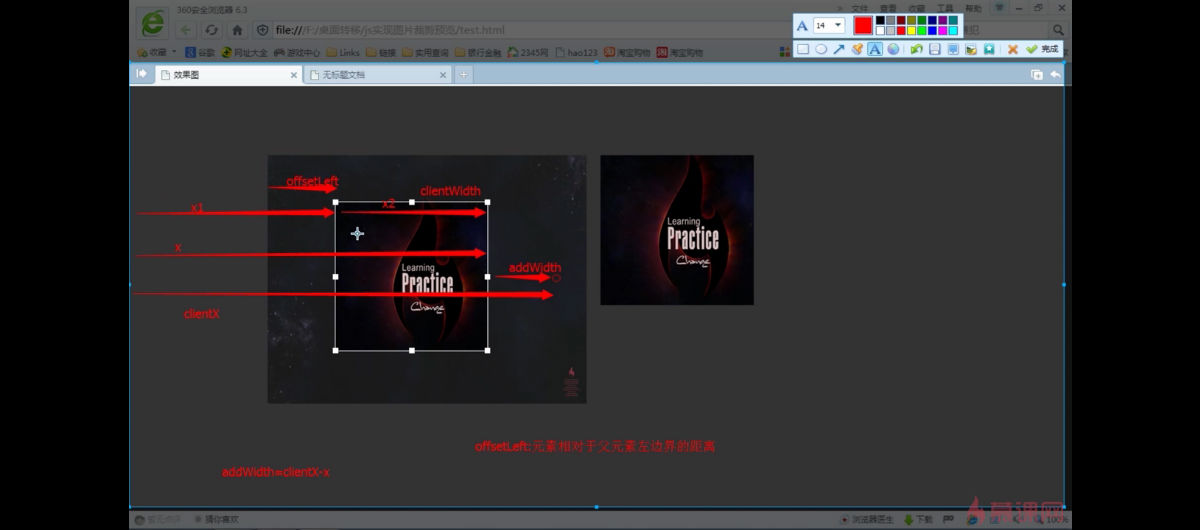
构造一个getPosition()函数,用于获取元素相对于屏幕左边及上边的距离
js代码如下:
 //获取元素相对于屏幕左边及上边的距离,利用offsetLeft
     function getPosition(el){
         var left = el.offsetLeft;
         var top = el.offsetTop;
         var parent = el.offsetParent;
         while(parent != null){
             left += parent.offsetLeft;
             top += parent.offsetTop;
             parent = parent.offsetParent;
         }
         return {"left":left,"top":top};
     }
三、javascript实现控制触点
监听鼠标的按下、拖动、松开的事件控制选取框的大小。
注意区别:
Element.clientWidth 属性表示元素的内部宽度,以像素计。该属性包括内边距,但不包括垂直滚动条(如果有的话)、边框和外边距。
即clientWidth不包括边框,offsetWidth包括边框
1)点击右面的触点
js代码:
     var mainDiv = $('main');
     var rightDiv = $('right');
     var isDraging = false;
     var contact = "";//表示被按下的触点
     //鼠标按下时
     rightDiv.onmousedown = function(){
         isDraging = true;
         contact = "right";
     }
     //鼠标松开时
     window.onmouseup = function(){
         isDraging = false;
     }
     //鼠标移动时
     window.onmousemove = function(e){
         if(isDraging == true){
             if(contact == "right"){
                 var e = e||window.event;
                 var x = e.clientX;//鼠标位置的横坐标
                 var widthBefore = mainDiv.offsetWidth - 2;//选取框变化前的宽度
                 //var widthBefore = mainDiv.clientWidth;
                 var addWidth = x - getPosition(mainDiv).left - widthBefore;//鼠标移动后选取框增加的宽度
                 mainDiv.style.width = widthBefore + addWidth + 'px';//选取框变化后的宽度
             }
         }
     }

 //获取id的函数
 function $(id){
     return document.getElementById(id);
 }
2)点击上面触点
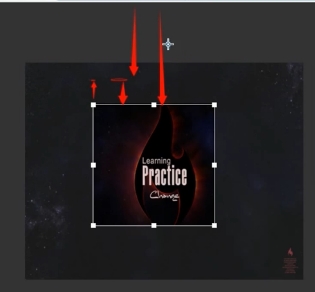
点击上面中间的触点移动时,选取框的高度和左上角的位置都需要变化。
增加的高度=选取框相对于屏幕上面的距离 - 鼠标位置的纵坐标
选取框左上角的top值要减去增加的高度,因为鼠标向上移动时高度增加,top值减小,下移时高度减小,top增大。
变化示意图:
js代码:
 else if(contact == "up"){
                 var y = e.clientY;//鼠标位置的纵坐标
                 var heightBefore = mainDiv.offsetHeight - 2;//选取框变化前的高度
                 var addHeight = getPosition(mainDiv).top - y;//增加的高度
                 mainDiv.style.height = heightBefore + addHeight + 'px';//选取框变化后的宽度
                 mainDiv.style.top = mainDiv.offsetTop - addHeight + 'px';//相当于变化后左上角的纵坐标,鼠标向上移纵坐标减小,下移增大
             }
3)点击左边触点
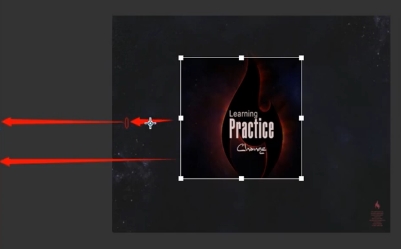
原理同点击上面触点,宽度和左边的位置都会变化
变化示意图:
js代码:
 else if(contact == "left"){
                     var widthBefore = mainDiv.offsetWidth - 2;
                     var addWidth = getPosition(mainDiv).left - e.clientX;//增加的宽度等于距离屏幕左边的距离减去鼠标位置横坐标
                     mainDiv.style.width = widthBefore + addWidth + 'px';
                     mainDiv.style.left = mainDiv.offsetLeft - addWidth + 'px';//左边的距离(相当于左边位置横坐标)等于选取框距父级元素的距离减去增加的宽度
             }
 4)点击下面触点

增加的宽度 = 鼠标位置纵坐标 - 距屏幕上边的距离 - 原先的宽度
左上角的位置不需改变
js代码:
 else if(contact = "down"){
                 var heightBefore = mainDiv.offsetHeight - 2;
                 var addHeight = e.clientY - getPosition(mainDiv).top - mainDiv.offsetHeight;
                 mainDiv.style.height = heightBefore + addHeight + 'px';
             }
5)点四个角时的变化是高度和宽度变化的叠加,所以最好将上面四个变化的过程封装成函数,便于维护和代码复用。
如果用if else 需要判断8次,所以改为switch语句来简化代码
修改后的js代码如下:
  window.onmousemove = function(e){
         var e = e||window.event;
         if(isDraging == true){
            switch (contact){
                case "up" : upMove(e);break;
                case "right" : rightMove(e);break;
                case "down" : downMove(e);break;
                case "left" : leftMove(e);break;
                case "up-right" : upMove(e);rightMove(e);break;
                case "down-right" : downMove(e);rightMove(e);break;
                case "down-left" : downMove(e);leftMove(e);break;
                case "up-left" : upMove(e);leftMove(e);break;
            }
         }
     }

 //获取id的函数
 function $(id){
     return document.getElementById(id);
 }
 //获取元素相对于屏幕左边及上边的距离,利用offsetLeft
     function getPosition(el){
         var left = el.offsetLeft;
         var top = el.offsetTop;
         var parent = el.offsetParent;
         while(parent != null){
             left += parent.offsetLeft;
             top += parent.offsetTop;
             parent = parent.offsetParent;
         }
         return {"left":left,"top":top};
     }
     //up移动
     function upMove(e){
         var y = e.clientY;//鼠标位置的纵坐标
         var heightBefore = mainDiv.offsetHeight - 2;//选取框变化前的高度
         var addHeight = getPosition(mainDiv).top - y;//增加的高度
         mainDiv.style.height = heightBefore + addHeight + 'px';//选取框变化后的宽度
         mainDiv.style.top = mainDiv.offsetTop - addHeight + 'px';//相当于变化后左上角的纵坐标,鼠标向上移纵坐标减小,下移增大
     }
     //right移动
     function rightMove(e){
         var x = e.clientX;//鼠标位置的横坐标
         var widthBefore = mainDiv.offsetWidth - 2;//选取框变化前的宽度
         //var widthBefore = mainDiv.clientWidth;
         var addWidth = x - getPosition(mainDiv).left - widthBefore;//鼠标移动后选取框增加的宽度
         mainDiv.style.width = widthBefore + addWidth + 'px';//选取框变化后的宽度
     }
     //down移动
     function downMove(e){
         var heightBefore = mainDiv.offsetHeight - 2;
         var addHeight = e.clientY - getPosition(mainDiv).top - mainDiv.offsetHeight;
         mainDiv.style.height = heightBefore + addHeight + 'px';
     }
     //left移动
     function leftMove(e){
         var widthBefore = mainDiv.offsetWidth - 2;
         var addWidth = getPosition(mainDiv).left - e.clientX;//增加的宽度等于距离屏幕左边的距离减去鼠标位置横坐标
         mainDiv.style.width = widthBefore + addWidth + 'px';
         mainDiv.style.left = mainDiv.offsetLeft - addWidth + 'px';//左边的距离(相当于左边位置横坐标)等于选取框距父级元素的距离减去增加的宽度
     }
四、实现选取框区域明亮显示
1)选取框内的第二层图片需重新设置其clip属性
四个方面图示:
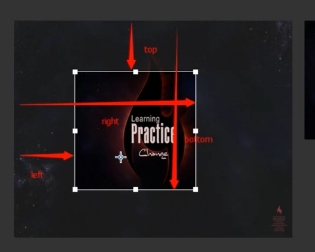
js代码:
  //设置选取框图片区域明亮显示
     function setChoice(){
         var top = mainDiv.offsetTop;
         var right = mainDiv.offsetLeft + mainDiv.offsetWidth;
         var bottom = mainDiv.offsetTop + mainDiv.offsetHeight;
         var left = mainDiv.offsetLeft;
         img2.style.clip = "rect("+top+"px,"+right+"px,"+bottom+"px,"+left+"px)";
     }
2)鼠标移动时会导致图片被选中,可在js代码中添加一行代码使其禁止图片被选中
 //禁止图片被选中
    document.onselectstart = new Function('event.returnValue = false;');
也可以在css样式里添加 *{user-select:none}
意思是文本不可选中,对图片跟div有一样的效果。

五、实现选取框位置可拖动

首先要阻止事件冒泡
js代码如下:
 //鼠标按下触点时
    rightDiv.onmousedown = function(e){
        e.stopPropagation();
        isDraging = true;
        contact = "right";
    }
鼠标拖拽效果的实现可见另一篇随笔http://www.cnblogs.com/vampire170204/p/6422914.html
六、实现图片剪切区域预览
新增一个图片预览区域的div
html代码:
<div id="preview">
    <img src="img/1.jpg" id="img3" />
</div>
css代码:
#preview{
        position: absolute;
        width: 500px;
        height: 380px;
        top: 100px;
        left:710px ;
    }
    #preview #img3{position: absolute;}
注意:要让clip:rect(top,right,bottom,left) 起作用,必须让作用元素为相对/绝对定位。
js部分同样是利用clip属性,和setChoice()函数同时被调用
同时为了让右边预览区的左上角位置固定,需要设置其top和left的值
 //右边图片预览函数
     function setPreview(){
         var top = mainDiv.offsetTop;
         var right = mainDiv.offsetLeft + mainDiv.offsetWidth;
         var bottom = mainDiv.offsetTop + mainDiv.offsetHeight;
         var left = mainDiv.offsetLeft;
         var img3 = $('img3');
         img3.style.top = -top + 'px';
         img3.style.left = -left + 'px';
         img3.style.clip = "rect("+top+"px,"+right+"px,"+bottom+"px,"+left+"px)";
     }
用JavaScript实现图片剪切效果的更多相关文章
- 原生javascript实现图片放大镜效果
当我们在电商网站上购买商品时,经常会看到这样一种效果,当我们把鼠标放到我们浏览的商品图片上时,会出现类似放大镜一样的一定区域的放大效果,方便消费者观察商品.今天我对这一技术,进行简单实现,实现图片放大 ...
- 《JavaScript 实战》:JavaScript 实现图片切割效果
很久之前就在一个网站的截取相片的功能中看到这个效果,也叫图片裁剪.图片剪切(设置一下也可以做出放大镜等类似的效果).当时觉得很神奇,碍于水平有限,没做出来.前些日子突然想做一个透镜效果,就突然想到了这 ...
- Canvas + JavaScript 制作图片粒子效果
首先看一下源图和转换成粒子效果的对比图: 左侧图片为源图,右侧图片为粒子效果图.该效果是在Canvas画布上制作的.将图片制作成粒子效果相对而言是比较简单的.重点了解两个知识点即可 1:图 ...
- 使用CSS的clip-path实现图片剪切效果
最近有个业务需求:校对图片文本信息,如下图所示,当鼠标点击文本中某一行的时候,文本上会显示对应行图片同时左侧会显示对应位置的画框. clip-path 今天要说的主题是:如何剪切原图中的部分图片?(前 ...
- javascript 实现图片拖动
javascript实现图片拖动效果并不难,主要的思路如下 1:给图片绑定监听鼠标按下对象,设置拖动属性为true 2:鼠标抬起:拖动属性为false 鼠标移动:改变坐标即可,新坐标=图片原始坐标+鼠 ...
- HTML5+javascript实现图片加载进度动画效果
在网上找资料的时候,看到网上有图片加载进度的效果,手痒就自己也写了一个. 图片加载完后,隐藏loading效果. 想看加载效果,请ctrel+F5强制刷新或者清理缓存. 效果预览: 0% // ...
- ASP.NET中使用JavaScript实现图片自动水平滚动效果
参照网上的资料,在ASP.NET中使用JavaScript实现图片自动水平滚动效果. 1.页面前台代码: <%@ Page Language="C#" AutoEventWi ...
- javascript图片放大镜效果展示
javascript图片放大镜效果展示 <!DOCTYPE html> <html> <head lang="en"> <meta cha ...
- JavaScript仿百度图片浏览效果(转载)
转载来源:https://www.jb51.net/article/98030.htm 这是一个非常好的案例,然而jquery的时代正在徐徐关闭. 当你调整浏览器宽高,你会发现它不是自适应的.当你想把 ...
随机推荐
- Aptana插件安装、配置
本文讲解在线安装的方式: 1.eclipse->help->Install New SoftWare... 在弹出的对话框Work with中填入[http://download.apta ...
- fastreport代码转
2016-07-08 //打印主从表数据 string file = Application.StartupPath @"\MasterDetail.frx"; rptMaster ...
- Zepto.js-事件处理
http://www.webdevs.cn/article/68.html web开发网 事件 $.Event $.Event(type, [properties]) ⇒ event 创建并初 ...
- ARC使用小结
内存管理基本原则 内存管理的依循下面的基本原则 自己生成的对象,那么既是其持有者 不是自己生成的对象,也可成为其持有者(一个对象可以被多个人持有) 如果不想持有对象的时候,必须释放其所有权 不能释放已 ...
- jdbcTemplate获取mysql的blob
java使用jdbcTemplate操作mysql数据库,遇到blob字段,正常读取出来是blob的地址,而不是blob的内容. 下面采用2中方式读取blob的内容: 1.以二进制数组形式读取blob ...
- 不要怂,就是GAN (生成式对抗网络) (四):训练和测试 GAN
在 /home/your_name/TensorFlow/DCGAN/ 下新建文件 train.py,同时新建文件夹 logs 和文件夹 samples,前者用来保存训练过程中的日志和模型,后者用来保 ...
- POJ1753 搜索
Flip Game Description Flip game is played on a rectangular 4x4 field with two-sided pieces placed on ...
- gulp实时编译less,压缩合并requirejs模块文件
gulp的使用命令简单,就几个,gulp的简单使用教材可以参考一点的gulp使用教材(http://www.ydcss.com/archives/18). 下面就简单的介绍这些命令如何互相配合的完成前 ...
- C# Webform中读取Windows AD/LDAP域用户清单
直接上干货,核心代码如下,读取出来相应的用户清单到DataTable中.需要其它字段可以自己增加,别忘了引用using System.DirectoryServices. #region privat ...
- CSS3知识点整理(五)----响应式设计及其他属性
介绍Media Queries与Responsive设计以及外轮廓属性.resize属性.CSS3生成内容等 学会如何使用CSS3中的Media Queries模块来让一个页面适应不同的终端(或屏幕尺 ...