
git学习之时光机穿梭(四)
时光机穿梭
我们已经成功地添加并提交了一个readme.txt文件,现在,是时候继续工作了,于是,我们继续修改readme.txt文件,改成如下内容:
Git is a distributed version control system.

Git is free software.
现在,运行git status命令看看结果:
$ git status

# On branch master

# Changes not staged for commit:

#   (use "git add <file>..." to update what will be committed)

#   (use "git checkout -- <file>..." to discard changes in working directory)

#

#    modified:   readme.txt

#

no changes added to commit (use "git add" and/or "git commit -a")
git status命令可以让我们时刻掌握仓库当前的状态,上面的命令告诉我们,readme.txt被修改过了,但还没有准备提交的修改。
虽然Git告诉我们readme.txt被修改了,但如果能看看具体修改了什么内容,自然是很好的。比如你休假两周从国外回来,第一天上班时,已经记不清上次怎么修改的readme.txt,所以,需要用git diff这个命令看看:
$ git diff readme.txt

diff --git a/readme.txt b/readme.txt

index 46d49bf..9247db6

--- a/readme.txt

+++ b/readme.txt

@@ -, +, @@

-Git is a version control system.

+Git is a distributed version control system.

 Git is free software.
git diff顾名思义就是查看difference,显示的格式正是Unix通用的diff格式,可以从上面的命令输出看到,我们在第一行添加了一个“distributed”单词。
知道了对readme.txt作了什么修改后,再把它提交到仓库就放心多了,提交修改和提交新文件是一样的两步,第一步是git add:
$ git add readme.txt
同样没有任何输出。在执行第二步git commit之前,我们再运行git status看看当前仓库的状态:
$ git status

# On branch master

# Changes to be committed:

#   (use "git reset HEAD <file>..." to unstage)

#

#       modified:   readme.txt

#
git status告诉我们,将要被提交的修改包括readme.txt,下一步,就可以放心地提交了:
$ git commit -m "add distributed"

[master ea34578] add distributed

  file changed,  insertion(+),  deletion(-)
提交后,我们再用git status命令看看仓库的当前状态:
$ git status

# On branch master

nothing to commit (working directory clean)
Git告诉我们当前没有需要提交的修改,而且,工作目录是干净(working directory clean)的。
一.版本回退
现在,你已经学会了修改文件,然后把修改提交到Git版本库,现在,再练习一次,修改readme.txt文件如下:
Git is a distributed version control system.

Git is free software distributed under the GPL.
然后尝试提交:
$ git add readme.txt

$ git commit -m "append GPL"

[master ] append GPL

  file changed,  insertion(+),  deletion(-)
像这样,你不断对文件进行修改,然后不断提交修改到版本库里,就好比玩RPG游戏时,每通过一关就会自动把游戏状态存盘,如果某一关没过去,你还可以选择读取前一关的状态。有些时候,在打Boss之前,你会手动存盘,以便万一打Boss失败了,可以从最近的地方重新开始。Git也是一样,每当你觉得文件修改到一定程度的时候,就可以“保存一个快照”,这个快照在Git中被称为commit。一旦你把文件改乱了,或者误删了文件,还可以从最近的一个commit恢复,然后继续工作,而不是把几个月的工作成果全部丢失。
现在,我们回顾一下readme.txt文件一共有几个版本被提交到Git仓库里了:
版本1:wrote a readme file
Git is a version control system.

Git is free software.
版本2:add distributed
Git is a distributed version control system.

Git is free software.
版本3:append GPL
Git is a distributed version control system.

Git is free software distributed under the GPL.
当然了,在实际工作中,我们脑子里怎么可能记得一个几千行的文件每次都改了什么内容,不然要版本控制系统干什么。版本控制系统肯定有某个命令可以告诉我们历史记录,在Git中,我们用git log命令查看:
$ git log

commit 3628164fb26d48395383f8f31179f24e0882e1e0

Author: Michael Liao <askxuefeng@gmail.com>

Date:   Tue Aug  ::  +

    append GPL

commit ea34578d5496d7dd233c827ed32a8cd576c5ee85

Author: Michael Liao <askxuefeng@gmail.com>

Date:   Tue Aug  ::  +

    add distributed

commit cb926e7ea50ad11b8f9e909c05226233bf755030

Author: Michael Liao <askxuefeng@gmail.com>

Date:   Mon Aug  ::  +

    wrote a readme file
git log命令显示从最近到最远的提交日志,我们可以看到3次提交,最近的一次是append GPL,上一次是add distributed,最早的一次是wrote a readme file。 如果嫌输出信息太多,看得眼花缭乱的,可以试试加上--pretty=oneline参数:
$ git log --pretty=oneline

3628164fb26d48395383f8f31179f24e0882e1e0 append GPL

ea34578d5496d7dd233c827ed32a8cd576c5ee85 add distributed

cb926e7ea50ad11b8f9e909c05226233bf755030 wrote a readme file
需要友情提示的是,你看到的一大串类似3628164...882e1e0的是commit id(版本号),和SVN不一样,Git的commit id不是1,2,3……递增的数字,而是一个SHA1计算出来的一个非常大的数字,用十六进制表示,而且你看到的commit id和我的肯定不一样,以你自己的为准。为什么commit id需要用这么一大串数字表示呢?因为Git是分布式的版本控制系统,后面我们还要研究多人在同一个版本库里工作,如果大家都用1,2,3……作为版本号,那肯定就冲突了。
每提交一个新版本,实际上Git就会把它们自动串成一条时间线。如果使用可视化工具查看Git历史,就可以更清楚地看到提交历史的时间线:
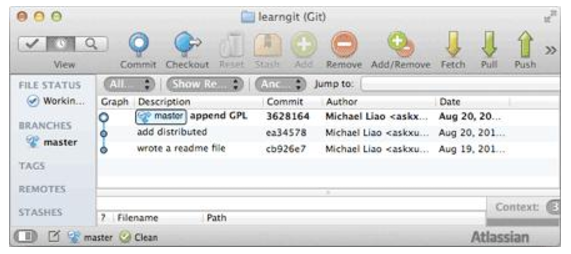
好了,现在我们启动时光穿梭机,准备把readme.txt回退到上一个版本,也就是“add distributed”的那个版本,怎么做呢?
首先,Git必须知道当前版本是哪个版本,在Git中,用HEAD表示当前版本,也就是最新的提交3628164...882e1e0(注意我的提交ID和你的肯定不一样),上一个版本就是HEAD^,上上一个版本就是HEAD^^,当然往上100个版本写100个^比较容易数不过来,所以写成HEAD~100。
现在,我们要把当前版本“append GPL”回退到上一个版本“add distributed”,就可以使用git reset命令:
$ git reset --hard HEAD^

HEAD is now at ea34578 add distributed
--hard参数有啥意义?这个后面再讲,现在你先放心使用。
看看readme.txt的内容是不是版本add distributed:
$ cat readme.txt

Git is a distributed version control system.

Git is free software.
果然。
还可以继续回退到上一个版本wrote a readme file,不过且慢,然我们用git log再看看现在版本库的状态:
$ git log

commit ea34578d5496d7dd233c827ed32a8cd576c5ee85

Author: Michael Liao <askxuefeng@gmail.com>

Date:   Tue Aug  ::  +

    add distributed

commit cb926e7ea50ad11b8f9e909c05226233bf755030

Author: Michael Liao <askxuefeng@gmail.com>

Date:   Mon Aug  ::  +

    wrote a readme file
最新的那个版本append GPL已经看不到了!好比你从21世纪坐时光穿梭机来到了19世纪,想再回去已经回不去了,肿么办?
办法其实还是有的,只要上面的命令行窗口还没有被关掉,你就可以顺着往上找啊找啊,找到那个append GPL的commit id是...,于是就可以指定回到未来的某个版本:
$ git reset --hard

HEAD is now at  append GPL
版本号没必要写全,前几位就可以了,Git会自动去找。当然也不能只写前一两位,因为Git可能会找到多个版本号,就无法确定是哪一个了。
再小心翼翼地看看readme.txt的内容:
$ cat readme.txt

Git is a distributed version control system.

Git is free software distributed under the GPL.
果然,我胡汉三又回来了。
Git的版本回退速度非常快,因为Git在内部有个指向当前版本的HEAD指针,当你回退版本的时候,Git仅仅是把HEAD从指向append GPL:

改为指向add distributed:

然后顺便把工作区的文件更新了。所以你让HEAD指向哪个版本号,你就把当前版本定位在哪。
现在,你回退到了某个版本,关掉了电脑,第二天早上就后悔了,想恢复到新版本怎么办?找不到新版本的commit id怎么办?
在Git中,总是有后悔药可以吃的。当你用$ git reset --hard HEAD^回退到add distributed版本时,再想恢复到append GPL,就必须找到append GPL的commit id。Git提供了一个命令git reflog用来记录你的每一次命令
$ git reflog

ea34578 HEAD@{}: reset: moving to HEAD^

 HEAD@{}: commit: append GPL

ea34578 HEAD@{}: commit: add distributed

cb926e7 HEAD@{}: commit (initial): wrote a readme file
终于舒了口气,第二行显示append GPL的commit id是3628164,现在,你又可以乘坐时光机回到未来了。
二.工作区和暂存区
Git和其他版本控制系统如SVN的一个不同之处就是有暂存区的概念。
先来看名词解释。
工作区(Working Directory)
就是你在电脑里能看到的目录,比如我的learngit文件夹就是一个工作区:

版本库(Repository)
工作区有一个隐藏目录.git,这个不算工作区,而是Git的版本库。
Git的版本库里存了很多东西,其中最重要的就是称为stage(或者叫index)的暂存区,还有Git为我们自动创建的第一个分支master,以及指向master的一个指针叫HEAD。

分支和HEAD的概念我们以后再讲。
前面讲了我们把文件往Git版本库里添加的时候,是分两步执行的:
第一步是用git add把文件添加进去,实际上就是把文件修改添加到暂存区;
第二步是用git commit提交更改,实际上就是把暂存区的所有内容提交到当前分支。
因为我们创建Git版本库时,Git自动为我们创建了唯一一个master分支,所以,现在,git commit就是往master分支上提交更改。
你可以简单理解为,需要提交的文件修改通通放到暂存区,然后,一次性提交暂存区的所有修改。
俗话说,实践出真知。现在,我们再练习一遍,先对readme.txt做个修改,比如加上一行内容:
Git is a distributed version control system.

Git is free software distributed under the GPL.

Git has a mutable index called stage.
然后,在工作区新增一个LICENSE文本文件(内容随便写)。
先用git status查看一下状态:
$ git status

# On branch master

# Changes not staged for commit:

#   (use "git add <file>..." to update what will be committed)

#   (use "git checkout -- <file>..." to discard changes in working directory)

#

#       modified:   readme.txt

#

# Untracked files:

#   (use "git add <file>..." to include in what will be committed)

#

#       LICENSE

no changes added to commit (use "git add" and/or "git commit -a")
Git非常清楚地告诉我们,readme.txt被修改了,而LICENSE还从来没有被添加过,所以它的状态是Untracked。
现在,使用两次命令git add,把readme.txt和LICENSE都添加后,用git status再查看一下:
$ git status

# On branch master

# Changes to be committed:

#   (use "git reset HEAD <file>..." to unstage)

#

#       new file:   LICENSE

#       modified:   readme.txt

#
现在,暂存区的状态就变成这样了:

所以,git add命令实际上就是把要提交的所有修改放到暂存区(Stage),然后,执行git commit就可以一次性把暂存区的所有修改提交到分支。
$ git commit -m "understand how stage works"

[master 27c9860] understand how stage works

  files changed,  insertions(+)

 create mode  LICENSE
一旦提交后,如果你又没有对工作区做任何修改,那么工作区就是“干净”的:
$ git status

# On branch master

nothing to commit (working directory clean)
现在版本库变成了这样,暂存区就没有任何内容了:

三.管理修改
现在,假定你已经完全掌握了暂存区的概念。下面,我们要讨论的就是,为什么Git比其他版本控制系统设计得优秀,因为Git跟踪并管理的是修改,而非文件。
你会问,什么是修改?比如你新增了一行,这就是一个修改,删除了一行,也是一个修改,更改了某些字符,也是一个修改,删了一些又加了一些,也是一个修改,甚至创建一个新文件,也算一个修改。
为什么说Git管理的是修改,而不是文件呢?我们还是做实验。第一步,对readme.txt做一个修改,比如加一行内容:
$ cat readme.txt

Git is a distributed version control system.

Git is free software distributed under the GPL.

Git has a mutable index called stage.

Git tracks changes.
然后,添加:
$ git add readme.txt

$ git status

# On branch master

# Changes to be committed:

#   (use "git reset HEAD <file>..." to unstage)

#

#       modified:   readme.txt

#
然后,再修改readme.txt:
$ cat readme.txt

Git is a distributed version control system.

Git is free software distributed under the GPL.

Git has a mutable index called stage.

Git tracks changes of files.
提交:
$ git commit -m "git tracks changes"

[master d4f25b6] git tracks changes

  file changed,  insertion(+)
提交后,再看看状态:
$ git status

# On branch master

# Changes not staged for commit:

#   (use "git add <file>..." to update what will be committed)

#   (use "git checkout -- <file>..." to discard changes in working directory)

#

#       modified:   readme.txt

#

no changes added to commit (use "git add" and/or "git commit -a")
咦,怎么第二次的修改没有被提交?
别激动,我们回顾一下操作过程:
第一次修改 -> git add -> 第二次修改 -> git commit
你看,我们前面讲了,Git管理的是修改,当你用git add命令后,在工作区的第一次修改被放入暂存区,准备提交,但是,在工作区的第二次修改并没有放入暂存区,所以,git commit只负责把暂存区的修改提交了,也就是第一次的修改被提交了,第二次的修改不会被提交。
提交后,用git diff HEAD -- readme.txt命令可以查看工作区和版本库里面最新版本的区别:
$ git diff HEAD -- readme.txt

diff --git a/readme.txt b/readme.txt

index 76d770f..a9c5755

--- a/readme.txt

+++ b/readme.txt

@@ -, +, @@

 Git is a distributed version control system.

 Git is free software distributed under the GPL.

 Git has a mutable index called stage.

-Git tracks changes.

+Git tracks changes of files.
可见,第二次修改确实没有被提交。
那怎么提交第二次修改呢?你可以继续git add再git commit,也可以别着急提交第一次修改,先git add第二次修改,再git commit,就相当于把两次修改合并后一块提交了:
第一次修改 -> git add -> 第二次修改 -> git add -> git commit
四.撤销修改
自然,你是不会犯错的。不过现在是凌晨两点,你正在赶一份工作报告,你在readme.txt中添加了一行:
$ cat readme.txt

Git is a distributed version control system.

Git is free software distributed under the GPL.

Git has a mutable index called stage.

Git tracks changes of files.

My stupid boss still prefers SVN.
在你准备提交前,一杯咖啡起了作用,你猛然发现了“stupid boss”可能会让你丢掉这个月的奖金!
既然错误发现得很及时,就可以很容易地纠正它。你可以删掉最后一行,手动把文件恢复到上一个版本的状态。如果用git status查看一下:
$ git status

# On branch master

# Changes not staged for commit:

#   (use "git add <file>..." to update what will be committed)

#   (use "git checkout -- <file>..." to discard changes in working directory)

#

#       modified:   readme.txt

#

no changes added to commit (use "git add" and/or "git commit -a")
你可以发现,Git会告诉你,git checkout -- file可以丢弃工作区的修改:
$ git checkout -- readme.txt
命令git checkout -- readme.txt意思就是,把readme.txt文件在工作区的修改全部撤销,这里有两种情况:
一种是readme.txt自修改后还没有被放到暂存区,现在,撤销修改就回到和版本库一模一样的状态;
一种是readme.txt已经添加到暂存区后,又作了修改,现在,撤销修改就回到添加到暂存区后的状态。
总之,就是让这个文件回到最近一次git commit或git add时的状态。
现在,看看readme.txt的文件内容:
$ cat readme.txt

Git is a distributed version control system.

Git is free software distributed under the GPL.

Git has a mutable index called stage.

Git tracks changes of files.
文件内容果然复原了。
git checkout -- file命令中的--很重要,没有--,就变成了“切换到另一个分支”的命令,我们在后面的分支管理中会再次遇到git checkout命令。
现在假定是凌晨3点,你不但写了一些胡话,还git add到暂存区了:
$ cat readme.txt

Git is a distributed version control system.

Git is free software distributed under the GPL.

Git has a mutable index called stage.

Git tracks changes of files.

My stupid boss still prefers SVN.

$ git add readme.txt
庆幸的是,在commit之前,你发现了这个问题。用git status查看一下,修改只是添加到了暂存区,还没有提交:
$ git status

# On branch master

# Changes to be committed:

#   (use "git reset HEAD <file>..." to unstage)

#

#       modified:   readme.txt

#
Git同样告诉我们,用命令git reset HEAD file可以把暂存区的修改撤销掉(unstage),重新放回工作区:
$ git reset HEAD readme.txt

Unstaged changes after reset:

M       readme.txt
git reset命令既可以回退版本,也可以把暂存区的修改回退到工作区。当我们用HEAD时,表示最新的版本。
再用git status查看一下,现在暂存区是干净的,工作区有修改:
$ git status

# On branch master

# Changes not staged for commit:

#   (use "git add <file>..." to update what will be committed)

#   (use "git checkout -- <file>..." to discard changes in working directory)

#

#       modified:   readme.txt

#

no changes added to commit (use "git add" and/or "git commit -a")
还记得如何丢弃工作区的修改吗?
$ git checkout -- readme.txt

$ git status

# On branch master

nothing to commit (working directory clean)
整个世界终于清静了!
现在,假设你不但改错了东西,还从暂存区提交到了版本库,怎么办呢?还记得版本回退一节吗?可以回退到上一个版本。不过,这是有条件的,就是你还没有把自己的本地版本库推送到远程。还记得Git是分布式版本控制系统吗?我们后面会讲到远程版本库,一旦你把“stupid boss”提交推送到远程版本库,你就真的惨了……
五.删除文件
在Git中,删除也是一个修改操作,我们实战一下,先添加一个新文件test.txt到Git并且提交:
$ git add test.txt

$ git commit -m "add test.txt"

[master 94cdc44] add test.txt

  file changed,  insertion(+)

 create mode  test.txt
一般情况下,你通常直接在文件管理器中把没用的文件删了,或者用rm命令删了:
$ rm test.txt
这个时候,Git知道你删除了文件,因此,工作区和版本库就不一致了,
$ git status

# On branch master

# Changes not staged for commit:

#   (use "git add/rm <file>..." to update what will be committed)

#   (use "git checkout -- <file>..." to discard changes in working directory)

#

#       deleted:    test.txt

#

no changes added to commit (use "git add" and/or "git commit -a")
现在你有两个选择,一是确实要从版本库中删除该文件,那就用命令git rm删掉,并且git commit:
命令会立刻告诉你哪些文件被删除了:
$ git rm test.txt

rm 'test.txt'

$ git commit -m "remove test.txt"

[master d17efd8] remove test.txt

  file changed,  deletion(-)

 delete mode  test.txt
现在,文件就从版本库中被删除了。
另一种情况是删错了,因为版本库里还有呢,所以可以很轻松地把误删的文件恢复到最新版本:
$ git checkout -- test.txt
git checkout其实是用版本库里的版本替换工作区的版本,无论工作区是修改还是删除,都可以“一键还原”。
本教程来自廖老师的《Git教程》原版链接http://www.liaoxuefeng.com/
git学习之时光机穿梭(四)的更多相关文章
- 一、Git的一些命令操作----创建版本库、增加文件到Git库、时光机穿梭、远程仓库
具体详细教程请链接:http://www.liaoxuefeng.com/wiki/0013739516305929606dd18361248578c67b8067c8c017b000 我这里只是记录 ...
- GIT学习之路第四天 远程仓库
本文参考廖雪峰老师的博客进行总结,完整学习请转廖雪峰博客 git的服务器---Github,自行注册github账号后,按下面的步骤操作: 第一步,事实上,本地Git仓库和Github仓库之间的传输是 ...
- 【学习总结】Git学习-参考廖雪峰老师教程四-时光机穿梭
学习总结之Git学习-总 目录: 一.Git简介 二.安装Git 三.创建版本库 四.时光机穿梭 五.远程仓库 六.分支管理 七.标签管理 八.使用GitHub 九.使用码云 十.自定义Git 期末总 ...
- Git 学习(四)操作修改和版本穿梭
Git 学习(四)操作修改和版本穿梭 之前的章节,已介绍了本地Git库创建.暂存区增.删.改,以及提交版本库:可回顾下命令操作: git add 和 git commit. 光有之前章节的操作,Git ...
- GIT学习笔记(2):时光机穿梭与远程仓库
GIT学习笔记(2):时光机穿梭与远程仓库 撤销操作 1.GIT如何跟踪修改 在我们修改了代码内容后,执行了git add和git commit命令来将其交由Git进行版本控制.我们前面举的例子是这样 ...
- Git学习-Git时光机之版本回退(二)
Git,是Linus花了两周时间用C写的一个分布式版本控制系统.牛人该怎么定义? 零.结论先行 倒叙总结一下: HEAD指向的版本就是当前版本,因此,Git允许我们在版本的历史之间穿梭,使用命令git ...
- Git学习笔记(四)
一.忽略特殊文件 在Git工作区的根目录下创建一个特殊的.gitignore文件,然后把要忽略的文件名填进去,Git就会自动忽略这些文件. 不需要从头写.gitignore文件,GitHub已经为我们 ...
- 【学习总结】Git学习-参考廖雪峰老师教程-总
公元2018-10-21 实验室台式机 win7 64位 参考教程: 廖雪峰Git教程 其他资料:Git-book 北大一只总结的笔记,最终整理的时候可以参考:Git笔记 评论区看到的另一个人,总结在 ...
- 【学习总结】Git学习-参考廖雪峰老师教程一-Git简介
学习总结之Git学习-总 目录: 一.Git简介 二.安装Git 三.创建版本库 四.时光机穿梭 五.远程仓库 六.分支管理 七.标签管理 八.使用GitHub 九.使用码云 十.自定义Git 期末总 ...
随机推荐
- iOS开发 Swift开发数独游戏(四) 游戏界面的界面与逻辑
一.游戏界面涉及到的功能点 1)数独格子的建模 (1)绘制数独格子要考虑到标记功能 所以要在每个格子内预先塞入9个标记数字,仅数独格子算下来就有9*9*9=729个格子且存在大量嵌套(这导致我在操作S ...
- What is the purpose of mock objects?
Since you say you are new to unit testing and asked for mock objects in "layman's terms", ...
- hdu 1283 最简单的计算机
水题. .. import java.util.Scanner; public class Main { static int m1, m2; static int r1, r2, r3; publi ...
- Python-爬虫-针对有frame框架的页面
有的页面会使用frame 框架,使用Selenium + PhantomJS 后并不会加载iframe 框架中的网页内容.iframe 框架相当于在页面中又加载了一个页面,需要使用Selenium 的 ...
- 几个有关Hadoop自带的性能测试工具的应用
http://www.talkwithtrend.com/Question/177983-1247453 一些测试的描述如下内容最为详细,供你参考: 测试对于验证系统的正确性.分析系统的性能来说非常重 ...
- 怎么运行Typescript
依据官方示例: npm i -g typescript 示例:tsc *.ts 实例:tsc hello.ts 不过以上实现的太有限制了,如下实现可满足正常测试以及学习使用 package,json ...
- springMVC+json构建restful风格的服务
首先.要知道什么是rest服务,什么是rest服务呢? REST(英文:Representational State Transfer,简称REST)描写叙述了一个架构样式的网络系统.比方 web 应 ...
- [经验总结]material design效果与开发总结
首先贴一个參考过的文章,写的不错: 在低版本号android系统上实现Material design应用 以下是工作中总结出来的,列出了在<5.0的设备是怎样实现material design的 ...
- 【Android开发-6】了解内情,我们须要一些调试和測试手段
前言:人生不可能十全十美,总会有些遗憾存在,经历过遗憾,我们才懂的什么是生活. 程序也一样.追求完美,就必定会有经历bug存在的时候. 经历过不断的bug磨练.我们技术才会不断的成长.对于调试bug, ...
- ubuntu 安装时出错 sudo apt-get update Reading package lists… Error
安装过程出错 首先出现问题sudo apt-get updateReading package lists… Error!E: Encountered a section with no Packag ...