
Python常用工具PyCharm
PyCharm 是我用过的python编辑器中,比较顺手的一个。而且可以跨平台,在macos和windows下面都可以用,这点比较好。
首先预览一下 PyCharm 在实际应用中的界面:(更改了PyCharm的默认风格)

安装
首先去下载最新的pycharm 2.7.3,进行安装。可以直接在官网下载。
PyCharm 的激活方式:
1,推荐购买正版。
2,可以选择试用,免费试用30天。
3,网上找激活码:
(下面的激活码来自互联网,仅供学习交流之用)
user name: EMBRACE
key:
14203-12042010
0000107Iq75C621P7X1SFnpJDivKnX
6zcwYOYaGK3euO3ehd1MiTT"2!Jny8
bff9VcTSJk7sRDLqKRVz1XGKbMqw3G
首次使用
1,点击Create New Project.

2, 输入项目名、路径、选择python解释器。如果没有出现python解释器,进入步骤3.

3,选择python解释器。可以看到,一旦添加了python解释器,pycharm就会扫描出你已经安装的python扩展包,和这些扩展包的最新版本。(估计是pycharm连接了pypi)

4,点击OK之后,就会创建一个空项目,里面包含一个.idea的文件夹,用于pycharm管理项目。
5,好了,写一个新的项目尝试一下pycharm吧!
■ 附注:
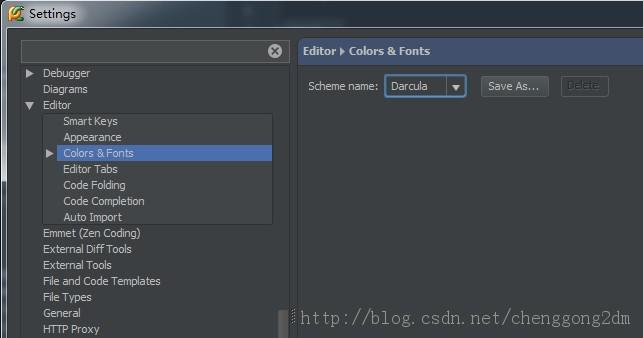
pyCharm风格(配色方案)的调整,可以在:【File】-->【Settings】 的 Editor的子选项里进行设置。
比如我这个配色方案,选择的是Dracula(吸血鬼德库拉伯爵),如下图:
pycharm 是很好的一个IDE,在windows下,和macOS下,都能很好的运行。唯一缺点是启动慢。
默认字体太小,在mac下,需要瞪大24K氪金狗眼才能看清。 为了保护好眼睛,我们需要把字体调整大一些:
步骤:
Settings-->Editor-->Colors & Fonts-->Font
然后在size那里调整。

作为PyCharm编辑器的起步,我们理所当然的先写一个Hello word,并运行它。(此文献给对IDE不熟悉的初学者)
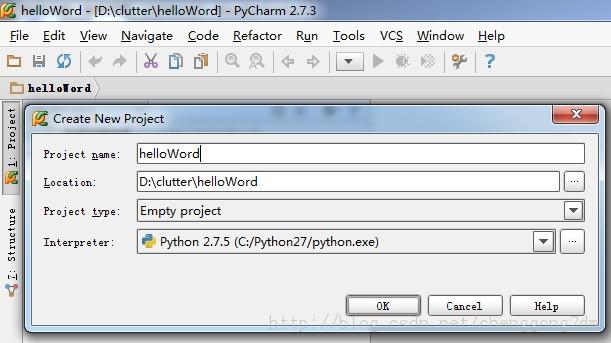
1,新建一个项目
File --> New Project...
2,新建一个文件
右键单击刚建好的helloWord项目,选择New --> Python File

3,输入文件名
输入文件名,没什么好说的

4,进入编写界面
PyCharm的默认编辑界面很怪,会自动生成一行 __author__ = “作者” 的头。而比较常用的文件头,如:#coding=utf-8 等,反倒没有自动生成。

输入code:
print "Hello word!"

5,设置控制台
运行之前,我们发现快捷菜单上的【运行】和【调试】都是灰色的,不可触发状态。是因为,我们需要先配置一下控制台。
点击运行旁边的黑色倒三角,进入【Run/Debug Configurations】配置界面。(或者点击Run --> Edit Configurations 也一样)
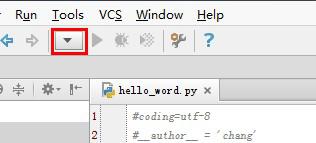
在【Run/Debug Configurations】配置界面里,
点击绿色的加号,新建一个配置项,并选择python。(因为hello word 就是个python程序)

在右边的配置界面里:
Name 一栏里写个名字,比如Hello
点击Scrip选项,找到刚才我们写的hello_word.py

点击ok, 自动返回到编辑界面,这时候【运行】【调试】按钮全部变绿!

6,运行
点击绿色的运行按钮,观看输出的结果:

OK,PyCharm的首秀,圆满结束!
在PyCharm 里,显示行号有两种办法:
1,临时设置。右键单击行号处,选择 Show Line Numbers。
但是这种方法,只对一个文件有效,并且,重启PyCharm 后消失。

2,永久设置。File --> Settings -->Editor -->Appearance , 之后勾选Show Line Numbers。

PyCharm 作为IDE,断点调试是必须有的功能。否则,我们还真不如用纯编辑器写的快。
【运行】和【调试】前的设置,详见前面的文章,helloword。
1,设置断点
在代码前面,行号的后面,鼠标单击,就可以设置断点。如下:

2,调试 断点
点击那个绿色的甲虫图标(似乎甲虫已经成为debug专用图标了),进行断点调试。

点击后,会运行到第一个断点。会显示该断点之前的变量信息。
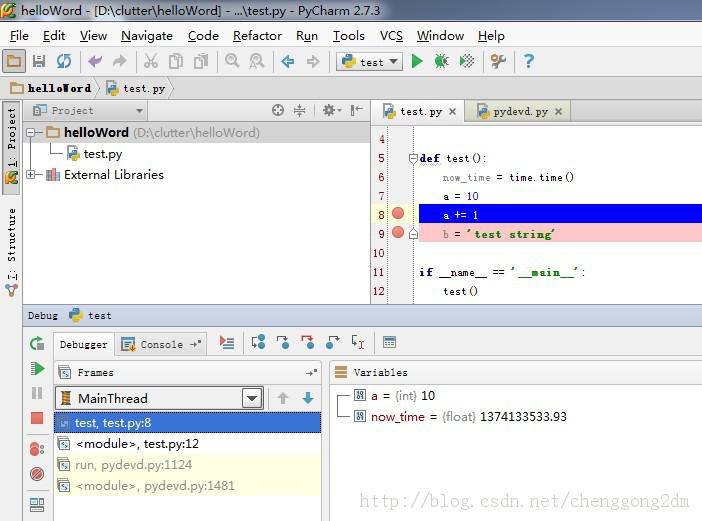
点击Step Over 或者按F8,我们继续往下运行,到下一个断点:

补充:
断点的其他操作,和功能,大家可以把鼠标移到相应的按钮上,看一下,试试便知。如下:
总结:
这就是PyCharm的断点功能,还是很简单易用的。
Python常用工具PyCharm的更多相关文章
- Python开发工具PyCharm个性化设置(图解)
Python开发工具PyCharm个性化设置,包括设置默认PyCharm解析器.设置缩进符为制表符.设置IDE皮肤主题等,大家参考使用吧. JetBrains PyCharm Pro 4.5.3 中文 ...
- Python开发工具PyCharm个性化设置
Python开发工具PyCharm个性化设置,包括设置默认PyCharm解析器.设置缩进符为制表符.设置IDE皮肤主题等,大家参考使用吧 1.设置默认PyCharm解析器: 操作如下: Pyt ...
- [Python开发工具] Pycharm之快捷键
[Python开发工具] Pycharm之快捷键 1 全局搜索: Ctrl+Shift+F,不过PyCharm的更强大, 你可以点选左侧某个目录后再按Ctrl+Shift+F, 这样默认会搜索改目录; ...
- 在python开发工具PyCharm中搭建QtPy环境(详细)
在python开发工具PyCharm中搭建QtPy环境(详细) 在Python的开发工具PyCharm中安装QtPy5(版本5):打开“File”——“Settings”——“Project Inte ...
- Python编程工具pycharm的使用
简介 俗话说工欲善其事必先利其器,所以对于程序员来说,使用python编程必须有一个强大的Python编程工具,这款工具就是pycharm. PyCharm是一种Python IDE,带有一整套可以帮 ...
- win10使用python开发工具pycharm首次安装配置
刚才在网页上写了一半,结果网页出现了意外,然后,再打开什么都没有了,说多都是泪啊,我以为博客会自动保存草稿的呢,看来是我高估了它的功能然而现在根本没有心情写了... 因为出现了意外,果断的不在网页端编 ...
- python开发工具-pycharm专业版
一.pycharm是什么 维基百科的定义: PyCharm是一个用于计算机编程的集成开发环境,主要用于Python语言开发,由捷克公司JetBrains开发,提供代码分析.图形化调试器,集成测试器.集 ...
- Python - 常用的PyCharm的快捷键和使用场景介绍
关于PyCharm的快捷键,由于数量众多,差不多有100个,相信几乎没有人会记住所有,每个人都会有自己顺手的几个,这里我将自己用着顺手,不别扭的快捷键分享出来,同时分享在哪里可以找到所有的快捷键. 一 ...
- python常用工具组件
1.JS 正则 test - 判断字符串是否符合规定的正则 rep = /\d+/; rep.test("asdfoiklfasdf89asdfasdf ...
随机推荐
- MySQL 如何查看及修改数据库引擎
MySQL 如何查看及修改数据库引擎 1.查看mysql支持的引擎有哪些 show engines 结果,如图所示: 由上图可以看出,只有InnoDB是支持事务的 2.查看当前默认的引擎 show v ...
- 34-Cookie-based认证实现
新建MVC项目,然后用VSCode打开 dotnet new mvc --name MvcCookieAuthSample 在Controllers文件夹下新建AdminController.cs u ...
- Android面试收集录8 HandlerThread详解
1.前言 我们知道在Android系统中,我们执行完耗时操作都要另外开启子线程来执行,执行完线程以后线程会自动销毁. 想象一下如果我们在项目中经常要执行耗时操作,如果经常要开启线程,接着又销毁线程, ...
- sql里的多行多列转一行多列小技巧
---恢复内容开始--- [ 今天下午接受了一个紧急小任务,是将一组比赛记录统计出来,将象棋游戏玩家的两条记录在一行里面显示,进数据库看之后是首先想到的是行转列,但是一开始就觉得不对,后来写到一半确实 ...
- latex排版系统
proTeXt - MiKTeX-based distribution for Windows proTeXt aims to be an easy-to-install TeX distributi ...
- ios交叉编译dylib
ios交叉编译dylib 因多个静态库,libes,libffmpeg,libmt. libpcap 使用不方便 在封装一层接口,生成动态库(c代码),由IOS app上层调用. IOS_BASE_S ...
- @property后面可以有哪些修饰符?
原子性---nonatomic特质 如果不写默认情况为atomic(系统会自动加上同步锁,影响性能) 在iOS开发中尽量指定为nonatomic,这样有助于提高程序的性能 读/写权限---readwr ...
- Node应用进程管理器pm2的使用
本文转载自:豆瓣-PM2介绍 更多内容见github上的pm2说明文档pm2 pm2 是一个带有负载均衡功能的Node应用的进程管理器. 当你要把你的独立代码利用全部的服务器上的所有CPU,并保证进程 ...
- Bit与Byte的区别
在工作中遇到一些概念模糊的地方, 需要记住了bit意为“位”或“比特”,是计算机运算的基础: byte意为“字节”,是计算机文件大小的基本计算单位: 说到usb2.0标准接口传输速率.许多人都将“48 ...
- http协议--留
1.http消息结构 *http客户端,即web浏览器,链接到服务器,向服务器发送一个http请求的目的 *http服务器,即web服务,接受请求,并向客户端发送http响应数据 http统一资源标识 ...