
IntelliJ IDEA 常用设置 (二)
一、 代码提示和补充功能有一个特性:区分大小写。
区分大小写的情况是这样的:比如我们在 Java 代码文件中输入 stringBuffer IntelliJ IDEA 是不会帮我们提示或是代码补充的,但是如果我们输入 StringBuffer 就可以进行代码提示和补充。如果想不区分大小写的话,改为 None 选项即可。

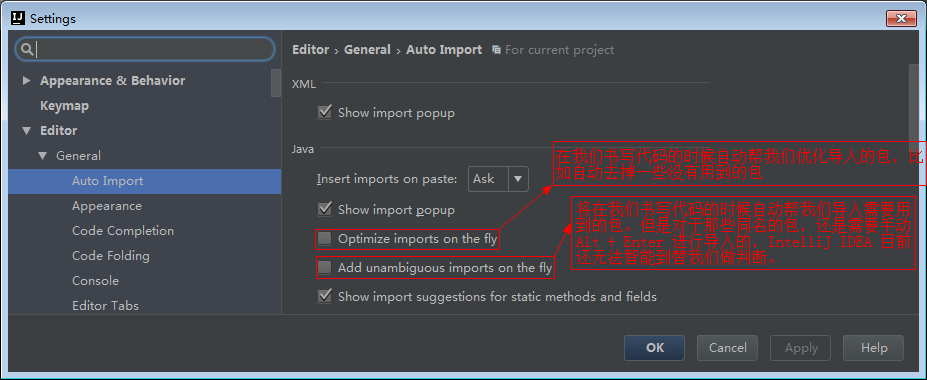
二、默认 IntelliJ IDEA 是没有开启自动 import 包的功能。
三、设置指定代码类型进行默认折叠或是展开
勾选上的表示该类型的代码在文件被打开的时候默认是被折叠的,去掉勾选则反之。

四、修改 Ctrl + D为复制所选的行数完整内容
在没有进行修改前,此快捷键将是用来复制并黏贴所选的内容的,但是黏贴的位置是补充在原来的位置后,修改为复制所选的行数完整内容。

五、设置IntelliJ IDEA显示内存
IntelliJ IDEA 14 版本默认是不显示内存使用情况的,对于大内存的机器来讲不显示也无所谓,但是如果是内存小的机器最好还是显示下。点击后可以进行部分内存的回收。

六、设置Tab多行显示。
在打开很多文件的时候,IntelliJ IDEA 默认是把所有打开的文件名 Tab 单行显示的。


七、设置可以增加 Ctrl + E 弹出层显示的记录文件个数

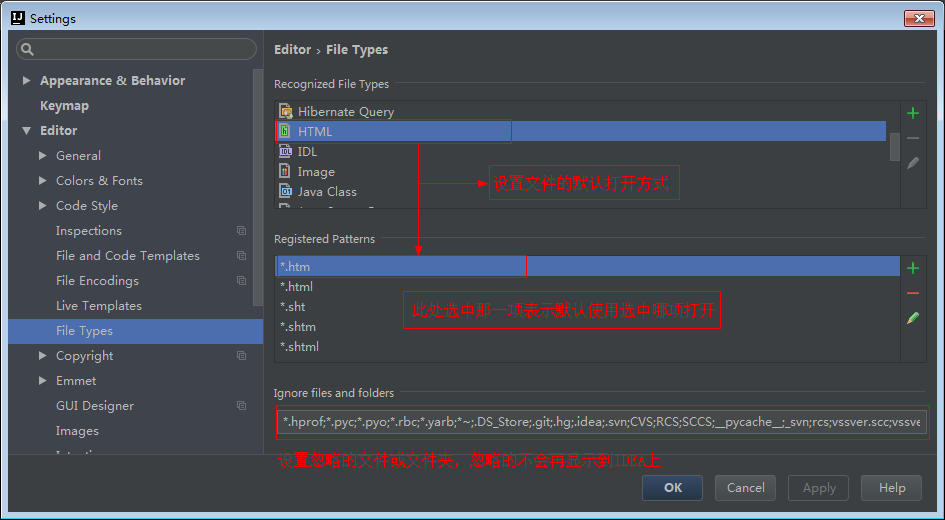
八、设置文件的默认打开方式。
九、设置文件的软换行。
对于横向太长的代码我们可以进行软分行查看。软分行引起的分行效果是 IntelliJ IDEA 设置的,本质代码是没有真的分行的。

十、IntelliJ IDEA 支持对代码进行垂直或是水平分组
一般在对大文件进行修改的时候,有些修改内容在文件上面,有些内容在文件下面,如果来回操作可能效率会很低,用此方法就可以好很多。

十一、设置代码检查等级,针对当前文件。
IntelliJ IDEA 对于编辑大文件并没有太大优势,很卡,原因就是它有各种检查,这样是非常耗内存和 CPU 的,所以为了能加快大文件的读写,一般会暂时性设置为 None。
1、Inspections 为最高等级检查,可以检查单词拼写,语法错误,变量使用,方法之间调用等。
2、Syntax 可以检查单词拼写,简单语法错误。
3、None 不设置检查。

十二、设置Ctrl + 滚轮缩放文件和图片。


十三、显示行数和方法线

十四、选中要被折叠的代码按 Ctrl + Alt + T 快捷键,选择自定义折叠代码区域功能。
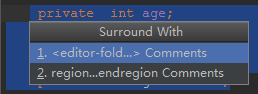
折叠前:

折叠后:

鼠标停在折叠后的描述文字上可以查看折叠处的详细信息

十五、即使我们项目没有使用版本控制功能,IntelliJ IDEA 也给我们提供了本地文件历史记录。
除了简单的记录之外,我们还可以给当前版本加标签。

根据选择的代码,查看该段代码的本地历史,这样就省去了查看文件中其他内容的历史了。除了对文件可以查看历史,文件夹也是可以查看各个文件变化的历史。

十六、设置属于自己的TODO。


十六、IDEA默认Settings设置
按正常设置 Project 流程的话,我们在 Project 状态下进行 IDE 设置,这些设置并不会被当做一个标准的 IDE 设置模板保存起来,所以你下次打开一个新的 Project 还是要重新设置的,为了简便操作,通过Default Settings设置,这样下次打开新的 Project 就会使用默认的Settings设置了。

十七、不管是用 IntelliJ IDEA 打开新文件,或是在安装本地插件,在弹出的窗口中通用功能。

十八、2016.2 版本新增箭头指向的按钮,在提交列表里可以显示项目中未加入到版本控制的文件,方便我们在提交的时候做好代码检查,以防漏掉某些文件未提交。

十九、Intellij Idea 工具在java文件中怎么避免 import java.utils.*包,以及import包顺序的问题
当我们 Java 类中导入的某个包下类超过这里设置的指定个数,就会换成用 * 号来代替。

eclipse导入包的排序顺序:
- static all other,
- blank,
- java.*,
- blank,
- javax.*,
- blank,
- org.*,
- blank,
- com.*,
- blank,
- all other imports
二十、代码行宽度超出限制时设置自动换行
当我们使用IDE写代码时,为了保证代码的可阅读性和优雅性,通常会借助IDE的代码风格设置功能,令IDE智能完成的代码部分或者格式化输入的代码,可以按照预期的格式输出。其中有一项设置就是限制一行代码的宽度,以IDEA举例,默认限制为120。 楼主这里设置的是100。
1. 在输入代码时触发,随着输入的字符的增加,当代码宽度到达界线时,IDEA会自动将代码换行。
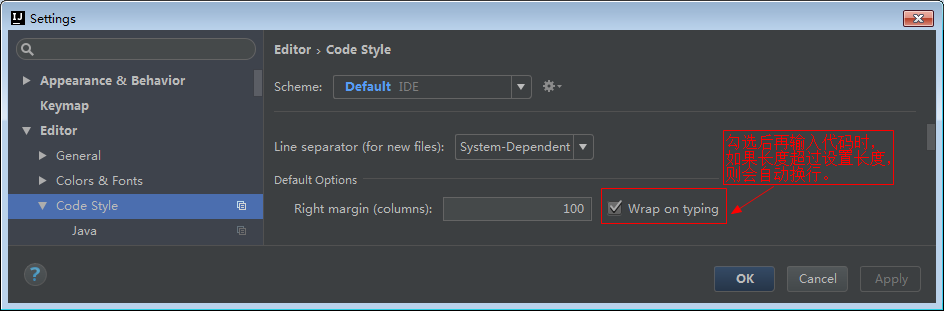
2. 在格式化Java代码时触发,确保代码没有超过宽度界线。

二十一、2017.01的Intellij Idea多出了些默认设置,如下图:

多了个面包屑导航和调用方法的型参增加了型参名字。看上去怪怪的。可通过如下方式进行修改。

IntelliJ IDEA 常用设置 (二)的更多相关文章
- PHPSTORM/IntelliJ IDEA 常用 设置配置优化
PHPSTORM/IntelliJ IDEA 常用 设置配置优化 - meetrice 时间 2014-09-06 10:17:00 博客园-所有随笔区 原文 http://www.cnblogs ...
- [七月挑选]IntelliJ IDEA常用设置
title: IntelliJ IDEA常用设置 设置idea的类注释快捷键 File -> Settings -> Live Templates 1.右边的 + -> Templa ...
- IntelliJ IDEA 常用设置/快捷键
经常用到 IntelliJ IDEA 编写java,由于不时需要重装系统,所以Mark一下一些基本的设置选项,以便查询,这篇帖子会一直更新,只要有常用的新的设置或者快捷键 一.常用设置 显示代码行号 ...
- IntelliJ IDEA 常用设置讲解
说明 IntelliJ IDEA 有很多人性化的设置我们必须单独拿出来讲解,也因为这些人性化的设置让我们这些 IntelliJ IDEA 死忠粉更加死心塌地使用它和分享它. 常用设置 IntelliJ ...
- IntelliJ IDEA 常用设置讲解3
IntelliJ IDEA 有很多人性化的设置我们必须单独拿出来讲解,也因为这些人性化的设置让我们这些 IntelliJ IDEA 死忠粉更加死心塌地使用它和分享它. 常用设置 如上图 Gif 所示, ...
- IntelliJ IDEA 常用设置讲解2
IntelliJ IDEA 有很多人性化的设置我们必须单独拿出来讲解,也因为这些人性化的设置让我们这些 IntelliJ IDEA 死忠粉更加死心塌地使用它和分享它. 常用设置 如上图 Gif 所示, ...
- IntelliJ IDEA 常用设置讲解1
IntelliJ IDEA 有很多人性化的设置我们必须单独拿出来讲解,也因为这些人性化的设置让我们这些 IntelliJ IDEA 死忠粉更加死心塌地使用它和分享它. 常用设置 IntelliJ ID ...
- IntelliJ IDEA常用设置
IntelliJ IDEA进入设置界面. “File”->“Settings”,进入如下界面: 界面主题设置 CTR+鼠标滚动键改变编辑区字体大小.设置鼠标在系统类上指定时间显示注释. 设 ...
- IntelliJ IDEA常用设置(一)
一.java文件中代码有错误,不点开java文件就不提示错误解决方法,版本不同可能界面有所区别. -->File->Settings->Build,Execution,Deploym ...
随机推荐
- pycharm技巧
常用快捷键 1.Ctrl + Enter:在下方新建行但不移动光标: 2.Shift + Enter:在下方新建行并移到新行行首: 3.Ctrl + /:注释(取消注释)选择的行: 4.Ctrl + ...
- 51Nod 最小公倍数之和V3
这题公式真tm难推……为了这题费了我一个草稿本…… woc……在51Nod上码LaTeX码了两个多小时…… 一开始码完了前半段,刚码完后半段突然被51Nod吃了,重新码完后半段之后前半段又被吃了,吓得 ...
- Visualforce简介
Visualforce Visualforce是一个和Apex语言相匹配的开发框架.开发者可以使用Visualforce和Apex建立自定义网络应用程序. Visualforce的基本功能类似于前端框 ...
- spring 使用外部属性文件
一.PropertyPlaceholderConfigurer spring提供的PropertyPlaceholderConfigurer实现类能够使Bean在配置时引用外部属性文件. Proper ...
- drop all database objects
/*Use this sql to drop all objects in a database.*/ -- Drop all SPdeclare @dropSp varchar(max)=''sel ...
- nginx配置静态资源访问
本篇配置使用场景:本地通过浏览器访问linux上某个文件夹下的文件: 1.安装jdk及nginx步骤省略 2.进入正题 (1) 查看nginx安装路径:[root@localhost conf]# w ...
- if语句的嵌套以及条件运算符和条件表达式(初学者)
1.当if语句中的执行语句又是if语句时,则构成了if语句的嵌套情形. 其一般形式可表示为: if() { if()……; } 或: if() if()语句1: else 语句2: else if() ...
- 23个Python爬虫开源项目代码
今天为大家整理了23个Python爬虫项目.整理的原因是,爬虫入门简单快速,也非常适合新入门的小伙伴培养信心.所有链接指向GitHub,祝大家玩的愉快 1.WechatSogou [1]– 微信公众号 ...
- tomcat7的catalina.sh配置说明
捞财宝项目8G内存tomcat7的配置JAVA_OPTS="-Xms1024m -Xmx2048m -XX:PermSize=128M -XX:MaxNewSize=2048M -XX:M ...
- Ubuntu18.04安装Tensorflow+cuda+cuDNN
本文写的比较简单,期间遇到的一些小麻烦,自己不认为成为阻碍,所以没有详细写. 如有疑问可以联系QQ:2922530320 Pycharm Pycharm使用Anaconda Pycharm 在新建项目 ...