
VisualStudio2019 利用代码片段管理器新建快捷命令
原文:https://www.cnblogs.com/huguodong/p/12694902.html
一、前言
VisualStudio 可以通过敲出缩写字符串,然后按两次Tab按键自动展开成一段对应语义的代码。
敲缩写cw:
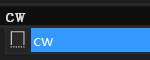
然后按两次Tab会自动展开成
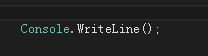
我们可以通过VisualStudio中的代码段管理器自定义这样的缩写字符串和其展开后的字符串。
二、内置片段
点击 “工具”->“代码段管理器”
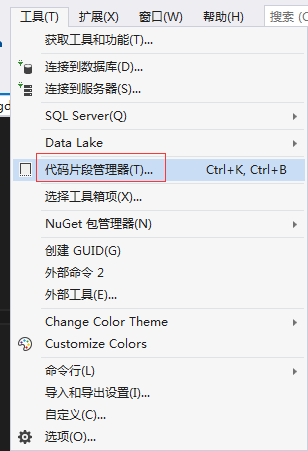

可以看到名称为”cw“的配置文件定义了上面说的缩写“cw”的自动自动展开功能。
三、自定义代码片段
系统内置“class”代码片段以供我们快速的创建类,但是却没有创建方法的代码段,现在我们自定义一个方法的代码片段。
1.找到“class”片段的位置并打开
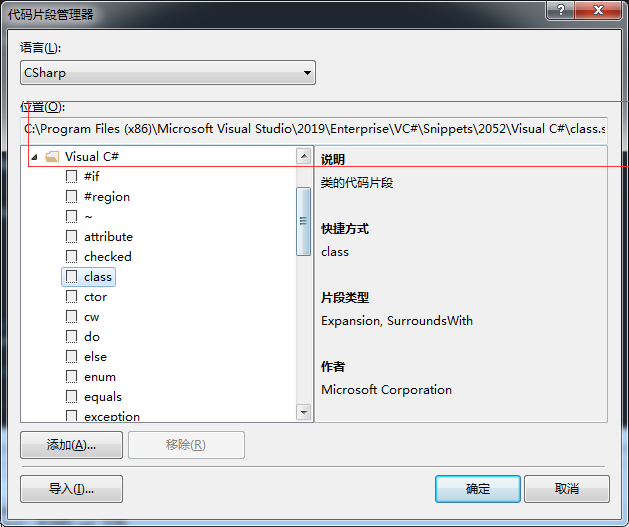
仔细看一下这份XML其实可以发现关键的地方就三处.
①上面的Shortcut标签定义了缩写字符串。
②中间Declaration标签定义了所需要的变量。
③<Code>xxx</Code>标签定义了输出的格式。
<?xml version="1.0" encoding="utf-8"?>

<CodeSnippets xmlns="http://schemas.microsoft.com/VisualStudio/2005/CodeSnippet">

    <CodeSnippet Format="1.0.0">

        <Header>

            <Title>LinGeneric example</Title>

            <Shortcut>Lin 快捷方式</Shortcut>

<Author>Lin</Author>

 <Description>Generic explam</Description>

        </Header>

        <Snippet>

            <Code Language="CSharp">

                <![CDATA[

 贴入代码

]]>

            </Code>

        </Snippet>

    </CodeSnippet>

</CodeSnippets>
2.新建me.snippet文件,并改动为如下内容。

<?xml version="1.0" encoding="utf-8"?>

<CodeSnippets xmlns="http://schemas.microsoft.com/VisualStudio/2005/CodeSnippet">

    <CodeSnippet Format="1.0.0">

        <Header>

            <Title>me</Title>

            <Shortcut>me</Shortcut>

            <Description>方法的代码片段</Description>

            <Author>Microsoft Corporation</Author>

            <SnippetTypes>

                <SnippetType>Expansion</SnippetType>

                <SnippetType>SurroundsWith</SnippetType>

            </SnippetTypes>

        </Header>

        <Snippet>

            <Declarations>

                <Literal>

                    <ID>name</ID>

                    <ToolTip>方法名</ToolTip>

                    <Default>MyMethod</Default>

                </Literal>

            </Declarations>

            <Code Language="csharp"><![CDATA[public void $name$()

    {

        $selected$$end$

    }]]>

            </Code>

        </Snippet>

    </CodeSnippet>

</CodeSnippets>
3.工具》代码片段管理》Csharp》导入该代码片段
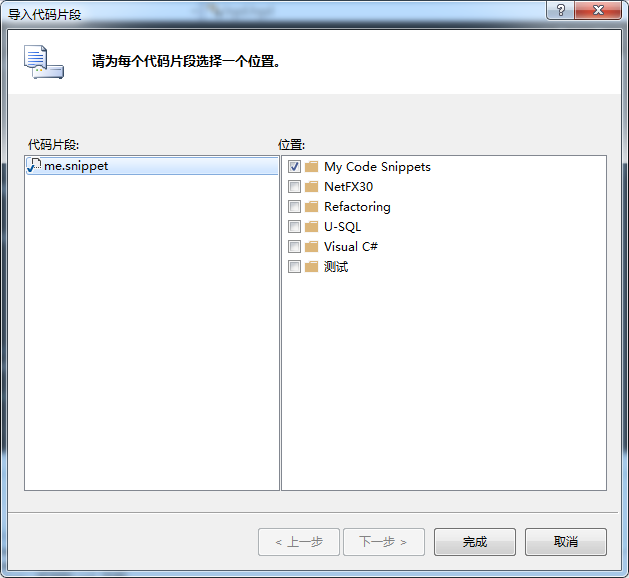
4.代码里敲“me”

5.双击Tab自动展开:
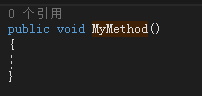
So,对于使用非常频繁又很长的代码段,就可以通过在VisualStudio中自定义配置文件来减轻自己的工作量啦。
四、其他
<?xml version="1.0" encoding="utf-8"?>

<CodeSnippets xmlns="http://schemas.microsoft.com/VisualStudio/2005/CodeSnippet">

    <CodeSnippet Format="1.0.0">

        <Header>

            <Title>ptres</Title>

            <Shortcut>ptres</Shortcut>

            <Description>生成POST异步Action返回方法</Description>

            <Author>Microsoft Corporation</Author>

            <SnippetTypes>

                <SnippetType>Expansion</SnippetType>

                <SnippetType>SurroundsWith</SnippetType>

            </SnippetTypes>

        </Header>

        <Snippet>

            <Declarations>

                <Literal>

                    <ID>name</ID>

                    <ToolTip>方法名</ToolTip>

                    <Default>Action</Default>

                </Literal>

            </Declarations>

            <Code Language="csharp"><![CDATA[

            [HttpPost]

            public async Task<IActionResult> $name$()

           {

              $selected$$end$

              return Ok();

           }]]>

            </Code>

        </Snippet>

    </CodeSnippet>

</CodeSnippets>
<?xml version="1.0" encoding="utf-8"?>

<CodeSnippets xmlns="http://schemas.microsoft.com/VisualStudio/2005/CodeSnippet">

    <CodeSnippet Format="1.0.0">

        <Header>

            <Title>gtres</Title>

            <Shortcut>gtres</Shortcut>

            <Description>生成GET异步Action返回方法</Description>

            <Author>Microsoft Corporation</Author>

            <SnippetTypes>

                <SnippetType>Expansion</SnippetType>

                <SnippetType>SurroundsWith</SnippetType>

            </SnippetTypes>

        </Header>

        <Snippet>

            <Declarations>

                <Literal>

                    <ID>name</ID>

                    <ToolTip>方法名</ToolTip>

                    <Default>Action</Default>

                </Literal>

            </Declarations>

            <Code Language="csharp"><![CDATA[

            [HttpGet]

            public async Task<IActionResult> $name$()

           {

              $selected$$end$

              return Ok();

           }]]>

            </Code>

        </Snippet>

    </CodeSnippet>

</CodeSnippets>
VisualStudio2019 利用代码片段管理器新建快捷命令的更多相关文章
- WPF技巧:通过代码片段管理器编写自己常用的代码模板提示效率
在写自定义控件的时候,有一部分功能是当内部的值发生变化时,需要通知控件的使用者,而当我在写依赖项属性的时候,我可以通过popdp对应的代码模板来完成对应的代码,但是当我来写属性更改回调的时候,却发现没 ...
- YASnippet - emacs 的代码片段管理工具
添加 snippet M-x 然后输入 yas-new-snippet 回车 RET,会出现一个新的 buffer # -*- mode: snippet -*- # name: # key: # - ...
- virt-manager管理器新建虚拟机时出错:unsupported format character
启动管理器出错:unsupported format character ‘��0xffffffef) at index 30 经验证,解决办法如下: 1.获取virt-manager的rpm包,并强 ...
- 解决“程序包管理器控制台”输入命令找不到Nuget包问题
问题: 问题原因: Nuget源的地址上不去 解决办法: 1.将Nuget源更新为可以国内使用的官方Nuget源. 1)打开VS2013:工具-->Nuget程序包管理器-->程序包管理器 ...
- mac包管理器Homebrew安装命令
ruby -e "$(curl -fsSL https://raw.githubusercontent.com/Homebrew/install/master/install)"
- ubuntu下包管理器apt-get常用命令
apt-cache search package 搜索包 apt-cache show package 获取包的相关信息,如说明.大小.版本等 sudo apt-get install package ...
- centos7 安装dnf包管理器和常用命令
Installing DNF Currently the DNF package comes from the EPEL repository, so if your Linux system is ...
- VS2017自定义代码片段, 实现快捷输入
点击VS2017的工具→代码片段管理器, 下图: 语言选择C#, 路径定位到 Visual C#, 然后复制这个路径在电脑中打开 这里以增加 crk 快捷方式输出 Console.ReadKey()来 ...
- 创建自己的代码片段(CodeSnippet)
前言 工作中经常会写一些重复的代码片段,如自动属性.for循环.Action等等,针对这种情况,VisualStudio已经给我们提供了一个非常方便的功能--代码片段,是我们可以简单的输入几个字母就能 ...
随机推荐
- 搭服务器之centos-ipv6源--配置各虚拟机系统的ipv6网络安装源。
在2g内存的台式机里安装了三台虚拟机,跑起来好可以,就是swap用的比较多,图见上一篇随笔.现在平台基本有了,自己笔记本算总控,实验室台式机跑着4台机器(一实三虚),加上一台服务器,可以做很多事情了, ...
- 多线程创建的方式一(继承Thread类)
1 package multithread; 2 3 /* 4 * 如何创建一个线程呢? 5 * 6 * 创建线程方式一:继承Thread类. 7 * 8 * 步骤: 9 * 1,定义一个类继承Thr ...
- mac 更新到big sur 后,parallels虚拟机的一些问题:由于您尚未获得访问其中一些文件的授权,所以您不能恢复“Windows 10
由于您尚未获得访问其中一些文件的授权,所以您不能恢复"Windows 10 Mac上使用PD虚拟机,打开系统时提示"由于您尚未获得访问其中一些文件的授权,所以您不能恢复" ...
- 不难懂——th: 的常用标签
关键字> 功能介绍 > 案例 th:id 替换id <input th:id="'xxx' + ${collect.id}"/> ...
- linux下查看 SELinux状态及关闭SELinux
SELinux全称为安全增强式 Security-Enhanced Linux(SELinux),是一个在内核中实践的强制存取控制(MAC)安全性机制.SELinux 首先在 CentOS 4 出现, ...
- Windows下cmd/powershell命令混淆绕过
前言 在Windows下绕过杀毒软件的主动防御机制的常见思路. Bypass 1.特殊符号.大小写 常用符号: " ^ , ; 可以绕过一些常规的waf 2.环境变量 拿到一台机器时,可以先 ...
- echarts图表的封装
其实echarts官网有个快速上手的教程,一般人看一遍也知道是怎么回事,先给个传送门吧--五分钟上手 引入方式多种多样就自己去官网看了--这里简单介绍echarts怎么用,下方的封装函数比较重要 1. ...
- 统信UOS系统部署.Net Core 5.0
平时很少用Linux,需要的时候才查资料,记录下遇到的问题和解决办法.这次部署的系统是统信UOS,arm64位CPU 第一步:安装.Net Core 5.0运行环境 统信UOS是基于Debian 10 ...
- 【转】C# / Extension 扩展方法
扩展方法简介扩展方法使你能够向现有类型"添加"方法,而无需创建新的派生类型.重新编译或以其他方式修改原始类型. 扩展方法是一种特殊的静态方法,但可以像扩展类型上的实例方法一样进行调 ...
- Java 获取本机局域网内IP
主要涉及NetworkInterface.Enumeration.InetAddress等类 /* 获取本机网内地址 */ public static InetAddress getInet4Addr ...