
【全网最全的博客美化系列教程】02.添加QQ交谈链接
全网最全的博客美化系列教程相关文章目录
【全网最全的博客美化系列教程】01.添加Github项目链接
【全网最全的博客美化系列教程】03.给博客添加一只萌萌哒的小仓鼠
【全网最全的博客美化系列教程】05.公告栏个性时间显示的实现
【全网最全的博客美化系列教程】06.推荐和反对炫酷样式的实现
【全网最全的博客美化系列教程】09.添加"扩大/缩小浏览区域大小" 按钮
【全网最全的博客美化系列教程】10.小火箭置顶特效的实现
【全网最全的博客美化系列教程】11.鼠标点击爱心特效的实现
【全网最全的博客美化系列教程】12.修改鼠标图案
【全网最全的博客美化系列教程】13.鼠标点击效果升级的实现
【全网最全的博客美化系列教程】14.代码高亮设置的实现
【全网最全的博客美化系列教程】15.动画幻灯效果的实现
【全网最全的博客美化系列教程】16.给博客添加一个打赏的实现
【全网最全的博客美化系列教程】17.博客背景刷新切换效果的实现
【全网最全的博客美化系列教程】18.数学之美---动态几何线条的实现
【全网最全的博客美化系列教程】20.给博客添加一个萌萌哒的看板娘
【全网最全的博客美化系列教程】21.给博客添加一个夜间模式吧
【全网最全的博客美化系列教程】22.添加一个文章目录特效
【全网最全的博客美化系列教程】23.图片水纹特效的实现
【全网最全的博客美化系列教程】24.给博客增加一个音乐播放器特效
【全网最全的博客美化系列教程】25.给博客增加一个音乐播放器特效
【全网最全的博客美化系列教程】26.评论头像旋转的实现
【全网最全的博客美化系列教程】27.IP地址定位及天气预报的实现
【全网最全的博客美化系列教程】28.3D标签云动画的实现
【全网最全的博客美化系列教程】29.自制HTML源码运行Javascript特效
【全网最全的博客美化系列教程】30.博客文章实现markdown书写机制
【全网最全的博客美化系列教程】31.用Canvas和requestAnimFrame做动画特效
【全网最全的博客美化系列教程】32.公告栏添加自己的头像
【全网最全的博客美化系列教程】33.添加一只舞动的小知音
【全网最全的博客美化系列教程】34.皮肤背景的选择与定制
添加QQ交谈链接
大家把目光移至最右边的公告栏哈,你们是不是看到了一个有事您Q我的图标呢?就像下面这样子

大家是不是很好奇这个玩意是怎么弄的呢,我们可以尝试控制台F12去找找我这个控件,同样的你也能实现这些效果,如下图所示:
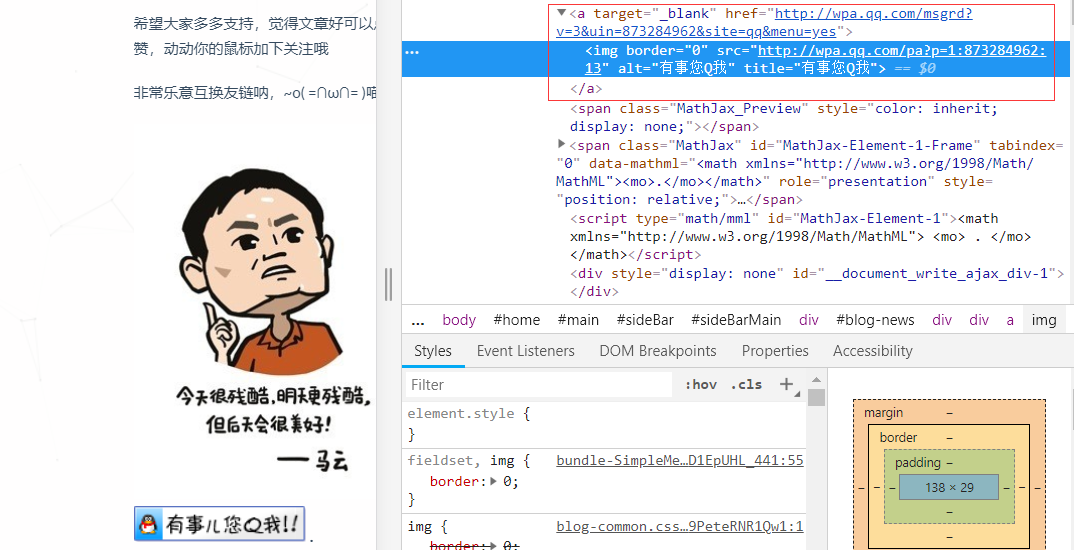
很明显,我们可以看到上图,我用红色矩形框住的这部分语句控制着这个图标,点击以后会跳转到我的QQ临时对话的界面。然后跳转至如下的界面。
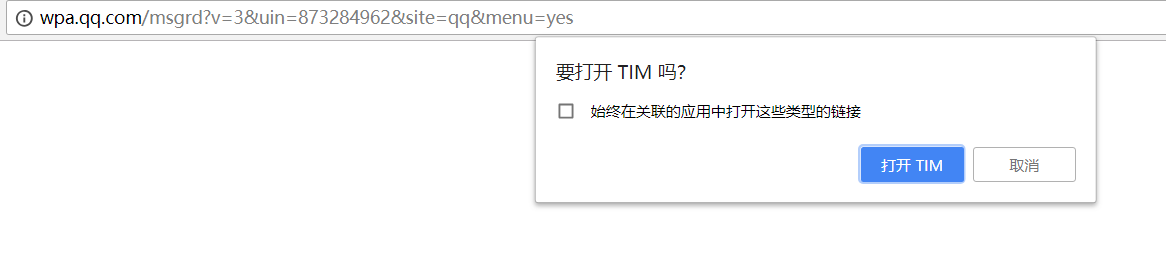
以上语句实现如下:
<a target="_blank" href="http://wpa.qq.com/msgrd?v=3&uin=873284962&site=qq&menu=yes">
<img border="0" src="http://wpa.qq.com/pa?p=1:873284962:13" alt="有事您Q我" title="有事您Q我">
</a>
我们只需要替换href中的QQ号替换为自己的QQ号为自己的QQ号
传入的src中的QQ号替换为自己的QQ号
添加方式:进入自己的博客园->设置,将以上html代码添加到“博客侧边栏公告”
添加后,效果如图所示:
原理:学过一点前端知识的人就知道,这是一个很简单的东西,通过href引用链接跳转,再用img标签装上一个图片的样式。
可能你们会问了,这个href链接为什么是这个呢?其实在我探索过程中,我发现了QQ其实提供了一个临时会话的功能
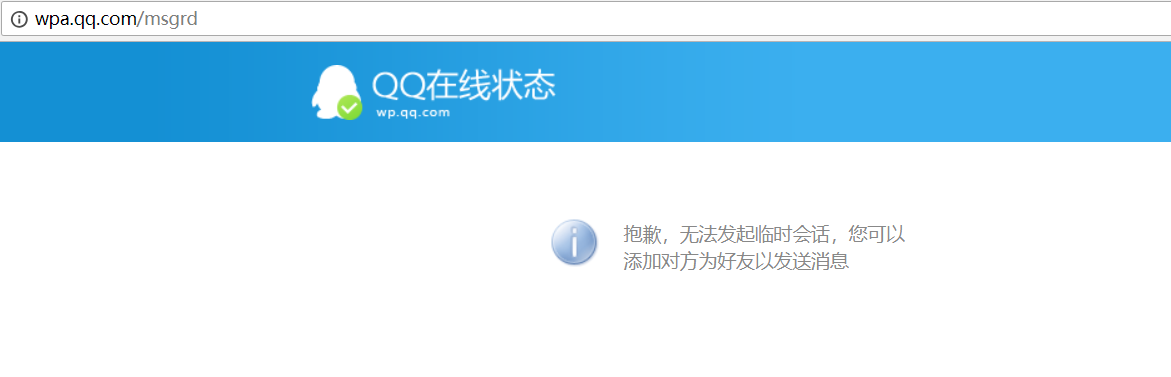
通过传入参数即可完成临时会话。
那我们怎么会知道有临时会话这个功能呢?
可能你们又会问了,我通过查看源码跳转,惊奇的发现,其实QQ平台自己提供了一个推广功能,并且有很多样式可以供我们选择。
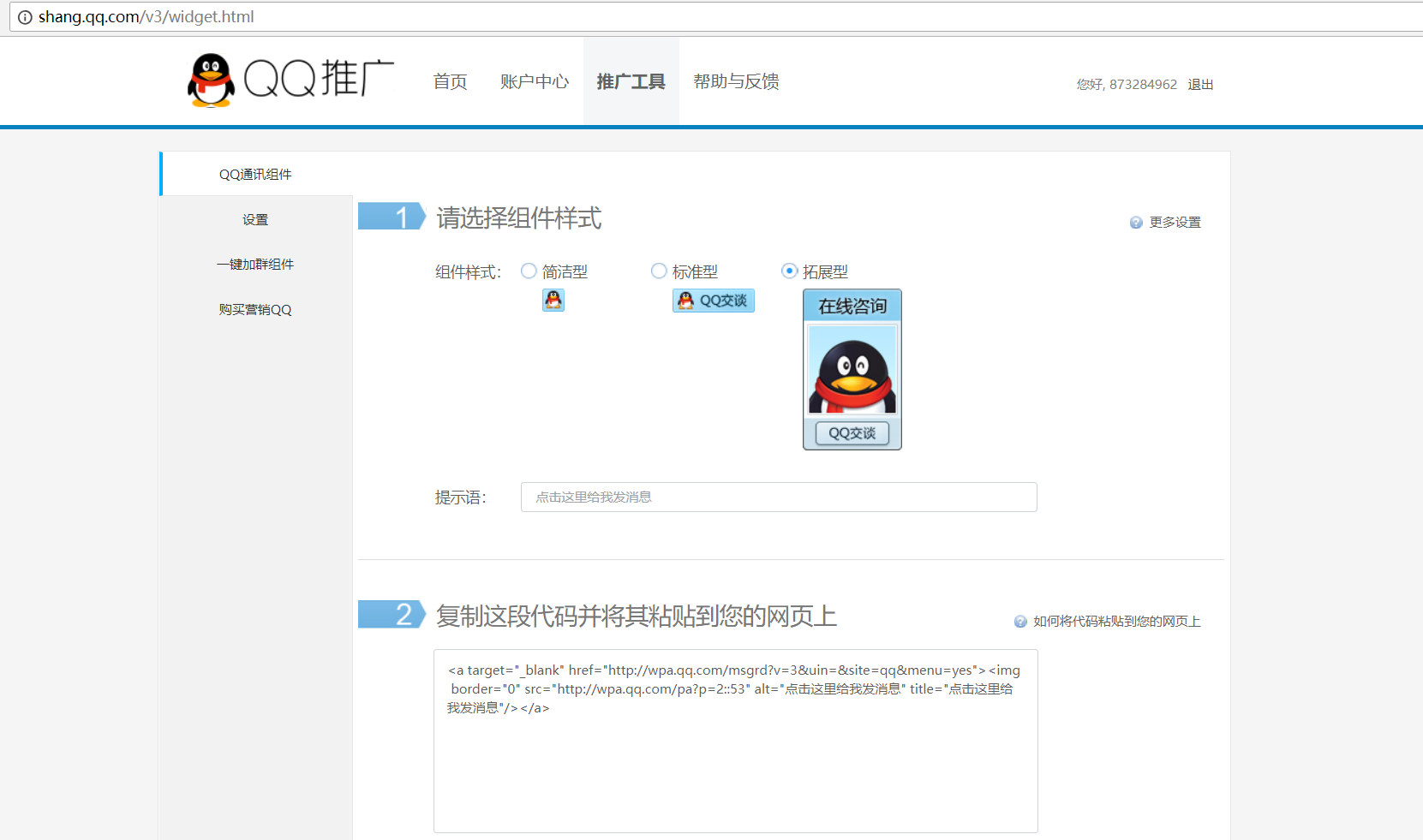
QQ推广还提供了QQ群的推广源码,样式效果如下:
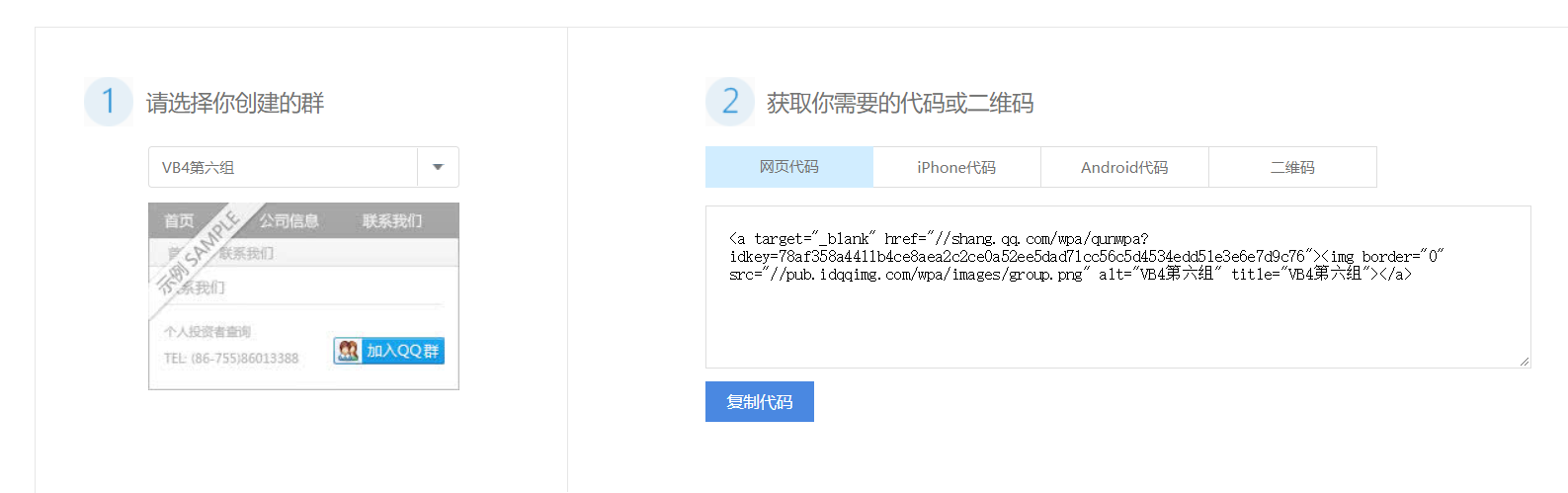
还有其他样式的QQ推广我就不一一展示给大家看了,需要的自取哦~~
这个推广上面都提供了源码,你只需要将href的QQ号改成自己的,传入的src参数为自己的QQ号,复制粘贴到指定位置就行了~~~
QQ推广网址是这个:http://shang.qq.com/v3/widget.html,上面提供了很多种风格,小伙伴们可以根据自己的需要进行选择即可~~
【全网最全的博客美化系列教程】02.添加QQ交谈链接的更多相关文章
- 【全网最全的博客美化系列教程】08.自定义地址栏Logo
全网最全的博客美化系列教程相关文章目录 [全网最全的博客美化系列教程]01.添加Github项目链接 [全网最全的博客美化系列教程]02.添加QQ交谈链接 [全网最全的博客美化系列教程]03.给博客添 ...
- 【全网最全的博客美化系列教程】01.添加Github项目链接
全网最全的博客美化系列教程相关文章目录 [全网最全的博客美化系列教程]01.添加Github项目链接 [全网最全的博客美化系列教程]02.添加QQ交谈链接 [全网最全的博客美化系列教程]03.给博客添 ...
- 【博客美化】06.添加QQ交谈链接
博客园美化相关文章目录: [博客美化]01.推荐和反对炫酷样式 [博客美化]02.公告栏显示个性化时间 [博客美化]03.分享按钮 [博客美化]04.自定义地址栏logo [博客美化]05.添加Git ...
- 【博客美化】08.添加"扩大/缩小浏览区域大小" 按钮
博客园美化相关文章目录: [博客美化]01.推荐和反对炫酷样式 [博客美化]02.公告栏显示个性化时间 [博客美化]03.分享按钮 [博客美化]04.自定义地址栏logo [博客美化]05.添加Git ...
- 【博客美化】05.添加GitHub链接
博客园美化相关文章目录: [博客美化]01.推荐和反对炫酷样式 [博客美化]02.公告栏显示个性化时间 [博客美化]03.分享按钮 [博客美化]04.自定义地址栏logo [博客美化]05.添加Git ...
- 【博客美化】04.自定义地址栏logo
博客园美化相关文章目录: [博客美化]01.推荐和反对炫酷样式 [博客美化]02.公告栏显示个性化时间 [博客美化]03.分享按钮 [博客美化]04.自定义地址栏logo [博客美化]05.添加Git ...
- Web前端:博客美化:三、右上角的Github Ribbon
1.保存图片到博客园相册 2.复制代码到可以放html代码的地方 我因为数量问题把这段sei到了 页首Html代码 <a href="https://github.com/zhengw ...
- PhpStorm中如何配置SVN,详细操作方法 - 郑加全的博客 - CSDN博客
登录|注册 郑加全的博客 目录视图 摘要视图 订阅 CSDN日报0711——<离开校园,入职阿里,开启新的程序人生> 征文 | 你会为 AI 转型么? ...
- VuePress博客美化之reco主题
vuepress博客主题-vuepress-theme-reco是一款简洁而优雅的 vuepress博客&文档主题.它既可以成为简洁而又不失美观的主题,又可以书写你的项目文档,看起来更有逼格. ...
随机推荐
- virtualbbox centos7 NAT模式外网 Host-only Adapter模式联网 双网卡
1.下载oracle VM virtualbox centos7 1.1. 下载地址:https://www.virtualbox.org/wiki/Downloads https://www.ce ...
- Spring MVC HelloWorld入门及运行机制 (一)
完整的项目案例: springmvc.zip 介绍 SpringMVC是一款Web MVC框架. 它跟Struts框架类似,是目前主流的Web MVC框架之一. 文章通过实例来介绍SpringMVC的 ...
- OkHttp简单使用
OkHttp是一个轻量优秀的网络框架.用于替代HttpUrlConnection和Apache HttpClient(android API23 6.0里已移除HttpClient,) 使用方法: 1 ...
- shell 函数用法
近期在学习shell编程方面的知识,写的不怎么好,请大家多多指点,下面给大家分享一下shell函数的用法. 我们为什么要用shell函数? 简单的说,函数的作用就是把程序多次调用相同的代码部分定义成一 ...
- window.location.href刷新页面
刷新当前页 window.location.href=window.location.href; 或者 window.location.href="当前URL",例如 window ...
- 【递推】ZSC1074: 数学、阿牛的EOF牛肉串
Description 今年的ACM暑期集训队一共有18人,分为6支队伍.其中有一个叫做EOF的队伍,由04级的阿牛.XC以及05级的COY组成.在共同的集训生活中,大家建立了深厚的友谊,阿牛准备做点 ...
- Understanding Docker
What is Docker? Docker 是一个开源的平台,设计目标是可以方便开发,方便部署和方便执行应用.使用docker可以快速分发开发好的应用.借助于Docker,你可以将开发平台 和应用分 ...
- cocos2d-x 绘制图形
转载请注明出处:http://blog.csdn.net/oyangyufu/article/details/25841727 绘制图形例如以下: 程序代码: 须要又一次定义父类虚函数draw() ...
- 笔记-Android中打开各种格式的文件(apk、word、excel、ppt、pdf、音视频、图片等)
打开后缀.apk的文件.即启动安装程序. //apkFilePath 文件路径 public void installAPK(String apkFilePath) { // 创建URI Uri ur ...
- Rancher学习笔记----在UI界面添加主机页面无法正常显示
今天在学习rancher添加主机的时候,遇到了一个小问题,但是困扰老娘一上午 问题描述:在点击添加主机的时候,页面有跳转,但是页面显示为空,没有任何可选项.如下正常界面: 解决办法是:请换个浏览器