
WebLogic集群案例分析
WebLogic集群案例分析
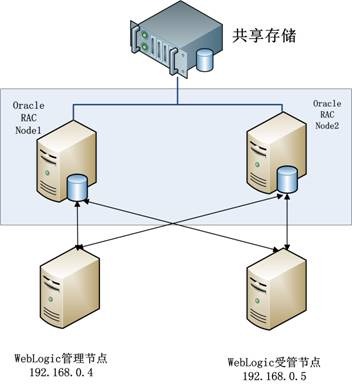
2012年8月,某证券交易系统(采用Weblogic中间件),由于基金业务火爆,使系统压力太大,后台服务器频繁死机时,这时工程师们紧急调试系统及恢复操作,等完成这些操作花掉了1天的时间,前端的所有任务都不得不停止,以等待系统恢复最终造成证券交易系统一整天不能服务的重大事故,从以上情形可以看出提高证券交易系统的高可用性是多么重要,这直接关系到到证券投资业务的正常开展。下文为大家介绍如何搭建Weblogic集群高可用案例,其主要介绍如何配置WebLogic集群,拓扑如图1所示。
 650) this.width=650;" style="background-image:none;border-bottom:0px;border-left:0px;border-top:0px;border-right:0px;padding-left:0px;padding-right:0px;padding-top:0px;" title="clip_image002[7]" border="0" alt="clip_image002[7]" src="http://img1.51cto.com/attachment/201312/5/350944_13862184889OED.jpg" height="444" />
图1 WebLogic集群
硬件: IBM 3950M2 + DS4700,(服务器和存储都采用SAS盘)
HBA卡: QLogic 4Gb FC Single-Port PCIe HBA
1.RHEL5.4操作系统的安装注意事项
RHEL5.4作为当前比较稳定的linux服务器版本,将其作为这次改造的底层操作系统
操作系统安装注意事项:注意采用自动分区,自动分区是LVM方式,手动划分磁盘分区容易造成找不到分区的情况;切忌在服务器装好后,不要使用fdisk进行分区调整,否则会出严重错误;安装Desktop Environments依然选择安装Gnome桌面环境;Servers选项中将右侧所有的服务全部去掉;在Virtualization中,不要勾选虚拟技术;另外防火墙设置成关闭状态;关闭SELinux强制模式
2.FC(Fibre Channel)连接方式配置
服务器安装FC HBA卡,通过FC线连接到盘柜上的FC接口(接口上必须安装短波光模块)。也就是 主机和磁盘阵列通过光纤交换机连接,速率可达10Gb/S
1. 多路径软件配置在光盘下安装以下两个软件包
l device-mapper-1.02.13-6.14.i586.rpm 该软件包负责设备虚拟化和映射
l multipath-tools-0.4.7-34.38.i586.rpm 该软件包负责路径状态检测及管理
待这两个包安装完成后使用modprobe dm_multipath加载相应模块,然后使用lsmod |grep dm_multipath检查安装是否成功.
2.利用模板创建multipath.conf的配置文件
#cp /usr/share/doc/packages/multipath-tools/multipath.conf.synthetic /etc/multipath.conf
然后再该文件的最后一段加上如下配置:
devices {
device {
vendor "EMC" //厂商名称
product "CaXXXXX" //产品型号
path_grouping_policy group_by_prio //默认的路径组策略
getuid_callout "/sbin/scsi_id -p 0x80 -g -u -s /block/%n" //获得唯一设备号使用的默认程序
prio_callout "/sbin/acs_prio_alua %d" //获取有限级数值使用的默认程序
hardware_handler "1 acs" //确认用来在路径切换和IO错误时,执行特定的操作的模块。
path_checker hp_sw //决定路径状态的方法
path_selector "round-robin 0" //选择那条路径进行下一个IO操作的方法
failback immediate //故障恢复的模式
no_path_retry queue //在disable queue之前系统尝试使用失效路径的次数的数值
rr_min_io 100 //在当前的用户组中,在切换到另外一条路径之前的IO请求的数目
}
}
编辑modprobe.conf文件,用来设置驱动程序的参数。
/etc/modprobe.conf.local
增加一行 "options scsi_mod dev_flags=Accusys:ACS92102:0x1000"
重新编译引导文件
"cp -f /boot/initrd-2.6.[kernel_version].img ./initrd-2.6.[k_v].img.bak"
"mkinitrd"
做完上述操作后,注意要将操作系统重新启动
3.Java环境的配置安装
Java在Linux系统安装的过程中可以默认安装,但是为了保证java的版本与我们运行程序之间进行统一,在安装系统的时候,没有安装系统默认携带的java版本,需要我们安装自定义版本的java,首先我们到http://www.oracle.com/,下载JDK1.6.21版本,选择jdk-6u21-linux-i586-rpm.bin下载到本地/home。然后将其安装到/usr/local/java目录下
# chmod 777 jdk-6u22-linux-i586.bin
# ./jdk-6u22-linux-i586.bin
# mkdir –p /usr/local/java
# cp -Rf ./jdk1.6.0_22 /usr/local/java
# chmod –R 777 /usr/local/java
4.设置环境变量
我们首先需要修改配置文件
#vi /etc/profile
在文件的末尾加入如下的信息
export JAVA_HOME=/usr/local/java/jdk1.6.0_22
export PATH=$PATH:$JAVA_HOME/bin:$JAVA_HOME/jre/bin
保存退出后,在控制台执行复制的代码
# export JAVA_HOME=/usr/local/java/jdk1.6.0_22
# export PATH=$PATH:$JAVA_HOME/bin:$JAVA_HOME/jre/bin
验证:
#echo $JAVA_HOME
#java –version
java version "1.6.0_22"
Java(TM) SE Runtime Environment (build 1.6.0_22-b04)
Java HotSpot(TM) Client VM (build 17.1-b03, mixed mode)
5.Oracle11g安装部署和RAC设置参见《Linux企业应用案例精解》一书
6. Weblogic11安装部署
因为它的安装过程比较简单下面附上一些安装过程的关键截图。
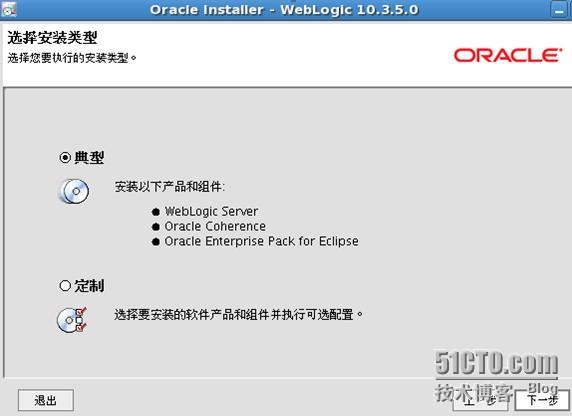
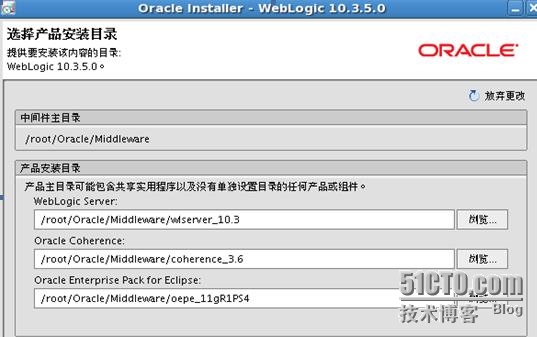
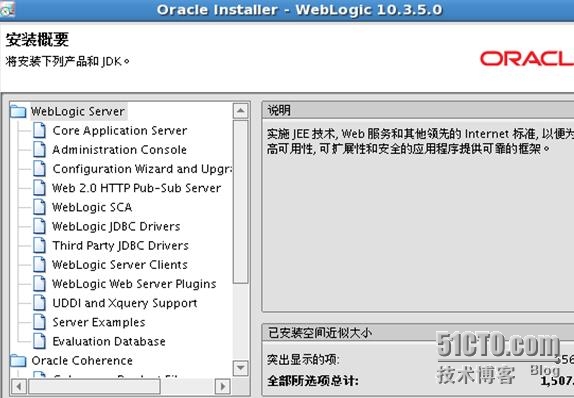
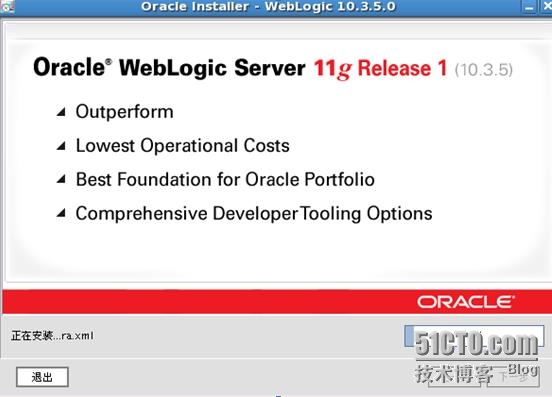
安装完毕后我们开始创建服务
1. 创建新的域
#cd /root/Oracle/Middleware/wlserver_10.3/common/bin
[root@localhost bin]# ./config.sh
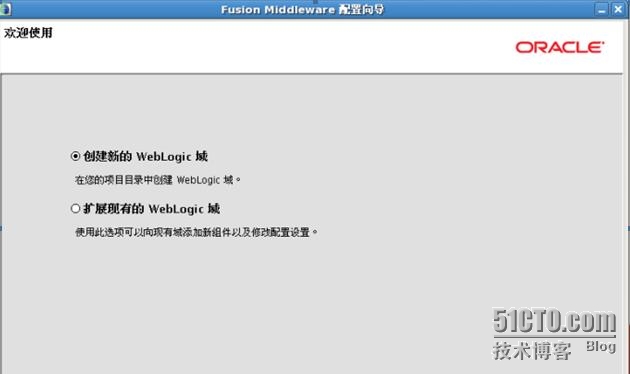 650) this.width=650;" src="http://img1.51cto.com/attachment/201312/204828793.jpg" title="17.jpg" alt="204828793.jpg" />
单击下一步
选择域源,在产品列表里我们选择第一个默认选项Basic WebLogic Server Domain-10.3.4.0,单击下一步.
 650) this.width=650;" src="http://img1.51cto.com/attachment/201312/204756816.jpg" title="16.jpg" alt="204756816.jpg" />
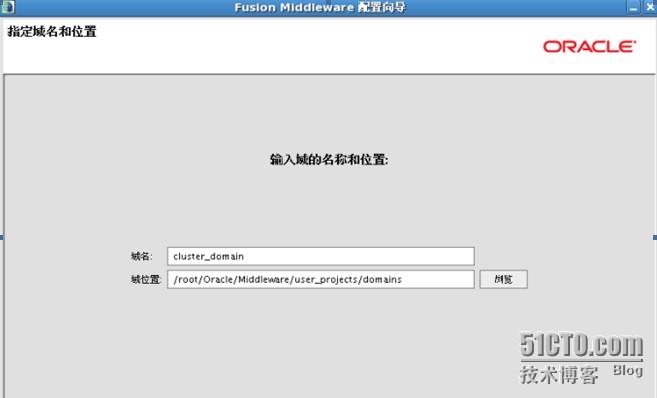
指定域名和位置,我们在这里输入cluster_domain,域的位置在/root/Oracle/Middleware/user_prejects/domain,然后下一步
7.配置管理员用户和密码
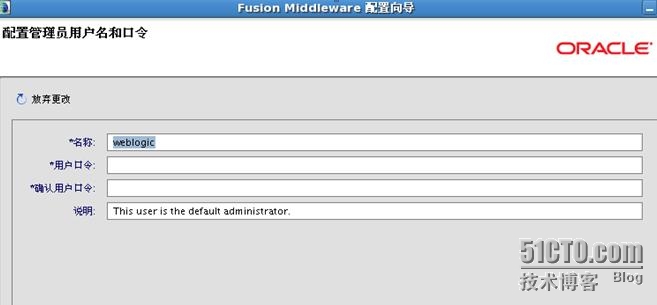
在此以weblogic作为登陆服务器的用户名,密码为"welcome1",单击下一步
 650) this.width=650;" src="http://img1.51cto.com/attachment/201312/204718993.jpg" title="15.jpg" alt="204718993.jpg" />
8.配置服务器启动模式和JDK
由于是生产环境下部署,建议在WebLogic域启动模式中选择生产模式,同时JDK选择JRockit SDK 1.6.0_24@/root/Oracle/Middleware/jrockit_160_24_D1.1.2-4,然后单击下一步.
在可选配置里选择"管理服务器"和受管理服务器,集群和计算机"两个选项.单击下一步
配置管理服务器
在这里,监听地址就需要选择192.168.0.4,而不要选择本机环路地址,并启用SSL 加密.
 650) this.width=650;" src="http://img1.51cto.com/attachment/201312/204632634.jpg" title="14.jpg" alt="204632634.jpg" />
 650) this.width=650;" src="http://img1.51cto.com/attachment/201312/204554760.jpg" title="13.jpg" alt="204554760.jpg" />
配置需要创建的被管理的应用服务器和ProxyServer,注意第二个节点的IP地址要填第二个节点服务务器配置IP,这里是192.168.0.5,然后添加代理服务器,端口配置为8080,单击下一步
9配置集群
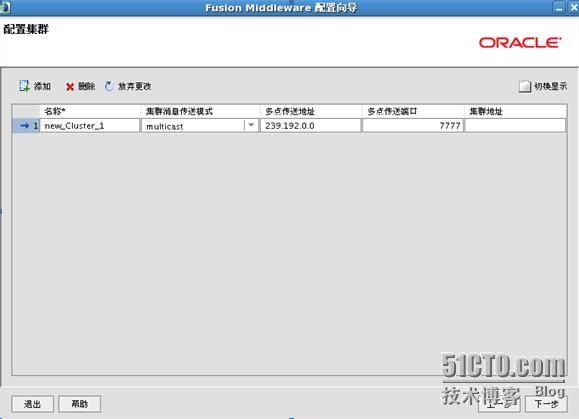
单击“添加”,输入Cluster 的名称new_Cluster,Multicast address 组播地址(用来进行
集群间的状态通信)和端口7777,Cluster 的各个服务器地址和端口,完成后单击“下一步”按钮。
注意:当用Configuration Wizard 创建集群时,您只能选择multicast,要选择unicast,您只能在Administration Console 中修改集群的配置,参考Oracle Fusion Middleware Oracle WebLogic Server Administration
Console 帮助文档中的:"Create and configure clusters".
注意: multicast address 的IP 范围必须位于224.0.0.0 到 239.255.255.255 之间.
WebLogic Server 使用的multicast 默认值为 239.192.0.0.
 650) this.width=650;" src="http://img1.51cto.com/attachment/201312/204503599.jpg" title="12.jpg" alt="204503599.jpg" />
10.向集群分配服务器
 650) this.width=650;" src="http://img1.51cto.com/attachment/201312/204420429.jpg" title="11.jpg" alt="204420429.jpg" />
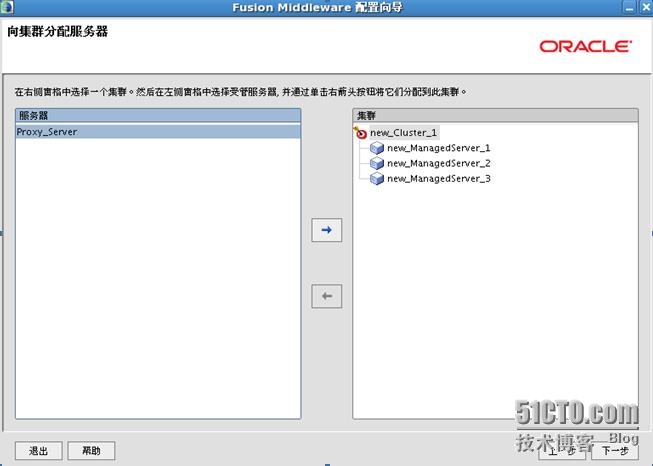
选择左面列表中的Managed Server,将其添加到右面的列表中,但Proxy_Server不要添加到右边,然后下一步.
创建Http代理应用程序,这时我们就可以选择Proxy_Server,单击下一步的配置计算机,我们不对其进行配置.
 650) this.width=650;" src="http://img1.51cto.com/attachment/201312/204338483.jpg" title="10.jpg" alt="204338483.jpg" />
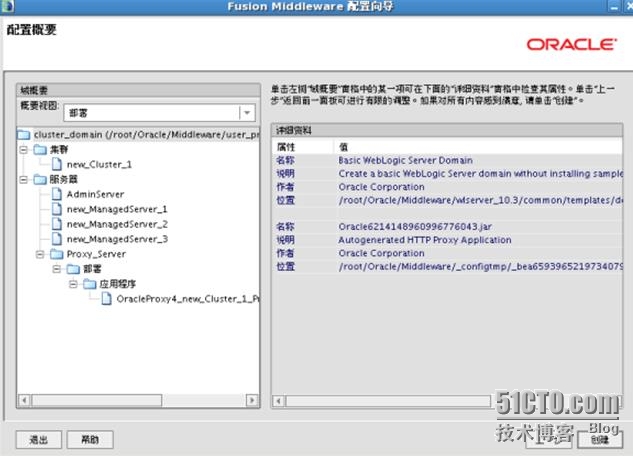
11检查Weblogic配置
 650) this.width=650;" src="http://img1.51cto.com/attachment/201312/204255367.jpg" title="9.jpg" alt="204255367.jpg" />
安装另一个节点时,重复上面的操作,配置管理服务器时地址也选择本机地址;配置受管理服务器(代理服务器实际上也是一个受管理服务器)这里的配置和第一个节点的配置完全一样;配置群集信息集群这不需要再配置了,继续操作就行。
设置启动不需要密码:
在AdminServer/security目录下,以weblogic用户身份建立boot.properties文件,实现启动时不用输入用户名和密码
内容为:
username=weblogic
password=welcome1
不用担心密码泄露,因为启动weblogic服务器后boot.properties文件将被服务器用AES算法加密。所以建议大家在调试好后不要随意修改用户名,那样这个文件就失效了。
12 启动WebLogic的AdminServer 服务
注意只有启动adminserver后才能进一步下面的配置任务,所以我们在脚本目录bin下输入./startWebLogic.sh 但是这个脚本是一个前台程序,一旦窗口意外关闭,就会导致应用程序的推出,所以我们用下面的命令将其放到后台执行。
nohup ./startWebLogic.sh& \\监听TCP 7001端口
在这里“nohup”表示给命令一个非挂起的信号,“&”表示将服务器放到后台运行,但由于后台运行中有可能报错,我们在实际当中还是在机房主机X-window里启一个窗口单独启动它。
下面是关键的一个环节,服务器启动顺序,次序不能颠倒,否则将会报错导致无法正常启动。
 650) this.width=650;" title="12-5-tmp.jpg" alt="124452487.jpg" src="http://img1.51cto.com/attachment/201312/124452487.jpg" />
启动第一个节点:
启动第一个节点的命令:
./startWebLogic.sh
./startManagedWebLogic.sh new_ManagedServer_1 http://192.168.0.4:7003
./startManagedWebLogic.sh ProxyServer http://192.168.0.4:8080
同样我们登录到第二个节点上启动第二个节点服务。
13.查看服务器配置情况
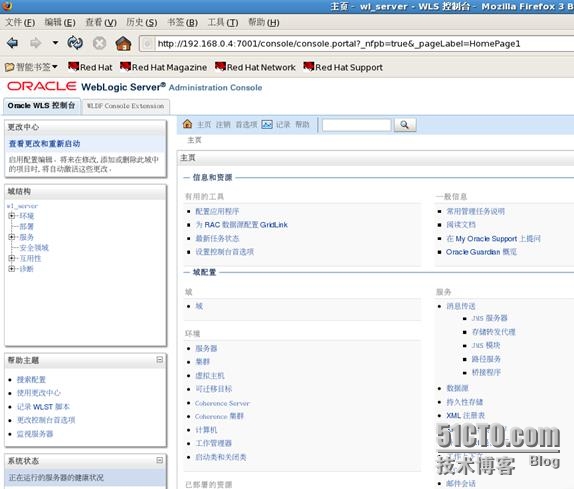
登录AdminServer服务器管理端口http://192.168.0.4:7001/console&
 650) this.width=650;" src="http://img1.51cto.com/attachment/201312/204130932.jpg" title="8.jpg" alt="204130932.jpg" />
添加数据源
进入consol控制台后再左边域结构树中点服务前的“+”,单击“新建”,再填写信息如下图
 650) this.width=650;" src="http://img1.51cto.com/attachment/201312/203947721.jpg" title="7.jpg" alt="203947721.jpg" />
再单击“新增”,然后继续单击“下一步”
 650) this.width=650;" src="http://img1.51cto.com/attachment/201312/203827727.jpg" title="6.jpg" alt="203827727.jpg" />
接下来,输入数据库名qbdb,主机名:192.168.0.4;端口号:1521;以及口令
 650) this.width=650;" src="http://img1.51cto.com/attachment/201312/203640246.jpg" title="5.jpg" alt="203640246.jpg" />
单击“测试配置”,测试成功,单击“完成”测试成功后,此数据源就可以正常使用了,关于数据连接池的调优受到Oracle的官方授权的实现,请购买授权后修改数据库连接池的参数。
部署WEB 应用
在左边域结构树中点击“环境”前的“+”,在展开的菜单中点击“服务器”,在右边的列表中可以看到各服务器是否正常启动。
 650) this.width=650;" src="http://img1.51cto.com/attachment/201312/203412685.jpg" title="4.jpg" alt="203412685.jpg" />
如果正常启动则单击左侧域结构下的“ 部署”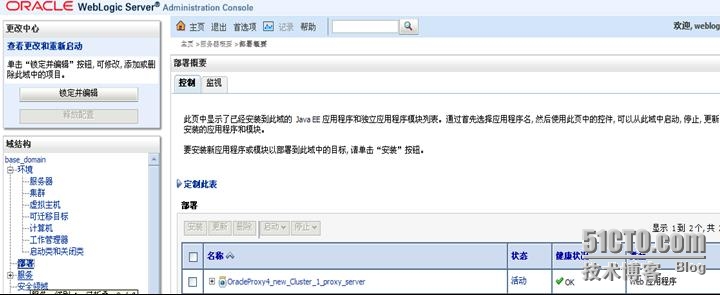
再单击右侧的“安装”按钮,选择要部署的WEB 应用程序,笔者这里在“路径”输入框中
点击安装按钮,可以手工输入Web 应用所在目录:/root/Oracle/Middleware/wlserver_10.3/resources,也可通过点击上传来选择文件所在目录。
 650) this.width=650;" src="http://img1.51cto.com/attachment/201312/203035363.jpg" title="2.jpg" alt="203035363.jpg" />
完成后,单击“下一步”,选择群集“new_Cluster”,再选择“群集中的所有服务器”,之后单击“下一步”,再单击“下
一步”,再单击“完成”。最后再单击左上角的“激活更改”。
启动WEB 应用
进入console 控制台后,点击左侧的域结构下的“部署”,接着单击选中部署列表中的
应用(这里是DefaultWebApp),然后单击“启动”按钮下的菜单项“为所有请求提供服务”,
 650) this.width=650;" src="http://img1.51cto.com/attachment/201312/202900543.jpg" title="1.jpg" alt="202900543.jpg" />
接下来在出现的启动部署页再单击“是”按钮。当看到DefaultWebApp 右侧的状态从“准备就绪”转换为“活动”时就表示WEB 应用启动完成。
注意,如果需要修改字符集,必须在每个服务器中编辑/etc/sysconfig/i18n,实例文件/etc/sysconfig/i18n内容如下:
LANG="zh_CN.GB18030"
LANGUAGE="zh_CN.GB18030:zh_CN.GB2312:zh_CN"
SUPPORTED="zh_CN.GB18030:zh_CN:zh:en_US.UTF-8:en_US:en"
SYSFONT="latarcyrheb-sun16"
然后 source /etc/sysconfig/i18n生效
本文出自 “李晨光原创技术博客” 博客,谢绝转载!
WebLogic集群案例分析的更多相关文章
- weblogic集群自动批量化补丁升级
转至:http://blog.itpub.net/28833846/viewspace-2726722/ 一.前言介绍 Weblogic是一种基于J2EE架构的中间件,用于开发.集成.部署和管理大型分 ...
- docker 实战---部署tomcat\weblogic集群 (二)
安装tomcat镜像 准备好须要的jdk tomcat等软件放到home文件夹以下 启动一个虚拟机 docker run -t -i -v /home:/opt/data --name mk_tom ...
- Docker创建 tomcat/weblogic 集群
安装 tomcat 镜像 准备好需要的 jdk.tomcat 等软件放到 home 目录下面,启动一个容器 docker run -t -i -v /home:/opt/data --name mk_ ...
- centos7搭建ELK Cluster集群日志分析平台(四):Fliebeat-简单测试
续之前安装好的ELK集群 各主机:es-1 ~ es-3 :192.168.1.21/22/23 logstash: 192.168.1.24 kibana: 192.168.1.25 测试机:cli ...
- centos7搭建ELK Cluster集群日志分析平台(三):Kibana
续 centos7搭建ELK Cluster集群日志分析平台(一) 续 centos7搭建ELK Cluster集群日志分析平台(二) 已经安装好elasticsearch 5.4集群和logst ...
- centos7搭建ELK Cluster集群日志分析平台(二):Logstash
续 centos7搭建ELK Cluster集群日志分析平台(一) 已经安装完Elasticsearch 5.4 集群. 安装Logstash步骤 . 安装Java 8 官方说明:需要安装Java ...
- centos7搭建ELK Cluster集群日志分析平台(一):Elasticsearch
应用场景: ELK实际上是三个工具的集合,ElasticSearch + Logstash + Kibana,这三个工具组合形成了一套实用.易用的监控架构, 很多公司利用它来搭建可视化的海量日志分析平 ...
- centos7搭建ELK Cluster集群日志分析平台
应用场景:ELK实际上是三个工具的集合,ElasticSearch + Logstash + Kibana,这三个工具组合形成了一套实用.易用的监控架构, 很多公司利用它来搭建可视化的海量日志分析平台 ...
- 双节点weblogic集群安装
一.准备工作 1.环境信息规划 Server name Ip地址 Port 备注 AdminServer 192.168.100.175 7001 管理服务器 Ms1 192.168.100.175 ...
随机推荐
- (WF)
Caught: System.InvalidOperationException: The argument of type 'XXX' cannot be used. Make sure that ...
- 3. Windows根据端口查进程---ADB 相关报错 ADB server didn't ACK cannot bind ':5037'
1.ADB server didn't ACK,一般报ADB相关的错误,大部分是端口被占用了 处理方法: 在命令行输入>adb nodaemon server 如果返回: cannot bind ...
- Linux Deepin 2014安装Lenovo LJ2600D驱动
双11老师给实验室抢了个Lenovo LJ2600D的USB接口打印机,并用旧的HP-1080MFP网络打印服务器连接上了.Windows下就不多说了,官方给的驱动就是针对它的,同学们都用得爽爆了,因 ...
- 在单线程中你最好使用ArrayList而不是Vector
<java核心技术卷一>571页上提到Vector类的所有方法都是同步的.可以由两个线程安全地访问同一个Vector对象.显然,如果可以确定我们不会在多个线程中对这个数组进行操作的话,我们 ...
- View的缩放操作--CGAffineTransformMakeScale:
__weak UIImageView *weekImage = imageView; imageView.transform = CGAffineTransformMakeScale(0.1, 0.1 ...
- KS-检验(Kolmogorov-Smirnov test) -- 检验数据是否符合某种分布
Kolmogorov-Smirnov是比较一个频率分布f(x)与理论分布g(x)或者两个观测值分布的检验方法.其原假设H0:两个数据分布一致或者数据符合理论分布.D=max| f(x)- g(x)|, ...
- 里德九步审讯法 z
在现实生活中,警方审讯靠的不仅仅是自信和创造力(尽管这两点对审讯工作确有帮助)——审讯者还要在交际影响的心理战术方面接受过高水平训练. 让一个人认罪可不是件容易事,而警察有时能让无辜者承认 ...
- IDEA激活服務器
IDEA: http://www.iteblog.com/idea/key.php webstorm11:http://15.idea.lanyus.com/
- JAVA中关于同步与死锁的问题
java中当多个现成同时操纵同一资源的时候需要考虑同步的问题.如车站售票,不同售票点卖同一班次车票的时候就要同步,否则卖票会有问题.下面代码模拟车站卖票: class TicketSeller imp ...
- codeforces 2B The least round way 【DP】
VJ上可找到中文题意. 思路: 首先分解有多少2与多少5.接下来就是dp. 分两次,一次是根据2的数量贪心,另外一次是根据5的数量贪心,看哪一次乘积的末尾0最少. 需要注意的是两点: 1.输入有0的情 ...