
Python3使用tkinter编写GUI程序
@
程序非常简单,暂时只支持GET方法,使用内置库tkinter编写GUI窗口,在Mac下运行效果图如下,windows运行需要更改控件宽度高度等控制参数才能很好的显示。
效果图(使用XPATH匹配房天下网站)
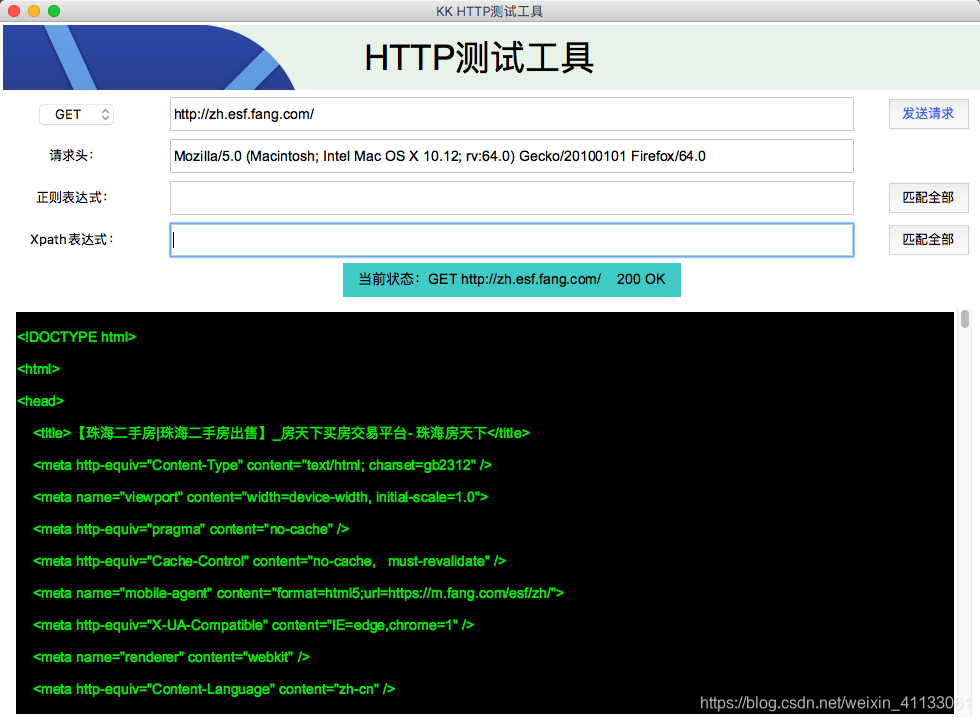
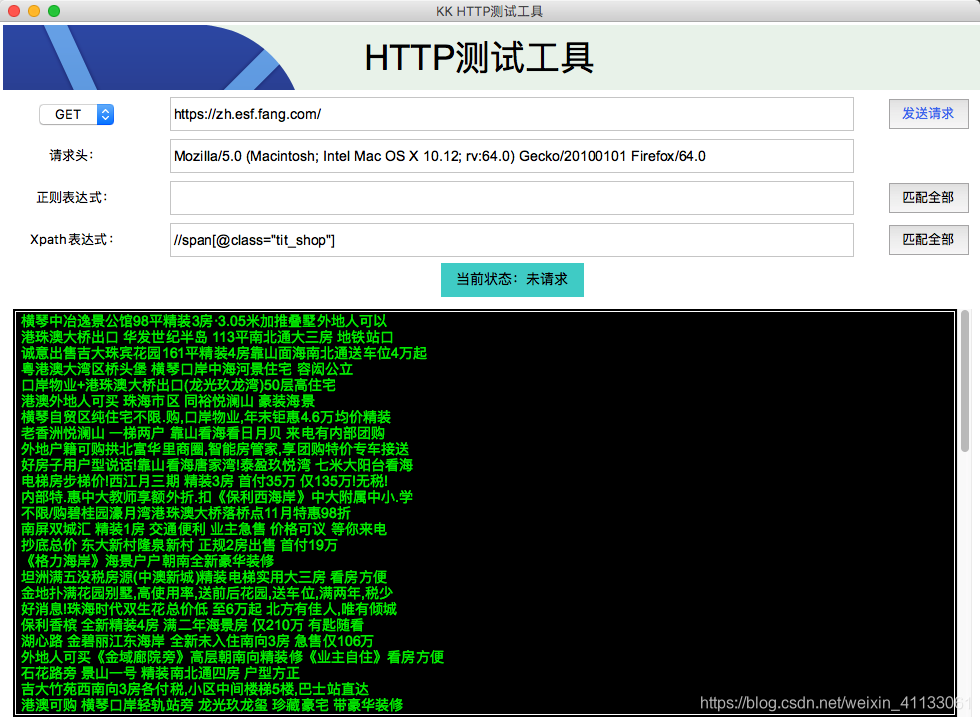
代码如下,需要安装requests和lxml第三方库
app.py.
import tkinter as tk

from tkinter import scrolledtext

from tkinter import messagebox

import re

import requests

from lxml import etree

class Application(tk.Frame):

    def __init__(self, master=None):

        super().__init__(master)

        self.master = master

        self.pack()

        self.create_widgets()

    def create_widgets(self):

        #bar

        self.canvas = tk.Canvas(self,width=980,height=65,bg='#ebf4ec')

        self.image_file = tk.PhotoImage(file='network.png')

        self.imag = self.canvas.create_image(50,0,anchor='n',image=self.image_file)

        self.canvas.create_text(480,35,text='HTTP测试工具',font=('Arial',35),)

        self.canvas.grid(row=0,columnspan=3)

        #method HTTP方法多选框

        self.var_method = tk.StringVar(self)

        self.var_method.set('GET')

        self.optionmenu = tk.OptionMenu(self,self.var_method,'GET','POST','PUT','PATCH','DELETE','HEAD','OPTIONS').grid(row=1,column=0,padx=2,pady=2,ipadx=10,ipady=5)

        #url

        self.var_url = tk.StringVar(self)

        self.var_url.set('http://')

        self.url_entry = tk.Entry(self,font=('Arial',14),width=82,textvariable=self.var_url).grid(row=1,column=1,padx=1,pady=2,ipadx=10,ipady=5)

        #request button

        self.request_button = tk.Button(self, text='发送请求', fg='#436EEE', command=self.request).grid(row=1,column=2,padx=2,pady=2,ipadx=10,ipady=5)

        #request header

        self.header_label = tk.Label(self,text='请求头:').grid(row=3,column=0,padx=2,pady=2,ipadx=10,ipady=5)

        self.var_header = tk.StringVar(self)

        self.var_header.set('Mozilla/5.0 (Macintosh; Intel Mac OS X 10.12; rv:64.0) Gecko/20100101 Firefox/64.0')

        self.header_entry = tk.Entry(self,font=('Arial',14),width=82,textvariable=self.var_header).grid(row=3,column=1,padx=2,pady=2,ipadx=10,ipady=5)

        #regular expression

        self.re_header = tk.Label(self,text='正则表达式:').grid(row=4,column=0,padx=2,pady=2,ipadx=10,ipady=5)

        self.var_re = tk.StringVar(self)

        self.re_entry = tk.Entry(self,font=('Arial',14),width=82,textvariable=self.var_re).grid(row=4,column=1,padx=2,pady=2,ipadx=10,ipady=5)

        self.re_button = tk.Button(self, text='匹配全部',command=self.re_request).grid(row=4,column=2,padx=2,pady=2,ipadx=10,ipady=5)

        #xpath

        self.xpath_label = tk.Label(self,text='Xpath表达式:').grid(row=5,column=0,padx=2,pady=2,ipadx=10,ipady=5)

        self.var_xpath = tk.StringVar(self)

        self.xpath_entry = tk.Entry(self,font=('Arial',14),width=82,textvariable=self.var_xpath).grid(row=5,column=1,padx=2,pady=2,ipadx=10,ipady=5)

        self.xpath_button = tk.Button(self, text='匹配全部',command=self.xpath_request).grid(row=5,column=2,padx=2,pady=2,ipadx=10,ipady=5)

        #information

        self.var_status = tk.StringVar()

        self.var_status.set('当前状态:未请求')

        self.information = tk.Label(self,textvariable=self.var_status,bg='#48D1CC',font=('Arial',14)).grid(row=6, column=1, padx=2, pady=2, ipadx=10, ipady=5)

        #results

        self.textarea = tk.scrolledtext.ScrolledText(self,width=117,height=25,bg='black',fg='#00EE00',font=('Arial',14))

        self.textarea.grid(row=7,columnspan=3,pady=10)

    #xpath匹配

    def xpath_request(self):

        xpath = self.var_xpath.get()

        if xpath == '':

            messagebox.showinfo('警告', message='请输入XPATH表达式!')

        else:

            url = self.var_url.get()

            header = self.var_header.get()

            headers = {'User-Agent':header}

            data = requests.get(url=url,headers=headers).text

            results = etree.HTML(data).xpath(xpath)

            self.textarea.delete('1.0', 'end')

            for i in results:

                self.textarea.insert('end',i.text + '\n')

    #正则表达式匹配

    def re_request(self):

        exp = self.var_re.get()

        if exp == '':

            messagebox.showinfo('警告',message='请输入正则表达式!')

        else:

            url = self.var_url.get()

            header = self.var_header.get()

            headers = {'User-Agent':header}

            data = requests.get(url=url,headers=headers).text

            results = re.compile(exp).findall(data)

            self.textarea.delete('1.0', 'end')

            self.textarea.insert('end',results)

    def request(self):

        method = self.var_method.get()

        if method == 'GET':

            self.get_request()

        elif method == 'POST':

            self.post_request()

    def post_request(self):

        pass

        #还没写

    #发送HTTP GET请求

    def get_request(self):

        self.textarea.delete('1.0','end')

        if self.var_header.get() == '':

            headers = {'User-Agent':''}

        else:

            headers = {'User-Agent':self.var_header.get()}

        url = self.var_url.get()

        data = requests.get(url=url,headers=headers)

        if (data.status_code == 200):

            self.var_status.set('当前状态:'+ 'GET ' + url + '    '+ str(data.status_code)+' OK')

        elif (data.status_code == 404):

            self.var_status.set('当前状态:' + str(data.status_code) + ' Not found')

        else:

            self.var_status.set('当前状态:' + str(data.status_code))

        content = data.text

        self.textarea.insert('end',content)

if __name__ == '__main__':

    root = tk.Tk()

    root.title('KK HTTP测试工具')

    root.geometry('980x700')

    app = Application(master=root)

    app.mainloop()
Python3使用tkinter编写GUI程序的更多相关文章
- 教程和工具--用wxPython编写GUI程序的
wxPython是个很好的GUI库,对底层的C++库进行了封装,调用起来很方便,尤其是操作前台UI界面和后台多线程,两者配合很方便,做GUI程序最难是写界面尤其是布局. 关于wxPython,自己正在 ...
- Python3.6使用Pyqt5编写GUI程序
Python3.6使用Pyqt5编写HTTP测试工具 程序非常简单,使用PYQT5搭建好UI,然后用PyUIC生成Python文件,Mac中使用Pycharm+Python3.6+Pyqt5搭建教程在 ...
- python3 修改计算机名称GUI程序
from tkinter import *from tkinter import messageboximport tkinterimport winregimport osdef serch(): ...
- Python使用wxPython、py2exe编写桌面程序-乾颐堂
Python是支持可视化编程,即编写gui程序,你可以用它来编写自己喜欢的桌面程序.使用wxPython来做界面非常的简单,只是不能像C#一样拖动控件,需要自行写代码布局.在完成编写之后,由于直接的p ...
- Windows下用python编写简单GUI程序的方法
Python实现GUI简单的来说可以调用Tkinter库,这样一般的需求都可以实现,显示简单的windows窗口代码如下: python_gui.py #!C:\Python27\python.exe ...
- python3 井字棋 GUI - 人机对战、机器对战 (threading、tkinter库)
python3 井字棋 GUI - 人机对战.机器对战 功能 GUI界面 人机对战(可选择机器先走) 机器对战(50局) 流程图 内核 棋盘 [0][1][2] [3][4][5] [6][7][8] ...
- 第一个真正的 GUI 程序——Tkinter教程系列02
第一个真正的 GUI 程序--Tkinter教程系列02 前言 欢迎光临我的个人博客 chens.life Tk 系列教程: Tkinter教程系列01--引言和安装Tk 我们将编写一个英尺和米的转换 ...
- 使用PyQt来编写第一个Python GUI程序
原文:使用PyQt来编写第一个Python GUI程序 本文由 伯乐在线 - Lane 翻译,Daetalus 校稿.未经许可,禁止转载!英文出处:pythonforengineers.com.欢迎加 ...
- Qt5+MSVC2015环境将VS2015编写的控制台程序转化为GUI程序
如题所述,如何将VS2015编写的控制台程序转化为Qt5+MSVC2015环境编译的GUI程序? 最近想到这个操作,类似于Linux下使用的命令行操作转到Windows下使用GUI操作,看了控制台的命 ...
随机推荐
- Wooden Sticks(hdu1501)(sort,dp)
Wooden Sticks Time Limit: 2000/1000 MS (Java/Others) Memory Limit: 65536/32768 K (Java/Others) To ...
- 4+1视图与UML对应关系
4+1视图模型概况 Kruchten 提出了一个"4+1"视图模型,从5个不同的视角包括包括逻辑试图.进程视图.物理视图.开发视图.场景视图来描述软件体系结构.每一个视图只 ...
- POJ2227(优先队列)
The Wedding Juicer Time Limit: 2000MS Memory Limit: 65536K Total Submissions: 3440 Accepted: 155 ...
- python学习之老男孩python全栈第九期_day004作业
看代码写结果:1. a=[1,2,3,6,"dfs",100]s=a[-1:]print (s) 结果:[100] 2. s=a[-1:0:-1]print(s) 结果:[100, ...
- python学习之老男孩python全栈第九期_day002知识点总结
1. 格式化输出: (1) %(占位符) s(str字符串) d(digit数字) (2) 想单纯输入%,需要输入两个%(%和占位符冲突),前面的%相当于转义. 2. while else循环: (1 ...
- 数据表自增Id获取时IDENTITY的正确使用方式
在SQLServer中很多表主键会设置为自增列,有的业务需求需要知道新插入的自增Id是多少,一般我们会用SELECT @@IDENTITY来获取,可由于@@IDENTITY是个全局变量作用据较大,所以 ...
- OSGI企业应用开发(六)细说Blueprint & Gemini Blueprint(一)
上篇文章介绍了如何使用Blueprint將Spring框架整合到OSGI应用的Bundle中,从上篇文章中我们大概了解了Blueprint与Gemini Blueprint的关系,简单的说,Bluep ...
- Android项目实战(三十):Fresco加载gif图片并播放
前言: 项目中图文混合使用的太多太多了,但是绝大部分都是静态图片. 然而项目开发中有这么一个需求:显示一个出一个简短的动画(一般都不超过3秒)演示 比如说:一个功能提供很多步骤来教用户做广播体操,那么 ...
- 微信小程序开发1-入门知识准备
注:一个物联网专业的学生狗,平时学习较多的是嵌入式编程方面的知识,最近可能是闲的蛋疼,想要研究研究客户端开发,对于网页,手机Android客户端从来没有接触过,因此所有东西都要从头来过,慢慢学习.不过 ...
- [iOS] Win8下在Vmware11中安装使用苹果系统OS X 10.10
近来因为人事变动,领导打算安排我做 iOS 的项目,所以需要花一些时间提前准备一下iOS相关的东西.因为自己手头上并没有 Mac(过年为了闲的时候能玩玩游戏买了联想,唉),想想不能只靠每天在公司的 ...