
myeclipse9.0安装svn插件
先得保证myeclipse9.0是可以正常使用的吧。
第一步当然是从网上下载SVN插件啦。myeclipse9.0集成的eclipse版本是属于3.x,所以下载eclipse3.x系列的SVN插件。
我下载的版本是1.8.22。如图:

在你计算机的任意位置创建文件夹“myplugins/svn”。位置与名称可以任意,为了方便管理,我在myeclipse的安装路径下创建,如图:

解压刚下载的“svn_site-1.8.22.zip”,把其中的“features”、“plugins”文件夹复制到刚创建的“myplugins/svn”文件夹下。如图:

打开myeclipse,新建一个工程,创建一个PluginConfigCreator的类,复制以下代码:
package com;
import java.io.File;import java.util.ArrayList;import java.util.List;
/** * MyEclipse9 插件配置代码生成器 */public class PluginConfigCreator {
public PluginConfigCreator() { }
public void print(String path) { List<String> list = getFileList(path); if (list == null) { return; }
int length = list.size(); for (int i = 0; i < length; i++) { String result = ""; String thePath = getFormatPath(getString(list.get(i))); File file = new File(thePath); if (file.isDirectory()) { String fileName = file.getName(); if (fileName.indexOf("_") < 0) { print(thePath); continue; } String[] filenames = fileName.split("_"); String filename1 = filenames[0]; String filename2 = filenames[1]; result = filename1 + "," + filename2 + ",file:/" + path + "\\" + fileName + "\\,4,false"; System.out.println(result); } else if (file.isFile()) { String fileName = file.getName(); if (fileName.indexOf("_") < 0) { continue; } int last = fileName.lastIndexOf("_"); String filename1 = fileName.substring(0, last); String filename2 = fileName.substring(last + 1, fileName.length() - 4); result = filename1 + "," + filename2 + ",file:/" + path + "\\" + fileName + ",4,false"; System.out.println(result); }
} }
public List<String> getFileList(String path) { path = getFormatPath(path); path = path + "/"; File filePath = new File(path); if (!filePath.isDirectory()) { return null; } String[] filelist = filePath.list(); List<String> filelistFilter = new ArrayList<String>();
for (int i = 0; i < filelist.length; i++) { String tempfilename = getFormatPath(path + filelist[i]); filelistFilter.add(tempfilename); } return filelistFilter; }
public String getString(Object object) { if (object == null) { return ""; } return String.valueOf(object); }
public String getFormatPath(String path) { path = path.replaceAll("\\\\", "/"); path = path.replaceAll("//", "/"); return path; }
public static void main(String[] args) { /* 你的插件的安装目录 */ String plugin = "改成安装目录\\Genuitec\\svn"; new PluginConfigCreator().print(plugin); }}

修改步骤4中代码中“路径”为SVN的安装目录:
运行JAVA代码,会在控制台输出一大串字符。如图:

复制控制台输出的字符串,找到myeclipse安装目录下的“configuration/org.eclipse.equinox.simpleconfigurator”文件夹下的“bundles.info”文件;打开文件,并把控制台的输出粘贴进去:

重启myeclipse,会发现svn插件已经安装成功了:
于是,我们右键菜单的team出来了!
 END
END
客户端的集成:
1、首先下载svn插件
下载地址:http://subclipse.tigris.org/files/documents/906/46495/site-1.6.5.zip
打开myeclipse ---> help菜单下有个 myeclipse configuration center ,打开他以后会现在这个信息

然后选择software选项
下面有个add site按钮,点击它以后,选择用红色标注的链接

name为svn
url为插件的路径
点击OK。
这时左上方出现SVN的插件信息
打开svn的选项

右击红色的圈内信息,add to profile,
两个都添加完成是,右下角pending changes 框内出现load。。。。。一些信息,等待几分钟,会出现Apple changes 按钮,然后点击按钮进行安装,安装结束后重启myeclipse就OK了
(网络不好可能会安装很长时间)
只为成功找方法,不为失败找借口!
MyEclipse使用总结——MyEclipse10安装SVN插件
一、下载SVN插件subclipse
下载地址:http://subclipse.tigris.org/servlets/ProjectDocumentList?folderID=2240
在打开的网站中找到subclipse的最新版本,如下图所示:
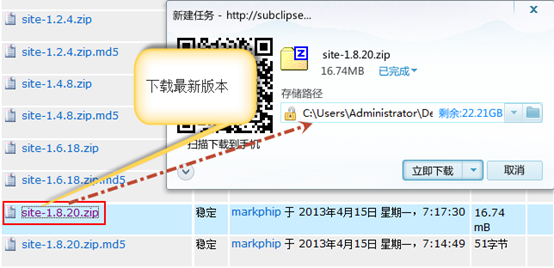
下载完成之后,得到的是一个压缩包文件,如下图所示:

二、在MyEclipse10中安装SVN插件subclipse
步骤如下:
1.找到MyEclipse10 在安装目录下的dropins文件夹

2.打开dropins文件夹,新建一个svn文件夹
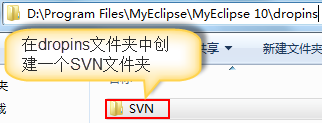
3.解压缩下载好的压缩包

解压好之后得到一个 文件夹,打开文件夹可以看到里面有如下文件
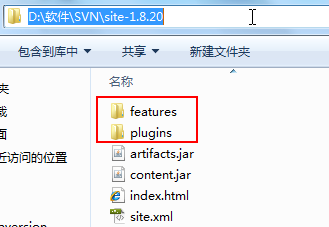
把features和plugins文件夹拷贝到dropins文件夹下的SVN文件夹中

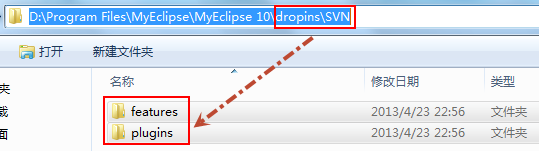
这样就可以在MyEclipse10中安装好SVN插件了。
三、在MyEclipse10中使用SVN插件
安装好SVN插件后,启动MyEclipse,这时候启动会比较慢,因为MyEclipse要去下载一些相关连的Jar文件,当进入到MyEclipse启动完之后进入到workspace时,就会自动弹出相关联文件已经自动下载完成的提示对话框,如下图所示

3.1查看安装好的SVN
点击菜单上的【Window】----->【Show View】------>【Other…】,如下图所示:

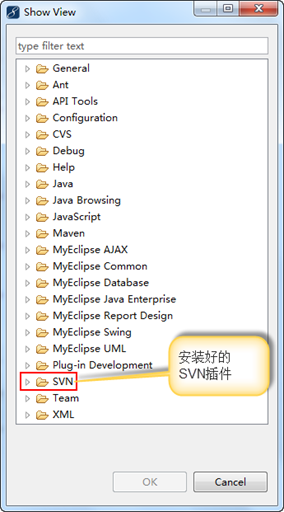
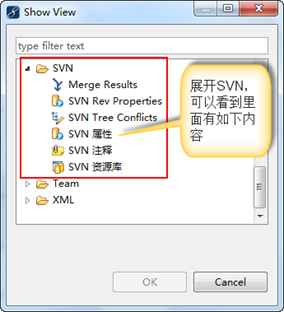
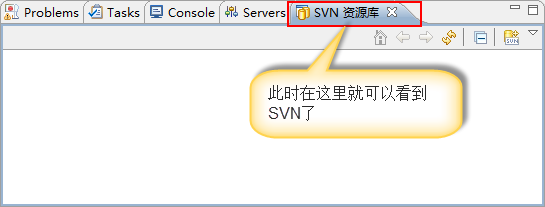
在弹出的【Show View】对话框中就可以看到已经安装好的SVN插件,如下图所示:

3.2在MyEclipse中通过SVN客户端连接SVN服务器
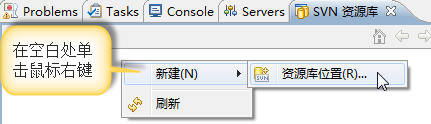
此时将弹出如下画面
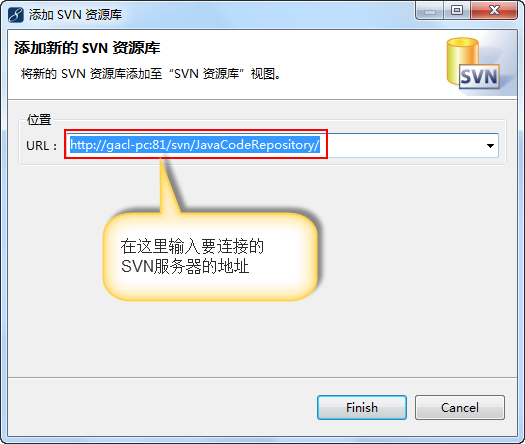
点击【Finish】,然后弹出一个要求输入用户名和密码的对话框,输入正确的用户名和密码就可以连接到指定的SVN服务器了,如下图所示:

myeclipse9.0安装svn插件的更多相关文章
- myeclipse6.0安装svn插件
myeclipse6.0安装svn插件 转载地址:http://www.cnblogs.com/danica/archive/2011/07/12/2104323.html myeclipse6.0安 ...
- myeclipse-9.0安装svn客户端插件
SVN插件配置到MyEclipse中的步骤 听语音 | 浏览:20471 | 更新:2015-01-09 10:26 | 标签:myeclipse 1 2 3 4 5 6 7 分步阅读 MyEclip ...
- Myeclipse6.0 在线安装svn插件
一.官网地址 1.SVN 官方网站:http://subversion.apache.org/ 二.安装步骤 1. 打开Myeclipse,在菜单栏中选择Help→Software Updates→F ...
- MyEclipse6.5安装SVN插件的三种方法z
一.安装方法: 方法一.如果可以上网可在线安装 . 打开Myeclipse,在菜单栏中选择Help→Software Updates→Find and Install; . 选择Search ...
- MyEclipse6.5安装SVN插件的三种方法
MyEclipse6.5安装SVN插件的三种方法 方法一.如果可以上网可在线安装 1. 打开Myeclipse,在菜单栏中选择Help→Software Updates→Find and Instal ...
- windows上搭建svn 、 Eclipse上安装svn插件 、 eclipse中如何使用svn
折腾了许久终于搞出来了. svn搭建 一.svn概述 SVN就是用于多个人共同开发同一个项目,共用资源的目的,该文描述了把svn搭建在本地上,和搭建在Eclipse4.5.2上. 二.svn分类 分为 ...
- STS 安装SVN插件
1:STS中 Help->Eclipse MarketPlace 搜索svn点击go安装svn插件,然后重启STS. 2:如果Team中出现SVN说明安装好了一半. 3: 手动安装SVN Con ...
- 在MyEclipse上安装svn插件
最近需要用到myeclipse做一个商城的项目开发,用svn作为项目的版本控制软件.但是在myeclipse上安装svn插件就是装不好,反复折腾了好几次都安装不成功.网上提供的安装办法有两种,一是:在 ...
- eclipse安装插件的方式 三种:links、eclipse中使用插件安装向导安装、直接copy插件到对应的eclipse目录 MyEclipse10安装SVN插件
myeclipse安装插件 1.直接将插件copy到myeclipse目录下的dropins目录下(没有目录就新建一个),重启,详细参考 MyEclipse使用总结——MyEclipse10安装SVN ...
随机推荐
- javascript中eval()函数使用方法
本教程主要重介绍eval()函数的语法与使用方法,及在后面我还补充了eval()解析json数据的相关例子,希望文章能帮助到各位深入理解eval()使用方法吧. 前几天说到js中尽量不要使用eva ...
- 如何使用ODB(How to use odb On windows)
1.下载ODB library:ODB Compiler,Common Runtime Library,Database Runtime Library. http://www.codesynthes ...
- CCS V5 使用教程三:程序调试
官网教程 新建调试工程 输入以下源码: #include <stdio.h> #include <c6x.h> ]; void main(void) { unsigned ; ...
- QT4.8.5+qt-vs-addin-1.1.11+VS2010安装配置和QT工程的新建和加载
1.下载windows下的QT库 QT4.8.5 for vs2010: http://download.qt-project.org/official_releases/qt/4.8/4.8.5/q ...
- JAVA 1.5 局部特性(可变参数/ANNOTATION/并发操作)
1: 可变参数 可变参数意味着可以对某类型参数进行概括,例如十个INT可以总结为一个INT数组,当然在固定长度情况下用数组是很正常的 这也意味着重点是可变,不定长度的参数 PS1:对于继承和重写我没有 ...
- word2010以上版本中快捷录入数学公式的方法(二)
以前推荐的方法,随着方正飞翔网站上关闭了数学公式输入法的支持也不能不用了,现在再推荐一个可以在word2010以上版中快捷输入数学公式的方法,安装AxMath,一切问题都OK!我是直接购买的正版,25 ...
- ES6学习之Proxy
定义:“代理器”,用于修改某些操作的默认行为,等同于在语言层面做出修改,所以属于一种“元编程”(meta programming),即对编程语言进行编程.可以对外界的访问进行过滤和改写. 语法: va ...
- k8s 基础 k8s架构和组件
k8s 的总架构图
- RN控件之TextInput
/** * Sample React Native App * https://github.com/facebook/react-native */ 'use strict'; import Rea ...
- Servlet处理流程分析
---------------siwuxie095 Tomcat 处理客户端请求的方式: Tomcat 既是一个 Servlet ...