
PIE SDK点元素的绘制
1. 功能简介
在数据的处理中会用到点元素的绘制,目前PIE SDK支持IMarkerSymbol的点元素的绘制,MarkerSymbol对象是用于修饰点状对象的符号,它包括ArrowMarkerSymbol(箭头形式的符号)、CharacterMarkerSymbol(字符形式的点符号)、MultiLayerMarkerSymbol(多个符号叠加生成的新的点符号)、PictureMarkerSymbol(以图片为背景的点符号)、SimpleMarkerSymbol(简单类型的点符号)这5个不同类型点符号的子类。下面对点元素的绘制功能进行介绍。
2. 功能实现说明
2.1. SimpleMarkerSymbol类型的点元素的绘制
2.1.1. 实现思路及原理说明
|
第一步 |
设置点的Geometry信息 |
|
第二步 |
设置点的符号 |
|
第三步 |
绘制元素 |
2.1.2. 核心接口与方法
|
接口/类 |
方法/属性 |
说明 |
|
IMarkerElement |
Geometry属性 |
获取或设置Geometry |
|
Symbol属性 |
获取或设置符号样式 |
|
|
IGraphicsContainer |
AddElement(IElement element) |
添加要素 |
|
ISimpleMarkerSymbol |
Style属性 |
样式 |
2.1.3. 示例代码
|
项目路径 |
百度云盘地址下/PIE示例程序/08元素绘制/01点的绘制 |
|
视频路径 |
百度云盘地址下/PIE视频教程/08元素绘制/01点的绘制.avi |
|
示例代码 |
|
/// <summary> |
|
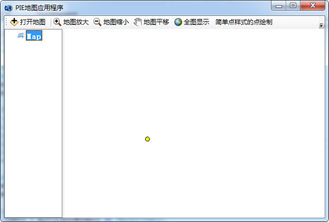
2.1.4. 示例截图
2.2. ArrowMarkerSymbol类型的点元素的绘制
2.2.1. 实现思路及原理说明
|
第一步 |
设置点的Geometry信息 |
|
第二步 |
设置点的符号 |
|
第三步 |
绘制元素 |
2.2.2 . 核心接口与方法
|
接口/类 |
方法/属性 |
说明 |
|
IMarkerElement |
Geometry属性 |
获取或设置Geometry |
|
Symbol属性 |
获取或设置符号样式 |
|
|
IGraphicsContainer |
AddElement(IElement element) |
添加要素 |
|
IArrowMarkerSymbol |
Length属性 |
符号的长度 |
|
Width属性 |
符号的宽度 |
2.2.3. 示例代码
|
项目路径 |
百度云盘地址下/PIE示例程序/08元素绘制/01点的绘制 |
|
视频路径 |
百度云盘地址下/PIE视频教程/08元素绘制/01点的绘制.avi |
|
示例代码 |
|
/// <summary> |
|
2.2.4. 示例截图

2.3. CharacterMarkerSymbol类型的点元素的绘制
2.3.1. 实现思路及原理说明
|
第一步 |
设置点的Geometry信息 |
|
第二步 |
设置点的符号 |
|
第三步 |
绘制元素 |
2.3.2. 核心接口与方法
|
接口/类 |
方法/属性 |
说明 |
|
IMarkerElement |
Geometry属性 |
获取或设置Geometry |
|
Symbol属性 |
获取或设置符号样式 |
|
|
IGraphicsContainer |
AddElement(IElement element) |
添加要素 |
|
ICharacterMarkerSymbol |
CharacterIndex属性 |
获取或设置字体符号的编号 |
|
Font属性 |
获取或设置字体 |
|
|
IMarkerSymbol |
Color,Size等属性 |
颜色,大小等属性 |
2.3.3. 示例代码
|
项目路径 |
百度云盘地址下/PIE示例程序/08元素绘制/01点的绘制 |
|
视频路径 |
百度云盘地址下/PIE视频教程/08元素绘制/01点的绘制.avi |
|
示例代码 |
|
/// <summary> |
|
2.3.4. 示例截图

2.4. PictureMarkerSymbol类型的点元素的绘制
2.4.1. 实现思路及原理说明
|
第一步 |
设置点的Geometry信息 |
|
第二步 |
设置点的符号 |
|
第三步 |
绘制元素 |
2.4.2. 核心接口与方法
|
接口/类 |
方法/属性 |
说明 |
|
IMarkerElement |
Geometry属性 |
获取或设置Geometry |
|
Symbol属性 |
获取或设置符号样式 |
|
|
IGraphicsContainer |
AddElement(IElement element) |
添加要素 |
|
IPictureMarkerSymbol |
CreateFromFile(string filePath) |
从文件创建 |
2.4.3. 示例代码
|
项目路径 |
百度云盘地址下/PIE示例程序/08元素绘制/01点的绘制 |
|
视频路径 |
百度云盘地址下/PIE视频教程/08元素绘制/01点的绘制.avi |
|
示例代码 |
|
/// <summary> |
|
2.4.4. 示例截图

2.5. MultiLayerMarkerSymbol类型的点元素的绘制
2.5.1. 实现思路及原理说明
|
第一步 |
设置点的Geometry信息 |
|
第二步 |
设置点的符号 |
|
第三步 |
绘制元素 |
2.5.2. 核心接口与方法
|
接口/类 |
方法/属性 |
说明 |
|
IMarkerElement |
Geometry属性 |
获取或设置Geometry |
|
Symbol属性 |
获取或设置符号样式 |
|
|
IGraphicsContainer |
AddElement(IElement element) |
添加要素 |
|
IMultiLayerMarkerSymbol |
AddLayer(…) |
添加点符号样式图层 |
|
IMarkerSymbol |
Size,Color等属性 |
获取或设置大小和颜色等属性值 |
2.5.3. 示例代码
|
项目路径 |
百度云盘地址下/PIE示例程序/08元素绘制/01点的绘制 |
|
视频路径 |
百度云盘地址下/PIE视频教程/08元素绘制/01点的绘制.avi |
|
示例代码 |
|
/// <summary> |
|
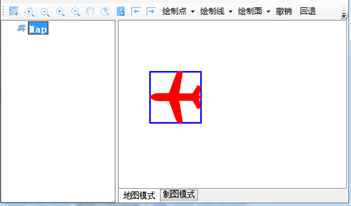
2.5.4. 示例截图
PIE SDK点元素的绘制的更多相关文章
- PIE SDK线元素的绘制
1. 功能简介 在数据的处理中会用到线元素的绘制,目前PIE SDK支持ILineSymbol的线元素的绘制,LineSymbol对象是用于修饰线状对象的符号,它包括CartographicLineS ...
- PIE SDK文本元素的绘制
1. 功能简介 在数据的处理中会用到文本元素的绘制,利用ITextElement文本元素接口进行绘制,目前PIE SDK支持ITextSymbol符号接口,TextSymbol对象是用于修饰文字元素对 ...
- PIE SDK图片元素的绘制
1. 功能简介 在数据的处理中会用到图片元素的绘制,利用IPictureElement图片元素接口进行绘制,目前PIE SDK支持IPictureElement元素接口的绘制,下面对图片元素的绘制进行 ...
- PIE SDK临时元素的绘制
1. 功能简介 在数据的处理中会用到临时元素的绘制,用于当前显示:临时元素包括点.线.面.文本.图片五种元素:目前PIE SDK支持这五种元素的绘制,下面对五种临时元素的绘制功能进行介绍. 2. 功能 ...
- PIE SDK元素的删除
1功能简介 元素删除是将根据需求将不符合的元素进行删除,PIE SDK支持元素的删除操作,下面对元素的删除功能进行介绍. 2功能实现说明 2.1.1 实现思路及原理说明 第一步 获取已经选择的元素 第 ...
- PIE SDK元素的选择和取消选择
1功能简介 在数据的查看等时候会用到元素的选择, 目前PIE SDK支持元素的选择和去取消选择功能,下面对这两种功能如何使用进行介绍. 2功能实现说明 2.1元素的选择 2.1.1 实现思路及原理说明 ...
- PIE SDK元素位置和显示样式的修改
1功能简介 在数据的处理中会出现根据需求进行元素的位置和显示样式的修改,使元素的形状,空间位置得到改变,下面将介绍基于PIE SDK的元素位置和显示样式的修改. 2功能实现说明 2.1.1 实现思路及 ...
- PIE SDK元素的保存与打开
1.功能简介 绘制元素之后需要对元素进一步的保存操作,可以利用PIE SDK的ExportElementsCommand命令保存成xml格式的文件,打开元素可以利用ImportElementsComm ...
- PIE SDK面元素的绘制
1. 功能简介 在数据的处理中会用到线元素的绘制,目前PIE SDK支持IFillSymbol接口,FillSymbol对象是用于修饰填充面状对象的符号,它包括MarkerFillSymbol(由点状 ...
随机推荐
- C#使用var定义变量时的四个特点
使用var定义变量时有以下四个特点: 1. 必须在定义时初始化.也就是必须是var s = “abcd”形式: 2. 一但初始化完成,就不能再给变量赋与初始化值类型不同的值了. 3. var要求是 ...
- C#中特殊的string类型
string C#有string关键字,在翻 ...
- 最近的一些零碎知识点,jquery遍历
1.使按钮无法点击 $(“#btn”).attr("disable",true); 2.返回上一个页面 history.back(-1); 3.$(this).siblings() ...
- Arduino I2C + DS1307实时时钟
主要特性 DS1307是Maxim的串行.I2C实时时钟芯片.主要特性有: 工作电压:主电源电压4.5~5.5V,电池电压2.0~3.5V 功耗:电池供电.备份模式时<500nA 接口:I2C, ...
- arcconf工具相关命令V1.0
arcconf工具相关命令V1.0 清除当前所有raid配置 Arcconf delete 1 array all #删除所有逻辑盘 Arcconf uninit 1 all ...
- C#backgroundWorker
private void button1_Click(object sender, EventArgs e) { backgroundWorker1.RunWorkerAsync(); } priva ...
- 小规模kvm宿主机管理-webvirtmgr安装
1.前言WebVirtMgr是近两年来发展较快,比较活跃,非常清新的一个KVM管理平台,提供对宿主机和虚机的统一管理,它有别于kvm自带的图形管理工具(virtual machine manager) ...
- Django的文件上传以及预览、存储
思路: 文件上传通过前端的input标签,input设置display:none属性. 内容显示需要让前端通过<img>标签读取图片内容,可以通过<label>标签连接< ...
- Weekly Contest 117
965. Univalued Binary Tree A binary tree is univalued if every node in the tree has the same value. ...
- 连续bezier曲线的实现
需求场景 一系列的坐标点,划出一条平滑的曲线 3次Bezier曲线 基本上大部分绘图工具都实现了3次Bezier曲线,4个点确定一条3次Bezier曲线.以html5中的canvas为例 let ct ...