
docker-compose一键部署redis一主二从三哨兵模式(含密码,数据持久化)
本篇基于centos7服务器进行部署开发
代码地址:https://github.com/chukaihong/docker-compose.喜欢的点个start
一.拉取redis镜像,使用如下命令
docker pull redis
1.查看镜像是否拉取成功,使用如下命令
docker images
显示如下则证明拉取成功

二.编写docker-compose.yml文件实现redis一主二从
version: '3.7'

services:

  master:

    image: redis

    container_name: redis-master

    restart: always

    command: redis-server --port 6379 --requirepass test@dbuser2018  --appendonly yes

    ports:

      - 6379:6379

    volumes:

      - ./data:/data

  slave1:

    image: redis

    container_name: redis-slave-1

    restart: always

    command: redis-server --slaveof 192.168.8.188 6379 --port 6380  --requirepass test@dbuser2018 --masterauth test@dbuser2018  --appendonly yes

    ports:

      - 6380:6380

    volumes:

      - ./data:/data

  slave2:

    image: redis

    container_name: redis-slave-2

    restart: always

    command: redis-server --slaveof 192.168.8.188 6379 --port 6381  --requirepass test@dbuser2018 --masterauth test@dbuser2018  --appendonly yes

    ports:

      - 6381:6381

    volumes:

      - ./data:/data
1.名词解释
| 名词 | 描述 |
| version | docker文件的版本 |
| image | 指定容器镜像就是之前拉取的redis镜像 |
| container_name | 给这个镜像起一个别名 |
| restart | always:表名开机自启动 |
| command | 相当于执行一些命令 (--requirepass 指定redis密码 --appendonly yes 这个命令是用于开启redis数据持久化) |
| ports | 端口映射,将容器的端口映射到对应宿主机的端口 |
| volumes | 数据卷的映射.因为一旦容器停止了那么里面的数据也没有.所以我们需要把这个数据文件放在外面,然后映射到容器中 |
2. 启动redis,使用如下命令 -d 挂在后台
docker-compose up -d
查看redis是否启动成功,使用如下命令,看到红框中的三个并且状态是 UP 则表明启动redis成功

如果使用失败了,可以使用如下命令查看日志,观察是什么原因造成的
docker logs -f 容器Id
停止redis,使用如下命令
docker-compose down
或者
docker stop 容器Id

docker rm 容器Id
停止并移除所有容器可以使用如下命令
docker stop $(docker ps -a -q)

docker rm $(docker ps -a -q)
查看redis是否实现了一主二从的功能
进入主redis容器中,使用如下命令
docker exec -it 容器Id bash
显示如下则表明进入到容器中

对主redis进行操作,证明该主redis具备正常的写入功能
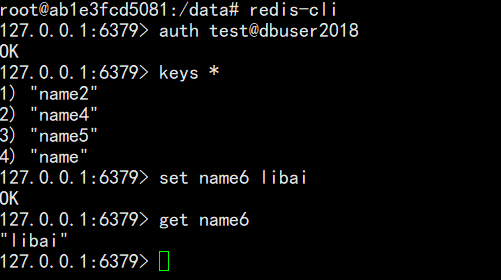
证明完毕,退出容器. ctrl+c退出redis,输入如下命令退出容器
exit

同样方式进入到redis从服务器,查看是否能获取到name6且不具备写功能
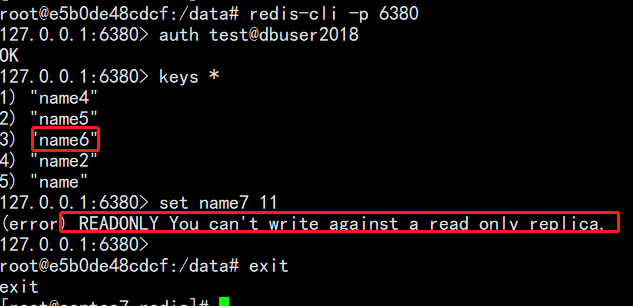
至此,redis一主二从完毕,如果想知道数据是否被持久化可以执行如下命令。查看是否有name6这个key,有则表明数据持久化成功。
docker-compose down

docker-compose up -d
三.部署redis-sentinel
1.编写docker-compose.yml
version: '3.7'

services:

  sentinel1:

    image: redis

    container_name: redis-sentinel-1

    command: redis-sentinel /usr/local/etc/redis/sentinel.conf

    restart: always

    ports:

      - 26379:26379

    volumes:

      - ./sentinel1.conf:/usr/local/etc/redis/sentinel.conf

  sentinel2:

    image: redis

    container_name: redis-sentinel-2

    command: redis-sentinel /usr/local/etc/redis/sentinel.conf

    restart: always

    ports:

      - 26380:26379

    volumes:

      - ./sentinel2.conf:/usr/local/etc/redis/sentinel.conf

  sentinel3:

    image: redis

    container_name: redis-sentinel-3

    command: redis-sentinel /usr/local/etc/redis/sentinel.conf

    restart: always

    ports:

      - 26381:26379

    volumes:

      - ./sentinel3.conf:/usr/local/etc/redis/sentinel.conf
2.编写sentinel.conf
port 26379

dir /tmp

# 自定义集群名,其中 192.168.8.188 为 redis-master 的 ip,6379 为 redis-master 的端口,2 为最小投票数(因为有 3 台 Sentinel 所以可以设置成 2)

sentinel monitor mymaster 192.168.8.188 6379 2

sentinel down-after-milliseconds mymaster 30000

sentinel parallel-syncs mymaster 1

sentinel auth-pass mymaster test@dbuser2018

sentinel failover-timeout mymaster 180000

sentinel deny-scripts-reconfig yes
执行如下命令,复制3份redis-sentinel配置文件
cp sentinel.conf sentinel1.conf

cp sentinel.conf sentinel2.conf

cp sentinel.conf sentinel3.conf
3.启动redis-sentinel
docker-compose up -d
4.查看redis-sentinel是否启动成功

进入redis-sentinel容器中,查看redis连接状态
docker exec -it 容器Id bash
redis-cli -p 26379
执行如下命令,查看redis主信息
sentinel master mymaster
显示带红框的信息则表明成功
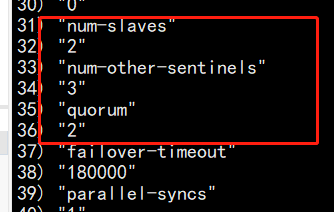
执行如下命令,查看从redis信息是否正常
sentinel slaves mymaster
显示如下表明正常
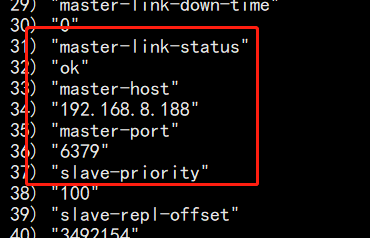
四.测试主redis挂了之后,哨兵能否正常选举redis
使用如下命令,停掉主redis. [停掉容器也可以使用容器对应的NAMES来停掉]
docker stop redis-master
显示红框则表明redis已经停了

查看redis-sentinel日志,看其将那个redis选举为主,如下,其将端口位6381的redis选举为主
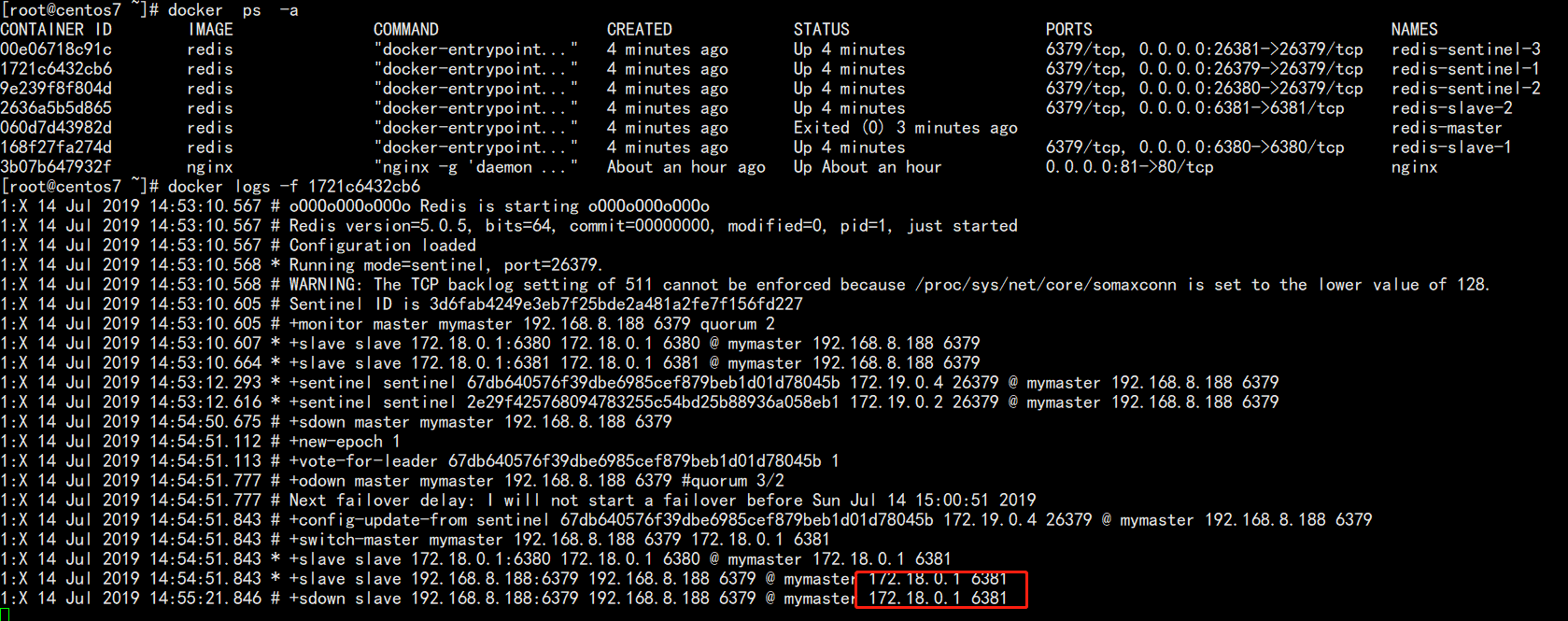
测试端口号为6381的redis是否具备写功能,如下则表明成功

至此,redis一主二从三哨兵模式部署成功.文中如有不妥,请在评论区留言,我将进行修改以免误人子弟--
码字不易,喜欢的点个赞再走
docker-compose一键部署redis一主二从三哨兵模式(含密码,数据持久化)的更多相关文章
- springboot 集成Redis一主二从三哨兵
1.Centos7 Redis一主二从三哨兵配置 Redis一主二从三哨兵环境搭建 2.接入过程 与集成redis单机不同的是jedis相关的配置做了修改,JedisPool换成了JedisSenti ...
- redis 一主二从三哨兵
总体部署 一主二从三哨兵 ip地址分配分别为 主 127.0.0.1:6379 从 127.0.0.1:6389 从 127.0.0.1:6399 哨兵 127.0.0.1:26379 哨兵 127. ...
- redis一主二从三哨兵
redis做集群的时候有很多种配置方法,一主二从三哨兵这种模式是官网推荐的.,写配置文件链接的时候,写的是哨兵地址,不是IP,用户名,密码之类的. 一主二从很好理解,一个主的redis,实时备份到两个 ...
- redis环境搭建及一主二从三哨兵模式配置
一.单机redis环境搭建 1.安装: OS:linux redhat6.5 下载redis 官网下载链接:https://redis.io/download 把安装包上传到服务器,进行解压 [roo ...
- Docker Compose搭建Redis一主二从三哨兵高可用集群
一.Docker Compose介绍 https://docs.docker.com/compose/ Docker官方的网站是这样介绍Docker Compose的: Compose是用于定义和运行 ...
- redis 的一主二从三哨兵模式
概述 在部署redis 的时候,如果redis宕机,缓存将不可用,redis提供了哨兵模式保证redis实现高可用. 即一台主机两台从机,三台哨兵主机,如果主实例宕机,哨兵将将一台从机升级为主机.实现 ...
- Docker Compose 一键部署LNMP
Docker Compose 一键部署LNMP 目录结构 [root@localhost ~]# tree compose_lnmp/ compose_lnmp/ ├── docker-compose ...
- docker compose搭建redis7.0.4高可用一主二从三哨兵集群并整合SpringBoot【图文完整版】
一.前言 redis在我们企业级开发中是很常见的,但是单个redis不能保证我们的稳定使用,所以我们要建立一个集群. redis有两种高可用的方案: High availability with Re ...
- Docker Compose 一键部署Nginx代理Tomcat集群
Docker Compose 一键部署Nginx代理Tomcat集群 目录结构 [root@localhost ~]# tree compose_nginx_tomcat/ compose_nginx ...
随机推荐
- Install Oracle 12c R2 on CentOS 7 silently
准备工作 VMware 虚拟机 CentOS 7 17.08 系统安装包镜像 Oracle 12c R2 软件安装包 配置 yum 库并安装如下包 binutils-2.23.52.0.1-12.el ...
- delphi2009(10,xe)下indy10发送utf8字符串
最近实现一个功能,使用delphi2009以TCP调用Java端的接口,接口要求先发送字符串的长度,然后再发送字符串内容,并且字符串要求是utf8格式的 调试了好长时间,才终于发现解决办法,或者说发现 ...
- aspx页面@Page指令解析
@Page指令位于每个ASP.NET页面的顶部,告诉ASP.NET这个具体页面使用什么属性,以及该页面继承的用户控件.ASP.NET页面@Page指令属性有:AspCompat.Async.Async ...
- WPF中的资源(一) - 静态资源和动态资源
原文:WPF中的资源(一) - 静态资源和动态资源 WPF中,每个界面元素都含有一个名为Resources的属性,其存储的是以"键-值"对形式存在的资源,而其子级元素在使用这些资源 ...
- Redis进阶实践之十八 使用管道模式提高Redis查询的速度
原文:Redis进阶实践之十八 使用管道模式提高Redis查询的速度 一.引言 学习redis 也有一段时间了,该接触的也差不多了.后来有一天,以为同事问我,如何向redis中 ...
- swift 如何控制view的显示与隐藏
swift 如何控制view的显示与隐藏 UIView有一个属性 hidden let line: UILabel = UILabel() 默认是显示的 需要显示它的时候:line.hidden = ...
- ArcGIS中Python逆地理编码,根据坐标获取实际的地址
import json import urllib import arcpy def getAddress(lng,lat): url= 'http://restapi.amap.com/v3/geo ...
- 无法解决 equal to 操作中 "SQL_Latin1_General_CP1_CI_AS" 和 "Chinese_PRC_CI_AS" 之间的排序规则冲突。
无法解决 equal to 操作中 "SQL_Latin1_General_CP1_CI_AS" 和 "Chinese_PRC_CI_AS" 之间的排序规则冲突 ...
- 快速搭建多线程Windows服务解决方案
一.引言 在软件开发过程中windows服务有的时候非常有用,用于同步数据,发送邮件,宿主WF引擎服务等,但是快速搭建一个好用多线程进行多任务处理的程序往往是一个项目必须考虑的问题.自己在项目中也经常 ...
- AStyle 2.02版本 AStyle(全称Artistic Style)是一个C、C++、C#和Java源代码缩进、格式化和美化工具
http://download.csdn.net/detail/akof1314/3323725