
Python3+Appium安装使用教程
一、安装
我们知道selenium是桌面浏览器自动化操作工具(Web Browser Automation)
appium是继承selenium自动化思想旨在使手机app操作也能自动化的工具(Mobile App Automation Made Awesome)。
appium可以通过Desktop App和npm两种方式安装。Desktop App类似于selenium IDE提供一个图形界面式操作工具;npm类似于selenium就只能使用命令行。
如果对appium还不太熟悉,推荐使用Desktop App安装,这样一些操作我们可以使用Desktop App来输出代码,写代码时就有个参考。
1.1 安装Android SDK
要想操作安卓手机需要Android SDK,所以在安装appium之前先安装Android SDK。
推荐直接安装Android Studio然后使用Android Studio安装SDK(太慢可通过图中HTTP Proxy设置代理)。
菜单----Tools----SDK Manager,钩选自己要安装的版本点击Apply进行下载即可。
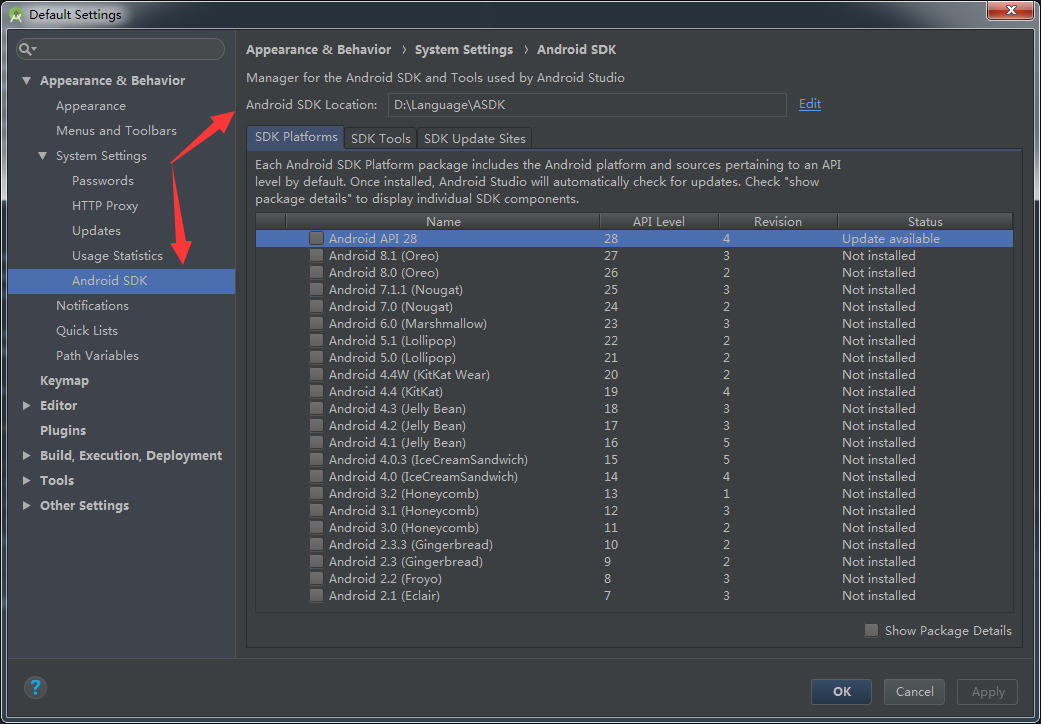
Android SDK安装完成后,新建ANDROID_HOME环境变量,值为上图Android SDK Location的目录(我这里是“D:\Language\ASDK”)

1.2 通过Desktop App安装(推荐)
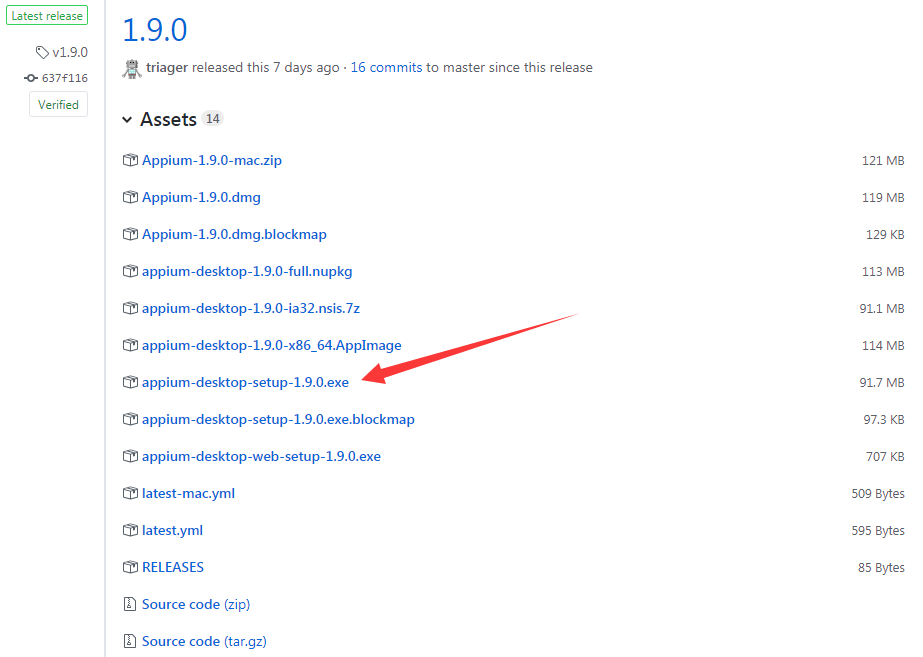
下载地址:https://github.com/appium/appium-desktop/releases
选择操作系统对应版本下载,Windows直接双击安装即可。
1.3 通过npm安装
1.3.1 安装nodejs
appium本质是一个nodejs库所以要先安装nodejs,然后使用npm安装。
nodejs下载地址:https://nodejs.org/zh-cn/download/
下载zip包解压到自己想放的目录,然后把该目录加入Path环境变量即可。
1.3.2 安装appium
npm install -g appium
安装appium的过程中安装chromedriver时会连接google网站上去(报错RequestError: Error: connect ETIMEDOUT 216.58.220.208:443),所以可能你需要参考以下命令设置一下npm代理
# 设置代理

npm config set proxy http://127.0.0.1:1080

npm config set https-proxy http://127.0.0.1:1080

# 如果代理需要用户名密码

npm config set proxy http://username:password@127.0.0.1:1080

npm config set https-proxy http://username:password@127.0.0.1:1080

# 注册npm仓库

npm config set registry https://registry.npmjs.org


# 查看当前配置项
npm config get
npm config get proxy

# 删除代理配置

npm config delete proxy

npm config delete https-proxy
配置本质上会存放到“C:\Users\你的用户名\.npmrc”内,所以也可以直接修改该文件。
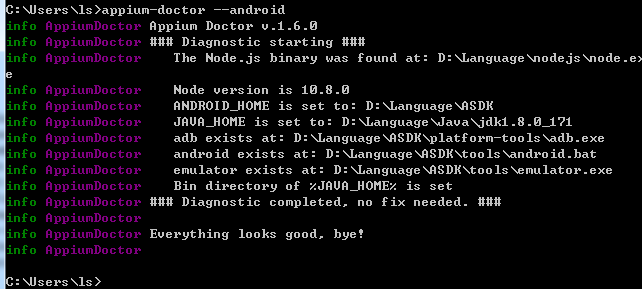
1.3.3 使用appinum-doctor确认环境配置无误
npm install -g appium-doctor

appium-doctor --android
二、手机连接appium
2.1 启动appium服务
如果是通过npm安装,appium会被安装到nodejs目录下,直接使用appium命令启动即可

我这里使用Desktop App方式安装,安装完成后双击桌面上的图标界面如下:
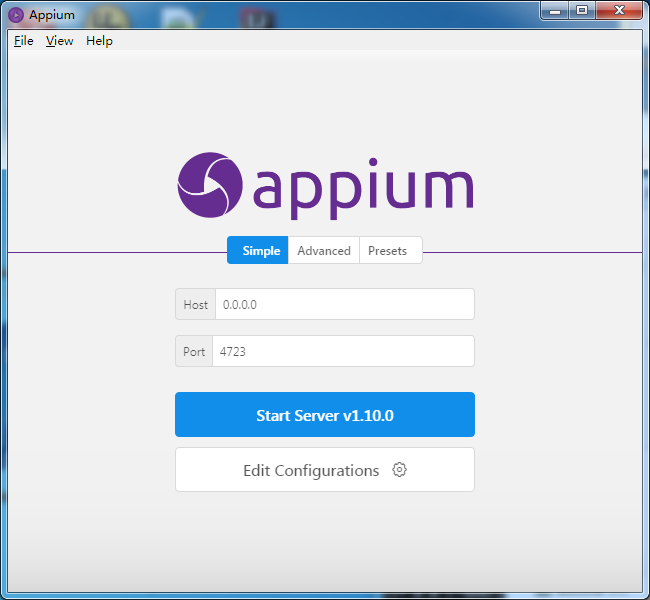
我们使用默认配置都不修改,直接点击“Start Server”按钮启动
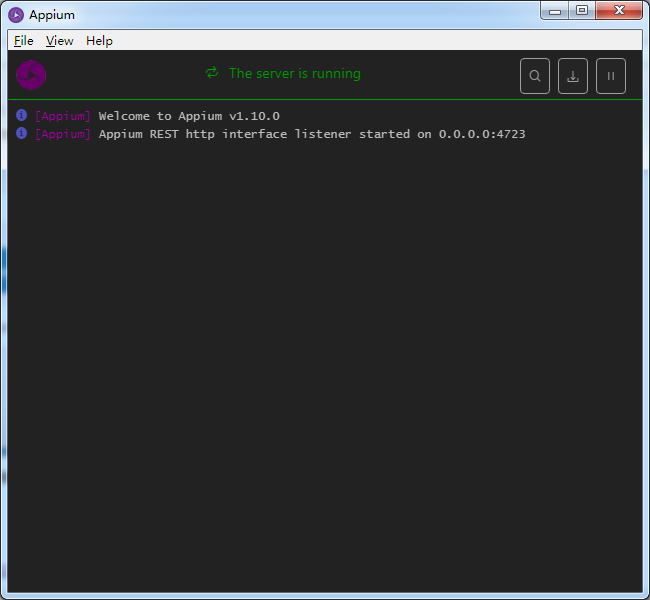
2.2 手机使用数据线连接电脑
使用数据线把手机连接到开启appium的电脑,开启usb调试功能。可使用adb命令列出设备确保连接成功
adb devices -l

三、 使用示例
下边以python3+appium打开微信并登录进行演示。python操作appium是通过向appnium的监听端口发报文实现的,所以python不用安装什么appium库。
3.1 Desktop App打开微信并登录
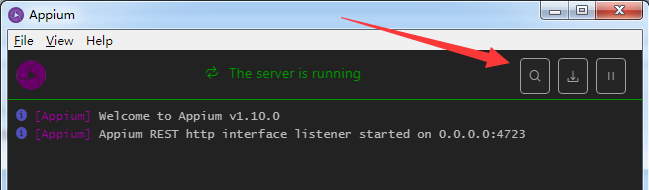
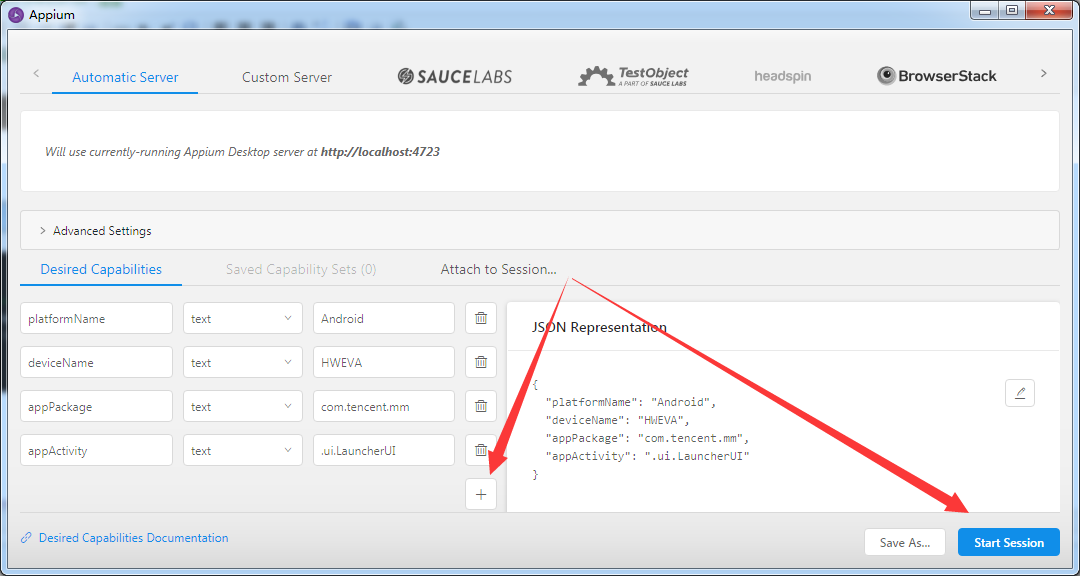
添加以下四项值,完后点击“Start Session”。
platformName---设备平台。填Android或IOS
deviceName----设备名。按上边adb查出的设备名填写即可
appPackage----要启动的app的包名。微信是"com.tencent.mm"
appActivity----要启动的界面。微信启动界面是".ui.LauncherUI"
{

  "platformName": "Android",

  "deviceName": "HWEVA",

  "appPackage": "com.tencent.mm",

  "appActivity": ".ui.LauncherUI"

}
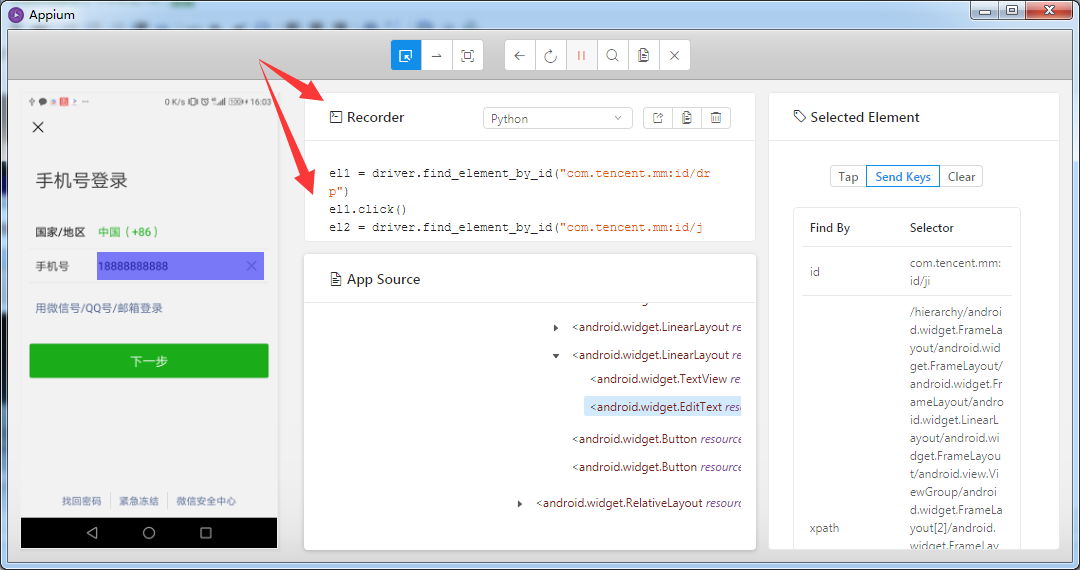
选择xml控件,对应部份就会高亮显示。

点击开始录制,然后在该appium界面上操作(注意不是自己直接在手机上操作),操作过程就会被记录下来然后可输出该过程对应的python代码

操作过程就会被记录下来,在Recorder下拉选择语言即可输出操作对应的代码
3.2 全代码自动化登录实现
Desktop App已给出界面内操作的代码,全代码自动化主要的其实只是打开该界面的代码。
首先我们先安装两个依赖库
pip install Appium-Python-Client Selenium
代码补全如下,Appium-Python-Client继承自Selenium所以使用方法和selenium是很类似的,更多api操作见:https://github.com/appium/python-client
from appium import webdriver

from selenium.webdriver.common.by import By

from selenium.webdriver.support.ui import WebDriverWait

from selenium.webdriver.support import expected_conditions as EC

# appium服务监听地址

server='http://localhost:4723/wd/hub'

# app启动参数

desired_caps={

  "platformName": "Android",

  "deviceName": "HWEVA",

  "appPackage": "com.tencent.mm",

  "appActivity": ".ui.LauncherUI"

}

# 驱动

driver = webdriver.Remote(server,desired_caps)

wait = WebDriverWait(driver,30)

# 获取登录按钮

login_btn = wait.until(EC.presence_of_element_located((By.ID,"com.tencent.mm:id/drp")))

# 点击登录按钮

login_btn.click()

# 获取手机号文本框

phone_text = wait.until(EC.presence_of_element_located((By.ID,"com.tencent.mm:id/ji")))

# 填写手机号文本框

phone_text.send_keys("")
参考:
https://blog.csdn.net/yanzi1225627/article/details/80247758
崔庆才《Python3网络爬虫开发实战》
Python3+Appium安装使用教程的更多相关文章
- 2018超详细sublime text3+python3.x安装配置教程(附常用插件安装教程)
导读 本文是关于2018年7月最新版sublime text3+pythin3.x下载及安装配置教程,sublime text3版本为3176,python版本为3.7,安装环境是基于windows1 ...
- Python3+Flask安装使用教程
一.环境配置 当前我的开发环境是Miniconda3+PyCharm.开发环境其实无所谓,自己使用Python3+Nodepad都可以.安装Flask库: pip install Flask 二.第一 ...
- Python3+mitmproxy安装使用教程(Windows)
一.安装 1.1 安装mitmproxy 直接使用pip安装即可 pip install mitmproxy pip本质上会一是安装mitmproxy库的相关代码,二是安装mitmproxy.exe/ ...
- Python3+Scapy安装使用教程
一.说明 之前写DoS程序的时候(见"拒绝服务(DoS)理解.防御与实现"),数据包完全是自己构造的,这其中的难处一是要清楚各层协议的字段.字段长度.字段是数值还是字符.大头还是小 ...
- Python3+slowloris安装使用教程
一.说明 今天提到slowloris,这东西看着很眼熟,应该是以前局方打算用来刷竞赛积分的工具.我总觉得DoS没什么意思,但记不得怎么用了所以还是研究一下. 二.安装 slowloris就是一个pyt ...
- Python3+mitmproxy安装使用教程(Windows)(转载)
mitmproxy 是用于MITM的proxy,MITM中间人攻击.说白了就是服务器和客户机中间通讯多增加了一层.跟Fiddler和Charles最大的不同就是,mitmproxy可以进行二次开发,尤 ...
- Python3 turtle安装和使用教程
Python3 turtle安装和使用教程 Turtle库是Python语言中一个很流行的绘制图像的函数库,想象一个小乌龟,在一个横轴为x.纵轴为y的坐标系原点,(0,0)位置开始,它根据一组函数 ...
- appium整个环境安装详细教程(重要)
环境依赖 Node.js Appium Appium-desktop Appium-doctor Appium-Python-Client Python JDK Andriod SDK 以上所需的软件 ...
- Python3.x安装教程及环境变量配置
python3.x安装 1.直接到官网https://www.python.org/下载,安装就可以了. 2.安装比较简单,点exe文件一直下一步就可以了(注意:安装的时候有个选择是否添加环境变量,这 ...
随机推荐
- java RSA实现私钥签名、公钥验签、私钥加密数据、公钥解密数据
通过OpenSSL生成公私钥文件(如果没有OpenSSL工具建议下载Cmder工具自带OpenSSL指令) 1.生成RSA密钥的方法 genrsa -out private-rsa.key 2048 ...
- 在java中实现数据导入excel表格中
1.首先前端代码如下: 一个导出按钮:<input id="export" class="btn btn-primary" type="butt ...
- PHP环境配置遇到的小问题
1.设置时区 2.默认打开文件 3.文件夹权限设置
- mySQL简单操作(三)
1.事务 (1)ACID 原子性(不可分割性)automicity 一致性 consistency 隔离性 isolation 持久性 durability (2)事务控制语句 begin/start ...
- 使用Semaphore同步,经典银行账户问题
1.新建Account类,使用Semaphore同步增加和减少金额方法. package com.xkzhangsan.semaphorepack.bank; import java.util.con ...
- CEF 支持JSON操作
转载:https://blog.csdn.net/foruok/article/details/50687864(解析json) 转载:https://blog.csdn.net/foruok/art ...
- dt转换List CovertListHelper
public class CovertListHelper { //传递过来的类型必须与数据库类型保持一致问题 public List<T> convertToList<T>( ...
- code回顾
Linq return Content("<script>alert('你想说的话');javascript:history.go(-1);</script>&quo ...
- ASP.NET - Validators
ASP.NET validation controls validate the user input data to ensure that useless, unauthenticated, or ...
- python自动化测试常用断言的使用方法
自动化测试中寻找元素并进行操作,如果在元素好找的情况下,大家就可以较熟练地编写用例脚本了,但光进行操作可能还不够,有时候也需要对预期结果进行判断. 下面介绍几个常用断言的使用方法,可以一定程度上帮助大 ...