
$Linux vi/vim编辑器常用命令与用法总结 (Markdown编辑版)
vi/vim是什么?
Linux世界几乎所有的配置文件都是以纯文本形式存在的,而在所有的Linux发行版系统上都有vi编辑器,因此利用简单的文字编辑软件就能够轻松地修改系统的各种配置了,非常方便。vi就是一种功能强大的文本编辑器,而vim则是高级版的vi,不但可以用不同颜色显示文字内容,还能进行诸如shell脚本、C语言程序编辑等功能,可以作为程序编辑器。
为什么要学习vi/vim?
首先所有的Linux发行版系统上都会默认内置vi编辑器,而不一定带有其他文本编辑器,非常通用;其次,很多软件的编辑接口都会默认调用vi;第三,vi具有程序编辑的能力;最后,vi程序简单,编辑速度相当快速。
vi的三种模式及各个模式之间的转换关系
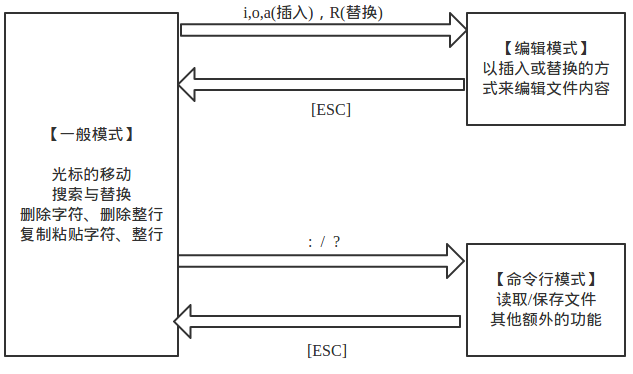
一般模式常用操作
【h(或向左方向键)】 光标左移一个字符
【j(或向下方向键)】 光标下移一个字符
【k(或向上方向键)】 光标上移一个字符
【l(或向右方向键)】 光标右移一个字符
【[Ctrl] + f】 屏幕向下移动一页(相当于Page Down键)
【[Ctrl] + b】 屏幕向上移动一页(相当于Page Up键)
【[0]或[Home]】 光标移动到当前行的最前面
【[$]或[End]】 光标移动到当前行的末尾
【G】 光标移动到文件的最后一行(第一个字符处)
【nG】 n为数字(下同),移动到当前文件中第n行
【gg】 移动到文件的第一行,相当于"1G"
【n[Enter]】 光标向下移动n行
【/word】 在文件中查找内容为word的字符串(向下查找)
【?word】 在文件中查找内容为word的字符串(向上查找)
【[n]】 表示重复查找动作,即查找下一个
【[N]】 反向查找下一个
【:n1,n2s/word1/word2/g】 n1、n2为数字,在第n1行到第n2行之间查找word1字符串,并将其替换成word2
【:1,$s/word1/word2/g】 从第一行(第n行同理)到最后一行查找word1注册,并将其替换成word2
【:1,$s/word1/word2/gc】 功能同上,只不过每次替换时都会让用户确认
【x,X】 x为向后删除一个字符,相当于[Delete],X为向前删除一个字符,相当于[Backspace]
【dd】 删除光标所在的一整行
【ndd】 删除光标所在的向下n行
【yy】 复制光标所在的那一行
【nyy】 复制光标所在的向下n行
【p,P】 p为将已经复制的数据在光标下一行粘贴;P为将已经复制的数据在光标上一行粘贴
【u】 撤消上一个操作
【[Ctrl] + r】 多次撤消
【.】 这是小数点键,重复上一个操作
一般模式切换到编辑模式的操作
进入插入模式(6个命令)
【i】 从目前光标所在处插入
【I】 从目前光标
【a】 从当前光标所在的下一个字符处开始插入
【A】 从光标所在行的最后一个字符处开始插入
【o】 英文小写字母o,在目前光标所在行的下一行处插入新的一行并开始插入
【O】 英文大写字母O,在目前光标所在行的上一行处插入新的一行并开始插入
进入替换模式(2个命令)
【r】 只会替换光标所在的那一个字符一次
【R】 会一直替换光标所在字符,直到按下[ESC]键为止
【[ESC]】 退出编辑模式回到一般模式
一般模式切换到命令行模式
【:w】 保存文件
【:w!】 若文件为只读,强制保存文件
【:q】 离开vi
【:q!】 不保存强制离开vi
【:wq】 保存后离开
【:wq!】 强制保存后离开
【:! command】 暂时离开vi到命令行下执行一个命令后的显示结果
【:set nu】 显示行号
【:set nonu】 取消显示行号
【:w newfile】 另存为
【:set fileencoding】 查看当前文件编码格式
【:set fileencoding=utf-8】 设置当前文件编码格式为utf-8,也可以设置成其他编码格式
【:set fileformat】 查看当前文件的断行格式(dos\windows,unix或macintosh)
【:set fileformat=unix】 将当前文件的断行格式设置为unix格式
文件恢复模式
【[O]pen Read-Only】 以只读方式打开文件
【[E]dit anyway】 用正常方式打开文件,不会载入暂存文件内容
【[R]ecover】 加载暂存文件内容
【[D]elete it】 用正常方式打开文件并删除暂存文件
【[Q]uit】 按下q就离开vi,不进行其他操作
【[A]bort】 与quit功能类似
块选择(一般模式下用)
【v,V】 v:将光标经过的地方反白选择;V:将光标经过的行反白选择
【[Ctrl] + v】 块选择,可用长方形的方式选择文本
【y】 将反白的地方复制到剪贴板
【d】 将反白的内容删除
多文件编辑
【vim file1 file2】 同时打开两个文件
【:n】 编辑下一个文件
【:N】 编辑上一个文件
【:files】 列出当前用vim打开的所有文件
多窗口功能
【:sp [filename]】 打开一个新窗口,显示新文件,若只输入:sp,则两窗口显示同一个文件
【[Ctrl] + w + j】 光标移动到下方窗口
【[Ctrl] + w + k】 光标移动到上方窗口
【[Ctrl] + w + q】 离开当前窗口
vim配置文件
vim的配置文件为/etc/vimrc,但一般不建议直接修改这个文件,而是在用户根目录下创建一个新的隐藏文件:
vim ~/.vimrc
然后编辑这个文件,常用的配置如下:
"双引号后面的内容为注释

set nu "显示行号

set hlsearch "查找的字符串反白显示

set backspace=2 "可随时用退格键进行删除

set autoindent "自动缩排

set ruler "在最下方一行显示状态

set showmode "在左下角显示模式

set bg=dark "显示不同的底色,还可以为light

syntax on "语法检验,颜色显示
Dos与Linux的断行字符(文件转化)
dos2unix [-kn] file [newfile]
unix2dos [-kn] file [newfile]
-k:保留该文件原本的mtime时间格式
-n:保留原本旧文件,将转换后的内容输出到新文件
语系编码转化
iconv --list 列出iconv支持的语系编码
iconv -f 原本编码 -t 新编码 filename [-o new file]
-f:from,后接原本的编码格式
-t:to,后接新编码格式
-o file:可选参数,建立新文件
例:将/tmp/a.txt从big5编码格式转换成utf8编码格式:
iconv -f big5 -t utf8 /tmp/a.txt -o new.txt
随机推荐
- Math函数
floor --将一个小数向下舍入为整数 float floor ( float $value ) 注意:floor返回的虽然是取整的数字 但是类型仍然是float类型. 实例: echo floor ...
- 第十四篇:Apriori 关联分析算法原理分析与代码实现
前言 想必大家都听过数据挖掘领域那个经典的故事 - "啤酒与尿布" 的故事. 那么,具体是怎么从海量销售信息中挖掘出啤酒和尿布之间的关系呢? 这就是关联分析所要完成的任务了. 本文 ...
- JSON-Server 安装
在后台还没给接口之前,使用JSON-Server搭建一台JSON服务器,将接口要返回的数据放在json文件里面.然后请求这些数据,这样我们可以先做一些东西,等后台接口好了之后直接替换就可以了,不必一直 ...
- 13个非常实用的JavaScript小技巧
使用!!操作符转换布尔值 有时候我们需要对一个变量查检其是否存在或者检查值是否有一个有效值,如果存在就返回true值.为了做这样的验证,我们可以使用!!操作符来实现是非常的方便与简单.对于变量可以使用 ...
- 『SharePoint 2010』Sharepoint 2010 Form 身份认证的实现(基于SQL)
1:创建一个基于身份认证的应用程序(具体参见上篇基于AD) SQL-MembershipProvider 成员SQL-RoleManager 角色 2:修改管理中心,我们创建的应用程序,还有Web服务 ...
- JDBC通用DAO
dbcBaseDao接口,内容如下: package com.sun4j.core.jdbc.dao; import java.io.Serializable; import java.util.Li ...
- git学习(5)分支管理(续)
git学习(5)分支管理(续) 1.解决冲突 冲突的产生 如我们在新建分支和原来master分支上对同一文件做了修改并提交,在合并分支的时候就会遇到冲突 比如我新建了分支myBranch,在这个分支上 ...
- Apache Kafka源码分析 – Broker Server
1. Kafka.scala 在Kafka的main入口中startup KafkaServerStartable, 而KafkaServerStartable这是对KafkaServer的封装 1: ...
- Python爬虫实例(一)爬取百度贴吧帖子中的图片
程序功能说明:爬取百度贴吧帖子中的图片,用户输入贴吧名称和要爬取的起始和终止页数即可进行爬取. 思路分析: 一.指定贴吧url的获取 例如我们进入秦时明月吧,提取并分析其有效url如下 http:// ...
- 网络编程 - UDP协议
UDP协议 服务端 ''' UDP 协议 又称 数据报协议 SOCK_DGRAM ''' from socket import * # 一般不这样做 会重名 但写socket可以这样写 因为要用到太多 ...