
python gui tkinter快速入门教程 | python tkinter tutorial
本文首发于个人博客https://kezunlin.me/post/d5c57f56/,欢迎阅读最新内容!
python tkinter tutorial
Guide
main ui
messagebox

- showinfo()

- showwarning()

- showerror()

- askquestion()

- askokcancel()

- askyesno()

- askretrycancel()

- askyesnocancel()

filedialog

- asksaveasfilename()

- asksaveasfile()

- askopenfilename()

- askopenfile()

- askdirectory()

- askopenfilenames()

- askopenfiles()
demo
from numpy.random import seed, uniform

from numpy import uint8, uint16, load, save

from cv2 import imread, imwrite

from os import listdir, makedirs

from os.path import exists, basename

# for python 3

from tkinter import Tk, Frame, messagebox, filedialog, Button, Label, StringVar

class MyGUI():

    def __init__(self):

        self.root = Tk()

        sw = self.root.winfo_screenwidth()

        sh = self.root.winfo_screenheight()

        ww = 700

        wh = 200

        x = (sw-ww) / 2

        y = (sh-wh) / 2

        self.root.title('Image Compress Tool')

        # center

        self.root.geometry("%dx%d+%d+%d" % (ww, wh, x, y))

        # frame1

        frame1 = Frame(self.root)

        frame1.grid(row=0, column=0, sticky='w')

        self.input_btn = Button(frame1, text="Input Folder", width=10, height=3, command=self.set_input_folder)

        self.input_btn.pack(side='left')

        self.input_label_text = StringVar()

        self.input_label_text.set("Input Folder")

        self.input_label = Label(frame1, textvariable=self.input_label_text, width=70, height=3)

        self.input_label.pack(side='left')

        # frame2

        frame2 = Frame(self.root)

        frame2.grid(row=1, column=0, sticky='w')

        self.output_btn = Button(frame2, text="Output Folder", width=10, height=3, command=self.set_output_folder)

        self.output_btn.pack(side='left')

        self.output_label_text = StringVar()

        self.output_label_text.set("Output Folder")

        self.output_label = Label(frame2, textvariable = self.output_label_text, width=70, height=3)

        self.output_label.pack(side='left')

        # frame3

        frame3 = Frame(self.root)

        frame3.grid(row=2, column=0, sticky='nw')

        self.run_btn = Button(frame3, text="执行加密", width=10, height=3, command=self.run_task)

        self.run_btn.pack(side='left')

        self.run_label_text = StringVar()

        self.run_label_text.set("Ready")

        self.run_label = Label(frame3, textvariable = self.run_label_text, width=70, height=3)

        self.run_label.pack(side='left')

    def mainloop(self):

        self.root.mainloop()

    def set_input_folder(self):

        result = filedialog.askdirectory()

        self.input_label_text.set(result)

    def set_output_folder(self):

        result = filedialog.askdirectory()

        self.output_label_text.set(result)

    def run_task(self):

        input_folder = self.input_label_text.get()

        output_folder = self.output_label_text.get()

        #print("input_folder: "+input_folder)

        #print("output_folder: "+output_folder)

        if exists(input_folder):

            #batch_compress(input_folder, output_folder)

            self.run_label_text.set("Compress OK.")

            messagebox.showinfo("Info", "Compress OK.")

        else:

            messagebox.showwarning("Warn", "Please input folder")

def gui():

    app = MyGUI()

    app.mainloop()

def main():

    gui()

if __name__ =="__main__":

    main()
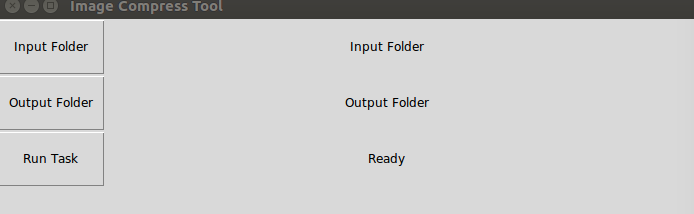
snapshots
Reference
History
- 20190411: created.
Copyright
- Post author: kezunlin
- Post link: https://kezunlin.me/post/d5c57f56/
- Copyright Notice: All articles in this blog are licensed under CC BY-NC-SA 3.0 unless stating additionally.
python gui tkinter快速入门教程 | python tkinter tutorial的更多相关文章
- Python 数据处理库 pandas 入门教程
Python 数据处理库 pandas 入门教程2018/04/17 · 工具与框架 · Pandas, Python 原文出处: 强波的技术博客 pandas是一个Python语言的软件包,在我们使 ...
- PySide——Python图形化界面入门教程(二)
PySide——Python图形化界面入门教程(二) ——交互Widget和布局容器 ——Interactive Widgets and Layout Containers 翻译自:http://py ...
- PySide——Python图形化界面入门教程(一)
PySide——Python图形化界面入门教程(一) ——基本部件和HelloWorld 翻译自:http://pythoncentral.io/intro-to-pysidepyqt-basic-w ...
- PySide——Python图形化界面入门教程(四)
PySide——Python图形化界面入门教程(四) ——创建自己的信号槽 ——Creating Your Own Signals and Slots 翻译自:http://pythoncentral ...
- PySide——Python图形化界面入门教程(六)
PySide——Python图形化界面入门教程(六) ——QListView和QStandardItemModel 翻译自:http://pythoncentral.io/pyside-pyqt-tu ...
- PySide——Python图形化界面入门教程(五)
PySide——Python图形化界面入门教程(五) ——QListWidget 翻译自:http://pythoncentral.io/pyside-pyqt-tutorial-the-qlistw ...
- PySide——Python图形化界面入门教程(三)
PySide——Python图形化界面入门教程(三) ——使用内建新号和槽 ——Using Built-In Signals and Slots 上一个教程中,我们学习了如何创建和建立交互widget ...
- 最基础的Python的socket编程入门教程
最基础的Python的socket编程入门教程 本文介绍使用Python进行Socket网络编程,假设读者已经具备了基本的网络编程知识和Python的基本语法知识,本文中的代码如果没有说明则都是运行在 ...
- Python 绘图库Matplotlib入门教程
0 简单介绍 Matplotlib是一个Python语言的2D绘图库,它支持各种平台,并且功能强大,能够轻易绘制出各种专业的图像. 1 安装 pip install matplotlib 2 入门代码 ...
随机推荐
- jquery a标签的锚点点击的时候页面上缓慢滚动
a标签增加一个名字触发效果: $(".transition").click(function(){ if (location.pathname.replace(/^\//, '') ...
- 从零开始搭建Electron+Vue+Webpack项目框架,一套代码,同时构建客户端、web端(一)
摘要:随着前端技术的飞速发展,越来越多的技术领域开始被前端工程师踏足.从NodeJs问世至今,各种前端工具脚手架.服务端框架层出不穷,“全栈工程师”对于前端开发者来说,再也不只是说说而已.在NodeJ ...
- CentOS6.6-MySQL报Curses library not found
cmake . -DCMAKE_INSTALL_PREFIX=/application/mysql-5.6.40 \> -DMYSQL_DATADIR=/application/mysql-5. ...
- 数据类型(二)---day04
目录 上节课回顾 五 变量 (一)什么是变量 (二)变量的组成 (三)变量名的命名规范 (四)常量 (五)python变量内存管理 (六)变量的三种打印方式 六 数据类型 (一)数字类型 (二)字符串 ...
- 设计模式(十二)Decorator模式
Decorator模式就是不断地为对象添加装饰的设计模式.以蛋糕为例,程序中的对象就相当于蛋糕,然后像不断地装饰蛋糕一样地不断地对其增加功能,它就变成了使用目的更加明确的对象. 首先看示例程序的类图. ...
- C#开发命令执行驱动程序 之 控制标志的命令行参数
/// <summary> /// 在cmd窗体内执行如下: /// CtrlOrderDrierApp.exe -f -t /// 返回: /// FOO /// Show Table ...
- Linux系统运行级别和关机重启命令介绍
Linux系统运行级别介绍 Linux系统有七种运行级别(Run Level),各个运行级别下,系统有不同的状态,各个级别的意义描述如下. 0:关键级别1:单用户运行级别,运行rc.sysinit和r ...
- Java 并发编程(四):如何保证对象的线程安全性
01.前言 先让我吐一句肺腑之言吧,不说出来会憋出内伤的.<Java 并发编程实战>这本书太特么枯燥了,尽管它被奉为并发编程当中的经典之作,但我还是忍不住.因为第四章"对象的组合 ...
- Flask:Flask的模板系统和静态文件
1.Flask模板系统 Django框架有自己独立的模板系统,而Flask是没有的,Flask默认采用jinjia2模板系统,jinjia2是仿写Django模板系统的一个第三方模块,但性能上要比Dj ...
- Spring Cloud gateway 三 自定义过滤器GatewayFilter
之前zuul 网关介绍.他有过滤器周期是四种,也是四种类型的过滤器.而gateway 只有俩种过滤器:"pre" 和 "post". PRE: 这种过滤器在请求 ...