
IE11之F12 Developer Tools--DOM Explorer
使用DOM Explorer工具查看网页的DOM状态、检查HTML结构和CSS样式,并测试更改以解决显示问题。这可以在元素位置错误或行为异常时帮助你诊断问题,然后解决问题。
DOM Explorer图示:

左侧窗口称之为“元素窗格”, 它可以实时显示当前创建的DOM,使用鼠标浏览它,单击父元素旁的箭头可将其展开用以查看子元素。
右侧窗口称之为“样式窗格”,它提供了不同的视图,用以查看元素应用了哪些样式,以及元素关联事件触发了哪段代码。
元素窗格
可以使用五种方法选择要查看的元素:
通过元素窗格:使用键盘或鼠标直接在元素窗格中浏览元素。
选择元素:单击“选择元素”工具,然后再网页中点击需要查看的元素,在元素窗格中会迅速跳转至相应位置。
检查元素:右键单击网页中需要查看的元素,选择"检查元素(Inspect element)"选项。
痕迹:BreadCrumb, 在元素窗格底部显示的痕迹线索,可以单击选择需要查看的元素
搜索:在工具顶部的搜索框中输入部分字符串或CSS选择器来搜索DOM。
可以使用三种方法来编辑元素:
编辑属性:双击需要编辑的属性,通过选项卡浏览属性进行编辑
添加属性:右键单击元素,选择添加
作为HTML编辑:右键单击元素,选择“作为HTML编辑”,该元素及其子元素将在边界框内显示为纯文本,按照你在文本编辑器中的方式编辑文本即可。

注意:不能在DOM Explorer中以HTML形式编辑doctype, html, head, body, script元素。同时对于更改的元素,可以使用CTRL+Z进行撤销及CTRL+Y进行恢复更改。
可以采用两种方法移动元素:
拖动DOM节点:直接在元素窗格中拖动元素至想要的任意位置即可。
剪切/复制和粘贴:使用右键或者键盘即可
注意:请勿使用上下文菜单中的“复制带有样式的元素”选项来移动DOM中的元素,它将包含该元素的HTML文档及其所有相关样式放置在剪切板上,以便粘贴到外部编辑器。
样式窗格
样式窗格有五个选项卡,接下来一一了解它们。
样式(Style):
应用到元素的所有样式以及应用的样式属性列表。它将直接面向元素的样式与继承样式分开,并识别继承样式来自哪些上级元素。它还可以根据CSS媒体查询查找应用了哪些元素。它可以实时更新,因此,如果你执行了基于窗口宽度的媒体查询,调整窗口大小将改变应用的样式列表,这是因为匹配了不同的媒体查询。
可以通过选中或取消选中属性的左侧的框来启用或禁用样式属性。若要编辑规则名称或属性并单击,同时也可以通过右键添加属性或者规则:

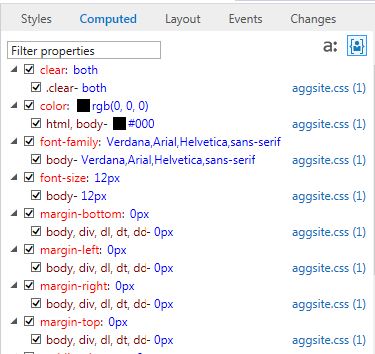
已计算(Computed):
精确计算:所有没有硬编码度量值的属性(如 calc()表达式,百分比,em单位)都在显示时带有为其计算的像素值。
隐式默认值:如下图所示,在a:后面有一个图标,可以选择是否显示所有样式:
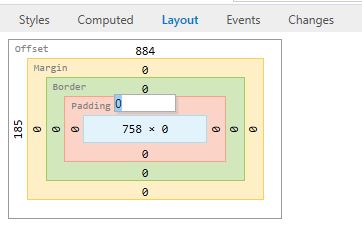
布局(Layout):
显示用于选定元素定位的框模型图表,采用的颜色与选定元素突出显示的颜色相同,可以单击图表中的任意值进行编辑。
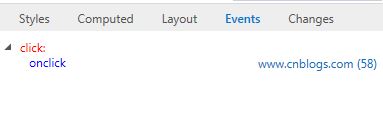
事件(Event):
显示元素的DOM事件或者CSS选择器,这些选择器采用JavaScript方式分配给它们的处理程序,可以单击文件名以在调试器中显示文件:
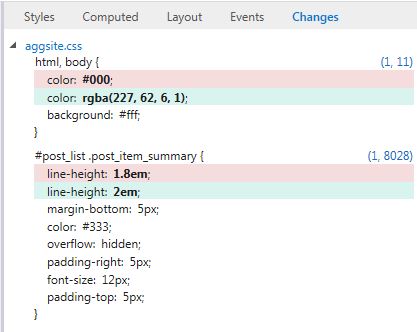
改变(Changes):
由于在DOM Explorer中可以体验不同的布局和样式更改,很容易忘记你所更改的所有内容,此选项卡将显示你在当前会话中,对DOM结构和CSS样式进行的更改,原始值和当前值将使用不同的颜色突出显示。
如果你不喜欢其中的某个更改,右键单击选择恢复项目以撤销更改。
接下来回到元素窗格中,看下面这幅图中的三个选项:
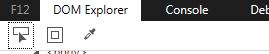
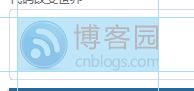
前面我们说过的“选择元素”,它位于上图中的从左向右第一个,用鼠标单击它即可选择网页上的任意元素,而第二个回字形是高亮选中的元素在页面的显示,如下图所示:
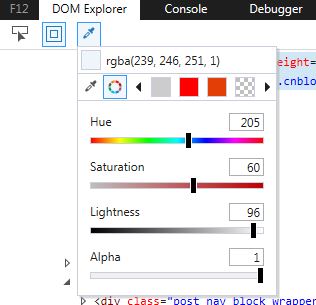
而第三个则是接下来需要介绍的颜色选取器,它使得我们在DOM Explorer中选取或捕获颜色更加容易。
颜色选取器可以在两种模式下运行:
单机模式:单击DOM Explorer顶部的取色器图标,在此模式下,可以使用鼠标突出显示颜色值并复制它们用于代码的其他位置。
集成模式:单击样式窗格中的样式颜色旁边的色块,选择某种颜色后,将替换原始颜色。
DOM Explorer到这里已经要告一段落了,一般对于UI测试的测试人员来说,用得最多的也是DOM Explorer,且对Web进行自动化测试代码的编写时,也需要使用它来获取页面元素值, 然后对其进行相应的验证以及操作,因此,熟悉这一块是很有必要的,所幸,要想了解这一块,也是比较容易的。下一篇文章,将介绍控制台工具。
IE11之F12 Developer Tools--DOM Explorer的更多相关文章
- IE11之F12 Developer Tools--控制台工具(Console)
前面我们介绍了IE11的Developer Tools中的第一个工具--DOM Explorer,这篇文章介绍第二个工具--控制台(Console),使用控制台工具查看错误和其他信息.发送调试输出.检 ...
- IE11之F12 Developer Tools--概述篇
打开Developer Tools的方法: a. 点击F12 b. 在浏览器中选择Tools-->F12 Develooper Tools 打开后图示: 从上图我们可以看到,Developer ...
- IE11之F12 Developer Tools--调试器(Debugger)
使用调试器工具在代码运行时对其导航.设置监视点和断点,查看调用堆栈,以及提高编译/精简JavaScript的可读性. 调试器可以帮助你了解为何你的代码片段会出现未按照预期方式运行.未在预期时间运行及在 ...
- Chrome的开发者工具(Chrome Developer Tools)
Chrome的开发者工具(Chrome Developer Tools) 按F12 https://developer.chrome.com/devtools/index http://www.w3s ...
- Chrome调试工具Developer Tools——前端必备神器
本文链接:https://blog.csdn.net/u012542647/article/details/79401485 今天要给大家介绍一个神器,就是谷歌浏览器(Chorme)自带的前端调试工具 ...
- Chrome Developer Tools:Network Panel说明
官方资料:Chrome Developer Tools: Network Panel 一.chrome Developer Tools:Network Panel 从网络面板中可以获取很多有用信息,如 ...
- React Developer Tools 安装小提示
1,在google市场里边,安装React Developer Tools之后,发现是开启的,但是按下F12后,并没有发现react选项 2,后来通过查资料,发现必须是运行react项目的时候,才出现 ...
- 掌握Chrome Developer Tools:下一阶段前端开发技术
Tips 原文作者:Ben Edelstein 原文地址:Mastering Chrome Developer Tools: Next Level Front-End Development Tech ...
- 关闭chrome浏览器的developer tools
背景 Chrome使用过程中,很容易启动Chrome developer tools,一些误触如按到F12.CTRL+Shift+C等都会启动developer tools.对于不开发Web的人来说, ...
随机推荐
- BootStrap安装
1. 安装Node.js http://nodejs.org/download/ 2. 加速NPM安装 npm install -g cnpm --registry=http://r.cn ...
- rocketmq总结
1:角色关系 2:顺序消息 消费消息的顺序要同収送消息的顺序一致,在 RocketMQ 中,主要挃的是尿部顺序,即一类消息为满足顺序性,必须 Producer 单线程顺序収送,丏収送到同一个队列,返样 ...
- [开发笔记]-MarkDown语法
马克飞象MarkDown在线编辑器 http://maxiang.info/?basic 1. H1--H6 相应数量的# 2. 底线形式 = H1(最高阶标题)和- H2(第二阶标题) 3. 段落和 ...
- Snippet: align a TextView around an image
A few weeks ago I discovered the Spans on Android,after reading the wonderful post by Flavien Lauren ...
- 十分钟理解Gradle
一.什么是Gradle 简单的说,Gradle是一个构建工具,它是用来帮助我们构建app的,构建包括编译.打包等过程.我们可以为Gradle指定构建规则,然后它就会根据我们的“命令”自动为我们构建ap ...
- PowerShell实现文件下载(类wget)
对Linux熟悉的读者可能会对Linux通过wget下载文件有印象,这个工具功能很强大,在.NET环境下提到下载文件大多数人熟悉的是通过System.Net.WebClient进行下载,这个程序集能实 ...
- 自己开发的csdn手机客户端
本人开发的,同步csdn官网新闻和博客内容,支持本地浏览,而且还可以手机上看到博客中的代码! 这是一款同步更新官网最新的资讯信息应用软件. 全新的用户界面,更好的用户体验,数据加载速度得到了进一步优化 ...
- coreData 深入理解4 --总结 (线程安全与同步--iOS5 前后对比)
Core Data是iOS中很重要的一个部分,可以理解为基于SQLite(当然也可以是其他的Storage,如In-memory,只是SQLite比较常见)的一个ORM实现,所以有关系数据库的特性,又 ...
- 泊松回归(Poisson Regression)
本博客已经迁往http://www.kemaswill.com/, 博客园这边也会继续更新, 欢迎关注~ Linear Regression预测的目标\(Y\)是连续值, Logistic Regre ...
- CSS的sprite和单位
(1).关于css sprite技术 比方说: 有个论坛频道,其中有个一些论坛特有的小图标(火啊,顶啊之类),基于整站小图标大团结的思想,这些小图标也放在了那个icon背景图片上了.然而,数年下来,我 ...