
部署jenkins+git
Jenkins简介
Jenkins是一个开源软件项目,是基于Java开发的一种持续集成工具,用于监控持续重复的工作,旨在提供一个开放易用的软件平台,使软件的持续集成变成可能
安装并启动思路:
安装准备:首先保证系统中已经安装了jdk,最好是jdk1.5以上
第一种启动方法,切换到jenkins.war存放的目录,输入如下命令:
命令:java -jar jenkins.war
如果需要修改端口可以使用如下命令:
命令:java -jar jenkins.jar--httpPort=8081
然后在浏览器中(推荐用火狐)输入localhost:8081,localhost可以是本机的ip,也可以是计算机名。就可以打开jenkins
第二种方法是用tomcat打开
解压tomcat到某个目录,如/usr/local,进入tomcat下的/bin目录,启动tomcat
将jenkins.war文件放入tomcat下的webapps目录下,启动tomcat时,会自动在webapps目录下建立jenkins目录,在地址栏上需要输入
localhost:8080/jenkins
git常用命令
git config --global user.name “name“ 设置全局用户名
git config --global user.email mail 设置全局邮箱
git config --global --list 列出用户全局设置
git add index.html 添加文件到暂存区
git commit -m “描述内容“ 提交文件到工作区
git status 查看工作区状态
git push 提交代码到git服务器
git pull 获取代码到本地
git log 查看操作日志
git branch 查看当前所处分支
git checkout -- file 服务器更新文件覆盖本地的文
上面说过Jenkins是基于java做出来的,所以部署之前先做Java环境
(1)1.Jdk安装
命令:wget http://192.168.130.150/jdk/jdk-8u211-linux-x64.tar.gz #这里自己已经下好了
命令:mkdir /usr/java
命令:tar -xvf jdk-8u211-linux-x64.tar.gz -C /usr/java/
命令:echo 'export PATH=/usr/java/jdk1.8.0_211/bin/:$PATH'>> /etc/profile #设置环境变量
命令:echo 'export JAVA_HOME=/usr/java/jdk1.8.0_211' >>/etc/profile #指定环境变量路径
命令:source /etc/profile #声明刷新数据
命令:java -version #查看java版本
2.tomcat安装
命令:wget http://mirrors.tuna.tsinghua.edu.cn/apache/tomcat/tomcat-9/v9.0.29/bin/apache-tomcat-9.0.29.tar.gz
命令:tar -xvf apache-tomcat-9.0.29.tar.gz
命令:mv apache-tomcat-9.0.29 /usr/local/tomcat
命令:rm -rf /usr/local/tomcat/webapps/*
3.maven安装
命令:wget http://mirrors.tuna.tsinghua.edu.cn/apache/maven/maven-3/3.6.3/binaries/apache-maven-3.6.3-bin.tar.gz
命令:tar -xvf apache-maven-3.6.3-bin.tar.gz
命令:mv apache-maven-3.6.3 /usr/local/maven
命令:echo 'export MAVEN_HOME=/usr/local/maven/'>>/etc/profile #设置环境变量
命令:source /etc/profile #刷新数据
命令:ln -s /usr/local/maven/bin/mvn /usr/bin/ #创建软连接
命令:mvn --version #查看版本
4.jenkins安装(在官网下载war包)
命令:wget http://mirrors.jenkins.io/war-stable/latest/jenkins.war
命令:cp jenkins.war /usr/local/tomcat/webapps/
命令:/usr/local/tomcat/bin/startup.sh 启动tomcat
命令:ss -tunlp| grep :8080 查看tomcat的端口
修改jenkins相关配置文件
命令:vim /root/.jenkins/hudson.model.UpdateCenter.xml
把原本的http://updates.jenkins-ci.org/update-center.json 改为 http://mirror.xmission.com/jenkins/updates/update-center.json

命令:/usr/local/tomcat/bin/shutdown.sh #关闭tomcat
命令:/usr/local/tomcat/bin/startup.sh #开启tomcat
在浏览器地址栏中输入http://ip:8080/jenkins
因为在前面我已经做好了gitlab(端口默认为8080)和tomcat的端口号冲突,所以我们要修改tomcat的端口号
命令:vim /usr/local/tomcat/conf/server.xml #tomcat配置文件
找到<Connector port=‘8080’ protocol="HTTP/1.1" 将8080替换你想弄的端口号,我设定的是8088

然后再重启tomcat,先关闭再启动,然后查看一下端口号
命令:ss -antulp | grep 8088

然后在浏览器上访问http://ip:8080/jenkins
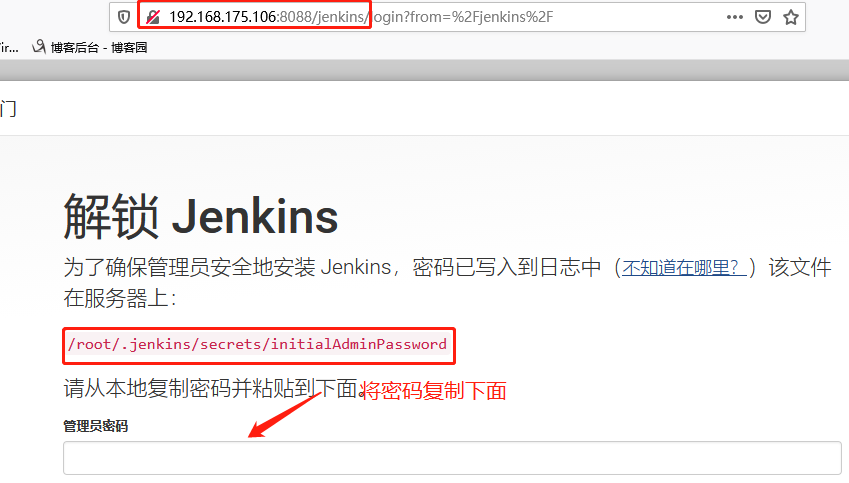
命令:cat /root/.jenkins/secrets/initialAdminPassword


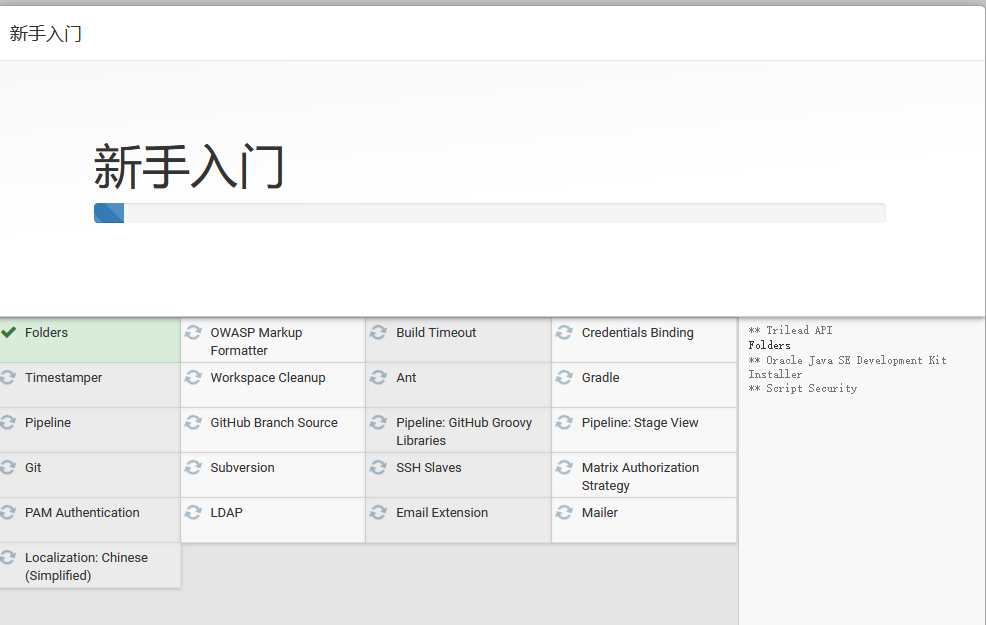
进入选择项,选择适合安装的插件,需要等待下载
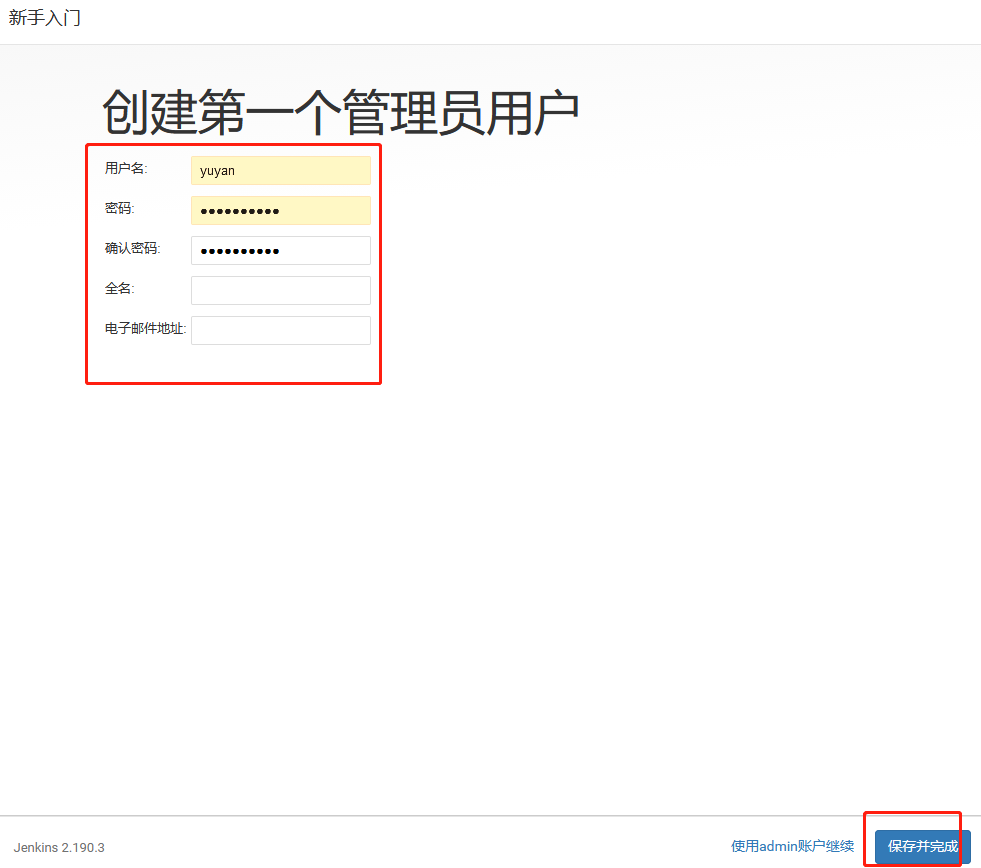
创建用户和密码
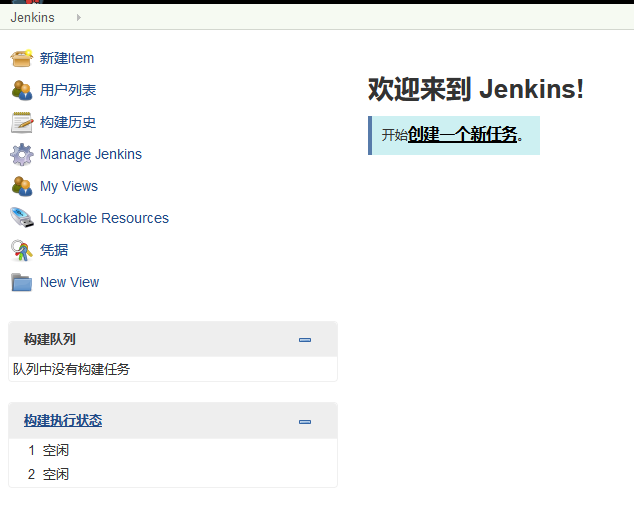
现在算是部署完毕,接下来添加节点
(2)添加从节点
添加一台slave端,作为节点
192.168.175.104 slave端
和服务端一样先下载jdk环境
命令:wget http://192.168.130.150/jdk/jdk-8u211-linux-x64.tar.gz
命令:tar -zvxf jdk-8u211-linux-x64.tar.gz
命令:mkdir /usr/local/java
命令:mv /root/jdk1.8.0_211/ /usr/local/java
命令:cp -pv /etc/profile /etc/profile.bak
命令:echo "export JAVA_HOME=/usr/local/java" >> /etc/profile
命令:echo "export PATH=$JAVA_HOME/bin:$PATH" >> /etc/profile
命令:source /etc/profile
命令:ln -s /usr/local/java/jdk1.8.0_211/bin/java /usr/bin
命令:java -version
java version "1.8.0_211"
Java(TM) SE Runtime Environment (build 1.8.0_211-b12)
Java HotSpot(TM) 64-Bit Server VM (build 25.211-b12, mixed mode)
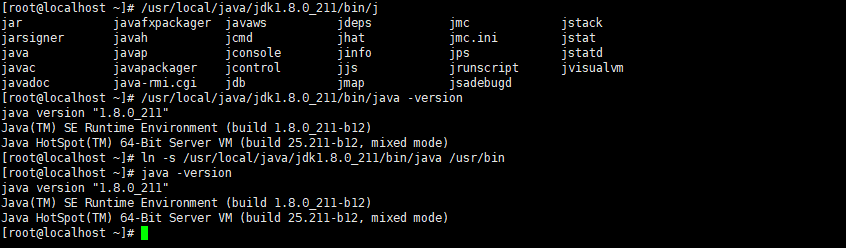
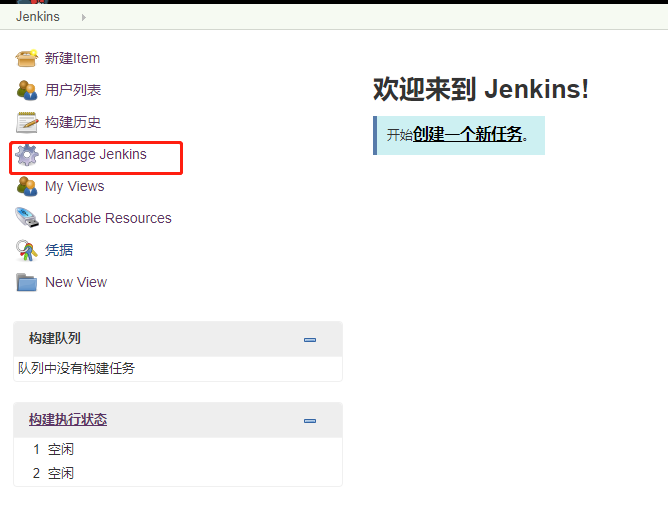
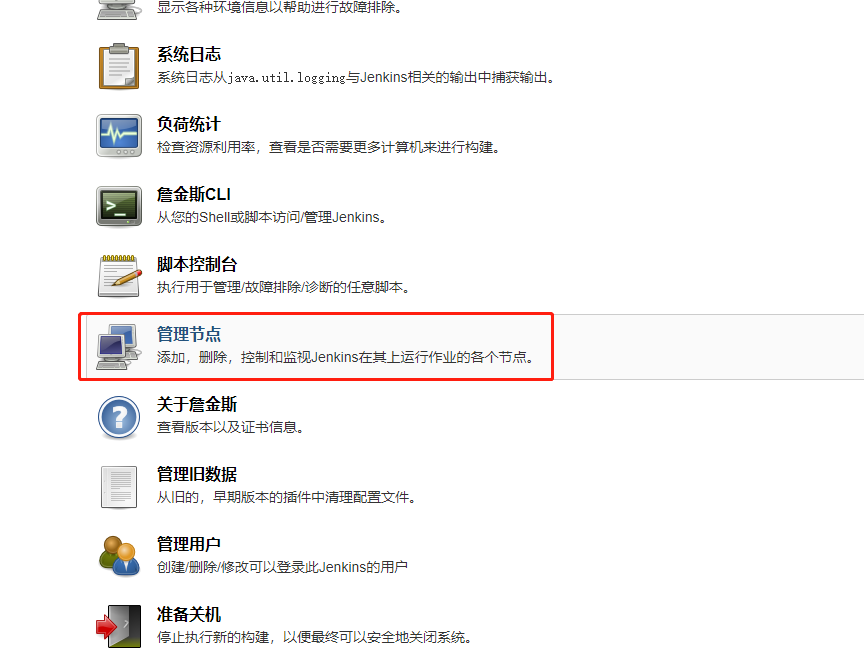
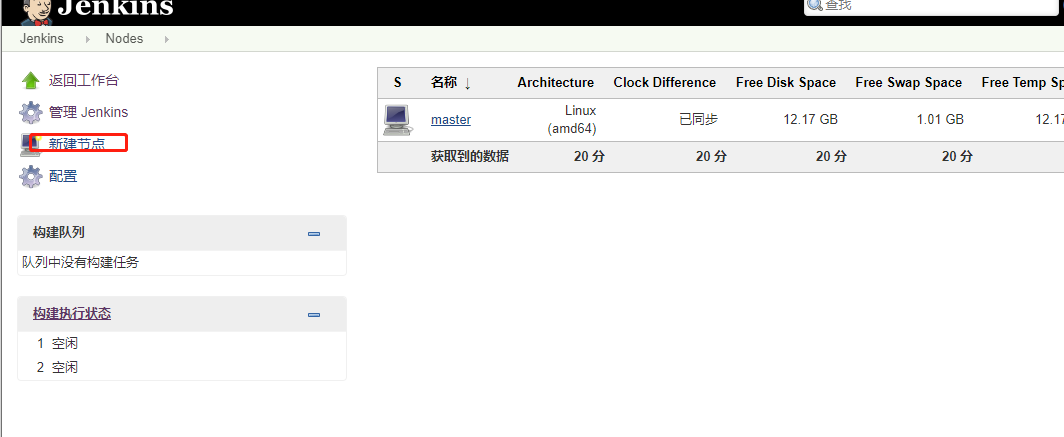
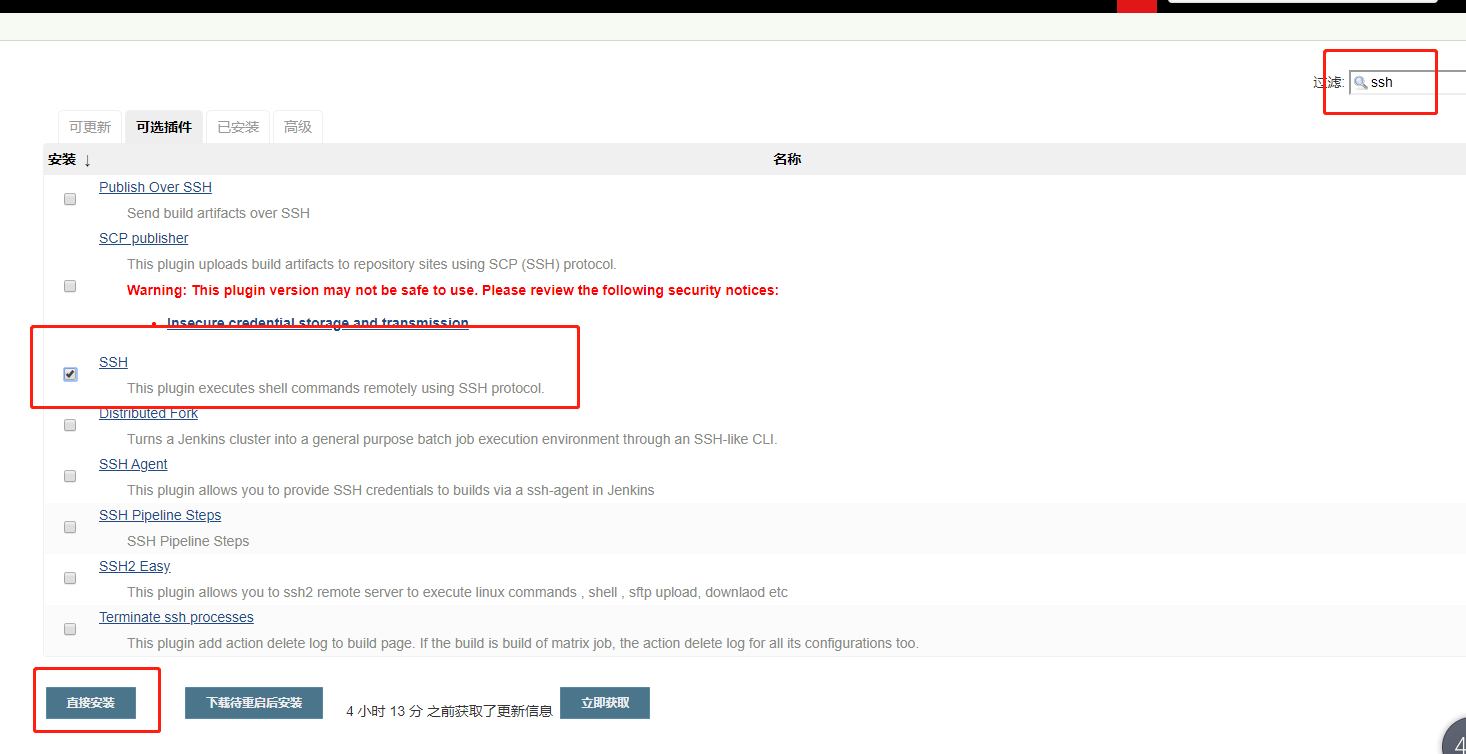
现在从节点已经做好了,然后添加到服务端

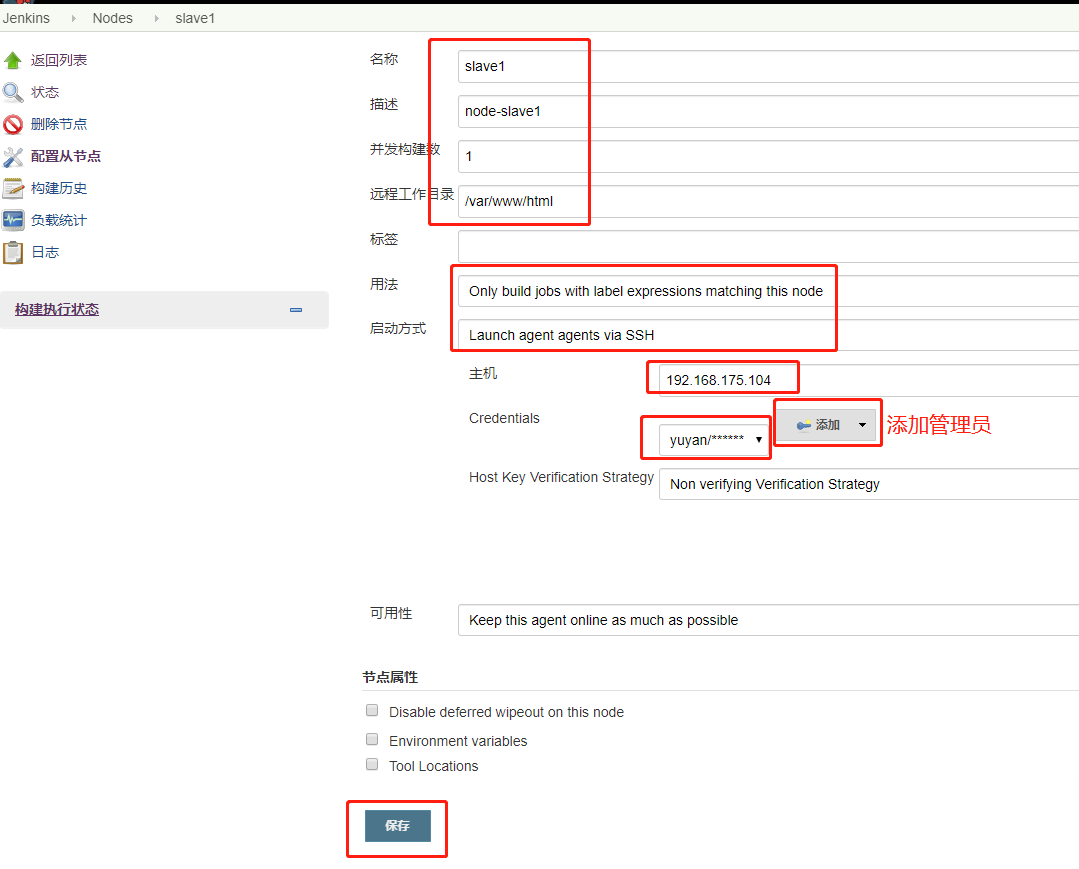
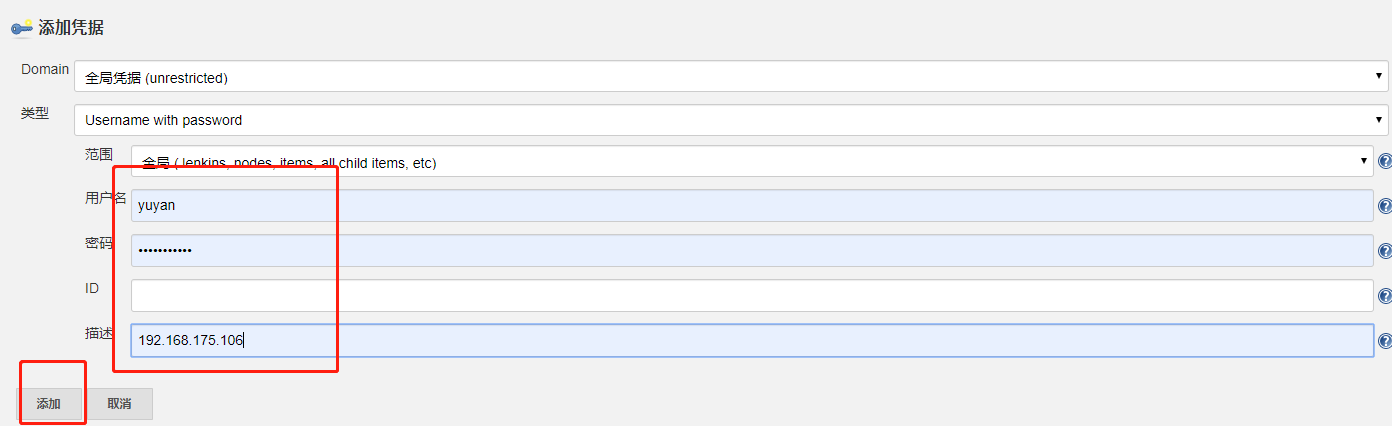
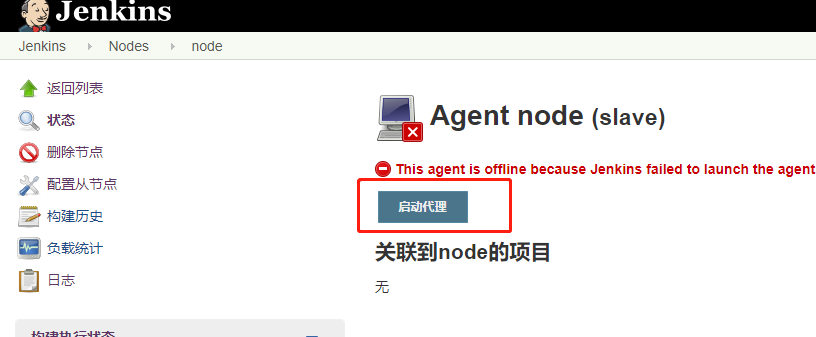

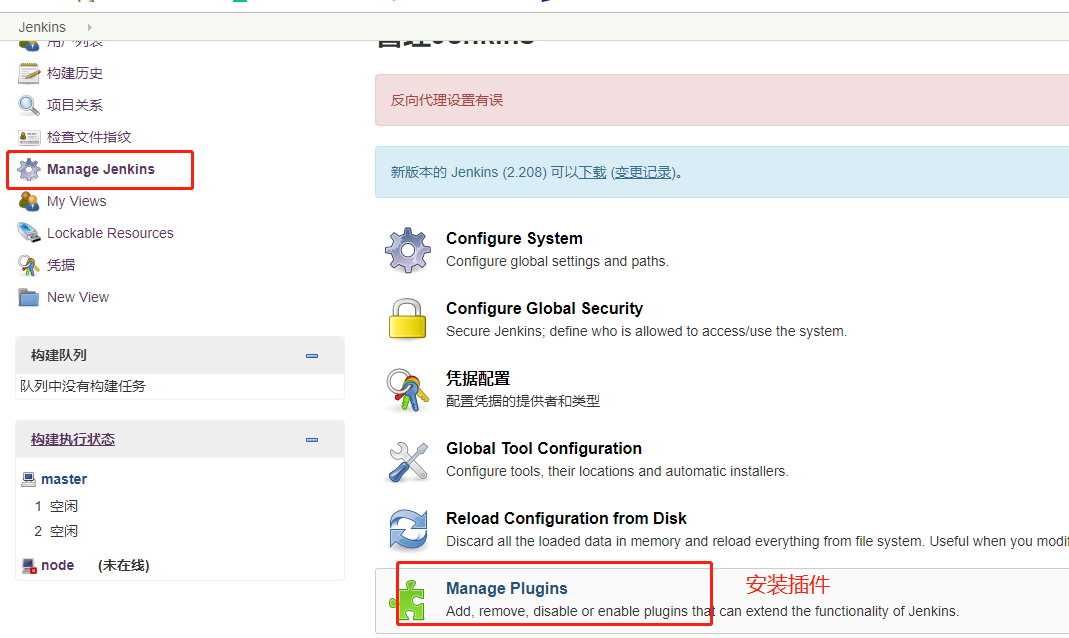

部署jenkins+git的更多相关文章
- jenkins+git部署环境,出现Failed to connect to repository : Command "git ls-remote -h http://gitlab.xxxxx.git HEAD" returned status code 128stdout: stderr: fatal: repository 'http://gitlab.xxxxx.git' not fou
1.部署jenkins+git源码管理的方式,源码管理报128stdout 源码管理出现如下错误: Failed to connect to repository : Command "gi ...
- jenkins+git+maven搭建自动化部署项目环境
简介 折腾了两个晚上,趁着今晚比较有空,把jenkins+git+maven搭建自动化部署项目环境搭建的过程记录一下,这里我把github作为git的远程仓库(https://github.co ...
- Jenkins+Git+Gitlab+Ansible实现持续集成自动化部署动态网站(二)--技术流ken
项目前言 在上一篇博客<Jenkins+Git+Gitlab+Ansible实现持续化集成一键部署静态网站(一)--技术流ken>中已经详细讲解了如何使用这四个工具来持续集成自动化部署一个 ...
- 环境部署(七):linux下Jenkins+Git+JDK持续集成
前面几篇博客介绍了linux下安装Jenkins.Git.JDK以及Git基础教程和Git关联github等内容,这篇博客,介绍下如何在linux服务器中利用它们构建持续集成环境... 一.准备工作 ...
- 持续集成①安装部署jenkins从git获取代码
持续集成①安装部署jenkins从git获取代码 一:持续集成的概念: 1.1:总体的概括 持续集成Continuous Integration 持续交付Continuous Delivery 持续部 ...
- jenkins+git+maven 增量部署思路以及相关脚本
之前通过jenkins+Git+maven这种方式打war包然后scp到测试环境使用,但是现在项目组要求打增量包,即只部署修改的文件和配置文件. 核心问题:如何获取到变动的文件??? 前置条件:初始化 ...
- 【CentOS】安装部署jenkins从git获取代码[转]
持续集成①安装部署jenkins从git获取代码 一:持续集成的概念: 1.1:总体的概括 持续集成Continuous Integration 持续交付Continuous Delivery 持续部 ...
- Jenkins+Git+Docker+K8s部署
准备工作 Jenkins已安装 Docker和K8s部署运行成功 代码管理工具使用Git 最近公司项目使用Jenkins+Git+Docker+K8s进行持续化构建部署,这里笔者整理了一下构建部署的相 ...
- jenkins+git+gitlab+ansible实现持续集成自动化部署
一.环境配置 192.168.42.8部署gitlab,节点一 192.168.42.9部署git,Jenkins,ansible服务器 192.168.42.10节点二 二.操作演示 ①gitlab ...
随机推荐
- mysql数据库设置密码
1.用SET PASSWORD命令 mysql -u root mysql> SET PASSWORD FOR 'root'@'localhost' = PASSWORD('newpass'); ...
- 【VS开发】【计算机视觉】使用opencv静态库编译程序时爆出错误的解决方案
#[VS开发][计算机视觉]关于opencv静态库的使用说明 标签:[VS开发] [图像处理] --- 忽然间发现OpenCV中居然有已经编译好的静态链接库,于是尝试着使用一下,却遇到了比较多的问题, ...
- ubuntu下不能访问docker中的rabbitmq服务端口
主要原因是防火墙屏蔽了15672端口,宿主机就不能直接通过 ip:port的形式访问rabbitmq的管理界面了. 解决方法很简单: 设置防火墙规则,使外部主机能够访问虚拟机的15672端口. 启动i ...
- 2019icpc南京网络赛
B. super_log(扩展欧拉函数) 题意:求aa...(b个a)模M的值. 思路:递归用欧拉函数求解,我们知道欧拉降幂公式: 如果讨论b和φ(p)的关系会很麻烦,网上证明了一种精妙的方法,只需重 ...
- [Nowcoder113E]弹球弹弹弹_线段树
弹球弹弹弹 题目大意:有n个位置,标号为1到n的整数,m次操作,第i次操作放置一个弹球在b[i] xor c[i-1]处,并询问b[i] xor c[i-1]处弹球个数c[i]每次操作后,在x处的弹球 ...
- Design Circular Queue
Design your implementation of the circular queue. The circular queue is a linear data structure in w ...
- sqlserver中分页的方式
1.使用top进行: 1.select top 页大小 * from 表名where id not in(select top 页大小*(查询第几页-1) id from 表名 order by id ...
- 用eclipse启动tomcat时报Could not publish server configuration for Tomcat v8.0 Server at localhost..错误
网上的解决方法是: 1.如果是使用的eclipse tomcat 插件,需要在你的工作空间 找到如下文件:.metadata.plugins\org.eclipse.wst.server.cor\e\ ...
- Css文字效果
1.文字样式:font-family 字体:sans-serif(字体醒目):serif(笔画的开始和结束有额外的修饰部分,易读性较强) *页面设计最好有多个备选字体 2.文字大小:font-size ...
- 修改NPM默认全局安装路径
场景: 最近在新电脑上鼓捣完环境后,打算切换下源,结果使用全局安装的nrm时提示找不到命令,之前都是这么用现在怎么不行了呢? 排查过程: 于是各种折腾,发现- g安装的插件目录在C盘中的某个路径中,后 ...