
KVM——以桥接的方式搭建虚拟机网络配置
以桥接的方式搭建虚拟机网络,其优势是可以将网络中的虚拟机看作是与主机同等地位的服务器。
在原本的局域网中有两台主机,一台是win7(IP: 192.168.0.236),一台是CentOS7(IP: 192.168.0.251),现在要在CentOS(以下简称HOST)中搭建虚拟机,并使得虚拟机能够处于与Win7和HOST相同的网络环境中。
HOST原本的网络配置
打开HOST的网络链接配置文件:
vi /etc/sysconfig/network-scripts/ifcfg-enp3s0
其文件内容为:
TYPE=Ethernet

DEFROUTE=yes

PEERDNS=yes

PEERROUTES=yes

IPV4_AUTOCONF=yes

IPV6INIT=yes

IPV6_AUTOCONF=yes

IPV6_DEFROUTE=yes

IPV6_PEERDNS=yes

IPV6_PEERROUTES=yes

IPV6_FAILURE_FATAL=no

NAME=enp3s0

UUID=99244a4d-8cac--9a09-8e50c547cd3a

DEVICE=enp3s0

HWADDR=b0:6e:bf:bb::ad

#static assignment

ONBOOT=yes

BOOTPROTO=static

IPADDR=192.168.0.251

GATEWAY=192.168.0.1

NETMASK=255.255.255.0
DNS服务器配置在如下文件中:
vi /etc/sysconfig/network
其内容为:
DNS1=192.168.0.1
配置桥接
以桥接的方式配置网络,修改 ifcfg-enp3s0文件:
TYPE=Ethernet

BRIDGE=br0

#DEFROUTE=yes

#PEERDNS=yes

#PEERROUTES=yes

#IPV4_AUTOCONF=yes

#IPV6INIT=yes

#IPV6_AUTOCONF=yes

#IPV6_DEFROUTE=yes

#IPV6_PEERDNS=yes

#IPV6_PEERROUTES=yes

#IPV6_FAILURE_FATAL=no

NAME=enp3s0

UUID=99244a4d-8cac--9a09-8e50c547cd3a

DEVICE=enp3s0

#HWADDR=b0:6e:bf:bb::ad

#static assignment

ONBOOT=yes

#BOOTPROTO=static

#IPADDR=192.168.0.251

#GATEWAY=192.168.0.1

#NETMASK=255.255.255.0
同时,在相同目录下拷贝一份该文件,并命名为 ifcfg-br0:
cp /etc/sysconfig/network-scripts/ifcfg-enp3s0 /etc/sysconfig/network-scripts/ifcfg-br0
然后修改该文件内容为:
TYPE=Bridge

DEFROUTE=yes

PEERDNS=yes

PEERROUTES=yes

IPV4_AUTOCONF=yes

IPV4_FAILURE_FATAL=no

IPV6INIT=yes

IPV6_AUTOCONF=yes

IPV6_DEFROUTE=yes

IPV6_PEERDNS=yes

IPV6_PEERROUTES=yes

IPV6_FAILURE_FATAL=no

NAME=br0

#UUID=99244a4d-8cac--9a09-8e50c547cd3a

DEVICE=br0

#HWADDR=b0:6e:bf:bb::ad

#static assignment

ONBOOT=yes

BOOTPROTO=static

IPADDR=192.168.0.251

GATEWAY=192.168.0.1

NETMASK=255.255.255.0
修改完成这两个文件之后,重启网络服务:
systemctl restart network.service
配置虚拟网络
使用如下命令打开KVM管理工具:
virt-manager
看到窗口:
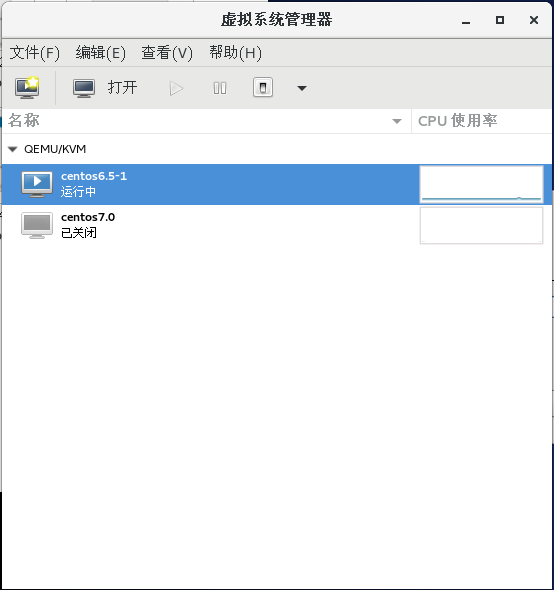
在【编辑】菜单中选择【连接详情】,打开如下窗口:
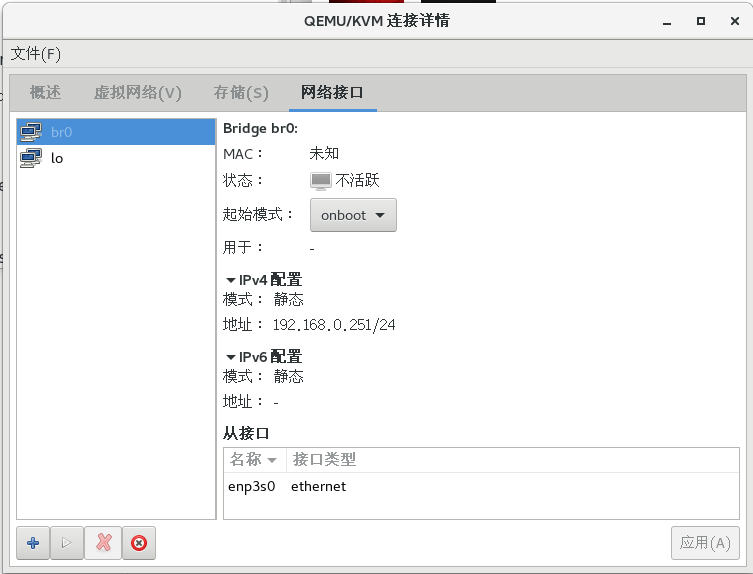
选择【网络接口】这个Tab,将br0接口给停止掉,即左侧下方红色的大叉叉,注意不是圆圈的叉叉,那个是删除,此处不要删除。
然后选择【虚拟网络】这个Tab,将原本的一个default网络给停止并删除掉,然后重新创建一个虚拟网络,创建过程如下:

设置一个虚拟网络的名称,然后下一步:
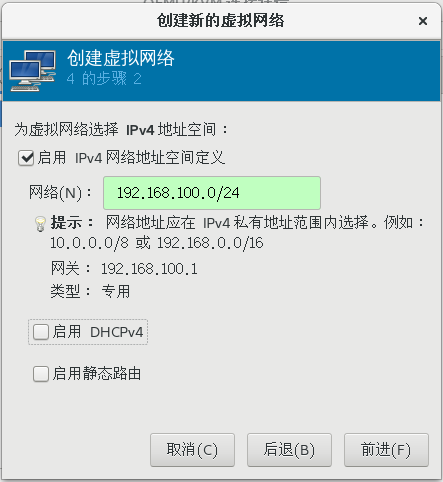
然后

然后是选择转发的物理网络,此处注意是选择enp3s0,模式采用路由的方式:

配置完成之后回到网络接口界面,启动br0,然后再回到虚拟网络界面,启动vnet0。
此时我们查看ifconfig:
br0: flags=<UP,BROADCAST,RUNNING,MULTICAST>  mtu

        inet 192.168.0.251  netmask 255.255.255.0  broadcast 192.168.0.255

        inet6 fe80::b26e:bfff:febb:12ad  prefixlen   scopeid 0x20<link>

        ether b0:6e:bf:bb::ad  txqueuelen   (Ethernet)

        RX packets   bytes  (3.8 MiB)

        RX errors   dropped   overruns   frame

        TX packets   bytes  (68.0 KiB)

        TX errors   dropped  overruns   carrier   collisions

enp3s0: flags=<UP,BROADCAST,RUNNING,MULTICAST>  mtu

        ether b0:6e:bf:bb::ad  txqueuelen   (Ethernet)

        RX packets   bytes  (19.5 MiB)

        RX errors   dropped   overruns   frame

        TX packets   bytes  (897.1 KiB)

        TX errors   dropped  overruns   carrier   collisions

lo: flags=<UP,LOOPBACK,RUNNING>  mtu

        inet 127.0.0.1  netmask 255.0.0.0

        inet6 ::  prefixlen   scopeid 0x10<host>

        loop  txqueuelen   (Local Loopback)

        RX packets   bytes  (120.0 KiB)

        RX errors   dropped   overruns   frame

        TX packets   bytes  (120.0 KiB)

        TX errors   dropped  overruns   carrier   collisions

virbr0: flags=<UP,BROADCAST,MULTICAST>  mtu

        inet 192.168.100.1  netmask 255.255.255.0  broadcast 192.168.100.255

        ether :::b3::b9  txqueuelen   (Ethernet)

        RX packets   bytes  (0.0 B)

        RX errors   dropped   overruns   frame

        TX packets   bytes  (0.0 B)

        TX errors   dropped  overruns   carrier   collisions

vnet0: flags=<UP,BROADCAST,RUNNING,MULTICAST>  mtu

        inet6 fe80::fc54:ff:fe00:8db  prefixlen   scopeid 0x20<link>

        ether fe:::::db  txqueuelen   (Ethernet)

        RX packets   bytes  (768.5 KiB)

        RX errors   dropped   overruns   frame

        TX packets   bytes  (18.0 MiB)

        TX errors   dropped  overruns   carrier   collisions
可以看到类似这样的几个连接信息:enp3s0、br0、vnet0、virbr0。
注意,此时我们的HOST网络访问都是正常的。
然后创建一台虚拟机,其虚拟机配置为:

配置其网络连接为:
TYPE=Ethernet

UUID=55ec455e-aa43-47df--d7846c355792

ONBOOT=yes

NM_CONTROLLED=yes

DEVICE=eth0

#HWADDR=:::::DB

DEFROUTE=yes

IPV4_FAILURE_FATAL=yes

IPV6NIT=no

NAME="System eth0"

#HWADDR=:0C:::D2:

PEERDNS=yes

PEERROUTES=yes

LAST_CONNECT=

#static assignment

BOOTPROTO=static

IPADDR=192.168.0.211

NETMASK=255.255.255.0

BROADCAST=192.168.0.255

GATEWAY=192.168.0.1

DNS1=192.168.0.1
然后查看虚拟机的网络连接信息:
eth0      Link encap:Ethernet  HWaddr :::::DB

          inet addr:192.168.0.211  Bcast:192.168.0.255  Mask:255.255.255.0

          inet6 addr: fe80:::ff:fe00:8db/ Scope:Link

          UP BROADCAST RUNNING MULTICAST  MTU:  Metric:

          RX packets: errors: dropped: overruns: frame:

          TX packets: errors: dropped: overruns: carrier:

          collisions: txqueuelen:

          RX bytes: (17.9 MiB)  TX bytes: (767.7 KiB)

lo        Link encap:Local Loopback

          inet addr:127.0.0.1  Mask:255.0.0.0

          inet6 addr: ::/ Scope:Host

          UP LOOPBACK RUNNING  MTU:  Metric:

          RX packets: errors: dropped: overruns: frame:

          TX packets: errors: dropped: overruns: carrier:

          collisions: txqueuelen:

          RX bytes: (578.0 b)  TX bytes: (578.0 b)

virbr0    Link encap:Ethernet  HWaddr ::::DA:

          inet addr:192.168.122.1  Bcast:192.168.122.255  Mask:255.255.255.0

          UP BROADCAST RUNNING MULTICAST  MTU:  Metric:

          RX packets: errors: dropped: overruns: frame:

          TX packets: errors: dropped: overruns: carrier:

          collisions: txqueuelen:

          RX bytes: (0.0 b)  TX bytes: (0.0 b)
测试:
在Win7上Ping HOST:
正在 Ping 192.168.0.251 具有  字节的数据:

来自 192.168.0.251 的回复: 字节= 时间<1ms TTL=

来自 192.168.0.251 的回复: 字节= 时间<1ms TTL=

来自 192.168.0.251 的回复: 字节= 时间<1ms TTL=

来自 192.168.0.251 的回复: 字节= 时间<1ms TTL=

192.168.0.251 的 Ping 统计信息:

    数据包: 已发送 = ,已接收 = ,丢失 =  (% 丢失),

往返行程的估计时间(以毫秒为单位):

    最短 = 0ms,最长 = 0ms,平均 = 0ms
在Win7上Ping虚拟机:
正在 Ping 192.168.0.211 具有  字节的数据:

来自 192.168.0.211 的回复: 字节= 时间<1ms TTL=

来自 192.168.0.211 的回复: 字节= 时间<1ms TTL=

来自 192.168.0.211 的回复: 字节= 时间<1ms TTL=

来自 192.168.0.211 的回复: 字节= 时间<1ms TTL=

192.168.0.211 的 Ping 统计信息:

    数据包: 已发送 = ,已接收 = ,丢失 =  (% 丢失),

往返行程的估计时间(以毫秒为单位):

    最短 = 0ms,最长 = 0ms,平均 = 0ms
在HOST上Ping虚拟机:
PING 192.168.0.211 (192.168.0.211) () bytes of data.

 bytes from 192.168.0.211: icmp_seq= ttl= time=0.206 ms

 bytes from 192.168.0.211: icmp_seq= ttl= time=0.114 ms

 bytes from 192.168.0.211: icmp_seq= ttl= time=0.138 ms

 bytes from 192.168.0.211: icmp_seq= ttl= time=0.135 ms
在虚拟机上Ping HOST:
PING 192.168.0.251 (192.168.0.251) () bytes of data.

 bytes from 192.168.0.251: icmp_seq= ttl= time=0.104 ms

 bytes from 192.168.0.251: icmp_seq= ttl= time=0.277 ms

 bytes from 192.168.0.251: icmp_seq= ttl= time=0.254 ms

 bytes from 192.168.0.251: icmp_seq= ttl= time=0.220 ms
在虚拟机上Ping Win7:
PING 192.168.0.236 (192.168.0.236) () bytes of data.

 bytes from 192.168.0.236: icmp_seq= ttl= time=0.826 ms

 bytes from 192.168.0.236: icmp_seq= ttl= time=0.405 ms

 bytes from 192.168.0.236: icmp_seq= ttl= time=0.384 ms

 bytes from 192.168.0.236: icmp_seq= ttl= time=0.434 ms
所有的网络都是通畅的,万事大吉!
KVM——以桥接的方式搭建虚拟机网络配置的更多相关文章
- hadoop搭建一:虚拟机网络配置和基础(未完成)
基于VMware 15+CentOS 7+Hadoop 2.6,hadoop的搭建主要用于个人学习,水平有限. hadoop搭建一:虚拟机网络配置和基础 hadoop搭建二:hadoop全分布搭建 h ...
- win7 VMware CentOS桥接(bridge)模式网络配置
主要内容参考自: centos下vmware 桥接设置静态ip例子 关于虚拟机网络配置的文章: Win7+VMware Workstation环境下的CentOS-Linux网络连接设置(推荐阅读) ...
- Hadoop(一)Centos7虚拟机网络配置
Centos7虚拟机网络配置(桥接模式) 一 VirtualBox提供了三种工作模式,它们是bridged(桥接模式).NAT(网络地址转换模式)和host-only(主机模式). 1 桥接模式(br ...
- 关于路由器漏洞利用,qemu环境搭建,网络配置的总结
FAT 搭建的坑 1 先按照官方步骤进行,完成后进行如下步骤 2 修改 move /firmadyne into /firmware-analysis-toolkit navigate to the ...
- Linux系统学习 三、网络基础—虚拟机网络配置
Linux网络基础 Linux的ip地址配置 Linux网络配置文件 常用网络命令 虚拟机网络参数配置 1.配置Linux的IP地址 首先配置一个IP地址,让IP生效. ifconfig查看当前网络配 ...
- CDH安装系统环境准备——虚拟机网络配置
虚拟机网络配置教程如下: 1.修改网络配置文件[root@master ~]# vi /etc/sysconfig/network-scripts/ifcfg-eth0配置IP地址.网关.掩码.DNS ...
- 环境变量(windows下tomcat问题);shh连接虚拟机网络配置
环境变量(windows下tomcat问题) 有tomcat有jdk 再配置环境变量:参考 提示:若选择“用户变量”,则本次配置的变量只对该用户有效 若选择“系统变量”,则对所有用户 ...
- 虚拟机网络配置详解(NAT、桥接、Hostonly)
VirtualBox中有四种网络连接方式: NAT Bridged Adapter Internal Host-only Adapter VMWare中有三种,其实它跟VMWare的网络连接方式都是一 ...
- centos虚拟机网络配置--桥接模式
什么是桥接模式?桥接模式就是将主机网卡与虚拟机虚拟的网卡利用虚拟网桥 进行通信.在桥接的作用下,类似于把物理主机虚拟为一个交换机,所有桥接 设置的虚拟机连接到这个交换机的一个接口上,物理主机也同样插在 ...
随机推荐
- win8怎么强制删除文件
转自:https://www.jizhuba.com/zhichanglicai/20180119/5705.html 方法/步骤1.例如我们想删除桌面上的“123”文件夹,发现无法删除.2.可以这样 ...
- 5.Redis的持久化
Redis中数据的持久化有两种方式:RDB(Redis DataBsse) 和 AOF(Append Only File),默认采取的是RDB方式 RDB 1.是什么:在指定的时间间隔内将内存中的数据 ...
- el-table——可合并单元格的表格
<el-table v-loading="loading" :data="tableData" border :span-method="col ...
- CentOS7安装CDH 第五章:CDH的安装和部署-CDH5.7.0
相关文章链接 CentOS7安装CDH 第一章:CentOS7系统安装 CentOS7安装CDH 第二章:CentOS7各个软件安装和启动 CentOS7安装CDH 第三章:CDH中的问题和解决方法 ...
- Django drf:分页器详解
一.简单分页(查看第n页,每页显示N条) 二.偏移分页(在第n个位置,向后查看n条数据) 三.CursorPagination(加密分页,只能看上一页和下一页,速度快) 一.简单分页(查看第n页,每页 ...
- jajx 传参 需要 判断的 条件
1.有没有权限. 2.数据类型 对不对 例如 id ,page 传过来时是str 类型, view中处理时需要转换成 int类型. 如果 不能转 就会报错.. 3.查询数据.数据不存在也要报错... ...
- Jupyter Notebook 插件安装
刚才安装notebook插件jupyter_contrib_nbextensions,搜了很多教程都没有作用.直到用了这个命令,一行解决. pip install jupyter_contrib_nb ...
- jQuery属性遍历、HTML操作
jQuery 拥有可操作 HTML 元素和属性的强大方法. jQuery 遍历函数 jQuery 遍历函数包括了用于筛选.查找和串联元素的方法. .add() 将元素添加到匹配元素的集合中. . ...
- SEO 统计算法
1)简单粗暴型的,这里不用去管浏览器的user-agent,不管cookie等信息,每产生一次PV,就直接计数,优点:简单,缺点:可能不真实,也可能有刷量数据 2) 稍微细腻点的统计,会区分新老用户, ...
- Java基础 FileReader-FileWriter / 缓冲字符输入输出流 / 缓冲字节输入输出流 三种方式 进行文本文件的复制
易错的地方: /** 出错的地方: * 1.缓冲流儿输出时,务必:flush();不然可能输出不尽! * 2. bw缓冲字符输出流,记得这里! bw.write(b,0,len); * 3.字符流不能 ...