
在微信小程序中绘制图表(part2)
本期大纲
1、确定纵坐标的范围并绘制
2、根据真实数据绘制折线
相关阅读:
在微信小程序中绘制图表(part1)
在微信小程序中绘制图表(part3)
关注我的 github 项目 查看完整代码。
确定纵坐标的范围并绘制
为了避免纵坐标的刻度出现小数的情况,我们把纵坐标分为5个区块,我们取最小单位刻度为例如10(能够被5整除),当然真实情况会比这复杂,待会儿我们再讨论。
所以我们的处理输入输出应该是下面的结果
(5, 34.1)  => (10, 40)

(10, 34)   => (10, 40)

(-5.1, 40) => (-10, 40)
// 确定Y轴取值范围
function findRange (num, type, limit) {
limit = limit || 10;
// upper向上查找,lower向下查找
type = type ? type : 'upper';
// 进行取整操作,避免while时进入死循环
if (type === 'upper') {
num = Math.ceil(num);
} else {
num = Math.floor(num);
}
while (num % limit !== 0) {
if (type === 'upper') {
num++;
} else {
num--;
}
}
return num;
}好了,初步的确定范围已经完成了,但是细想一下这个范围还是不是很理想,比如用户传入的数据都是小数级别的,比如 (0.2, 0.8),我们输出的范围是(0, 5)这个范围偏大,图表展现的效果则会是上面有大部分的留白,同样用户输入的数据很大,比如(10000, 18000),我们得到的范围是(10000, 18010),这个范围则没什么意义,所以我们需要根据传入的数据的范围来分别确定我们的最小单位刻度。
规定我们的参数格式是这样的:
opts = {

    ...

    series: [{

            ...

            data: [15, 20, 45, 37, 4, 80]

        }, {

            ...

            data: [70, 40, 65, 100, 34, 18]

        }

    ]

}
让我们继续进行优化
// 合并数据,将series中的每项data整合到一个数组当中

function dataCombine(series) {

    return series.reduce(function(a, b) {

        return (a.data ? a.data : a).concat(b.data);

    }, []);

}

// 根据数据范围确定最小单位刻度

function getLimit (maxData, minData)

    var limit = 0;

    var range = maxData - minData;

    if (range >= 10000) {

        limit = 1000;

    } else if (range >= 1000) {

        limit = 100;

    } else if (range >= 100) {

        limit = 10;

    } else if (range >= 10) {

        limit = 5;

    } else if (range >= 1) {

        limit = 1;

    } else if (range >= 0.1) {

        limit = 0.1;

    } else {

        limit = 0.01;

    }

}

var dataList = dataCombine(opts.series);

// 获取传入数据的最小值

var minData = Math.min.apply(this, dataList);

// 获取传入数据的最大值

var maxData = Math.max.apply(this, dataList);

var limit = getLimit(maxData, minData);

var minRange = findRange(minData, 'lower', limit);

var maxRange = findRange(maxData, 'upper', limit);现在我们动态的确定除了合适的最小刻度范围,接下来我们接着优化一下上面的findRange方法,主要是增加对小数的支持
function findRange (num, type, limit) {

    limit = limit || 10;

    type = type ? type : 'upper';

    var multiple = 1;

    while (limit < 1) {

        limit *= 10;

        multiple *= 10;

    }

    if (type === 'upper') {

        num = Math.ceil(num * multiple);

    } else {

        num = Math.floor(num * multiple);

    }

    while (num % limit !== 0) {

        if (type === 'upper') {

            num++;

        } else {

            num--;

        }

    }

    return num / multiple;

}
现在我们已经确定好了Y轴的取值范围,关于如何画出Y轴可以参看 part1 中X轴的绘制方法,此处不再累赘。
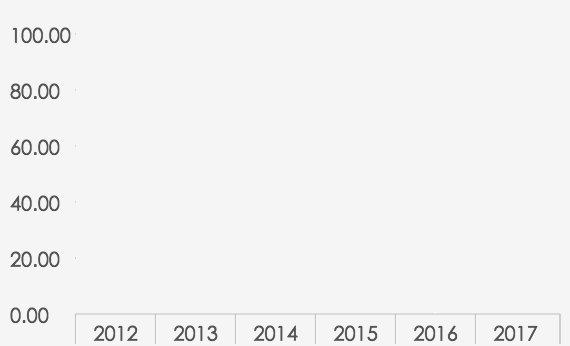
Y轴效果图:
opts = {

    ...

    series: [{

            ...

            data: [15, 20, 45, 37, 4, 80]

        }, {

            ...

            data: [70, 40, 65, 100, 34, 18]

        }

    ]

}
opts = {

    ...

    series: [{

            ...

            data: [0.15, 0.2, 0.45, 0.37, 0.4, 0.8]

        }, {

            ...

            data: [0.30, 0.37, 0.65, 0.78, 0.69, 0.94]

        }

    ]

}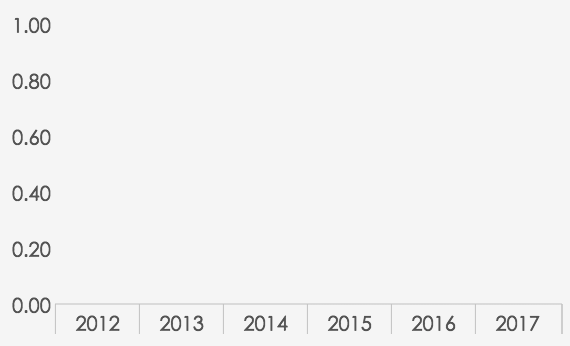
效果还不错,我们接着往下
根据真实数据绘制折线
问题的关键在于确定每个数据点的(x, y)坐标,x坐标比较好确定,我们根据画布的宽度以及opts.categories即可确定。
规定我们的配置为:
config = {

    xAxisHeight: 30, // X轴高度

    yAxisWdith: 30   // Y轴宽度

}
var data = [15, 20, 45, 37, 4, 80];
var xPoints = [];
var validWidth = opts.width - config.yAxisWidth;
var eachSpace = validWidth / opts.categories.length;
var start = config.yAxisWidth;
data.forEach(function (item, index) {
xPoints.push(start + (index + 0.5) * eachSpace);
});y坐标稍微会复杂一点,需要根据Y轴的范围已经本身的数值进行计算得出。
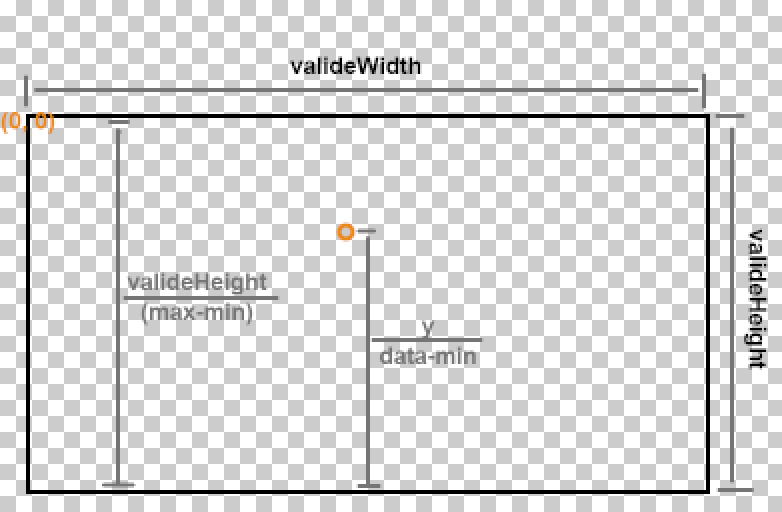
所以我们计算出的y应该为
y = validHeight * (data - min) / (max - min);

// 由于canvas画布是左上角为原点坐标,故我们变化一下

// 得到最终的y绘制点

y = valideHeight - y;
代码如下:
var data = [15, 20, 45, 37, 4, 80];

var yPoints = [];

var validHeight = opts.height - config.xAxisHeight;

data.forEach(function(item) {

    var y = validHeight * (item - min) / (max - min);

    y = validHeight - y;

    yPoints.push(y);

}
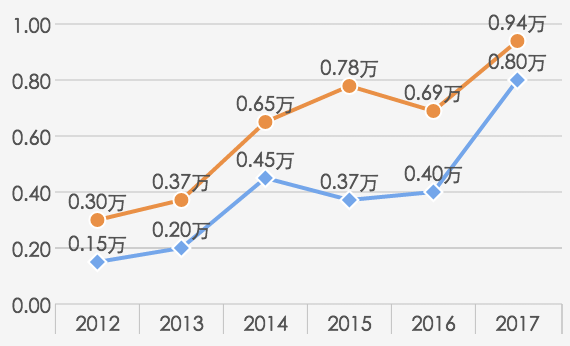
现在我们已经确定了数据点在画布上的绘制坐标,关于如何绘制折现请查看 part1 中相关内容,此处不再累赘。
最终效果图如下:
预告:下一部分我们一起讨论绘制过程中的一些技巧、动画效果和如何工程化我们的项目。
相关阅读
本文转载于猿2048:在微信小程序中绘制图表(part2)
在微信小程序中绘制图表(part2)的更多相关文章
- 在微信小程序中使用图表
前言:网上有许多的图表库,如:Echarts.Tau Charts.ChartJS等等,具体自行百度. 这次我们使用的是:Echarts 官方教程:点击查看 Echarts下载地址:飞机直达 1.下载 ...
- 微信小程序中的图表构建
第一 html中的代码 <view class="container"> <canvas canvas-id="lineCanvas" bin ...
- 微信小程序中使用ECharts 异步加载数据 实现图表
<!--pages/bar/index.wxml--> <view class="container"> <ec-canvas id="my ...
- 微信小程序的跨平台图表库开发
写在前面 微信小程序出来已经有一段时间了,github上也有很多人开源了很多项目.但是由于微信平台的限制(底层Canvas能力调用为一系列JSBridge封装),图表的制作一直是个比较头疼的问题.当前 ...
- 微信小程序遍历Echarts图表,实现多个饼图
如何在微信小程序中使用Echarts可以看我的另一个教程:点击查看 首先看一个简单的例子 1.wxml文件 <view style='width:100%;height:200rpx'> ...
- 微信小程序-canvas绘制文字实现自动换行
在使用微信小程序canvas绘制文字时,时常会遇到这样的问题:因为canvasContext.fillText参数为 我们只能设置文本的最大宽度,这就产生一定的了问题.如果我们绘制的文本长度不确定或者 ...
- 微信小程序中使用canvas
微信小程序中使用canvas会存在的一些问题: 由于小程序在绘制canvas的时候不能加载网络图片 所以需要把网络图片保存到本地之后再进行绘制 downLoadImg: function (netUr ...
- 网页或微信小程序中使元素占满整个屏幕高度
在项目中经常要用到一个容器元素占满屏幕高度和宽度,然后再在这个容器元素里放置其他元素. 宽度很简单就是width:100% 但是高度呢,我们知道的是height:100%必须是在父元素的高度给定了的情 ...
- 在微信小程序中使用富文本转化插件wxParse
在微信小程序中我们往往需要展示一些丰富的页面内容,包括图片.文本等,基本上要求能够解析常规的HTML最好,由于微信的视图标签和HTML标签不一样,但是也有相对应的关系,因此有人把HTML转换做成了一个 ...
随机推荐
- Leaflet:Path、Polyline、Polygon、Rectangle、Circle、CircleMarker
下边介绍Vector Layer Path(Layer) Path是其他Vector Layer的父类,比如Polyline.Polygon.Rectangle.Circle.CircleMarker ...
- 两天两夜,1M图片优化到100kb!
坦白从宽吧,我就是那个花了两天两夜把 1M 图片优化到 100kb 的家伙--王小二! 自从因为一篇报道登上热搜后,我差点抑郁,每天要靠 50 片安眠药才能入睡. 网络上曝光的那些关于一码通的消息,有 ...
- JZ-038-二叉树的深度
二叉树的深度 题目描述 输入一棵二叉树,求该树的深度.从根结点到叶结点依次经过的结点(含根.叶结点)形成树的一条路径,最长路径的长度为树的深度. 题目链接: 二叉树的深度 代码 /** * 标题:二叉 ...
- linux作业--第四周
1.自建yum仓库,分别为网络源和本地源 所有Yum仓库的配置文件均需以 .repo 结尾并存放在/etc/yum.repos.d/目录中的 [base] : yum仓库唯一标识符,避免与其它仓库冲突 ...
- .NET6: 开发基于WPF的摩登三维工业软件 (8) - MVVM
基于WPF开发界面的一个很大优势是可以方便地基于MVVM设计模式开发应用.本文从应用的角度基于MVVM实现参数化管材的创建界面. 1 MVVM MVVM是Model-View-ViewModel的简写 ...
- Re:《Unity Shader入门精要》13.3全局雾效--如何从深度纹理重构世界坐标
如何从深度纹理重构世界坐标 游戏特效,后处理是必不可少的,而后处理经常需要我们得到当前画面的像素对应世界空间的所有信息. 思路 通过深度纹理取得NDC坐标,然后再通过NDC坐标还原成世界空间坐标 // ...
- Numpy库基础___二
ndarray一个强大的N维数组对象Array •ndarray的变换 x.reshape(shape)重塑数组的shape,要求元素的个数一致,不改变原数组 x = np.ones((2,3,4), ...
- .user.ini文件构成的PHP后门
.user.ini.它比.htaccess用的更广,不管是nginx/apache/IIS,只要是以fastcgi运行的php都可以用这个方法.我的nginx服务器全部是fpm/fastcgi,我的I ...
- 74cms v4.2.1-v4.2.129-后台getshell漏洞复现
0x00 影响范围 v4.2.1-v4.2.129 0x01 环境搭建 1. 先去官网下载 骑士人才系统基础版(安装包) 2.将下载好的包进行安装 0x02 复现过程 当前版本v4.2.111 点加工 ...
- GeneralUpdate20220323里程碑版本发布
大家好我是juster,GeneralUpdate的开源项目作者.这次将发布GeneralUpdate里程碑版本,该版本发生了巨大改变历时4个月的时间终于要和大家见面了.开源不易希望大家能多多支持.可 ...