
Selenium3 + Python3自动化测试系列四——鼠标事件和键盘事件
一、鼠标事件
在 WebDriver 中, 将这些关于鼠标操作的方法封装在 ActionChains 类提供。
ActionChains 类提供了鼠标操作的常用方法。
ActionChains 类的成员源码如下图所示:
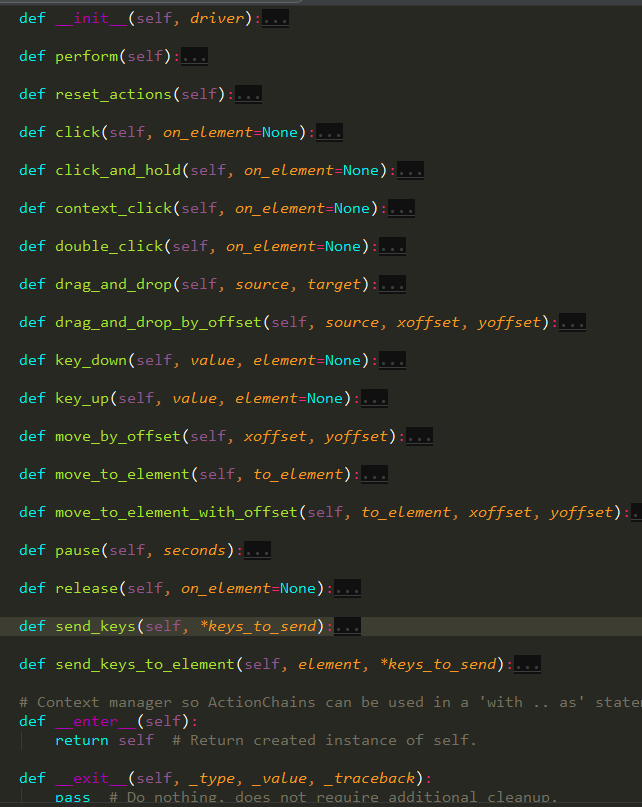
下面我们通过一张表对上图中对外使用的成员进行分类(即带下划线的成员不放入下表):
| 分类 | 函数名 | 描述 |
|---|---|---|
| 鼠标操作 | def click(self, on_element=None) | 鼠标左键单击 |
| 鼠标操作 | def click_and_hold(self, on_element=None) | 鼠标左键按键,不释放 |
| 鼠标操作 | def context_click(self, on_element=None) | 鼠标右击 |
| 鼠标操作 | def double_click(self, on_element=None) | 鼠标左键双击 |
| 鼠标操作 | def drag_and_drop(self, source, target) | 鼠标拖曳动作,将指定元素位置拖曳到目标元素位置,来移动元素 |
| 鼠标操作 | def drag_and_drop_by_offset(self, source, xoffset, yoffset) | 鼠标拖曳动作,将指定元素按沿x、y方向拖曳指定距离来移动元素 |
| 鼠标操作 | def move_by_offset(self, xoffset, yoffset) | 将鼠标光标沿x、y方向移动指定距离,来实现鼠标的移动 |
| 鼠标操作 | def move_to_element(self, to_element) | 将鼠标光标移动到指定的元素上 |
| 鼠标操作 | def move_to_element_with_offset(self, to_element, xoffset, yoffset) | 将鼠标光标移动到指定的元素相对元素左上角位置偏移(xoffset、yoffset)的位置 |
| 鼠标操作 | def release(self, on_element=None) | 释放鼠标,与click_and_hold函数配对使用 |
| 键盘操作 | def key_down(self, value, element=None) | 按下指定的键盘按键 |
| 键盘操作 | def key_up(self, value, element=None) | 释放已按下的键盘按键(与key_down配套使用) |
| 键盘操作 | def send_keys(self, *keys_to_send) | 键盘输入 |
| 键盘操作 | def send_keys_to_element(self, element, *keys_to_send) | 给指定元素(可输入元素)进行键盘输入 |
| 其他 | def perform(self) | 执行所有存储的动作 |
| 其他 | def reset_actions(self) | 清空所有存储的动作 |
| 其他 | def pause(self, seconds) | 在指定的时间内暂定所有的输入 |
实例代码如下:
from selenium.webdriver import Chrome
from selenium.webdriver import ActionChains

import time

driver = Chrome("C:\Program Files (x86)\Google\Chrome\Application\chromedriver.exe")

driver.get('https://www.baidu.com')

'''

搜索点击查询博客园

driver.find_element_by_id("kw").send_keys("博客园")

driver.find_element_by_id("su").click()

'''

#鼠标悬移至“更多产品”

above = driver.find_element_by_class_name("bri")

ActionChains(driver).move_to_element(above).perform()

time.sleep(5)

driver.quit()
二、键盘事件
Keys()类提供了键盘上几乎所有按键的方法。 前面了解到, send_keys()方法可以用来模拟键盘输入,
除此 之外, 我们还可以用它来输入键盘上的按键, 甚至是组合键, 如 Ctrl+A、 Ctrl+C 等。
selenium 提供了比较完整的键盘操作,在使用的模拟键盘操作之前需要我们导入
from selenium.webdriver.common.keys import Keys即可,然后就可以来模拟键盘操作。
#导入Keys 模块,然后我们看看Keys 模块定义了那些按键

from selenium.webdriver.common.keys import Keys
导入模块以后,我们可以看看具体的定义按键内容,我已经把经常使用的按键注释标记。
    NULL = '\ue000'

    CANCEL = '\ue001'  # ^break

    HELP = '\ue002'

    BACKSPACE = '\ue003'

    BACK_SPACE = BACKSPACE   #删除键

    TAB = '\ue004'   #TAB键

    CLEAR = '\ue005'

    RETURN = '\ue006'

    ENTER = '\ue007'   #回车键

    SHIFT = '\ue008'   #Shift键

    LEFT_SHIFT = SHIFT

    CONTROL = '\ue009'

    LEFT_CONTROL = CONTROL   #Ctrl 键

    ALT = '\ue00a'           #Alt 键

    LEFT_ALT = ALT

    PAUSE = '\ue00b'

    ESCAPE = '\ue00c'   #ECS键

    SPACE = '\ue00d'    #空格键

    PAGE_UP = '\ue00e'   #PgUp 键

    PAGE_DOWN = '\ue00f' #PgDwon 键

    END = '\ue010'    #END 键

    HOME = '\ue011'   #HOME 键

    LEFT = '\ue012'  #左键

    ARROW_LEFT = LEFT

    UP = '\ue013'    #上键

    ARROW_UP = UP

    RIGHT = '\ue014'

    ARROW_RIGHT = RIGHT  #右键

    DOWN = '\ue015'      #下键

    ARROW_DOWN = DOWN

    INSERT = '\ue016'    #insert键

    DELETE = '\ue017'    #del键

    SEMICOLON = '\ue018'  #';'键

    EQUALS = '\ue019'     #'='键

  #数字键盘

    NUMPAD0 = '\ue01a'  # number pad keys

    NUMPAD1 = '\ue01b'

    NUMPAD2 = '\ue01c'

    NUMPAD3 = '\ue01d'

    NUMPAD4 = '\ue01e'

    NUMPAD5 = '\ue01f'

    NUMPAD6 = '\ue020'

    NUMPAD7 = '\ue021'

    NUMPAD8 = '\ue022'

    NUMPAD9 = '\ue023'

    MULTIPLY = '\ue024' # '*' 键

    ADD = '\ue025'   # '+' 键

    SEPARATOR = '\ue026'  #','键

    SUBTRACT = '\ue027'  # '-' 键

    DECIMAL = '\ue028'   # '.'键

    DIVIDE = '\ue029'    #'/'键

    F1 = '\ue031'  # function  keys

    F2 = '\ue032'

    F3 = '\ue033'

    F4 = '\ue034'

    F5 = '\ue035'

    F6 = '\ue036'

    F7 = '\ue037'

    F8 = '\ue038'

    F9 = '\ue039'

    F10 = '\ue03a'

    F11 = '\ue03b'

    F12 = '\ue03c'

    META = '\ue03d'

    COMMAND = '\ue03d'
组合键,比如我们经常使用的Ctrl + A ,Ctrl + C 等都是组合键。我们先看个例子
在使用按键操作的时候我们需要借助一下send_keys()来模拟操作,Keys.CONTROL 也就是我们键盘上的Ctrl键,下面是几个常用的组合键。
send_keys(Keys.CONTROL,'a') #全选(Ctrl+A)
send_keys(Keys.CONTROL,'c') #复制(Ctrl+C)
send_keys(Keys.CONTROL,'x') #剪切(Ctrl+X)
send_keys(Keys.CONTROL,'v') #粘贴(Ctrl+V)
下面我们来练个手,看看键盘操作和组合键如何使用吧
from selenium.webdriver import Chrome

from selenium.webdriver.common.keys import Keys

import time

driver = Chrome("C:\Program Files (x86)\Google\Chrome\Application\chromedriver.exe")

driver.get('https://www.baidu.com')

#搜索点击查询博客园,多输入一个园字

driver.find_element_by_id("kw").send_keys("博客园园")

time.sleep(2)

#backspace回格键,删除多输入一个的 园

driver.find_element_by_id("kw").send_keys(Keys.BACK_SPACE)

time.sleep(2)

#输入空格键,重新输入python

driver.find_element_by_id("kw").send_keys(Keys.SPACE)

driver.find_element_by_id("kw").send_keys("Python")

#ctrl+a 全选输入框的内容

driver.find_element_by_id("kw").send_keys(Keys.CONTROL,'a')

time.sleep(2)

#ctrl+x 剪切输入框的内容

driver.find_element_by_id("kw").send_keys(Keys.CONTROL,'x')

time.sleep(2)

#ctrl+v 粘贴内容到输入框

driver.find_element_by_id("kw").send_keys(Keys.CONTROL,'v')

time.sleep(2)

#通过回车键来代替单击操作

driver.find_element_by_id("su").send_keys(Keys.ENTER)

time.sleep(5)

driver.quit()
除了上面介绍的键盘操作和组合键以外,还有一些其他常用的非组合键键盘操作,其实我们上面实例中已经介绍过一些了。
回车键 Keys.ENTER
删除键 Keys.BACK_SPACE
空格键 Keys.SPACE
制表键 Keys.TAB
回退键 Keys.ESCAPE
刷新键 Keys.F5
Selenium3 + Python3自动化测试系列四——鼠标事件和键盘事件的更多相关文章
- Selenium3 + Python3自动化测试系列五——常用断言Assertion
断言Assertion 验证应用程序的状态是否同所期望的一致. 常见的断言包括:验证页面内容,如标题是否为X或当前位置是否正确,或是验证该复选框是否被勾选. selenium 提供了三种模式的断言:a ...
- Selenium3 + Python3自动化测试系列六——等待方式
等待 一.等待是什么,为什么要等待 在做自动化测试,设计测试用例的时候,有时下一步的操作会依赖上一步的结果或者内容,上一步操作成功之后才能进行下一步操作等, 这时候,我们就需要使用等待,来判断上一步操 ...
- Selenium3 + Python3自动化测试系列八——警告框处理和下拉框选择
警告框处理 在WebDriver中处理JavaScript所生成的alert.confirm以及prompt十分简单,具体做法是使用 switch_to.alert 方法定位到 alert/confi ...
- Selenium3 + Python3自动化测试系列一——安装Python+selenium及selenium3 浏览器驱动
一.安装Python https://www.python.org/downloads/ 验证Python是否安装成功.打开Windows命令提示符(cmd),输入python,回车 注意:在安装的过 ...
- Selenium3 + Python3自动化测试系列十二——窗口截图与关闭浏览器
窗口截图 自动化用例是由程序去执行的,因此有时候打印的错误信息并不十分明确.如果在脚本执行出错的时候能对当前窗口截图保存,那么通过图片就可以非常直观地看出出错的原因.WebDriver提供了截图函数g ...
- Selenium3 + Python3自动化测试系列二——selenium元素定位
一.selenium元素定位 Selenium对网页的控制是基于各种前端元素的,在使用过程中,对于元素的定位是基础,只有准去抓取到对应元素 才能进行后续的自动化控制,我在这里将对selenium8种元 ...
- Selenium3 + Python3自动化测试系列三——控制浏览器操作
控制浏览器操作 控制浏览器窗口大小 在测试过程中,我们在打开浏览器后,根据需求可自定义调整浏览器的尺寸大小.WebDriver提供了set_window_size()方法来设置浏览器的大小. 如果页面 ...
- Selenium3 + Python3自动化测试系列九——cookie操作
cookie操作 一.Cookie操作 WebDriver提供了操作Cookie的相关方法,可以读取.添加和删除cookie信息. 使用方法: 1:get_cookies() ,获取cookie信息 ...
- Selenium3 + Python3自动化测试系列十——调用JavaScript代码
调用JavaScript代码 一.调用JavaScript代码方法 Selenium在对浏览器操作时会有自动化代码中不稳定的部分,经常出错的部分,可以将这部分对网页元素进行操作的代码换成对应的Java ...
随机推荐
- [转]图解CSS的padding,margin,border属性(详细介绍及举例说明)
图解CSS的padding,margin,border属性 W3C组织建议把所有网页上的对像都放在一个盒(box)中,设计师可以通过创建定义来控制这个盒的属性,这些对像包括段落.列表.标题.图片以及层 ...
- docker 安装私服
官方的docker hub 提供了一个公共镜像服务器,但是有时候不希望自己 的镜像放到公网上,这个时候就需要创建自己的私服,用来存储管理自己的镜像. 1.安装私服 docker run -d -v $ ...
- yml的mybatis的sql查看;Mybatis+Springboot 控制台查看日志,Mybatis结合springboot打印日志
1.配置如图 文件为yml mybatis: mapper-locations: classpath:com/springboot/transaction/mapper/*.xml configura ...
- IntelliJ IDEA 2017版 编译器使用学习笔记(七) (图文详尽版);IDE快捷键使用;IDE代码重构(编写高质量代码)
一.重构 重构变量:将语义模糊的变量名称改为更易理解的名称 修改变量名称,快键键 shift + F6 (输入要改的名字,所有位置相同的名字都会改变) 重构方法 ...
- IE上如何设置input type=file的光标不闪烁
我们使用文件上传时,时常自定义图标,这时候通常会把input的透明度设置为0,但是在IE上使用时会出现光标闪烁问题 解决办法 css设置font-size为0
- 【慕课网实战】Spark Streaming实时流处理项目实战笔记六之铭文升级版
铭文一级: 整合Flume和Kafka的综合使用 avro-memory-kafka.conf avro-memory-kafka.sources = avro-sourceavro-memory-k ...
- leaflet入门(五)API翻译(下)
L.PointConstructor(函数构造器)Properties(属性)Methods(方法) L.BoundsConstructor(函数构造器)Properties(属性)Methods(方 ...
- 返回结点值为e的二叉树指针
题意为,如果二叉树某结点的值为e(假定是整型二叉树),返回这个结点的指针.初看这道题,联想到二叉树可以很简单的遍历,直接返回这个指针不就行了吗?如下图所示,假如要返回值为3的结点指针: 设计好了一个函 ...
- 开始编写Golang代码
介绍 本文主要讲述如何写一个简单的Go包和如何使用golang的工具,如何获取.编译和安装Go的包,以及如何使用go的命令. Go的工具需要将代码按照一定的方式来组织.所以请认真阅读本文. 代码的组织 ...
- linux 环境安装及学习
一.Httpd Linux(Apache)Httpd服务器安装,启动及httpd.conf配置详解 https://blog.51cto.com/itwish/2160492 httpd-2.4. ...