
树莓派(4B)新手入门教程
前期准备
必要物料
- 树莓派4B 主机
- Type-C 电源
- 内存卡(8G+) 一般建议一步到位64G
- 系统镜像
- 镜像写入工具 下载地址
镜像下载
官方下载地址: https://www.raspberrypi.org/downloads/raspbian/
我选了带desktop的版本
系统支持
树莓派支持多种系统
- 官方版本 主要有基本款,基本+桌面款,基本+桌面+推荐软件款
- 三方版本 支持 Ubuntu,LibreELEC(含Kodi,可以玩游戏那种_,建议搜索斐讯遗产 "N1盒子 LibreELEC" 等关键词食用),Android等等
刷写系统
- 选择镜像
- 选择sd卡
- 等待刷写系统完成即可
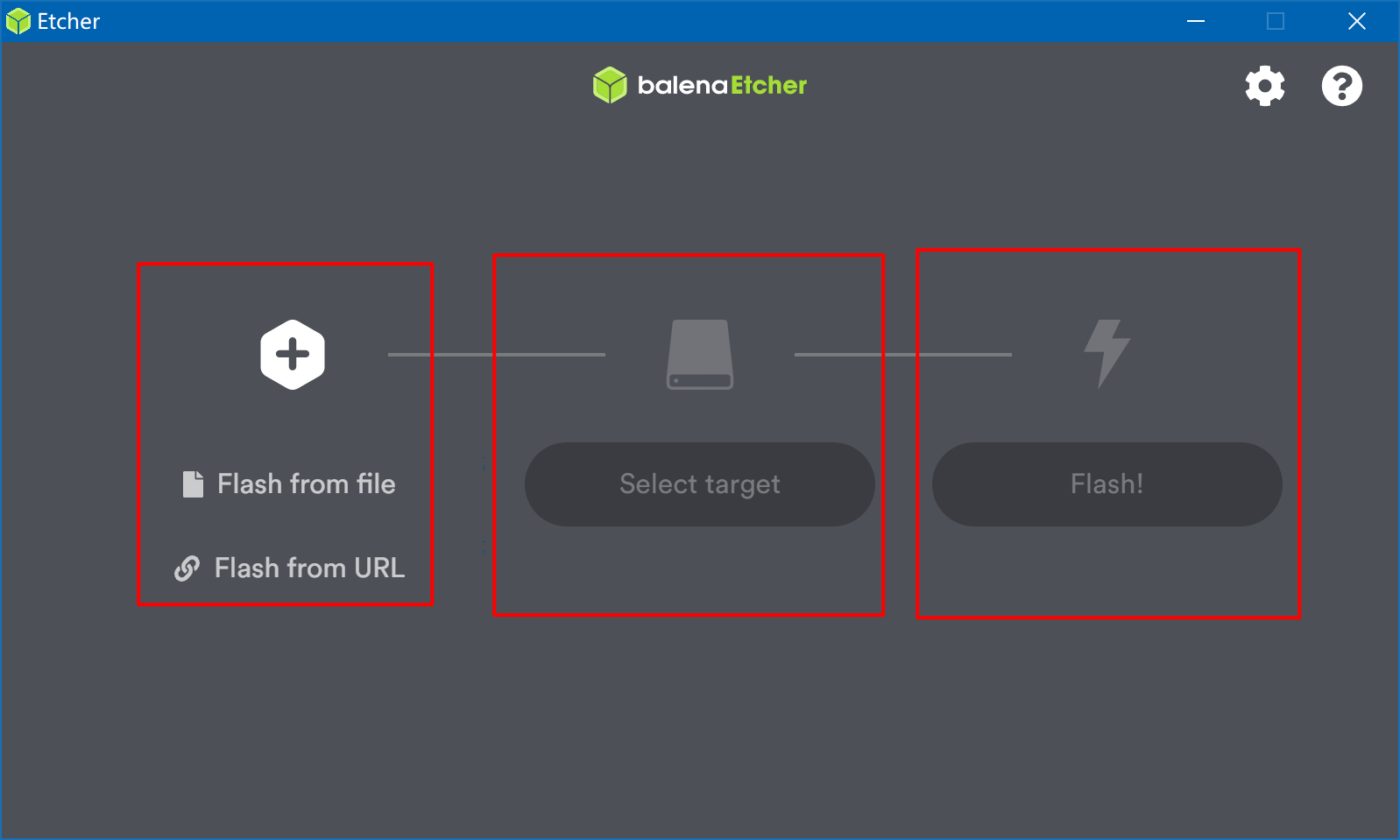
配置SSH
由于没有显示器,需要开启ssh方便调试使用,以下步骤为开始ssh及vnc远程桌面
将烧写好镜像的sd卡插入读卡器,连接上电脑,在 boot 分区下创建一个空白文 件文件名 ssh (小写且无后缀名)
配置WIFI
依旧在boot分区下创建文件 wpa_supplicant.conf ,使用你喜欢的文本编辑器编辑以下配置
country=CN

ctrl_interface=DIR=/var/run/wpa_supplicant GROUP=netdev

update_config=1

network={

ssid="WiFi-A"

psk="12345678"

key_mgmt=WPA-PSK

priority=1

}

network={

ssid="WiFi-B"

psk="12345678"

key_mgmt=WPA-PSK

priority=2

scan_ssid=1

}
配置说明
- ssid wifi网络名称
- psk wifi密码
- key_mgmt 加密方式 无密码设置NONE,常见WPA协议设置为WPA-PSK(包含WPA2)
- priority 连接优先级,数字大优先级大,但不可为空
- scan_ssid 若网络隐藏名称则设置1开启扫描
通过以上设置即可通过ssh连接到树莓派,后续将通过指令设置
然后将树莓派通电,通过路由器后台查询对应的IP地址
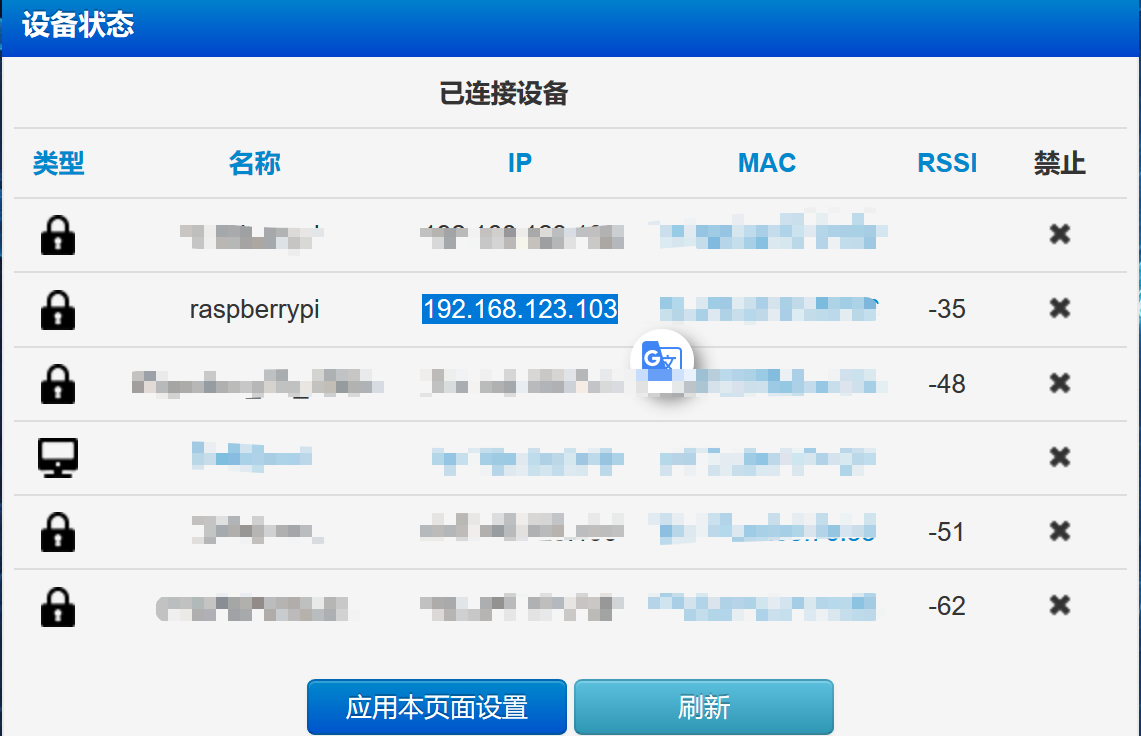
开启远程桌面VNC
ssh连接上树莓派后,通过以下操作设置VNC
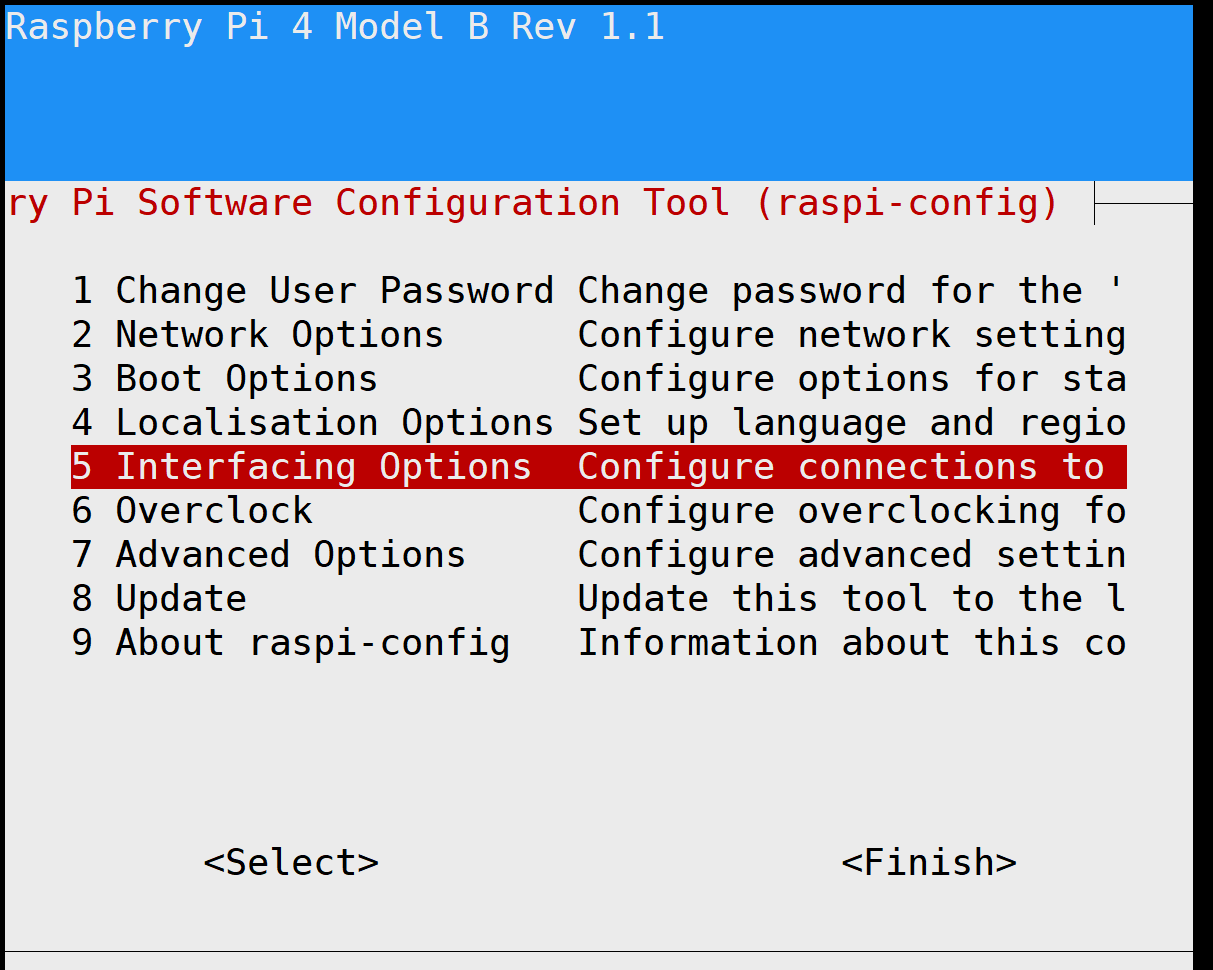
sudo raspi-config
选择第五项 Interfacing Options
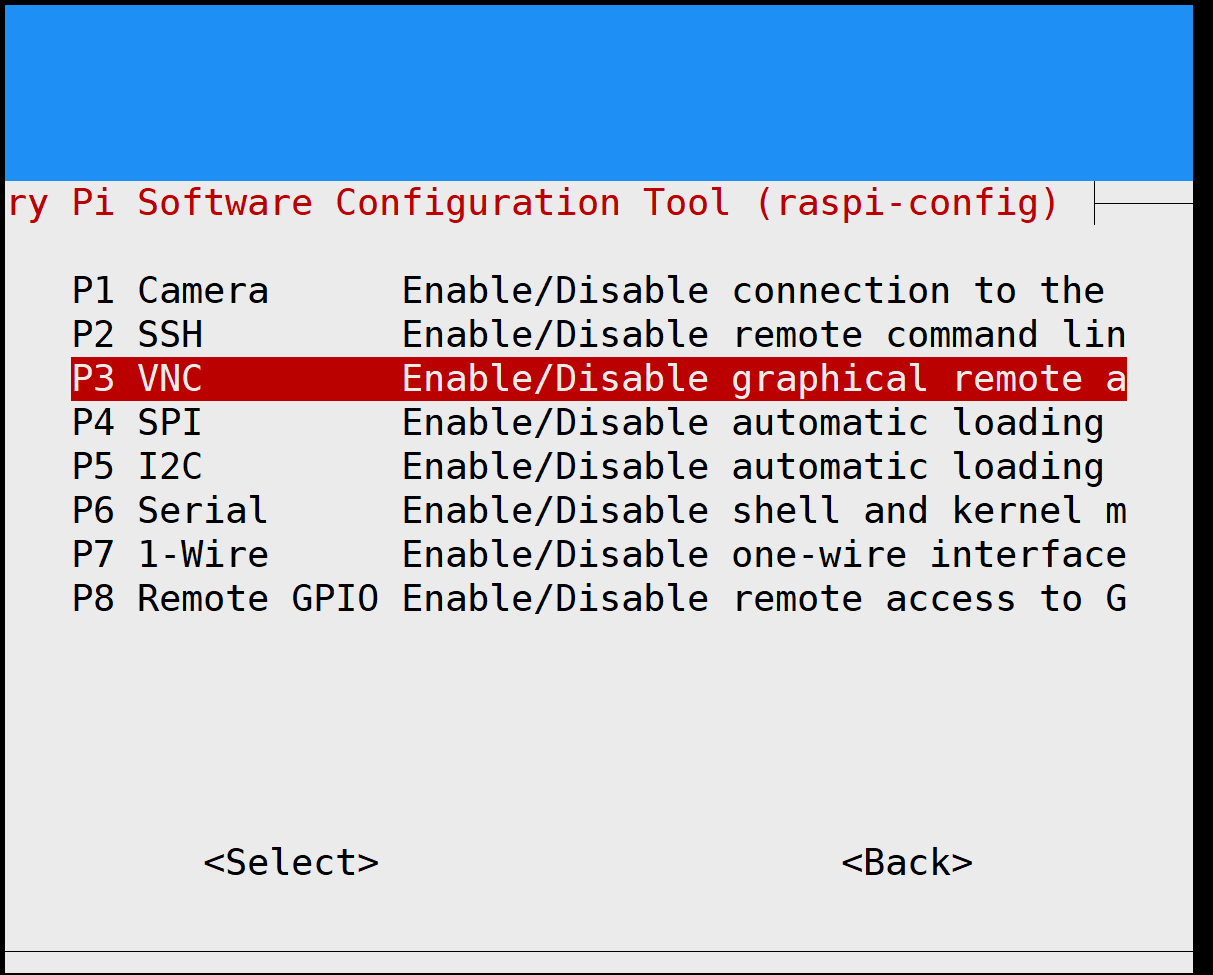
进入后选择3项VNC
然后选择左边Yes开启

修改VNC桌面分辨率
sudo raspi-config
选择第7项高级设置
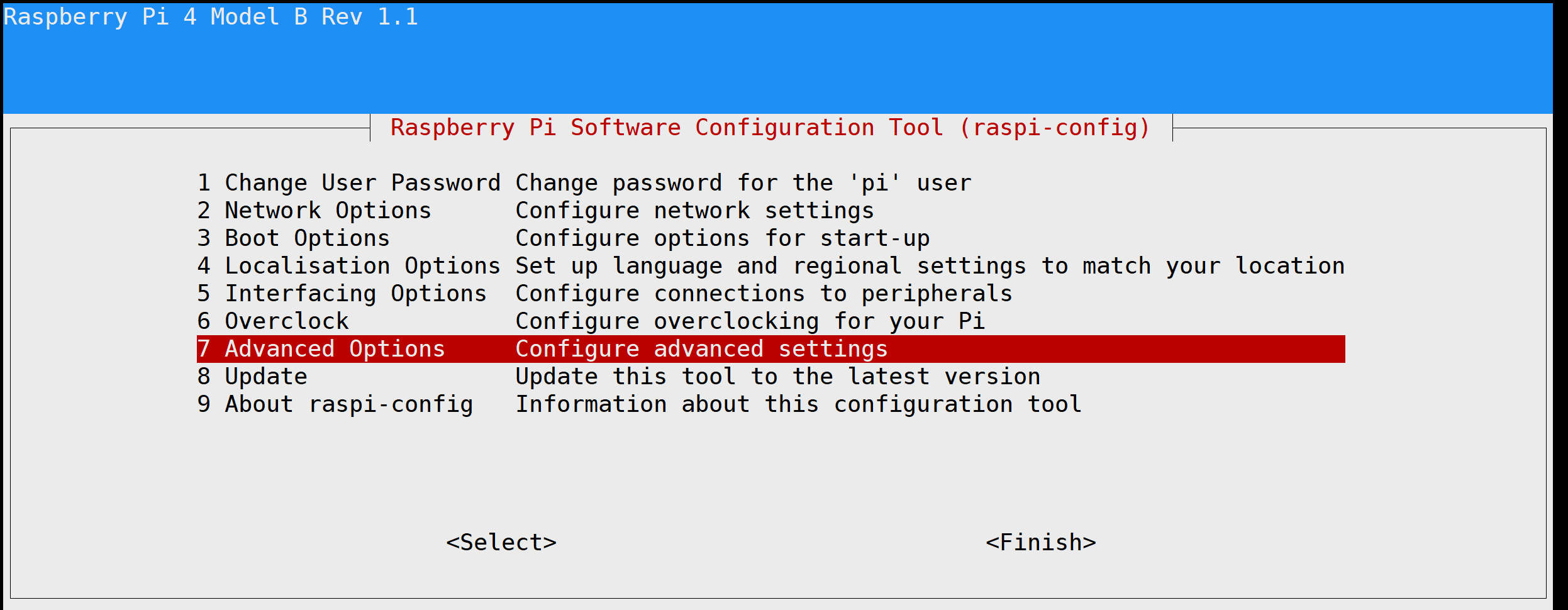
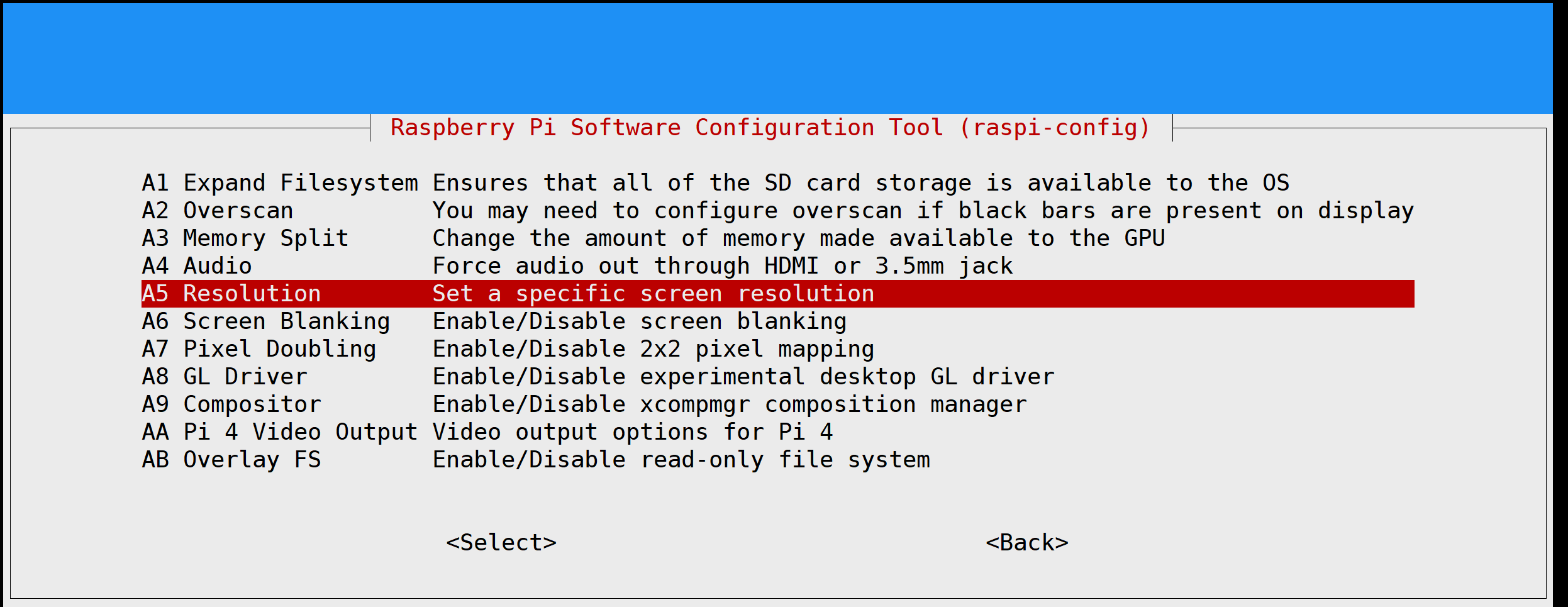
进入后选择第A5项
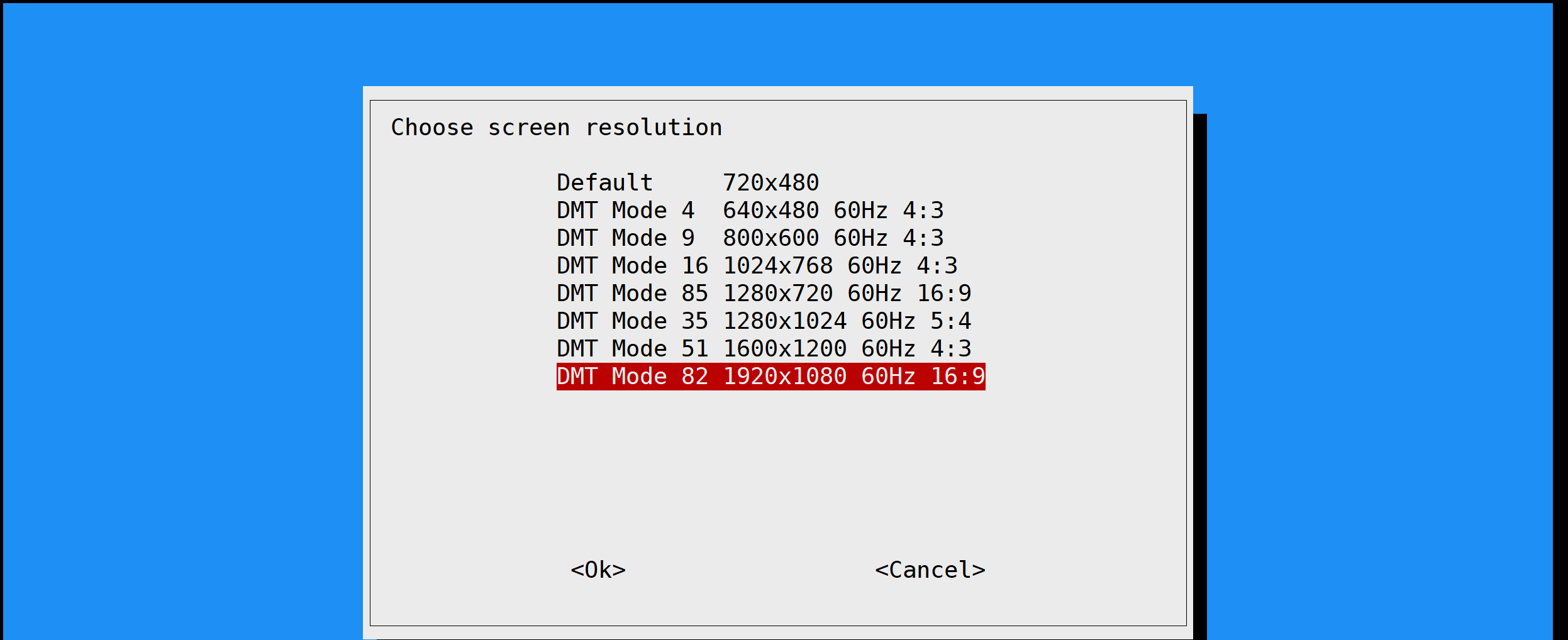
按需选择需要的分辨率 我这里选择最后一项1080
挂载TF卡剩余分区
sudo raspi-config
进入配置界面
选择第7项 Advanced Options
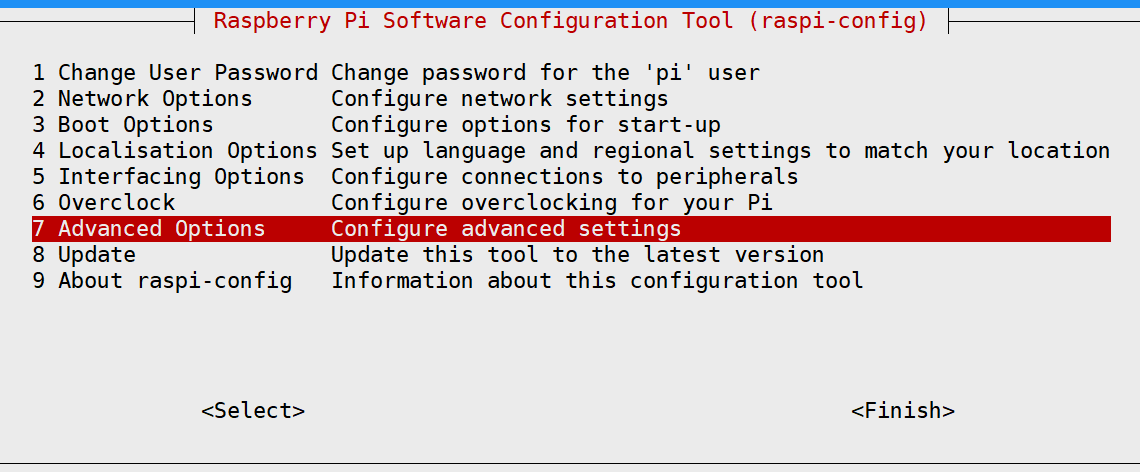
然后选择第A1项 Expand Filesystem ……
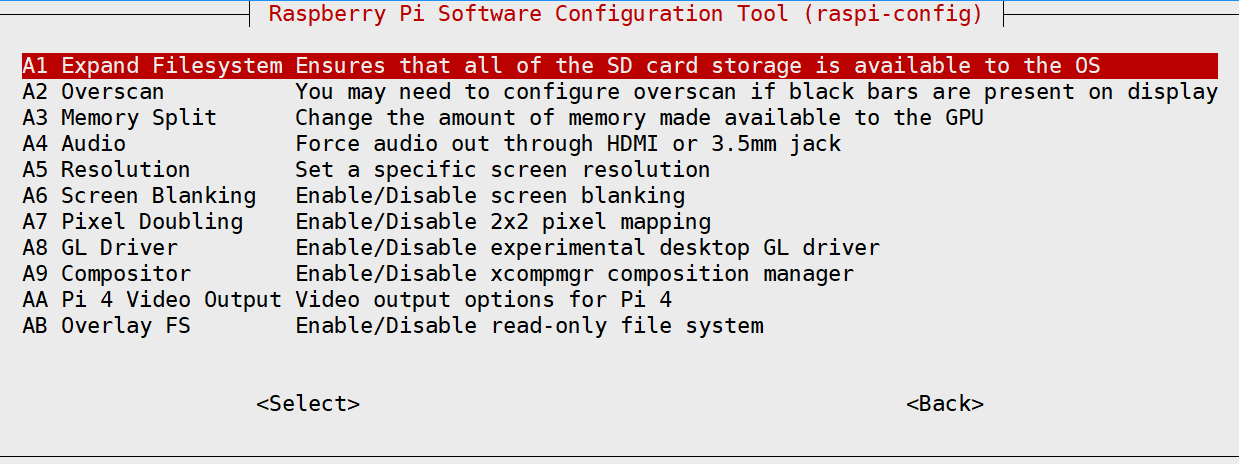
完成后等待机器重启
可以使用指令 df -h 查看磁盘使用情况
看到/dev/root 已经挂载到根目录/ 即成功
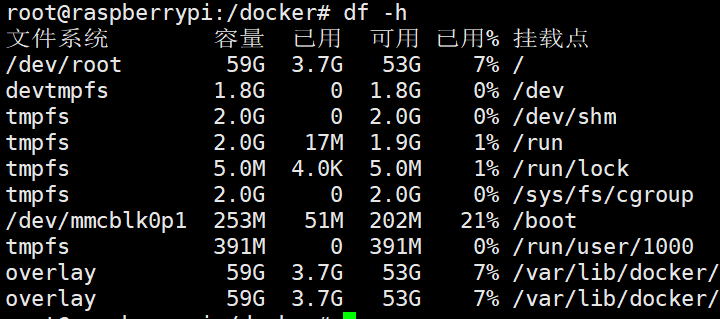
以上
通过以上设置基本入门配置已经设置成功,下面就开始愉快的折腾之旅吧
树莓派(4B)新手入门教程的更多相关文章
- 安卓自动化测试(2)Robotium环境搭建与新手入门教程
Robotium环境搭建与新手入门教程 准备工具:Robotium资料下载 知识准备: java基础知识,如基本的数据结构.语法结构.类.继承等 对Android系统较为熟悉,了解四大组件,会编写简单 ...
- Xorboot-UEFI新手入门教程
Xorboot-UEFI新手入门教程 Xorboot-UEFI是一款UEFI下轻量级的图形化多系统引导程序,pauly于2014年国庆节期间发布了预览版.搜了下论坛,关于Xorboot- ...
- gulp的使用以及Gulp新手入门教程
Gulp新手入门教程 原文 http://w3ctrain.com/2015/12/22/gulp-for-beginners/ Gulp 是一个自动化工具,前端开发者可以使用它来处理常见任务: 搭 ...
- 【LaTeX】E喵的LaTeX新手入门教程(6)中文
假期玩得有点凶 ._.前情回顾[LaTeX]E喵的LaTeX新手入门教程(1)准备篇 [LaTeX]E喵的LaTeX新手入门教程(2)基础排版 [LaTeX]E喵的LaTeX新手入门教程(3)数学公式 ...
- 【LaTeX】E喵的LaTeX新手入门教程(4)图表
这里说的不是用LaTeX画图,而是插入已经画好的图片..想看画图可以把滚动条拉到底.前情回顾[LaTeX]E喵的LaTeX新手入门教程(1)准备篇 [LaTeX]E喵的LaTeX新手入门教程(2)基础 ...
- 【LaTeX】E喵的LaTeX新手入门教程(5)参考文献、文档组织
这不是最后一篇,明天开始建模所以会从6号开始继续更新.前情回顾[LaTeX]E喵的LaTeX新手入门教程(1)准备篇 [LaTeX]E喵的LaTeX新手入门教程(2)基础排版 [LaTeX]E喵的La ...
- 【LaTeX】E喵的LaTeX新手入门教程(3)数学公式
昨天熄灯了真是坑爹.前情回顾[LaTeX]E喵的LaTeX新手入门教程(1)准备篇 [LaTeX]E喵的LaTeX新手入门教程(2)基础排版上一期测试答案1.大家一开始想到的肯定是\LaTeX{}er ...
- 【LaTeX】E喵的LaTeX新手入门教程(1)准备篇
昨天熄灯了真是坑爹.前情回顾[LaTeX]E喵的LaTeX新手入门教程(1)准备篇 [LaTeX]E喵的LaTeX新手入门教程(2)基础排版上一期测试答案1.大家一开始想到的肯定是\LaTeX{}er ...
- 【LaTeX】E喵的LaTeX新手入门教程(2)基础排版
换了块硬盘折腾了好久..联想的驱动真坑爹.前情回顾[LaTeX]E喵的LaTeX新手入门教程(1)准备篇文档框架嗯昨天我们已经编写了一个最基本的文档,其内容是这样的:\documentclass{ar ...
随机推荐
- 本地web项目部署到服务器里连接不上数据库的解决办法
今天突然想到把自己之前的项目挂到服务器上,但是用到了数据库,于是给服务器装上了MySQL,想着能赶紧把项目挂上去看看效果,然后并不是一帆风顺,在奋斗了四小时后终于解决了问题的所在. (1)首先我找到了 ...
- Python接口测试-使用requests模块发送GET请求
本篇主要记录下使用python的requests模块发送GET请求的实现代码. 向服务器发送get请求:无参数时:r = requests.get(url)带params时:r = requests. ...
- python自带缓存lru_cache用法及扩展(详细)
本篇博客将结合python官方文档和源码详细讲述lru_cache缓存方法是怎么实现, 它与redis缓存的区别是什么, 在使用时碰上functiontools.wrap装饰器时会发生怎样的变化, ...
- pyppeteer 登录一般网站 并利用 http方法获取登录页面的验证码
主函数 新建浏览器,进行登录,由于验证码的识别准确率不是百分之百,需要多次尝试. async def main(self, username, pwd, url): # 定义main协程函数, log ...
- Kubernetes Python Client 初体验之安装授权
最近想做一个基于flask的云平台管理服务器,利用python调用kubenetes提供的API来实现云平台的操作.笔者使用的是Windows,kubernetes集群安装在Ubuntu和Respbi ...
- 高速缓冲存储器Cache
目录 概述 问题的提出 局部性原理 命中与未命中 Cache的命中率 Cache-主存系统的效率 例题 工作原理 地址映射方式(本节最重要) 直接映射 全相联映射 组相联映射 例子 替换策略 例题 写 ...
- 圆周率PI
import math import time scale=30 s,m,=1,2 total,s,n,t=0.0,1,1.0,1.0 print("执行开始".center(sc ...
- 1.pipeline原理
redis基本语法:https://www.cnblogs.com/xiaonq/p/7919111.html redis四篇:https://www.cnblogs.com/xiaonq/categ ...
- Greenplum 性能优化之路 --(二)存储格式
一.存储格式介绍 Greenplum(以下简称 GP)有2种存储格式,Heap 表和 AO 表(AORO 表,AOCO 表). Heap 表:这种存储格式是从 PostgreSQL 继承而来的,目前是 ...
- Kali Linux破解wifi密码(无须外置网卡)
环境准备: 方式一(选择该方式):Kali Linux.笔记本一台.U盘(至少8G) 方式二:Kali Linux.外置网卡.笔记本一台.VM 特别说明,主要是使用方式一进行破解,如果有外置网 ...