
微信小程序-基于高德地图API实现天气组件(动态效果)
微信小程序-基于高德地图API实现天气组件(动态效果)
在社区翻腾了许久,没有找到合适的天气插件。迫不得已,只好借鉴互联网上的web项目,手动迁移到小程序中使用。现在分享到互联网社区中,帮助后续有需要的开发者。
1.组件介绍
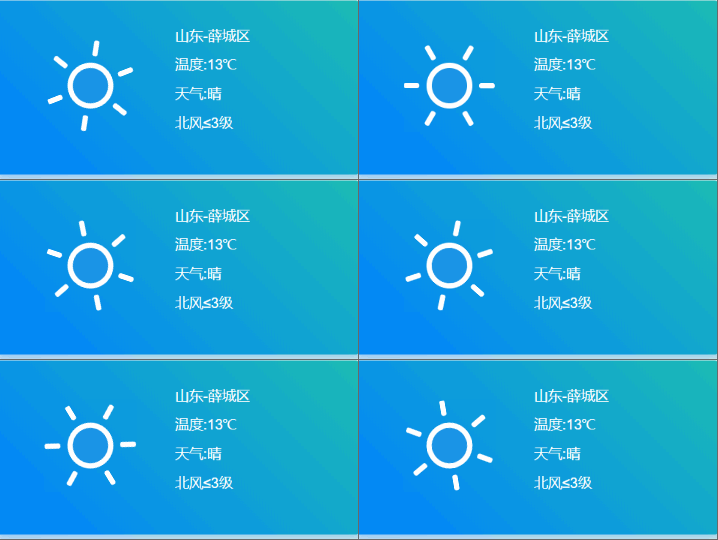
1.1 组件效果预览图
小程序组件继承了外部样式colorui的色彩,但实际动画会根据父节点的color属性自动填充颜色,即使不引入colorui这个样式库,也可以在该组件引用外定义一个有color属性的块包裹该组件,同样可以达到如图的效果。
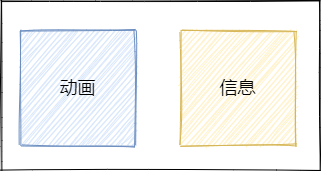
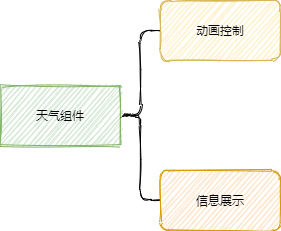
1.2 构造形式
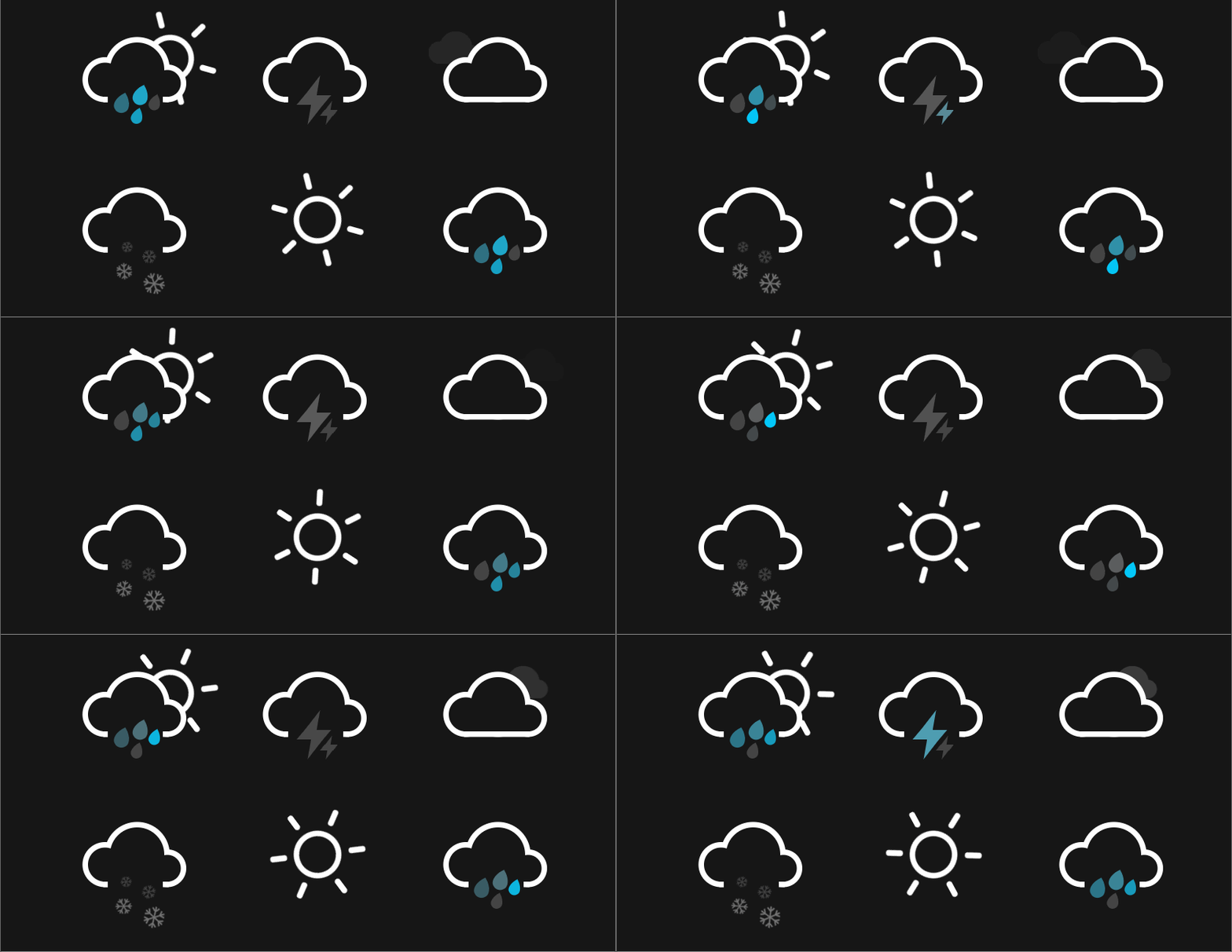
1.3 支持的动画效果
简单介绍下,动画由3个部分组成
一个是主体块,这几个动画中的大云朵就是;第二个是背景块,如第一个中的太阳和第三个中的多层云;第三个就是状态块,如第一个中的雨水和第二个中的雷。每个块有且仅能展示一个。可以根据自己的需要,自行组合这几个块,来满足对应的天气需求。
注:如想要实现雷雨交加的效果,需要定义两个动画,一个是雷一个是雨,然后通过定时器进行动画的来回切换,如果有完成的可以在评论里留下代码,我懒得实现了,哈哈。
2.组件的使用
组件的使用,需要授权获取位置信息,在app.json中配置授权。
"permission": {

    "scope.userLocation": {

      "desc": "你的位置信息将用于定位效果和天气信息展示"

    }

  }
组件配置完成后,在全局app.json中进行引入。
"usingComponents": {

    "uweather":"animation/uweather/weather"

 }
组件有两种模式:
- 用户自定义模式
- 默认模式(引入
amap-wx.js,申请高德地图key,具体步骤参见参考文档第一个)
用户自定义模式下,所有的信息包括动画和信息展示,都由用户传入的信息来控制。
默认模式下,即用户未传入任何信息,这时候组件就会基于位置信息,请求高德地图对应接口来获取地理位置及其天气信息。
组件在被创建的时候会检测是否有对应值的传入,如果有值传入,那么就是用户自定义模式,如果没有值传入,那么就是默认模式。
lifetimes:{

    attached(){

      if(this.properties.winfo == null){

        this.setData({

          amapPlugin: new amap.AMapWX({

            key: this.data.key

          })

        },()=>{

            //获取天气信息

          this.getWeather()

        })

      }

    }

  },
2.1 自定义模式
自定义模式下,传入的数据要按照规定的的格式(也可以自己修改组件的属性值)
例如在page中配置的属性如下
    weather:'雷',

    winfo:{

      province:'自定义省份',

      city:'自定义城市',

      temperature:'自定义温度',

      weather:'自定义天气',

      winddirection:'自定义风向',

      windpower:'自定义风力'

    }
wxml页面中的组件使用如下
<uweather

	weather="{{weather}}"

	winfo="{{winfo}}"

>

</uweather>
那么对应的组件展示效果就是这样子的

2.2 默认模式
默认模式需要获得用户的地理位置信息授权,确认在app.json中进行了授权配置和使用组件前完成了授权信息的校验。
组件生命周期会在每一次组件被装如页面树时,监听是否有对应数据的传入,如果没有,就会请求对应的接口,获取地图信息。使用默认方法,还需要配置 https://restapi.amap.com 为合法的request域名和申请对应的key用于开发,申请步骤参见参考文档。
默认模式下不需要传入任何参数,直接引入组件即可。
<uweather> </uweather>
3.组件使用注意事项
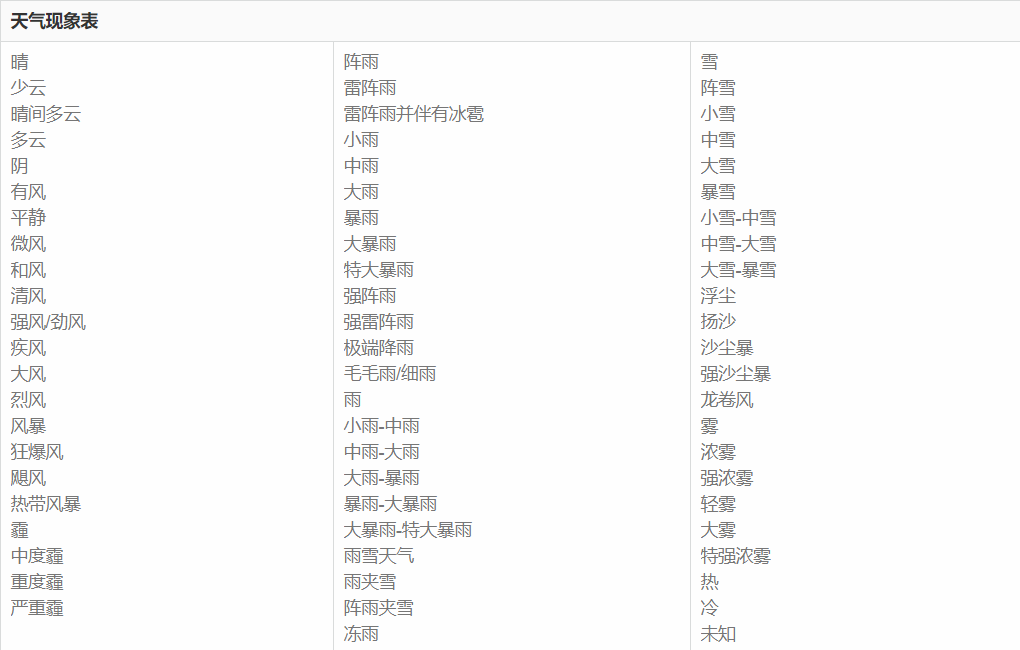
默认方法的天气返回值具有很多种,具体使用还需要自己修改组件,完成不同天气到对应动画的映射,例如小雨、中雨、大雨都可以映射到雨这个动画状态。下图是高德地图天气API的部分信息,全部请参见参考文档。
4.组件代码
详细的组件在项目中的使用结构 请看[开源项目](miniprogram/animation/uweather · Kindear/校园小程序 - 码云 - 开源中国 (gitee.com)),记得给个,感谢。
uweather.js
// animation/uweather/rain.js

const amap = require('../../lib/amap-wx.js');

Component({

  options: {

    addGlobalClass: true,

    multipleSlots: true

  },

  /**

   * 组件的属性列表

   */

  properties: {

    weather:{

      type:String,

      value:'',

      observer:function(n,o){

        //天气变化

      }

    },

    winfo:{

      type:Object,

      value:null,

      observer:function(n,o){

        //如果有自定义的值就使用自定义的值

          this.setData({

            obj:n

          })

      }

    }

  },

  /**

   * 组件的初始数据

   */

  data: {

    amapPlugin: null,

    key: "6799b5f6f88d3d9fb52ac244855a8759",

    obj:{},

  },

  lifetimes:{

    attached(){

      if(this.properties.winfo == null){

        this.setData({

          amapPlugin: new amap.AMapWX({

            key: this.data.key

          })

        },()=>{

          this.getWeather()

        })

      }

    }

  },

  /**

   * 组件的方法列表

   */

  methods: {

    //获取天气数据

  getWeather:function(){

    wx.showLoading({

      title: '请稍候...'

    })

    // type:天气的类型。默认是live(实时天气),可设置成forecast(预报天气)。

    // city:城市对应的adcode,非必填。为空时,基于当前位置所在区域。 如:440300,返回深圳市天气

    // success(data) :调用成功的回调函数。

    // fail(info) :调用失败的回调函数。

    this.data.amapPlugin.getWeather({

      success: (data) =>{

        //成功回调

        console.log(data)

        wx.hideLoading()

        this.setData({

          obj:data.liveData,

        })

        if(this.properties.weather == ''){

          this.setData({

            weather:data.liveData.weather

          })

        }

      },

      fail: function (info) {

        //失败回调

        console.log(info)

      }

    })

  },

  }

})
uweather.wxml
<view class="padding-sm">

		<view class="bg-gradual-blue padding radius shadow-blur" style="display: flex;flex-direction: row;">

			<view style="width:50%;height:100%;color:#1A94E6;">

				<view class="icon sun-shower " wx:if="{{weather == '太阳雨'}}">

					<view class="cloud"></view>

					<view class="sun"><view class="rays"></view></view>

					<view class="rain"></view>

				</view>

				<view class="icon sun-shower " wx:if="{{weather == '多云'}}">

					<view class="cloud"></view>

					<view class="sun"><view class="rays"></view></view>

				</view>

				<view class="icon thunder-storm" wx:if="{{weather == '雷'}}">

					<view class="cloud"></view>

					<view class="lightning">

						<view class="bolt"></view>

						<view class="bolt"></view>

					</view>

				</view>

				<view class="icon cloudy" wx:if="{{weather == '阴'}}">

					<view class="cloud"></view>

					<view class="cloud"></view>

				</view>

				<view class="icon flurries" wx:if="{{weather == '雪'}}">

					<view class="cloud"></view>

					<view class="snow">

						<view class="flake"></view>

						<view class="flake"></view>

					</view>

				</view>

				<view class="icon sunny" wx:if="{{weather == '晴'}}">

					<view class="sun"><view class="rays"></view></view>

				</view>

				<view class="icon rainy" wx:if="{{weather == '雨'}}"><view class="cloud"></view></view>

			</view>

			<!--文字部分-->

			<view style="width:50%;height:100%;">

		<view class="title">

			<view class="text-cut" style="margin-top:20rpx;">{{obj.province}}-{{obj.city}}</view>

			<!--view class="text-cut">湿度:{{obj.humidity.data}}</view-->

			<view class="text-cut" style="margin-top:20rpx;">温度:{{obj.temperature}}℃</view>

			<view class="text-cut" style="margin-top:20rpx;">天气:{{obj.weather}}</view>

			<view class="text-cut" style="margin-top:20rpx;">{{obj.winddirection}}风{{obj.windpower}}级</view>

		</view>

			</view>

		</view>

	</view>
uweather.wxss
body {

  max-width: 42em;

  padding: 2em;

  margin: 0 auto;

  color: #161616;

  font-family: 'Roboto', sans-serif;

  text-align: center;

  background-color: currentColor;

}

h1 {

  margin-bottom: 1.375em;

  color: #fff;

  font-weight: 100;

  font-size: 2em;

  text-transform: uppercase;

}

p,

a {

  color: rgba(255,255,255,0.3);

  font-size: small;

}

p { margin: 1.375rem 0; }

.icon {

  position: relative;

  display: inline-block;

  width: 12em;

  height: 10em;

  font-size: 1em; /* control icon size here */

}

.cloud {

  position: absolute;

  z-index: 1;

  top: 50%;

  left: 50%;

  width: 3.6875em;

  height: 3.6875em;

  margin: -1.84375em;

  background: currentColor;

  border-radius: 50%;

  box-shadow:

    -2.1875em 0.6875em 0 -0.6875em,

    2.0625em 0.9375em 0 -0.9375em,

    0 0 0 0.375em #fff,

    -2.1875em 0.6875em 0 -0.3125em #fff,

    2.0625em 0.9375em 0 -0.5625em #fff;

}

.cloud:after {

  content: '';

  position: absolute;

  bottom: 0;

  left: -0.5em;

  display: block;

  width: 4.5625em;

  height: 1em;

  background: currentColor;

  box-shadow: 0 0.4375em 0 -0.0625em #fff;

}

.cloud:nth-child(2) {

  z-index: 0;

  background: #fff;

  box-shadow:

    -2.1875em 0.6875em 0 -0.6875em #fff,

    2.0625em 0.9375em 0 -0.9375em #fff,

    0 0 0 0.375em #fff,

    -2.1875em 0.6875em 0 -0.3125em #fff,

    2.0625em 0.9375em 0 -0.5625em #fff;

  opacity: 0.3;

  transform: scale(0.5) translate(6em, -3em);

  animation: cloud 4s linear infinite;

}

.cloud:nth-child(2):after { background: #fff; }

.sun {

  position: absolute;

  top: 50%;

  left: 50%;

  width: 2.5em;

  height: 2.5em;

  margin: -1.25em;

  background: currentColor;

  border-radius: 50%;

  box-shadow: 0 0 0 0.375em #fff;

  animation: spin 12s infinite linear;

}

.rays {

  position: absolute;

  top: -2em;

  left: 50%;

  display: block;

  width: 0.375em;

  height: 1.125em;

  margin-left: -0.1875em;

  background: #fff;

  border-radius: 0.25em;

  box-shadow: 0 5.375em #fff;

}

.rays:before,

.rays:after {

  content: '';

  position: absolute;

  top: 0em;

  left: 0em;

  display: block;

  width: 0.375em;

  height: 1.125em;

  transform: rotate(60deg);

  transform-origin: 50% 3.25em;

  background: #fff;

  border-radius: 0.25em;

  box-shadow: 0 5.375em #fff;

}

.rays:before {

  transform: rotate(120deg);

}

.cloud + .sun {

  margin: -2em 1em;

}

.rain,

.lightning,

.snow {

  position: absolute;

  z-index: 2;

  top: 50%;

  left: 50%;

  width: 3.75em;

  height: 3.75em;

  margin: 0.375em 0 0 -2em;

  background: currentColor;

}

.rain:after {

  content: '';

  position: absolute;

  z-index: 2;

  top: 50%;

  left: 50%;

  width: 1.125em;

  height: 1.125em;

  margin: -1em 0 0 -0.25em;

  background: #0cf;

  border-radius: 100% 0 60% 50% / 60% 0 100% 50%;

  box-shadow:

    0.625em 0.875em 0 -0.125em rgba(255,255,255,0.2),

    -0.875em 1.125em 0 -0.125em rgba(255,255,255,0.2),

    -1.375em -0.125em 0 rgba(255,255,255,0.2);

  transform: rotate(-28deg);

  animation: rain 3s linear infinite;

}

.bolt {

  position: absolute;

  top: 50%;

  left: 50%;

  margin: -0.25em 0 0 -0.125em;

  color: #fff;

  opacity: 0.3;

  animation: lightning 2s linear infinite;

}

.bolt:nth-child(2) {

  width: 0.5em;

  height: 0.25em;

  margin: -1.75em 0 0 -1.875em;

  transform: translate(2.5em, 2.25em);

  opacity: 0.2;

  animation: lightning 1.5s linear infinite;

}

.bolt:before,

.bolt:after {

  content: '';

  position: absolute;

  z-index: 2;

  top: 50%;

  left: 50%;

  margin: -1.625em 0 0 -1.0125em;

  border-top: 1.25em solid transparent;

  border-right: 0.75em solid;

  border-bottom: 0.75em solid;

  border-left: 0.5em solid transparent;

  transform: skewX(-10deg);

}

.bolt:after {

  margin: -0.25em 0 0 -0.25em;

  border-top: 0.75em solid;

  border-right: 0.5em solid transparent;

  border-bottom: 1.25em solid transparent;

  border-left: 0.75em solid;

  transform: skewX(-10deg);

}

.bolt:nth-child(2):before {

  margin: -0.75em 0 0 -0.5em;

  border-top: 0.625em solid transparent;

  border-right: 0.375em solid;

  border-bottom: 0.375em solid;

  border-left: 0.25em solid transparent;

}

.bolt:nth-child(2):after {

  margin: -0.125em 0 0 -0.125em;

  border-top: 0.375em solid;

  border-right: 0.25em solid transparent;

  border-bottom: 0.625em solid transparent;

  border-left: 0.375em solid;

}

.flake:before,

.flake:after {

  content: '\2744';

  position: absolute;

  top: 50%;

  left: 50%;

  margin: -1.025em 0 0 -1.0125em;

  color: #fff;

  opacity: 0.2;

  animation: spin 8s linear infinite reverse;

}

.flake:after {

  margin: 0.125em 0 0 -1em;

  font-size: 1.5em;

  opacity: 0.4;

  animation: spin 14s linear infinite;

}

.flake:nth-child(2):before {

  margin: -0.5em 0 0 0.25em;

  font-size: 1.25em;

  opacity: 0.2;

  animation: spin 10s linear infinite;

}

.flake:nth-child(2):after {

  margin: 0.375em 0 0 0.125em;

  font-size: 2em;

  opacity: 0.4;

  animation: spin 16s linear infinite reverse;

}

/* Animations */

@keyframes spin {

  100% { transform: rotate(360deg); }

}

@keyframes cloud {

  0% { opacity: 0; }

  50% { opacity: 0.3; }

  100% {

    opacity: 0;

    transform: scale(0.5) translate(-200%, -3em);

  }

}

@keyframes rain {

  0% {

    background: #0cf;

    box-shadow:

      0.625em 0.875em 0 -0.125em rgba(255,255,255,0.2),

      -0.875em 1.125em 0 -0.125em rgba(255,255,255,0.2),

      -1.375em -0.125em 0 #0cf;

  }

  25% {

    box-shadow:

      0.625em 0.875em 0 -0.125em rgba(255,255,255,0.2),

      -0.875em 1.125em 0 -0.125em #0cf,

      -1.375em -0.125em 0 rgba(255,255,255,0.2);

  }

  50% {

    background: rgba(255,255,255,0.3);

    box-shadow:

      0.625em 0.875em 0 -0.125em #0cf,

      -0.875em 1.125em 0 -0.125em rgba(255,255,255,0.2),

      -1.375em -0.125em 0 rgba(255,255,255,0.2);

  }

  100% {

    box-shadow:

      0.625em 0.875em 0 -0.125em rgba(255,255,255,0.2),

      -0.875em 1.125em 0 -0.125em rgba(255,255,255,0.2),

      -1.375em -0.125em 0 #0cf;

  }

}

@keyframes lightning {

  45% {

    color: #fff;

    background: #fff;

    opacity: 0.2;

  }

  50% {

    color: #0cf;

    background: #0cf;

    opacity: 1;

  }

  55% {

    color: #fff;

    background: #fff;

    opacity: 0.2;

  }

}
参考文档
入门指南-微信小程序SDK | 高德地图API (amap.com)
微信小程序-基于高德地图API实现天气组件(动态效果)的更多相关文章
- 微信小程序调用高德地图
index.wxml: longitude:经度 latitude:维度 地图所定位的区域 index.js 地图所定位的点
- 微信小程序--基于ColorUI构建皮皮虾短视频去水印组件(仅供学习使用)
微信小程序--基于ColorUI构建皮皮虾短视频去水印组件(仅供学习使用) 没错,我是皮友,我想学习舞蹈(/doge)和瑜伽 ,要无水印的那种有助于我加深学习. 1.组件效果展示 2.组件引入准备 h ...
- 微信小程序-基于canvas画画涂鸦
代码地址如下:http://www.demodashi.com/demo/14461.html 一.前期准备工作 软件环境:微信开发者工具 官方下载地址:https://mp.weixin.qq.co ...
- 微信小程序基于swiper组件的tab切换
代码地址如下:http://www.demodashi.com/demo/14010.html 一.前期准备工作 软件环境:微信开发者工具 官方下载地址:https://mp.weixin.qq.co ...
- 微信小程序基于scroll-view实现锚点定位
代码地址如下:http://www.demodashi.com/demo/14009.html 一.前期准备工作 软件环境:微信开发者工具 官方下载地址:https://mp.weixin.qq.co ...
- 微信小程序 -- 基于 movable-view 实现拖拽排序
微信小程序 -- 基于 movable-view 实现拖拽排序 项目基于colorui样式组件 ColorUI组件库 (color-ui.com) 1.实现效果 2. 设计思路 movable-vie ...
- 微信小程序把玩(二十七)audio组件
原文:微信小程序把玩(二十七)audio组件 音频播放已经封装的很好!只需配合属性设置即可! (method和data配合使用) 主要属性: wxml <audio action="{ ...
- 微信小程序把玩(二十三)modal组件
原文:微信小程序把玩(二十三)modal组件 modal弹出框常用在提示一些信息比如:退出应用,清楚缓存,修改资料提交时一些提示等等. 常用属性: wxml <!--监听button点击事件-- ...
- 微信小程序把玩(十九)radio组件
原文:微信小程序把玩(十九)radio组件 radio组件为单选组件与radio-group组合使用,使用方式和checkbox没啥区别 主要属性: wxml <!--设置监听器,当点击radi ...
随机推荐
- 【Flutter 实战】文件系统目录
老孟导读:Flutter 中获取文件路径,我们都知道使用 path_provider,但对其目录对含义不是很清楚,此文介绍 Android.iOS 系统的文件目录,不同场景下建议使用的目录. 不同的平 ...
- linux命令之修改yum源为国内镜像
命令: centos7 修改yum源为阿里源 首先是到yum源设置文件夹里 1. 查看yum源信息: yum repolist 2. 安装base reop源 cd /etc/yum.repos.d ...
- Windows批处理(cmd/bat)常用命令学习
前言 批处理文件(batch file)包含一系列 DOS命令,通常用于自动执行重复性任务.用户只需双击批处理文件便可执行任务,而无需重复输入相同指令.编写批处理文件非常简单,但难点在于确保一切按顺序 ...
- 分享一些好用的 Chrome 插件!
使用浏览器扩展程序可以使你的工作效率提高数倍不止,那么下面我就向大家分享一下我日常使用的扩展,可能大多数扩展大家都已经在使用了,不过也难免有一两个是你不知道的. 以下排名并不分先后,请坚持看到最后,或 ...
- 【Processing-日常4】等待动画2
之前在CSDN上发表过: https://blog.csdn.net/fddxsyf123/article/details/79781034
- 转载:python的format格式化输出
https://www.cnblogs.com/chunlaipiupiupiu/p/7978669.html python中format函数 ---恢复内容开始--- python中format ...
- 简单聊聊 Ironic
上一篇文章里我简单介绍了一下「裸金属」的概念,提到了 OpenStack 中的核心项目 Ironic,今天简单来聊聊它. Ironic 项目的吉祥物 Bare Metal 所以用 Bear 来做吉祥物 ...
- Quartz.NET集成UI版
Quartz.NET Quartz.NET是NET的开源作业调度系统. Quartz.NET是一个功能齐全的开源作业调度系统,可用于从最小的应用程序到大型企业系统. Quartz.NET目前支持NET ...
- spark 笔记2
一.Spark Shuffle 的发展 Spark 0.8及以前 Hash Based Shuffle Spark 0.8.1 为Hash Based Shuffle引入File Consolidat ...
- spring给容器注册组件 的几种方式
环境搭建: 新建一个maven项目,引入依赖 <dependency> <groupId>org.springframework</groupId> <art ...