
New UWP Community Toolkit - Staggered panel
概述
前面 New UWP Community Toolkit 文章中,我们对 2.2.0 版本的重要更新做了简单回顾,其中简单介绍了 Staggered panel,本篇我们结合代码详细讲解 Staggered panel 的实现。
Staggered panel 是一种交错排列的面板控件,允许面板中的 item 以非整齐排列的方式排列,每个 item 会被添加到当前占用空间最小的列。这种排列方式,非常适用于图片类,新闻资讯类的应用,官方示例展示如下图:
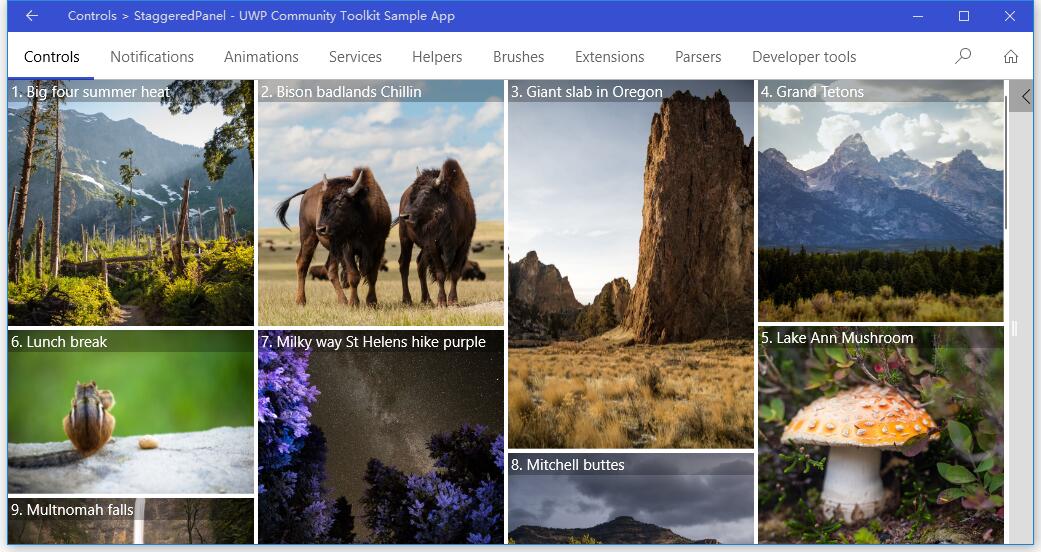
Doc: https://docs.microsoft.com/zh-cn/windows/uwpcommunitytoolkit/controls/staggeredpanel
Namespace: Microsoft.Toolkit.Uwp.UI.Controls; Nuget: Microsoft.Toolkit.Uwp.UI.Controls;
开发过程
代码分析
StaggeredPanel 类继承自 Panel类,我们先来看看它的构成:
- public static 依赖属性:PaddingProperty, DesiredColumnWidthProperty
- public 变量:Padding, DesiredColumnWidth
- private 变量:_columnWidth
- public 方法:StaggeredPanel()
- protected override 方法:MeasureOverride(availableSize), ArrangeOverride(finalSize)
- private 方法:GetColumnIndex(columnHeights), OnHorizontalAlignmentChanged(sender, dp)
- private static 方法:OnDesiredColumnWidthChanged(d, e), OnPaddingChanged(d, e)
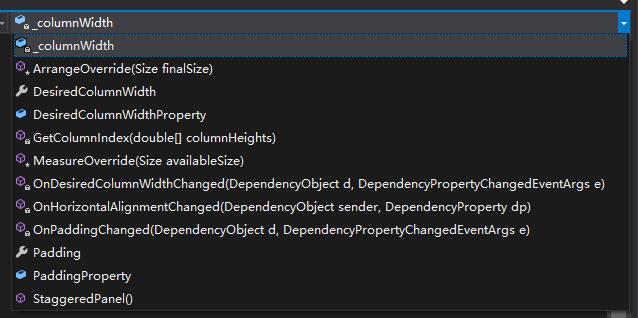
我们先来看一下 StaggeredPanel 中可在调用类中获取、设置和绑定的两个依赖属性:
- DesiredColumnWidth - 获取和设置 StaggeredPanel 内 Item 期望列宽度的属性,默认值宽度是 250d;
- Padding - 获取和设置 StaggeredPanel 内 Item padding 属性,默认值是 Thickness 的默认值 (0,0,0,0),它也是本次 V2.2.0 更新加入的内容
public static readonly DependencyProperty DesiredColumnWidthProperty = DependencyProperty.Register(
    nameof(DesiredColumnWidth),
    typeof(double),
    typeof(StaggeredPanel),
    new PropertyMetadata(250d, OnDesiredColumnWidthChanged));

public static readonly DependencyProperty PaddingProperty = DependencyProperty.Register(
    nameof(Padding),
    typeof(Thickness),
    typeof(StaggeredPanel),
    new PropertyMetadata(default(Thickness), OnPaddingChanged));
而这两个依赖属性注册的 On***Changed 如下,获取当前 StaggeredPanel 后,强制触发一次 Measure 的重新计算:
private static void OnDesiredColumnWidthChanged(DependencyObject d, DependencyPropertyChangedEventArgs e)
{
    var panel = (StaggeredPanel)d;
    panel.InvalidateMeasure();
}

private static void OnPaddingChanged(DependencyObject d, DependencyPropertyChangedEventArgs e)
{
    var panel = (StaggeredPanel)d;
    panel.InvalidateMeasure();
}
接下来看一下 StaggeredPanel 的类构造方法:
可以看到,构造方法中注册了一个属性变化后的回调事件,针对 Panel.HorizontalAlignmentProperty 的变化,注册了 OnHorizontalAlignmentChanged 方法,这个方法的功能也很简单,就是强制触发一次 Measure 计算。
public StaggeredPanel()
{
    RegisterPropertyChangedCallback(Panel.HorizontalAlignmentProperty, OnHorizontalAlignmentChanged);
}
private void OnHorizontalAlignmentChanged(DependencyObject sender, DependencyProperty dp)
{
    InvalidateMeasure();
}
然后来看两个 override 方法:MeasureOverride(availableSize) 和 ArrangeOverride(finalSize)
MeasureOverride(availableSize) :
该方法作用是传入可用的尺寸,基于其对子元素大小的计算确定它在布局期间所需要的尺寸,我们来看一下具体实现过程:
1. 根据 availableSize,去掉 Padding 对应方向的值,获得新的 availableSize,也就是子元素可用的尺寸;
2. 在期望列宽和可用宽度间获得正确的列宽,根据列宽计算当前布局中可用的列数;如果当前控件的横向对齐方式对拉伸,重新设置列宽,这时列宽实际就是期望列宽度;
3. 遍历 panel 中的 children,根据 GetColumnIndex(columnHeights) 方法传回指定 child 的列索引,计算原则是找到 columnHeights 数组中最小值,返回索引;根据返回的索引,把对应 child 的高度加到 columnHeights 对应索引中,更新 columnHeights 数组中每列的总高度值;
4. 在 columnHeights 数组中 ,找到最大值,返回新的尺寸:宽度为可用尺寸的宽度,高度为列数组的最大值;可以看出,这个尺寸就是根据子元素计算出的 panel 需要的空间大小;
protected override Size MeasureOverride(Size availableSize)
{
    availableSize.Width = availableSize.Width - Padding.Left - Padding.Right;
    availableSize.Height = availableSize.Height - Padding.Top - Padding.Bottom;

    _columnWidth = Math.Min(DesiredColumnWidth, availableSize.Width);
    int numColumns = (int)Math.Floor(availableSize.Width / _columnWidth);
    if (HorizontalAlignment == HorizontalAlignment.Stretch)
    {
        _columnWidth = availableSize.Width / numColumns;
    }

    var columnHeights = new double[numColumns];

    ; i < Children.Count; i++)
    {
        var columnIndex = GetColumnIndex(columnHeights);

        var child = Children[i];
        child.Measure(new Size(_columnWidth, availableSize.Height));
        var elementSize = child.DesiredSize;
        columnHeights[columnIndex] += elementSize.Height;
    }

    double desiredHeight = columnHeights.Max();

    return new Size(availableSize.Width, desiredHeight);
}
ArrangeOverride(finalSize):
该方法作用是根据 Measure 方法计算的最终尺寸,实际去排列 Item,排列完成后给出元素实际占用的尺寸,来看一下具体实现过程:
1. 计算列数,根据 panel 横向对齐方式,在居中和靠右时,重新设置横向偏移值,考虑最终宽度和实际元素宽度的偏差;
2. 遍历 panel 的 children,在排列时对 child 宽度做矫正,如果 child 宽度大于列宽,则把宽度调整到列宽,根据宽高比调整高度;
3. 排列后,重新计算当前占用空间的 bounds,调整列数组中对应列的高度;
protected override Size ArrangeOverride(Size finalSize)
{
    double horizontalOffset = Padding.Left;
    double verticalOffset = Padding.Top;
    int numColumns = (int)Math.Floor(finalSize.Width / _columnWidth);
    if (HorizontalAlignment == HorizontalAlignment.Right)
    {
        horizontalOffset += finalSize.Width - (numColumns * _columnWidth);
    }
    else if (HorizontalAlignment == HorizontalAlignment.Center)
    {
        horizontalOffset += (finalSize.Width - (numColumns * _columnWidth)) / ;
    }

    var columnHeights = new double[numColumns];

    ; i < Children.Count; i++)
    {
        var columnIndex = GetColumnIndex(columnHeights);

        var child = Children[i];
        var elementSize = child.DesiredSize;

        double elementWidth = elementSize.Width;
        double elementHeight = elementSize.Height;
        if (elementWidth > _columnWidth)
        {
            double differencePercentage = _columnWidth / elementWidth;
            elementHeight = elementHeight * differencePercentage;
            elementWidth = _columnWidth;
        }

        Rect bounds = new Rect(horizontalOffset + (_columnWidth * columnIndex), columnHeights[columnIndex]
                                                + verticalOffset, elementWidth, elementHeight);
        child.Arrange(bounds);

        columnHeights[columnIndex] += elementSize.Height;
    }

    return base.ArrangeOverride(finalSize);
}
最后来看一下前面 MeasureOverride 和 ArrangeOverride 方法中都用到的 GetColumnIndex(columnHeights) 方法:
这个方法的作用是根据传入的列高度数组,计算当前高度最小的列索引;这也是 StaggeredPanel 可以实现每次添加到最小高度列的关键方法;
private int GetColumnIndex(double[] columnHeights)
{
    ;
    ];
    ; j < columnHeights.Length; j++)
    {
        if (columnHeights[j] < height)
        {
            columnIndex = j;
            height = columnHeights[j];
        }
    }

    return columnIndex;
}
调用示例
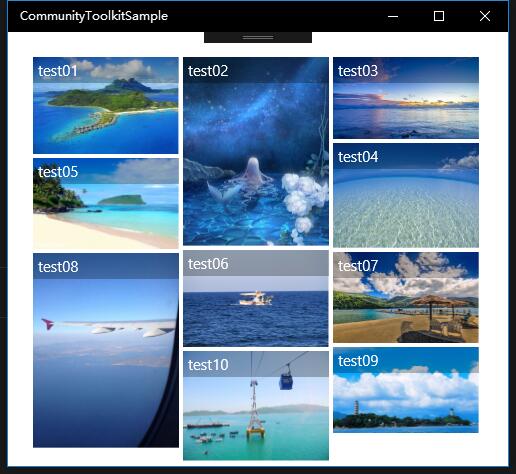
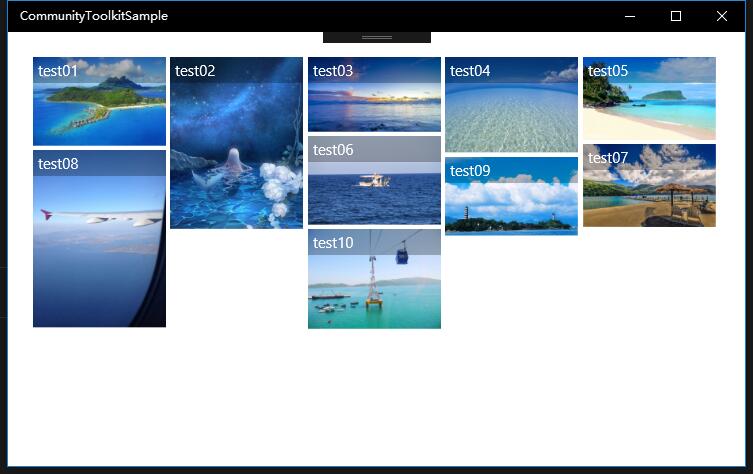
下面示例中,我们使用了 GridView 控件,用 StaggeredPanel 作为 ItemsPanelTemplate;上面说到了两个依赖属性,我们分别作了设置,从下面的运行图中也可以体现出来。大家也可以看到,StaggeredPanel 中 child 的排列规则,确实是按照每个列高度最小的列来排列;而在 panel 宽度变化时,也对应作了重新的计算和排列。
<GridView.ItemTemplate>
    <DataTemplate>
        <Grid>
            <Grid.Background>
                <SolidColorBrush Color="{Binding Color}"/>
            </Grid.Background>
            <Image Source="{Binding Thumbnail}" Stretch="Uniform"/>
            <Border Background="#44000000" VerticalAlignment="Top">
                <TextBlock Foreground="White" Margin="5,3">
                    <Run Text="{Binding Title}"/>
                </TextBlock>
            </Border>
        </Grid>
    </DataTemplate>
</GridView.ItemTemplate>
<GridView.ItemsPanel>
    <ItemsPanelTemplate>
        <controls:StaggeredPanel DesiredColumnWidth="135" Padding="25,25,25,25"
                                    HorizontalAlignment="Stretch"/>
    </ItemsPanelTemplate>
</GridView.ItemsPanel>
总结
到这里我们就把 UWP Community Toolkit 中的 StaggeredPanel 功能的源代码实现过程和简单的调用示例讲解完成了,希望能对大家更好的理解和使用这个控件有所帮助,也希望能启发大家去做出更丰富排列规则的 Panel 控件。欢迎大家多多交流,谢谢!
最后,再跟大家安利一下 UWPCommunityToolkit 的官方微博:https://weibo.com/u/6506046490, 大家可以通过微博关注最新动态。
衷心感谢 UWPCommunityToolkit 的作者们杰出的工作,Thank you so much, UWPCommunityToolkit authors!!!
New UWP Community Toolkit - Staggered panel的更多相关文章
- New UWP Community Toolkit
概述 UWP Community Toolkit 是一个 UWP App 自定义控件.应用服务和帮助方法的集合,能够很大程度的简化和指引开发者的开发工作,相信广大 UWPer 并不陌生. 下面是截取自 ...
- New UWP Community Toolkit - Carousel
概述 New UWP Community Toolkit V2.2.0 的版本发布日志中提到了 Carousel 的调整,本篇我们结合代码详细讲解 Carousel 的实现. Carousel 是 ...
- New UWP Community Toolkit - AdaptiveGridView
概述 UWP Community Toolkit 中有一个自适应的 GridView 控件 - AdaptiveGridView,本篇我们结合代码详细讲解 AdaptiveGridView 的实现 ...
- New UWP Community Toolkit - XAML Brushes
概述 上一篇 New UWP Community Toolkit 文章中,我们对 V2.2.0 版本的重要更新做了简单回顾.接下来会针对每个重要更新,结合 SDK 源代码和调用代码详细讲解. 本篇我们 ...
- New UWP Community Toolkit - Markdown
概述 前面 New UWP Community Toolkit 文章中,我们对 V2.2.0 版本的重要更新做了简单回顾,其中简单介绍了 MarkdownTextBlock 和 MarkdownDoc ...
- New UWP Community Toolkit - RadialProgressBar
概述 UWP Community Toolkit 中有一个圆形的进度条控件 - RadialProgressBar,本篇我们结合代码详细讲解 RadialProgressBar 的实现. Radi ...
- New UWP Community Toolkit - RadialGauge
概述 New UWP Community Toolkit V2.2.0 的版本发布日志中提到了 RadialGauge 的调整,本篇我们结合代码详细讲解 RadialGauge 的实现. Radi ...
- New UWP Community Toolkit - RangeSelector
概述 前面 New UWP Community Toolkit 文章中,我们对 V2.2.0 版本的重要更新做了简单回顾,其中简单介绍了 RangeSelector,本篇我们结合代码详细讲解一下 Ra ...
- New UWP Community Toolkit - ImageEx
概述 UWP Community Toolkit 中有一个图片的扩展控件 - ImageEx,本篇我们结合代码详细讲解 ImageEx 的实现. ImageEx 是一个图片的扩展控件,包括 Ima ...
随机推荐
- Java中的表达式运算
1.问题背景 以下代码运行的结果为: A.a的值:8 b的值:7 B.a的值:8 b的值:8 C.a的值:9 b的值:7 D.a的值 ...
- mybatis中动态update中的isNotEmpty和isNotNull标签
一,简介 在iBATIS中isNull用于判断参数是否为Null,isNotNull相反isEmpty判断参数是否为Null或者空,满足其中一个条件则其trueisNotEmpty相反,当参数既不为N ...
- 资料--Linux开发
<Linux/UNIX系统编程手册>凯利斯克 (Michael Kerrisk) <UNIX环境高级编程>(第2版),史蒂文斯著 <深入理解 Linux 内核>(第 ...
- Vue 非父子组件通信方案
Vue 非父子组件通信方案 概述 在 Vue 中模块间的通信很普遍 如果是单纯的父子组件间传递信息,父组件可以使用 props 将数据向下传递到子组件,而在子组件中可以使用 events (父组件需要 ...
- JVM GC笔记
堆分区:所有new的对象都会存放在堆中 > 新生代(Young Generation):存放生命周期短的对象,具体还分为Eden和Survivor两个区,其中Survivor分为Fro ...
- 【BZOJ2243】【SDOI2011】染色(树链剖分,线段树)
题面 我们也要换个花样,这回提供洛谷的题面 题解 线段树+树链剖分大水题 维护颜色段的方法很简单呀... 维护当前区间内的颜色段个数, 以及当前区间左端和右端的颜色, 合并的时候考虑是否要减一下就行了 ...
- css实现按钮点击效果(超简单)
在html中设置class: <button class="button1">click</button> css中如下所示: .button1{ p ...
- 蓝桥杯java 关于大范围时间的
import java.util.Calendar; import java.util.Date; public class A { /*这道题学习使用了java的calendar和类,主要是对dat ...
- 学习笔记-Little Tips_day20170615-"\n" and '\n'
1.'\n'是字符 相当于char 占一个字节 "\n"是字符串 相当于char[2] 占两个字节 答案是ABC
- python计算机基础-Day1
计算机基础-Day1 一.计算机基础 首先Python是一门编程语言 语言: 那什么是语言?语言就是一种事物与另一种事物沟通的介质. 所以说编程语言是程序员跟计算机沟通的介质,那么为什么要跟计算机沟通 ...