
Spring Boot +Vue 项目实战笔记(一):使用 CLI 搭建 Vue.js 项目
前言
从这篇文章开始,就进入真正的实践了。
在前端项目开发中,我们可以根据实际情况不同程度地使用 Vue。利用 Vue CLI(或写成 vue-cli,即 Vue 脚手架)搭建出来的项目,是最能体现 Vue 的特性的。这点在接下来的内容中我们可以慢慢感受。
关于项目的构建其实类似的文章网上有很多,但我还是重新写了一下,一是为了确保项目能够运行成功,二是对几个细节作了解释,三是加入了使用 IDE 的构建方法。
在动手操作之前,我希望大家已经清楚什么是 “前后端分离” ,什么是 “单页面应用” 。
简单地说,前后端分离 的核心思想是前端页面通过 ajax 调用后端的 restuful api 进行数据交互,而 单页面应用(single page web application,SPA),就是只有一张页面,并在用户与应用程序交互时动态更新该页面的 Web 应用程序。
附上 Vue 的官方教程:
https://cn.vuejs.org/v2/guide/
这是第一手的学习资料,本篇的实践内容虽然用不上,但是日后要经常查阅。
一、安装 Vue CLI
因为需要使用 npm 安装 Vue CLI,而 npm 是集成在 Node.js 中的,所以第一步我们需要安装 Node.js,访问官网 https://nodejs.org/en/,首页即可下载。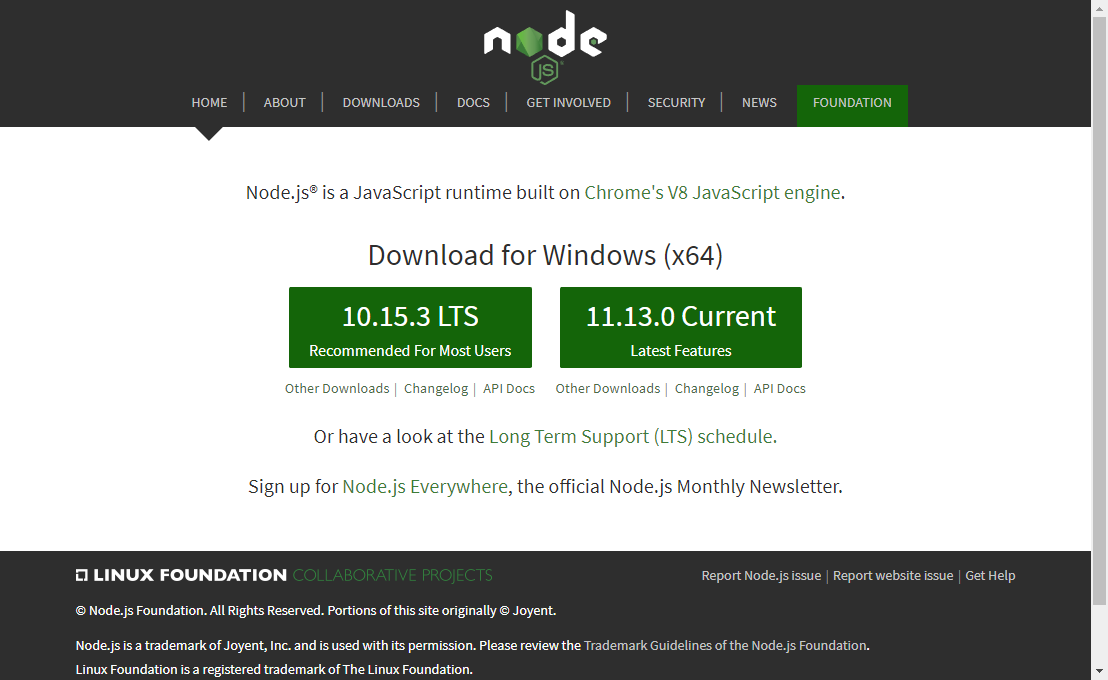
图中左边是长期支持版本,右边是当前版本,下载哪个都行,我一般选择长期支持版本。
下载完成后运行安装包,一路下一步就行。然后在 cmd 中输入 node -v,检查是否安装成功。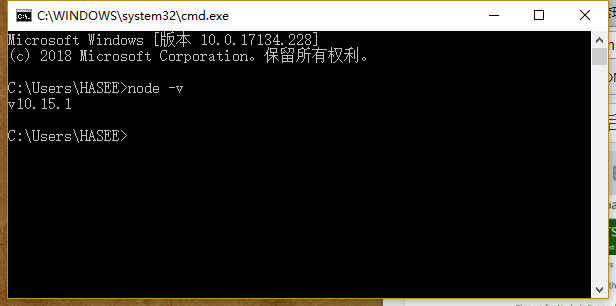
如图,出现了版本号(根据下载时候的版本确定),说明已经安装成功了。同时,npm 包也已经安装成功,可以输入 npm -v 查看版本号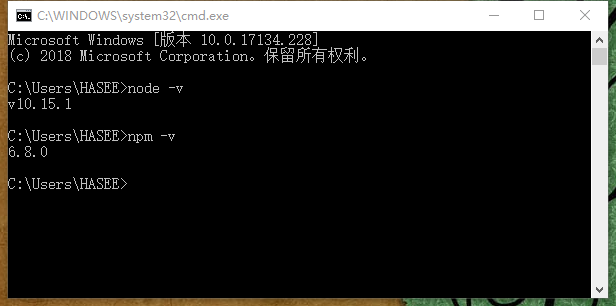
输入 npm -g install npm ,将 npm 更新至最新版本。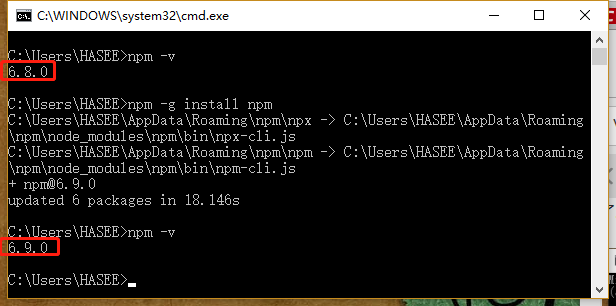
之后可以选择安装 cnpm,即 npm 的国内镜像。使用 cnmp 的好处是在日后下载内容时会比较快,但是下载的包可能不是最新的。
安装 cnpm 的命令为 :
npm install -g cnpm --registry=https://registry.npm.taobao.org
完成后就可以使用 cnpm 替代 npm 了,我不太喜欢用 cnpm,喜欢用的小伙伴注意一点,cnpm 不要与 npm 混合使用,一个项目用 cnpm 就从头用到底,不要中途敲错命令,否则就会出现混乱。不过万一遇到这种情况也不用慌,把项目的 node_modules 文件夹删了重新执行 npm/cnpm install 就行了,只是比较浪费时间。
之后,使用 npm install -g vue-cli 安装脚手架。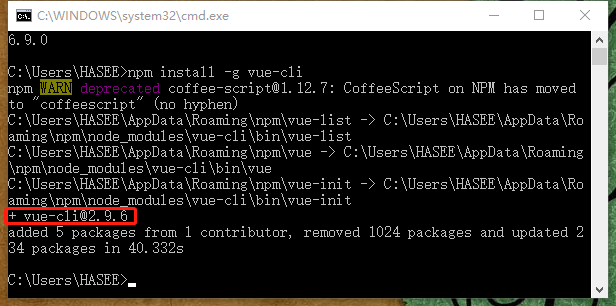
注意此种方式安装的是 2.x 版本的 Vue CLI,最新版本需要通过 npm install -g @vue/cli 安装。新版本可以使用图形化界面初始化项目,并加入了项目健康监控的内容,推荐大家使用。不过新版本创建出项目的结构跟旧版本略有不同,阅读这个教程时可能会有一些困惑的地方。
虽然我也想专门针对新的 CLI 和 Vue 3.0 重构一下教程,但想了想这是个无休止的工作,这个教程也不是为了讲前端框架的新特性,所以就不折腾了。
如果你有一些开发的经验,那么切换成新版本不会有什么问题。如果刚刚入门,害怕因为卡在某一步失去信心,就先用 2.x 吧,不用着急,相信你学完这个教程,一定也能随意切换过去了。
二、构建前端项目
1.通用方法
直接使用命令行构建项目。首先,进入到我们的工作文件夹中,我在 D 盘新建了一个叫 workspace 的文件夹,大家可以自行选择位置。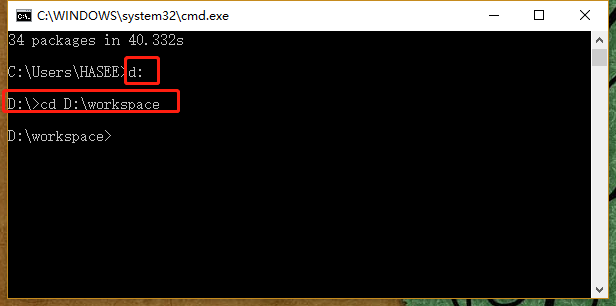
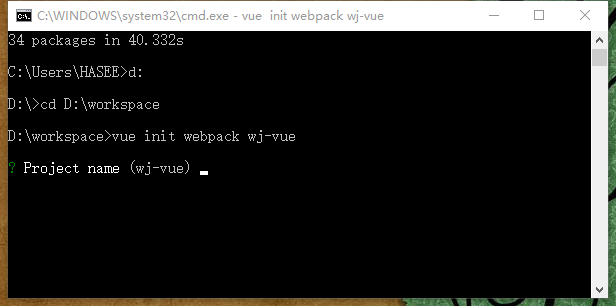
然后执行命令 vue init webpack wj-vue,这里 webpack 是以 webpack 为模板指生成项目,还可以替换为 pwa、simple 等参数,这里不再赘述。 wj-vue 是我们的项目名称(White Jotter),大家也可以起别的名字。
在程序执行的过程中会有一些提示,可以按照默认的设定一路回车下去,也可以按需修改,比如下图问我项目名称是不是 wj-vue,直接回车确认就行。
这里还会问是否安装 vue-router,一定要选是,也就是回车或按 Y,vue-router 是我们构建单页面应用的关键。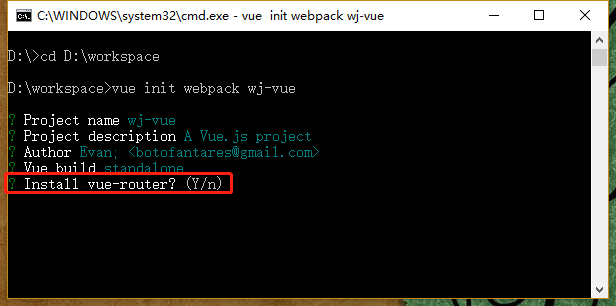
还有是否使用 es-lint,这玩意儿挺烦的,但为了代码质量先将就一下吧。
接下来等待项目构建完成就 OK 了。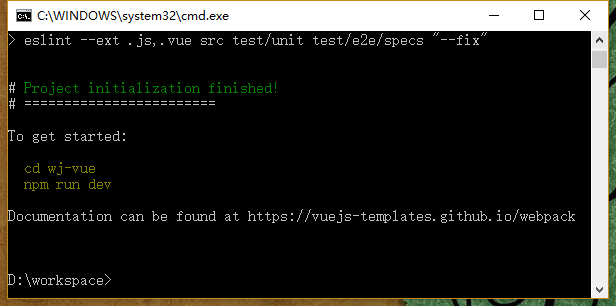
可以看到 workspace 目录下生成了项目文件夹 wj-vue,里面的结构如图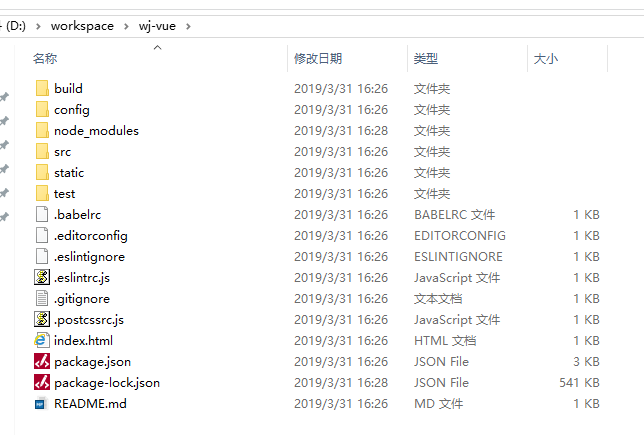
接下来,进入到我们的项目文件夹里(cd D:\workspace\wj-vue),执行npm run dev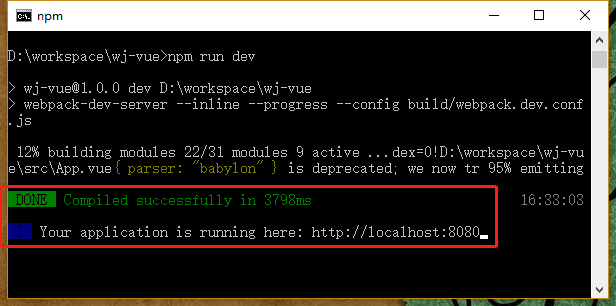
项目构建成功,这一步如果报错,可能是未能加载项目所需的依赖包,即 node_modules 里的内容,需要在该文件夹执行 npm install ,再执行 npm run dev
访问 http://localhost:8080,查看网页 demo,大工告成!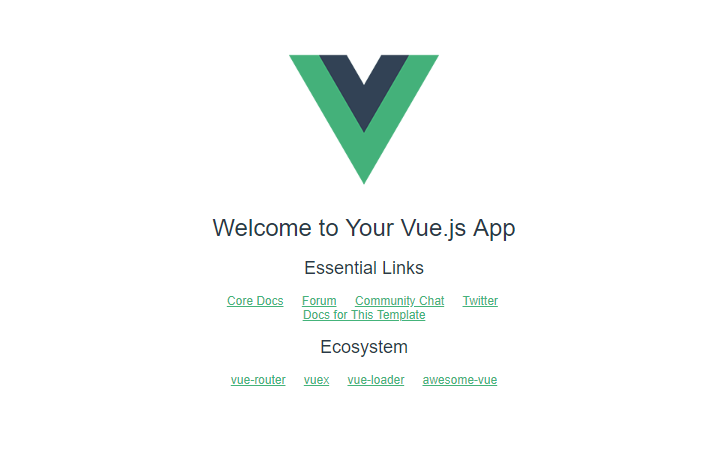
2.使用 IDE (IntelliJ IDEA)
对于习惯使用 IDE 的同学,可以使用更直观的方式构建项目。以 IntelliJ IDEA 为例,点击 Create New Project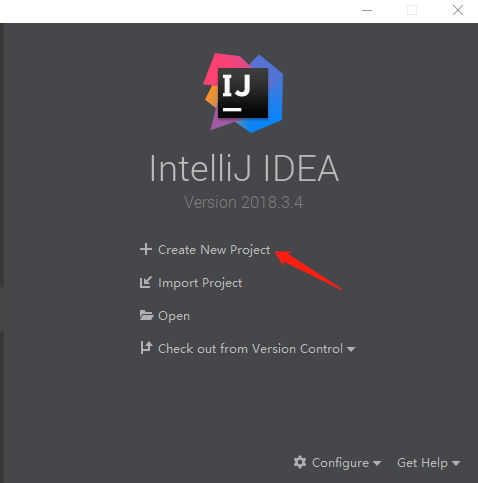
然后选择 Static Web -> Vue.js,点击 next,输入相关参数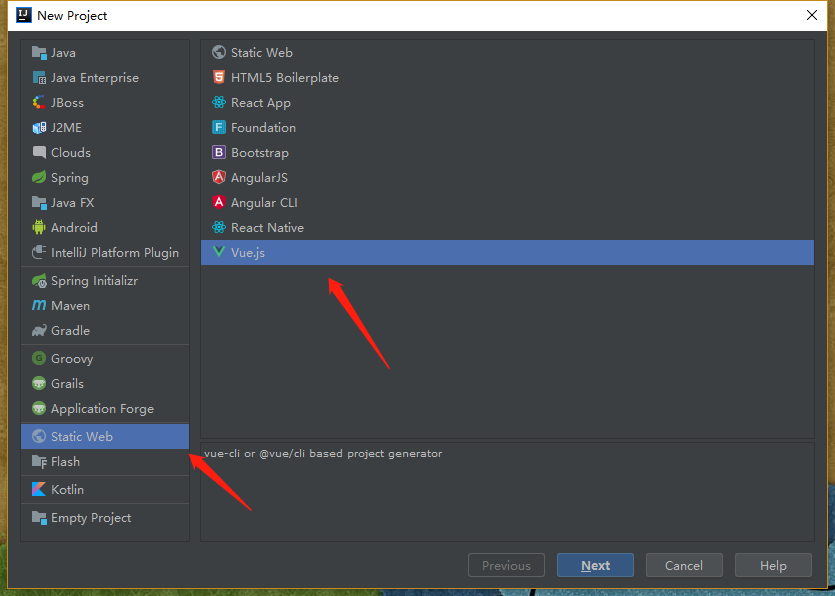
此处可以选择 CLI 的版本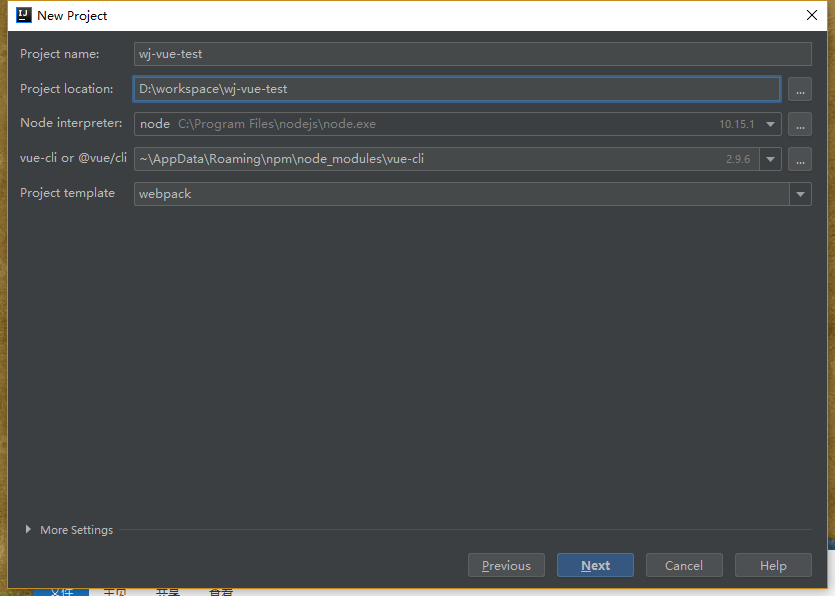
这里注意 Project location 需要输入到项目文件夹一级而不是 workspace。输入完成后点击 Next,等待 Vue CLI 初始化,然后在可视化界面上确认项目信息,修改或 Next 即可。IDEA 构建出的 Vue 项目是不含 node_modules 的,所以要先调出终端,执行 npm install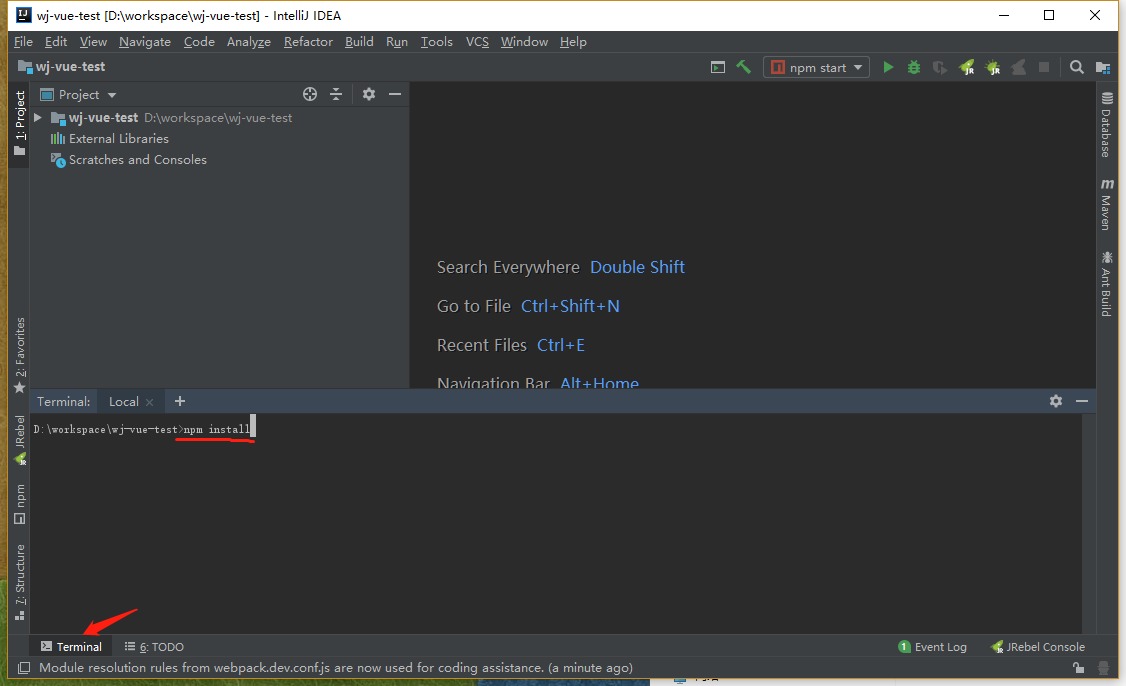
运行完成后,输入 npm run dev 即可。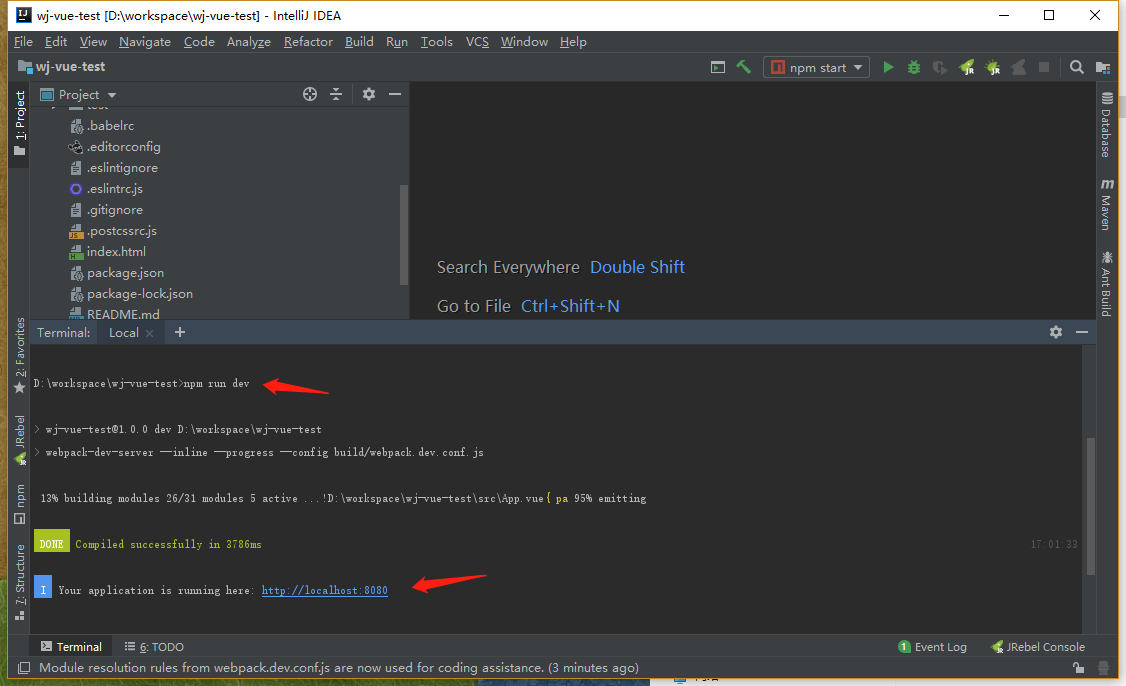
另外 IDE 嘛,总是在 UI 上下了很多功夫,我们还可以在 package.json 文件上点击右键,选择 show npm scripts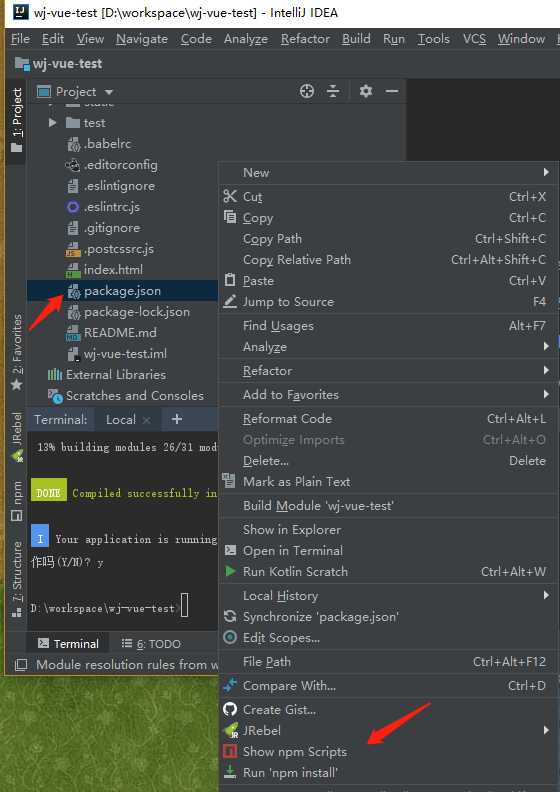
然后就会出来 npm 命令窗口,想要执行哪个命令直接双击运行就可以了。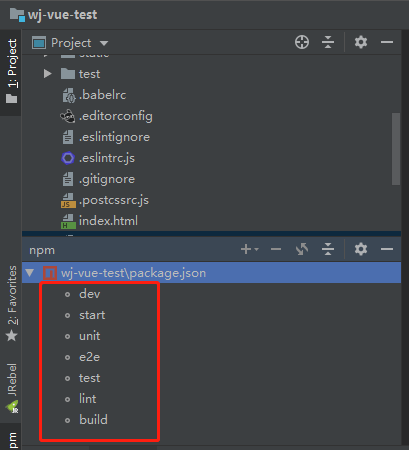
这些命令都是在 package.json 文件里预定义的。dev 和 start 是一样的,start 即是执行 npm run dev 命令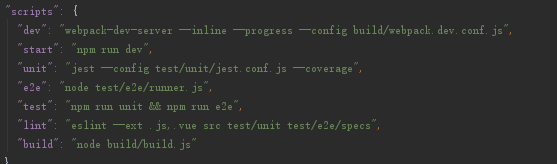
另外使用这种方法,可以激活 IDE 右上角的按钮,不过这些都不重要了。
上面的内容应该足够详细了,如果大家还是遇到了问题,可以在评论区反馈一下,我会第一时间解答。
三、Vue 项目结构分析
1.概览
使用 CLI 构建出来的 Vue 项目结构是这个样子的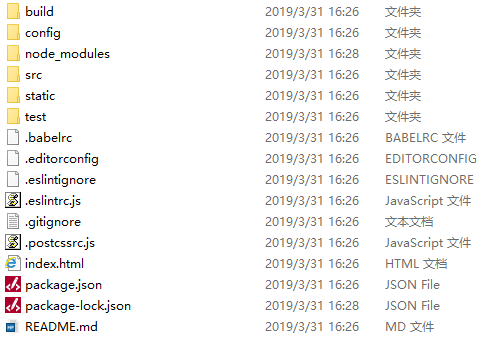
里面我们需要关注的内容如下图,重点需要关注的我用小红旗标了出来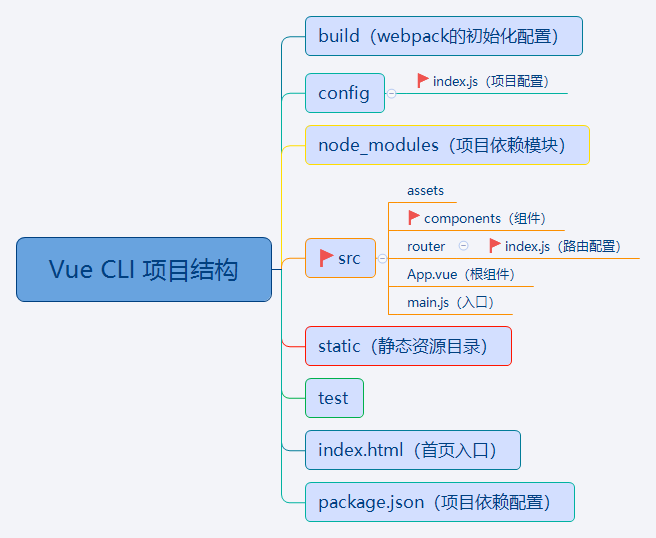
其中我们最常修改的部分就是 components 文件夹了,几乎所有需要手动编写的代码都在其中。
2.x 时代没有创建 view 这个目录,其实加上更加合理,现在我们姑且认为 Vue 把视图也当做“组件”的一部分,有助于初期的理解。
接下来我们分析几个文件,目的是看看各个部分是怎么联系到一起的。
2.index.html
首页文件的初始代码如下:
<!DOCTYPE html>

<html>

  <head>

    <meta charset="utf-8">

    <meta name="viewport" content="width=device-width,initial-scale=1.0">

    <title>wj-vue</title>

  </head>

  <body>

    <div id="app"></div>

    <!-- built files will be auto injected -->

  </body>

</html>
- 1
- 2
- 3
- 4
- 5
- 6
- 7
- 8
- 9
- 10
- 11
- 12
就是一个普普通通的 html 文件,让它不平凡的是 <div id="app"></div> ,下面有一行注释,构建的文件将会被自动注入,也就是说我们编写的其它的内容都将在这个 div 中展示。
还有不普通的一点是,整个项目只有这一个 html 文件,所以这是一个 单页面应用,当我们打开这个应用,表面上可以有很多页面,实际上它们都只不过在一个 div 中。
3.App.vue
上面图上我把这个文件称为“根组件”,因为其它的组件又都包含在这个组件中。
.vue 文件是一种自定义文件类型,在结构上类似 html,一个 .vue 文件即是一个 vue 组件。先看它的初始代码
<template>

  <div id="app">

    <img src="./assets/logo.png">

    <router-view/>

  </div>

</template>

<script>

export default {

  name: 'App'

}

</script>

<style>

#app {

  font-family: 'Avenir', Helvetica, Arial, sans-serif;

  -webkit-font-smoothing: antialiased;

  -moz-osx-font-smoothing: grayscale;

  text-align: center;

  color: #2c3e50;

  margin-top: 60px;

}

</style>
- 1
- 2
- 3
- 4
- 5
- 6
- 7
- 8
- 9
- 10
- 11
- 12
- 13
- 14
- 15
- 16
- 17
- 18
- 19
- 20
- 21
- 22
- 23
- 24
大家可能注意到了,这里也有一句 <div id="app">,但跟 index.html 里的那个是没有关系的。这个 id=app 只是跟下面的 css 对应。
<script>标签里的内容即该组件的脚本,也就是 js 代码,export default 是 ES6 的语法,意思是将这个组件整体导出,之后就可以使用 import 导入组件了。大括号里的内容是这个组件的相关属性。
这个文件最关键的一点其实是第四行, <router-view/>,是一个容器,名字叫“路由视图”,意思是当前路由( URL)指向的内容将显示在这个容器中。也就是说,其它的组件即使拥有自己的路由(URL,需要在 router 文件夹的 index.js 文件里定义),也只不过表面上是一个单独的页面,实际上只是在根组件 App.vue 中。
4.main.js
前面我们说 App.vue 里的 <div id="app"> 和 index.html 里的 <div id="app"> 没有关系,那么这两个文件是怎么建立联系的呢?让我们来看入口文件 main.js 的代码
import Vue from 'vue'

import App from './App'

import router from './router'

Vue.config.productionTip = false

/* eslint-disable no-new */

new Vue({

  el: '#app',

  router,

  components: { App },

  template: '<App/>'

})
- 1
- 2
- 3
- 4
- 5
- 6
- 7
- 8
- 9
- 10
- 11
- 12
- 13
- 14
这里插一嘴,这个 js 文件有的同学可能看着不顺眼,比如没有分号(;),因为是 ES6 的语法,不这么写反而会提示错误,虽说可以把 es-lint 改了或者关了,但我想熟悉一下新的规则也挺好。
最上面 import 了几个模块,其中 vue 模块在 node_modules 中,App 即 App.vue 里定义的组件,router 即 router 文件夹里定义的路由。
Vue.config.productionTip = false ,作用是阻止vue 在启动时生成生产提示。
在这个 js 文件中,我们创建了一个 Vue 对象(实例),el 属性提供一个在页面上已存在的 DOM 元素作为 Vue 对象的挂载目标,router 代表该对象包含 Vue Router,并使用项目中定义的路由。components 表示该对象包含的 Vue 组件,template 是用一个字符串模板作为 Vue 实例的标识使用,类似于定义一个 html 标签。
看完了以上三个文件,我想基本上就对前端项目的结构有所了解了。下一篇中我将用一个例子解释前后端分离的项目是如何联系起来的。
Spring Boot +Vue 项目实战笔记(一):使用 CLI 搭建 Vue.js 项目的更多相关文章
- Github点赞超多的Spring Boot学习教程+实战项目推荐!
Github点赞接近 100k 的Spring Boot学习教程+实战项目推荐! 很明显的一个现象,除了一些老项目,现在 Java 后端项目基本都是基于 Spring Boot 进行开发,毕竟它这 ...
- 第64节:Java中的Spring Boot 2.0简介笔记
Java中的Spring Boot 2.0简介笔记 spring boot简介 依赖java8的运行环境 多模块项目 打包和运行 spring boot是由spring framework构建的,sp ...
- Spring Boot 揭秘与实战 自己实现一个简单的自动配置模块
文章目录 1. 实战的开端 – Maven搭建 2. 参数的配置 - 属性参数类 3. 真的很简单 - 简单的服务类 4. 自动配置的核心 - 自动配置类 5. spring.factories 不要 ...
- Spring Boot 揭秘与实战(八) 发布与部署 - 开发热部署
文章目录 1. spring-boot-devtools 实现热部署 2. Spring Loaded 实现热部署 3. 模板文件热部署 4. 源代码 Spring Boot 支持页面与类文件的热部署 ...
- Spring Boot 揭秘与实战(五) 服务器篇 - 其他内嵌服务器 发表于 2017-01-03 | Spring框架 | Spri
文章目录 1. Jetty 的切换 2. Undertow的使用 Spring Boot 可选择内嵌 Tomcat.Jetty 和 Undertow,因此我们不需要以 war 包形式部署项目.< ...
- Spring Boot 揭秘与实战(五) 服务器篇 - 内嵌的服务器 Tomcat剖析
文章目录 1. 内嵌的 Tomcat,一个Jar包运行 2. 如何定制内嵌 Tomcat3. War 包部署的使用细节 2.1. 设置内嵌Tomcat的端口 2.2. 设置内嵌Tomcat的最大线程数 ...
- Spring Boot 揭秘与实战(三) 日志框架篇 - 如何快速集成日志系统
文章目录 1. 默认的日志框架 logback2. 常用的日志框架 log4j 1.1. 日志级别 1.2. 日志文件 3. 源代码 Java 有很多日志系统,例如,Java Util Logging ...
- Spring Boot 揭秘与实战(二) 数据缓存篇 - Guava Cache
文章目录 1. Guava Cache 集成 2. 个性化配置 3. 源代码 本文,讲解 Spring Boot 如何集成 Guava Cache,实现缓存. 在阅读「Spring Boot 揭秘与实 ...
- Spring Boot 2.x实战之StateMachine
本文首发于个人网站:Spring Boot 2.x实战之StateMachine Spring StateMachine是一个状态机框架,在Spring框架项目中,开发者可以通过简单的配置就能获得一个 ...
- Unity3D项目实战笔记(10):Unity3D编译IPA的PostEvents–节约时间利器
最近,SDK支付等接入差不多了,就从Unity3D生成IPA (企业版License), 然,需要手动执行的PostEvents竟然多大10项+, 这些我默默的承受了1周时间,每次约浪费20分钟-额外 ...
随机推荐
- PAT乙级:1070 结绳 (25分)
PAT乙级:1070 结绳 (25分) 题干 给定一段一段的绳子,你需要把它们串成一条绳.每次串连的时候,是把两段绳子对折,再如下图所示套接在一起.这样得到的绳子又被当成是另一段绳子,可以再次对折去跟 ...
- Python基础之用PyQt5写一个tabview
前面学习了menu的画图,现在学习tabview的画图,关于怎么打开designer.exe部分就不详细介绍了. 第一步:拖动一个Tab Widget控件到窗口去. 将控件拖上去之后就是这个样子,默认 ...
- (Opencv06)绘制轮廓函数
(Opencv06)绘制轮廓函数 cv2.drawContours(image, contours, contourIdx, color, thickness) img: 指在哪副图像上绘制轮廓 会改 ...
- leetcode 987 二叉树的垂序遍历
题目解析 题目意思很简单,就是给你一个二叉树,然后告诉你每个节点都是有位置信息的,即每个节点可以用(x,y)来表示.然后节点位置信息为(x,y)的节点的左节点位置为(x+1,y-1),右节点位置为(x ...
- Maven之--安装nexus 私服
开始搜索下载了,nexus3.19版本,下来之后,建立一个maven 骨架过程 quickstart,提示没有lgf4j依赖和和maven插件都没有,开始搜索什么原因,猜想是nexus没有索引,右搜索 ...
- NODEJS对象
1.全局对象 Node.js: global 交互模式下var声明的变量都属于全局下的变量,可以使用global访问,例如global.a 脚本模式下var声明的变量不属于全局下的变量.不能使用glo ...
- anyRTC Web SDK 实现音视频呼叫功能
前言 大家好,今天小编带给大家一个基于 anyRTC Web SDK 实现音视频呼叫的功能(本项目采用vue开发). 前提条件 在开始写代码之前还需要做一些准备工作,如果你之前没有使用过 anyRTC ...
- [CTF] CTF入门指南
CTF入门指南 何为CTF ? CTF(Capture The Flag)夺旗比赛,在网络安全领域中指的是网络安全技术人员之间进行技术竞技的一种比赛形式.CTF起源于1996年DEFCON全球黑客大会 ...
- Maven-内部多个项目依赖自动升级版本的部署
需要自动升级版本的AAA项目发布 (有内部依赖时) 步骤比较复杂, 有一些需要根据实际情况调整. 考虑了以下几种可能性: 依赖模块的版本有更新 依赖模块版本没更新 依赖模块的版本号: 直接定义, 用属 ...
- JMeter(1)-介绍+环境+安装+使用
一.开发接口测试案例的整体方案: 分析出测试需求,并拿到开发提供的接口说明文档: 从接口说明文档中整理出接口测试案例(包括详细的入参和出参数据以及明确的格式和检查点). 和开发一起对评审接口测试案例 ...