
vscode(Visual Studio Code)中安装Debugger for Chrome插件调试页面
最近换了下编辑器,改用vscode(Visual Studio Code),很喜欢它左边显示的文件路径,轻松新建文件夹和文件,也喜欢它的编码转换功能,gbk和utf-8可以随时切换,因为公司网站有些页面是utf-8有的是gbk2312,很多时候我都分开使用用2个编辑器,感觉从现在开始不用了,哈哈
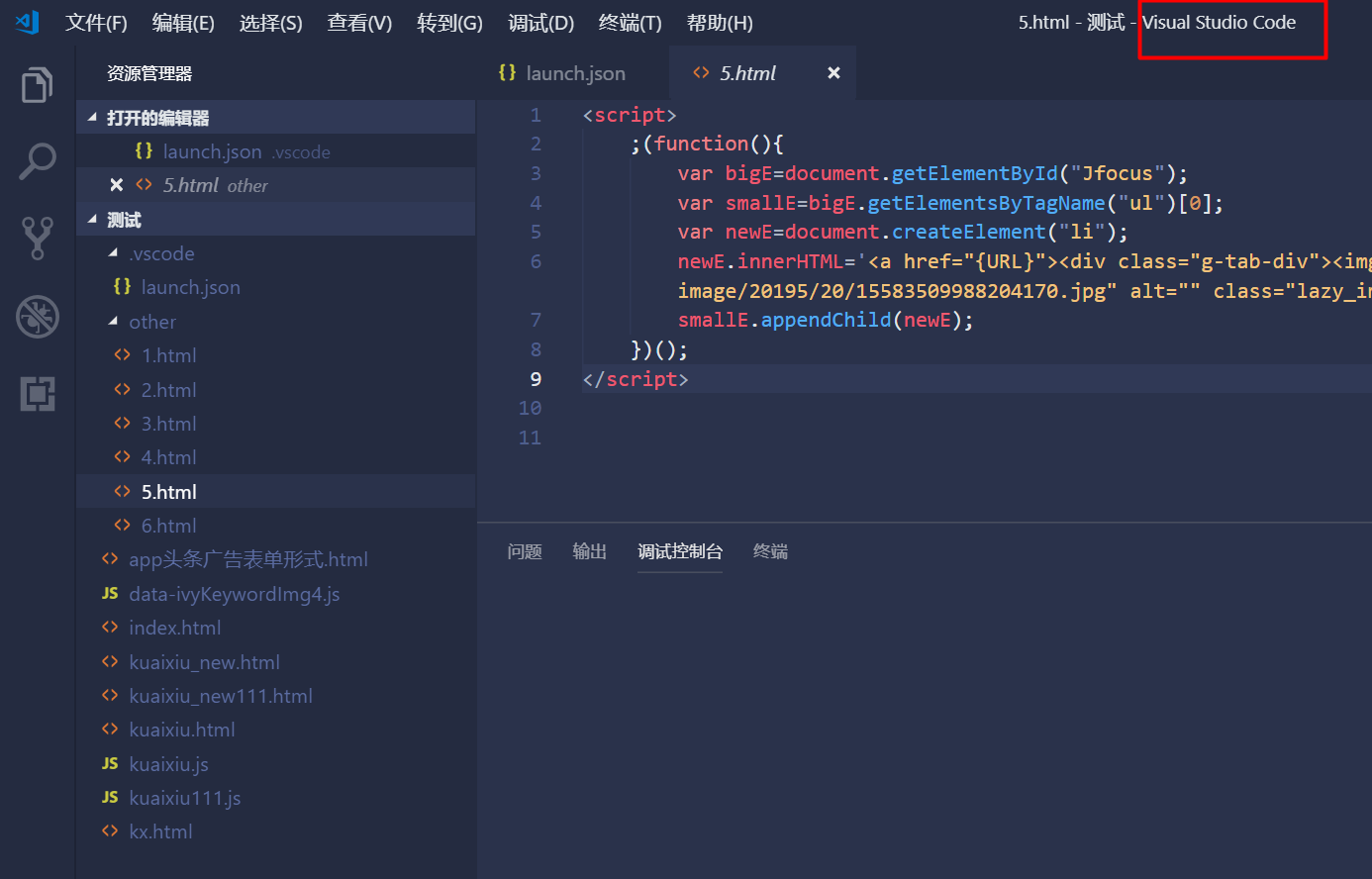
很快就看到一个好用的拓展,可以在编辑器中设置断点,谷歌浏览器中调试代码,我很想要这个功能,但是我装了Debugger for Chrome后,按照百度出来的方法进行配置,屡屡报错,尝试了很久,终于在刚才配好了。感觉度娘上面的东西有时候写的还是太浅了。下面先说说我遇到的问题:
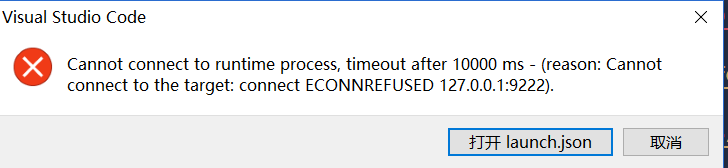

下面贴出详细步骤:
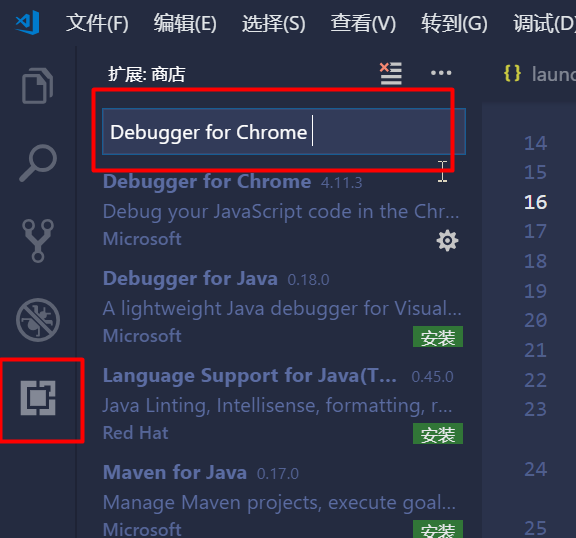
1:VSCode 上安装:Debugger for Chrome
2:vscode打开一个html,按F5,在弹出来的框中选择 Chrome,会自动打开launch.json文件
3.往launch.json中追加以下代码:
,

        {

            "name": "使用本机 Chrome 调试",

            "type": "chrome",

            "request": "launch",

             "file": "${file}",

            // "runtimeExecutable": "C:\\Program Files (x86)\\Google\\Chrome\\Application\\chrome.exe", // 改成您的 Chrome 安装路径

            "sourceMaps": true,

            "webRoot": "${workspaceRoot}",

            "userDataDir":"${tmpdir}",

            "port":9222

        }
改完是这个样子:

这里需要注意的是参数runtimeExecutable,我注释掉了,不然会报错:
Chrome error: Error: spawn C:\Program Files (x86)\Google\Chrome\Application\chrome.exe EACCES
4:更改调试方式,选为我们新建的名称
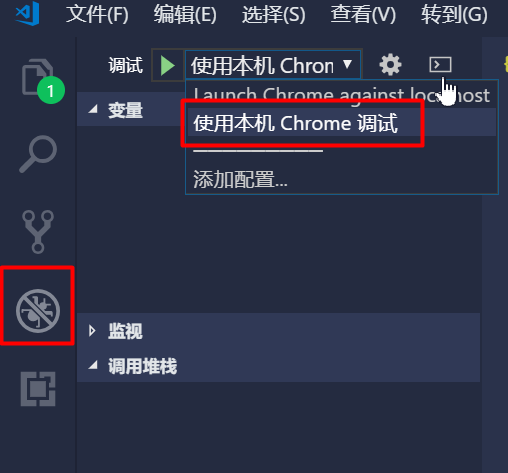
5:启用Chrome并启用远程调试
先在其快捷方式右键选属性,在“目标”字段中,追加--remote-debugging-port=9222(追加前要放个空格),我一开始改了无法保存,需要先去掉只读这个勾,如下:

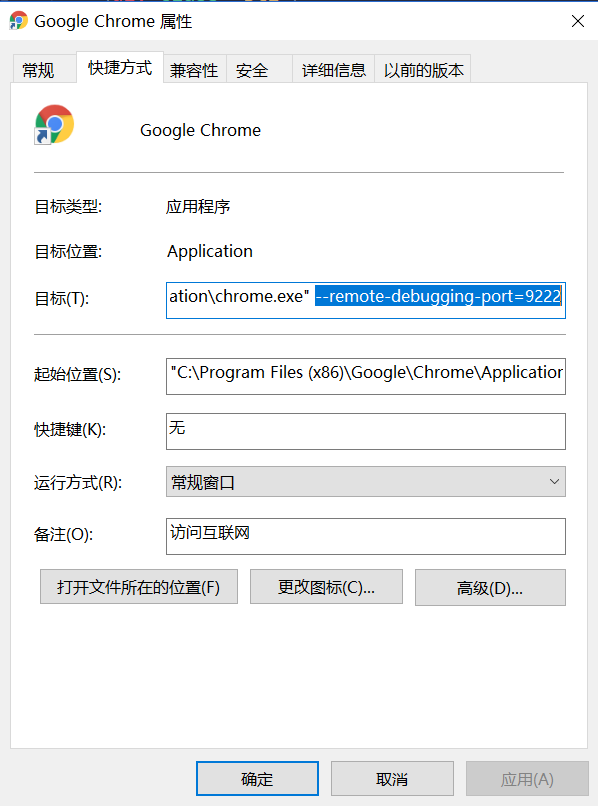
启动浏览器,如果浏览器默认打开的页面不是about:blank,会弹框报错,需要设置,如下图,设置好之后,关掉浏览器,重新打开:

到现在为止,已完成配置!选择html页面,点击调试按钮,选好使用本机Chrome调试即可,如图:
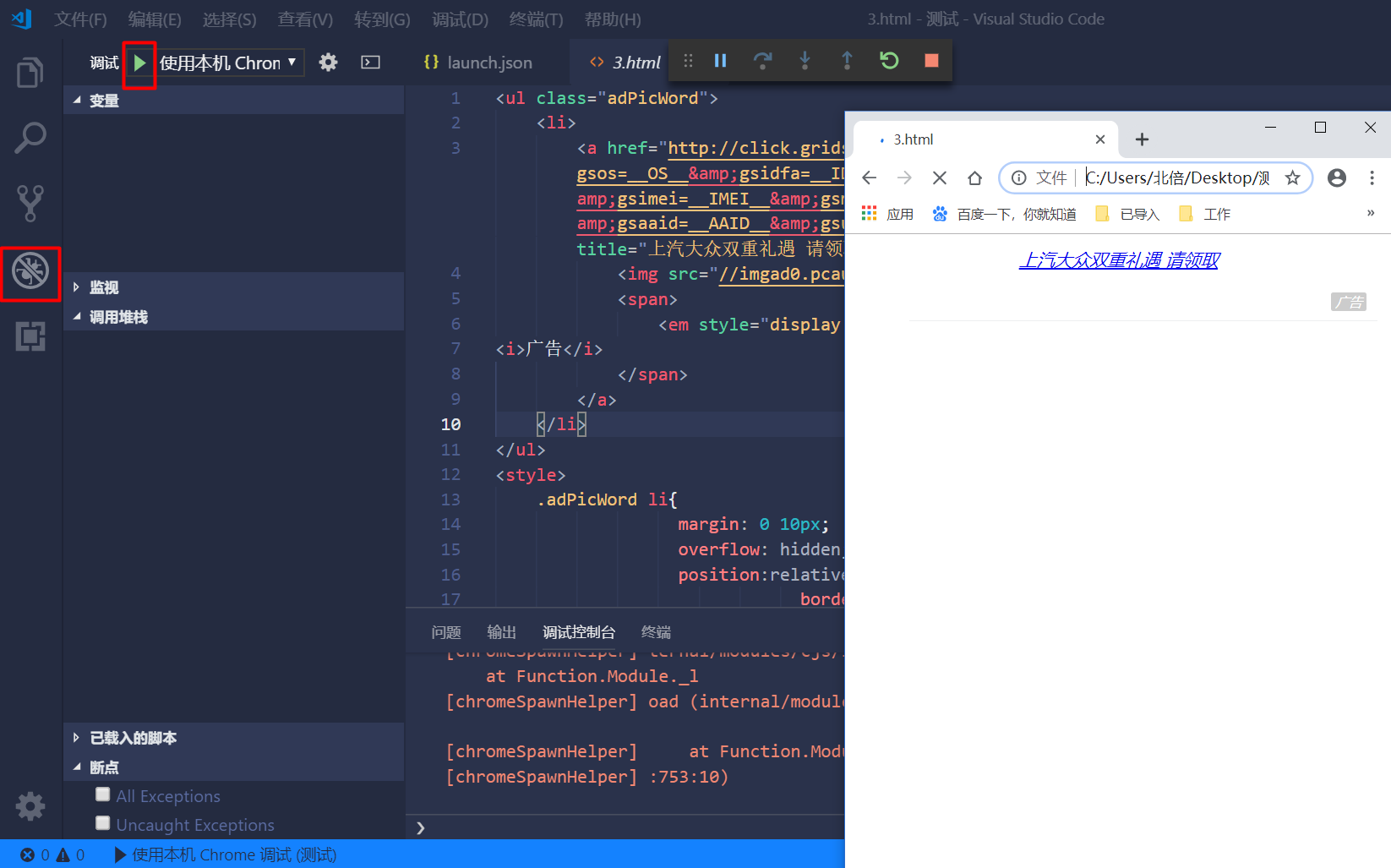
弄这个配置,我纳闷了好多天,终于搞好了。
vscode(Visual Studio Code)中安装Debugger for Chrome插件调试页面的更多相关文章
- 在linux系统中安装VSCode(Visual Studio Code)
在linux系统中安装VSCode(Visual Studio Code) 1.从官网下载压缩包(话说下载下来解压就直接可以运行了咧,都不需要make) 访问Visual Studio Code官网 ...
- visual studio code 中 debugger for chrome 插件的配置
安装 debugger for chrome 插件后,把默认的 launch.json 改成: { "name": "谷歌浏览器", "type&qu ...
- vscode: Visual Studio Code 常用快捷键
vscode: Visual Studio Code 常用快捷键 主命令框 F1 或 Ctrl+Shift+P: 打开命令面板.在打开的输入框内,可以输入任何命令,例如: 按一下 Backspace ...
- 【转】vscode: Visual Studio Code 常用快捷键
原文链接:https://www.cnblogs.com/bindong/p/6045957.html vscode: Visual Studio Code 常用快捷键 主命令框 F1 或 Ctrl+ ...
- Visual Studio Code作为Angular开发工具常用插件安装、json-server安装与使用、angular/cli安装失败问题
前提准备: 搭建好Angular开发环境 1 安装Visual Studio Code 教程简单,不会的去问度娘 2 安装Chrome浏览器 教程简单,不会的趣闻度娘 3 Visual Studio ...
- Angular14 Visual Studio Code作为Angular开发工具常用插件安装、json-server安装与使用、angular/cli安装失败问题、emmet安装
前提准备: 搭建好Angular开发环境 1 安装Visual Studio Code 教程简单,不会的去问度娘 2 安装Chrome浏览器 教程简单,不会的趣闻度娘 3 Visual Studio ...
- Visual Studio Code 中编写 C++ 的工作流
1. 官网下载 Visual Studio Code ,安装.按提示安装 cpp 插件和 cmake 插件. 官网下载 CMake ,安装. 官网下载 Mingw ,安装. 安装 Mingw 时,注意 ...
- SharePoint Framework 在Visual Studio Code中调试你的本地解决方案
博客地址:http://blog.csdn.net/FoxDave Visual Studio Code不知道大家都有没有,界面清爽,编辑快速,是一个非常好的前端开发工具.本文介绍如何使用Goog ...
- 如何在"Visual Studio Code"中使用" Git" 进行版本控制
如何在"Visual Studio Code"中使用" Git" 进行版本控制 本来认为此类教程,肯定是满网飞了.今天首次使用VS Code的Git功能,翻遍了 ...
随机推荐
- react-app 编写测试
jest Enzyme 文档 为什么要写测试 单元测试(unit testing)指的是以软件的单元(unit)为单位,对软件进行测试.单元可以是一个函数,也可以是一个模块或组件.它的基本特征就是,只 ...
- 2021 NGK生态所体验好、交易快 引人注目!
据悉,NGK计划于2021年2月15日正式上线自己的生态所(时间待定),目的在于满足NGK生态建设者对于NGK几大币种的交易等需求,如NGK.BGV.SPC.USDN.VAST等.只要上NGK生态所, ...
- 权限管理整合springsecurity代码执行过程
(1)输入用户名密码. (2)进入认证过滤器中,执行attemptAuthentication方法, 通过该方法获取输入的用户名和密码. (3)执行实现了UserDetailsService接口的类中 ...
- Vue学习笔记-Django REST framework3后端接口API学习
一 使用环境 开发系统: windows 后端IDE: PyCharm 前端IDE: VSCode 数据库: msyql,navicat 编程语言: python3.7 (Windows x86- ...
- Linux系统管理--part(1)
Linux系统管理--part(1) Linux系统安装完毕,需要对Linux系统进行管理和维护,让Linux服务器能够真正英语于企业中 Linux运维的三个步骤安装.调试.启动 通过本篇文章,将学习 ...
- C#语言特性及发展史
本文按照C#语言的发展历史,介绍C#每个版本的新增特性,主要参考微软官方文档.了解这些语言特性可以帮助我们更高效的编写C#代码. C# 1.0 与Visual Studio .NET 2002一起发布 ...
- 如何用Eggjs从零开始开发一个项目(1)
前言 "纸上得来终觉浅,绝知此事要躬行."虽然node一直在断断续续地学,但总是东一榔头西一榔头的,没有一点系统,所以打算写一个项目来串联一下之前的学习成果. 为什么选择Eggjs ...
- python学习之常用数据结构
前言:数据结构不管在哪门编程语言之中都是非常重要的,因为学校的课程学习到了python,所以今天来聊聊关于python的数据结构使用. 一.列表 list 1.列表基本介绍 列表中的每个元素都可变的, ...
- crontab任务重复执行?不执行?不按照配置执行?大概率是配置出错了!!!
在使用crontab配置定时任务是,容易大意出错的配置记录,有温度的文章分享,有态度的日常记录- 一.情景1 设置每天凌晨执行某一任务,结果发现凌晨0点没分钟都执行了一次,我的天!!! 1.分析原因可 ...
- 基于 vagrant搭建移动端的开发环境
# 后端开发环境Homestead启动 Homestead 之前,确保 VirtualBox .Vagrant.Git 软件己安装. ## 安装 laravel/homesteadvagrant bo ...