
Selenium2学习(十五)-- 单选框和复选框(radiobox、checkbox)
本篇主要介绍单选框和复选框的操作
一、认识单选框和复选框
1.先认清楚单选框和复选框长什么样
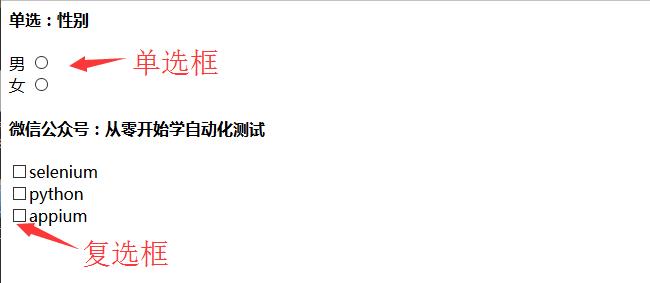
2.各位小伙伴看清楚哦,上面的单选框是圆的;下图复选框是方的,这个是业界的标准,要是开发小伙伴把图标弄错了,可以先抽他了。
二、radio和checkbox源码
1.上图的html源码如下,把下面这段复杂下来,写到文本里,后缀改成.html就可以了。
<html>
<head>
<meta http-equiv="content-type" content="text/html;charset=utf-8" />
<title>单选和复选</title>
</head>
<body>
</form>
<h4>单选:性别</h4>
<form>
<label value="radio">男</label>
<input name="sex" value="male" id="boy" type="radio"><br>
<label value="radio1">女</label>
<input name="sex" value="female" id="girl" type="radio">
</form>
<h4>微信公众号:从零开始学自动化测试</h4>
<form>
<!-- <label for="c1">checkbox1</label> -->
<input id="c1" type="checkbox">selenium<br>
<!-- <label for="c2">checkbox2</label> -->
<input id="c2" type="checkbox">python<br>
<!-- <label for="c3">checkbox3</label> -->
<input id="c3" type="checkbox">appium<br>
<!-- <form>
<input type="radio" name="sex" value="male" /> Male
<br />
<input type="radio" name="sex" value="female" /> Female
</form> -->
</body>
</html>
三、单选:radio
1.首先是定位选择框的位置
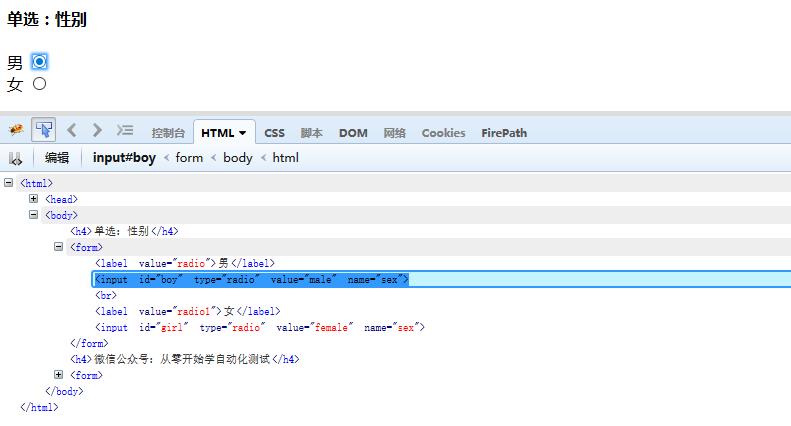
2.定位id,点击图标就可以了,代码如下(获取url地址方法:把上面源码粘贴到文本保存为.html后缀后用浏览器打开,在浏览器url地址栏复制出地址就可以了)
3.先点击boy后,等十秒再点击girl,观察页面变化
四、复选框:checkbox
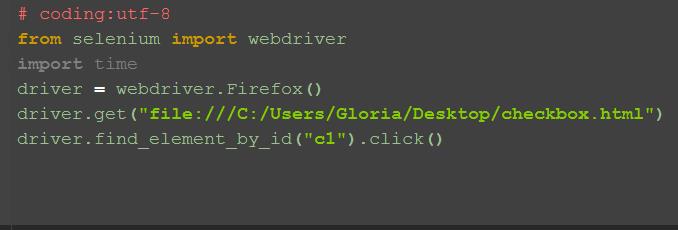
1.勾选单个框,比如勾选selenium这个,可以根据它的id=c1直接定位到点击就可以了
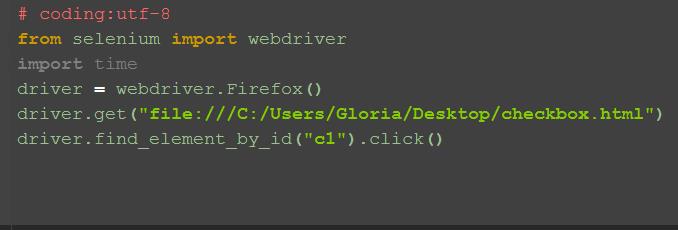
2.那么问题来了:如果想全部勾选上呢?
五、全部勾选:
1.全部勾选,可以用到定位一组元素,从上面源码可以看出,复选框的type=checkbox,这里可以用xpath语法:.//*[@type='checkbox']
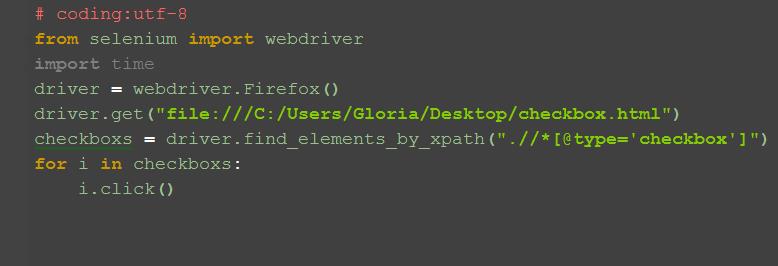
2.这里注意,敲黑板做笔记了:find_elements是不能直接点击的,它是复数的,所以只能先获取到所有的checkbox对象,然后通过for循环去一个个点击操作
六、判断是否选中:is_selected()
1.有时候这个选项框,本身就是选中状态,如果我再点击一下,它就反选了,这可不是我期望的结果,那么可不可以当它是没选中的时候,我去点击下;当它已经是选中状态,我就不点击呢?那么问题来了:如何判断选项框是选中状态?
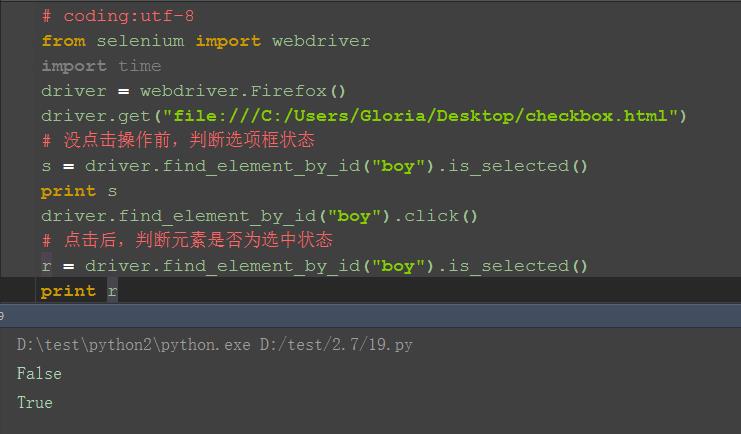
2.判断元素是否选中这一步才是本文的核心内容,点击选项框对于大家来说没什么难度。获取元素是否为选中状态,打印结果如下图。
3.返回结果为bool类型,没点击时候返回False,点击后返回True,接下来就很容易判断了,既可以作为操作前的判断,也可以作为测试结果的判断
七、参考代码:
# coding:utf-8
from selenium import webdriver
driver = webdriver.Firefox()
driver.get("file:///C:/Users/Gloria/Desktop/checkbox.html")
# 没点击操作前,判断选项框状态
s = driver.find_element_by_id("boy").is_selected()
print s
driver.find_element_by_id("boy").click()
# 点击后,判断元素是否为选中状态
r = driver.find_element_by_id("boy").is_selected()
print r
# 复选框单选
driver.find_element_by_id("c1").click()
# 复选框全选
checkboxs = driver.find_elements_by_xpath(".//*[@type='checkbox']")
for i in checkboxs:
i.click()
Selenium2学习(十五)-- 单选框和复选框(radiobox、checkbox)的更多相关文章
- CSS学习笔记三:自定义单选框,复选框,开关
一点一点学习CCS,这次学习了如何自定义单选框,复选框以及开关. 一.单选框 1.先写好body里面的样式,先写几个框 <body> <div class="radio-1 ...
- Selenium2+python自动化19-单选框和复选框(radiobox、checkbox)
本篇主要介绍单选框和复选框的操作 一.认识单选框和复选框 1.先认清楚单选框和复选框长什么样 2.各位小伙伴看清楚哦,上面的单选框是圆的:下图复选框是方的,这个是业界的标准,要是开发小伙伴把图标弄错了 ...
- 自动化测试-15.selenium单选框与复选框状态判断
本篇主要介绍单选框和复选框的操作 一.认识单选框和复选框 1.先认清楚单选框和复选框长什么样 2.各位小伙伴看清楚哦,上面的单选框是圆的:下图复选框是方的,这个是业界的标准,要是开发小伙伴把图标弄错了 ...
- 2.12 单选框和复选框(radiobox、checkbox)
2.12 单选框和复选框(radiobox.checkbox) 本篇主要介绍单选框和复选框的操作一.认识单选框和复选框 1.先认清楚单选框和复选框长什么样 2.各位小伙伴看清楚哦,上面的单选框是 ...
- Selenium2+python自动化19-单选框和复选框(radiobox、checkbox)【转载】
本篇主要介绍单选框和复选框的操作 一.认识单选框和复选框 1.先认清楚单选框和复选框长什么样 2.各位小伙伴看清楚哦,上面的单选框是圆的:下图复选框是方的,这个是业界的标准,要是开发小伙伴把图标弄错了 ...
- Selenium3+python自动化 单选框和复选框
一.认识单选框和复选框 1.先认清楚单选框和复选框长什么样 2.各位小伙伴看清楚哦,上面的单选框是圆的:下图复选框是方的,这个是业界的标准,要是开发小伙伴把图标弄错了,可以先抽他了. 二.radio和 ...
- Selenium+java - 单选框及复选框处理
一.什么是单选框.复选框? 二.被测页面html源代码 CheckBoxRadioDemo.html <!DOCTYPE html> <html lang="en" ...
- html基本标签表单实现交互原理,单选框,复选框,下拉框介绍
表单是什么?表单是前端和服务器做交互的一种机制,表单收集用户输入信息,之后发送或者提交给服务器.用户在输入的信息称之为内容,内容的文本分为普通和密码型,用户通过单选框.复选框.下拉框(也就是下拉菜单) ...
- Python+Selenium自动化-定位一组元素,单选框、复选框的选中方法
Python+Selenium自动化-定位一组元素,单选框.复选框的选中方法 之前学习了8种定位单个元素的方法,同时webdriver还提供了8种定位一组元素的方法.唯一区别就是在单词elemen ...
随机推荐
- http简单请求 -- 复杂请求
- Oracle RAC集群搭建(末篇)--dbca建库
一,环境配置检测 当前位置oracle用户 二,dbca建库 运行命令dbca 根据实际情况配置 等待完成 本次内容教程完成 查看IP信息
- 微博关系服务与Redis的故事
http://www.infoq.com/cn/articles/weibo-relation-service-with-redis?utm_source=articles_about_Redis&a ...
- Linux 上安装 weblogic12C (远程图形界面安装) (二)
上一篇Linux 上安装 weblogic12C (静默安装)介绍了静默方式安装weblogic12C的方式,这一篇主要介绍在windows主机上通过远程图形界面的方式安装weblogic的方式 一. ...
- js判断触摸方向
$("body").on("touchstart", function(e) { e.preventDefault(); startX = e.original ...
- BNU 20950 ——沉重的货物 —————— · 最短路、最短边最大化」
沉重的货物 Time Limit: 1000ms Memory Limit: 65536KB 64-bit integer IO format: %lld Java class name: ...
- C++程序设计基础(8)main函数
注:读<程序员面试笔记>笔记总结 1.知识点 (2)main函数的形式 //first type int main() //second type int main(int argc,ch ...
- 研究SSIS时候的一些常见错误
1.[OLE DB 目标 [59]] 错误: SSIS 错误代码 DTS_E_OLEDBERROR.出现 OLE DB 错误.错误代码: 0x80004005.已获得 OLE DB 记录.源:“Mic ...
- 到底什么是promise?有什么用promise怎么用
相信很多人刚接触promise都会晕,但学会后却离不开它,本文详细介绍一下promise,promise解决的问题,帮助新手快速上手 [扫盲] 什么是promise? promise是一种约定,并非一 ...
- Csharp
c#简介 c#程序结构 c#基本语法 c#数据类型 c#类型转换 c#变量 c#常量 c#运算符 c#判断 c#循环 c#方法 c#简介 C# 是一个现代的.通用的.面向对象的编程语言,它是由微软(M ...