
python解释器配置和python常用快捷键
1、准备工作
- 安装好Pycharm2017版本
- 电脑上安装好Python解释器
2、本地解释器配置
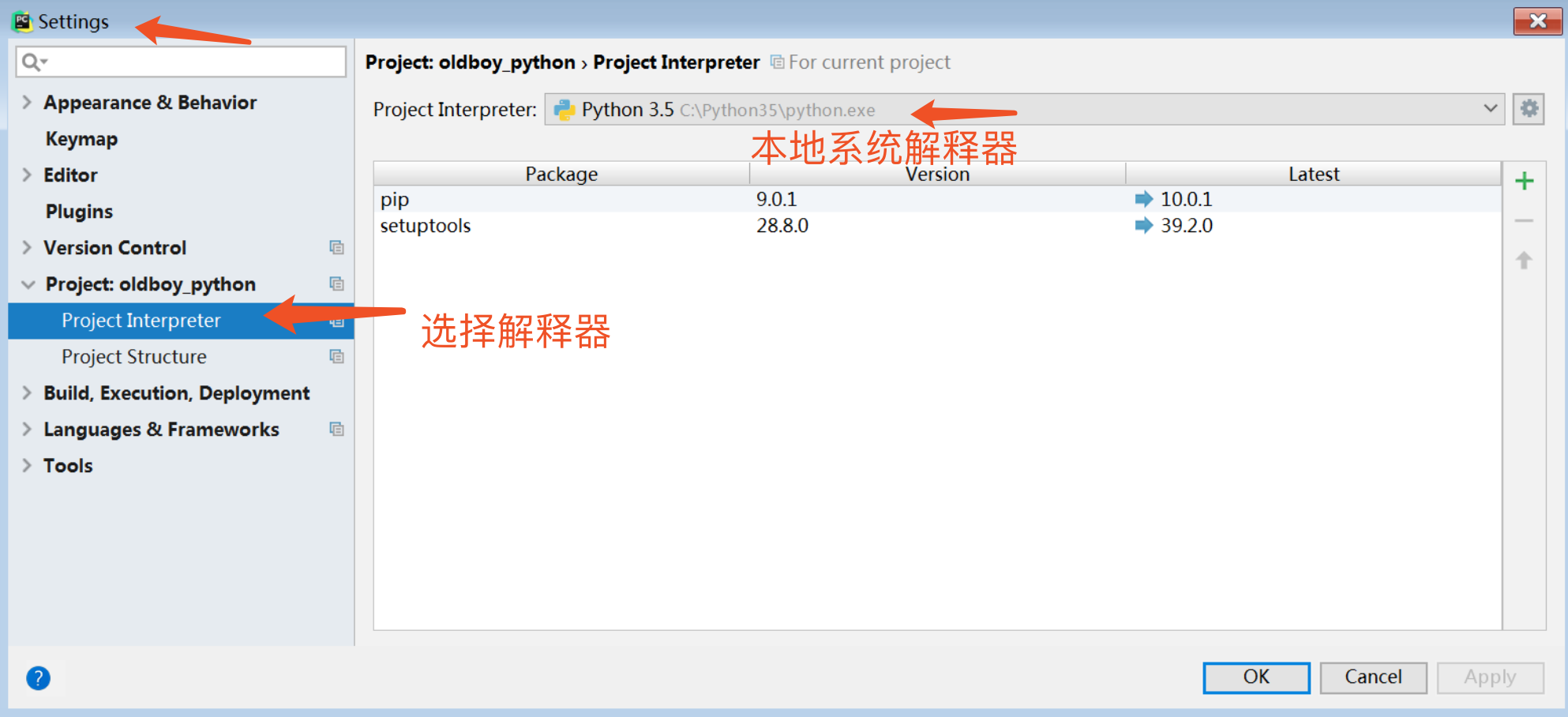
配置本地解释器的步骤相对简洁直观:
(1)单击工具栏中的设置按钮。
(2)在Settings/Preferences对话框中选中 Project Interpreter页面,在Project Interpreter对应的下拉列表中选择对应的解释器版本,或者单击右侧的设置按钮手动添加。
(3)在接下来的情况下,选择Add Local选项,然后选择预期的解释器(Python的可执行文件)。
值得一提的是,对于一些预先定义好的虚拟环境,同样可以将其作为解释器进行添加。
配置路径: settings > Project Interpreter
3、虚拟解释器的配置
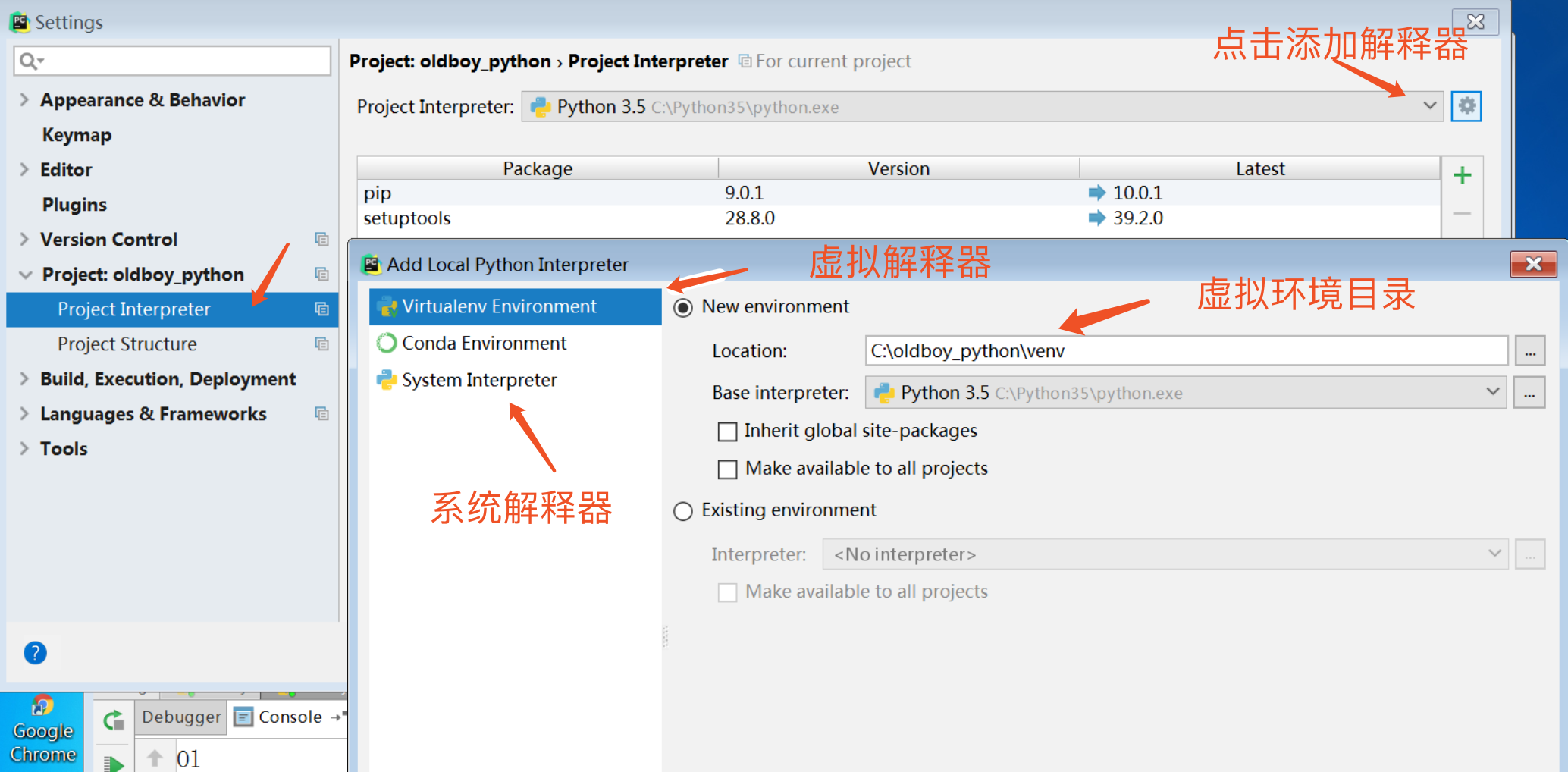
(1)打开Project Interpreter页面(通过单击工具栏上的设置按钮)。
(2)单击设置图标并选择Create Virtual Environment。
(3)在Create Virtual Environment对话框中输入新的虚拟环境的名称、位置,同时制定虚拟环境所依赖的Python解释器:
在创建虚拟环境的过程中可能需要花费一些时间,Pycharm会给出进度条来指示当前的创建进程:

4、第三方库以及路径的配置
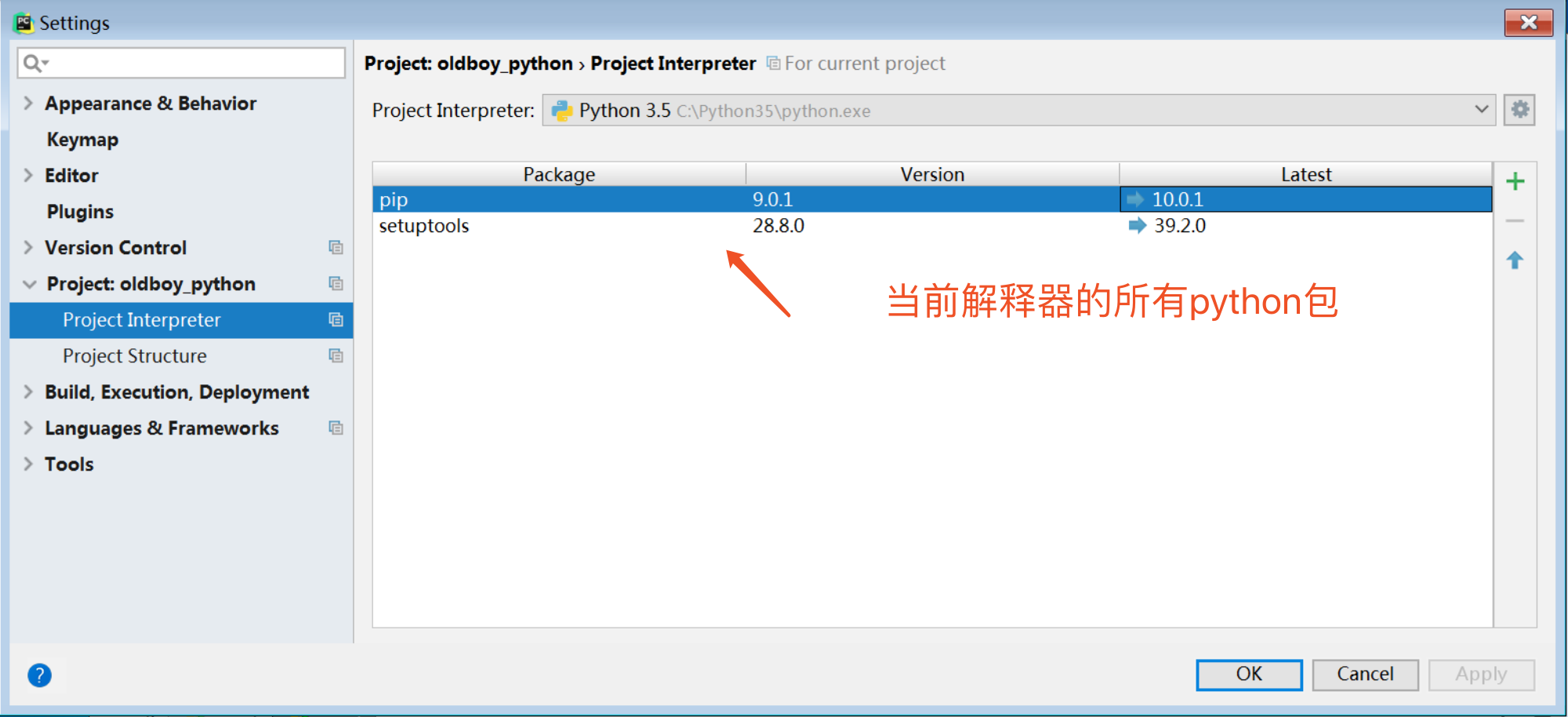
在配置好虚拟环境之后,你将会看到当前安装的所有第三方库,Pycharm会列出当前安装的每个第三方库的版本以及响应的最新版本,你可以决定是否对其进行升级:
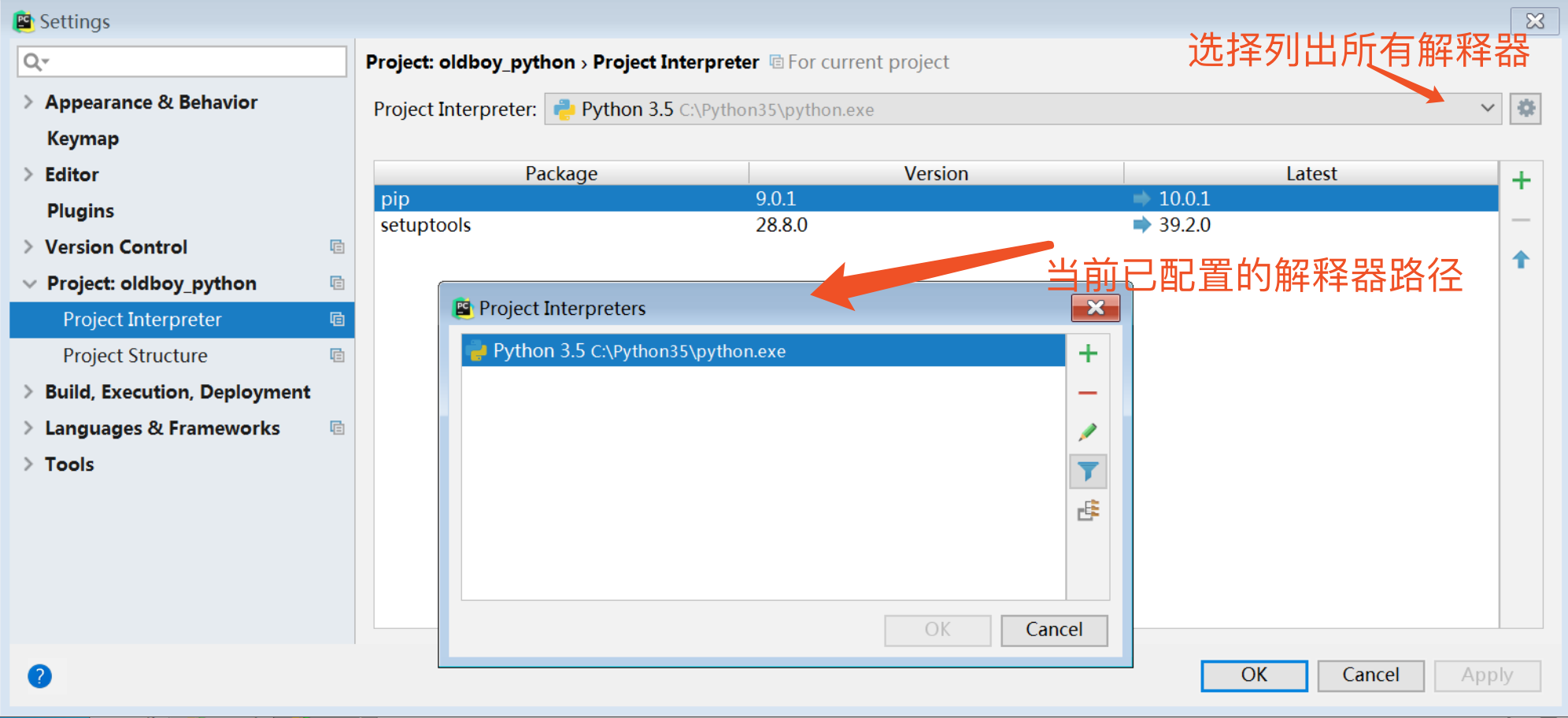
为了查看安装路径,可以通过单击对话框中的设置按钮,选择More,此时可以查看所有可用的Python解释器:
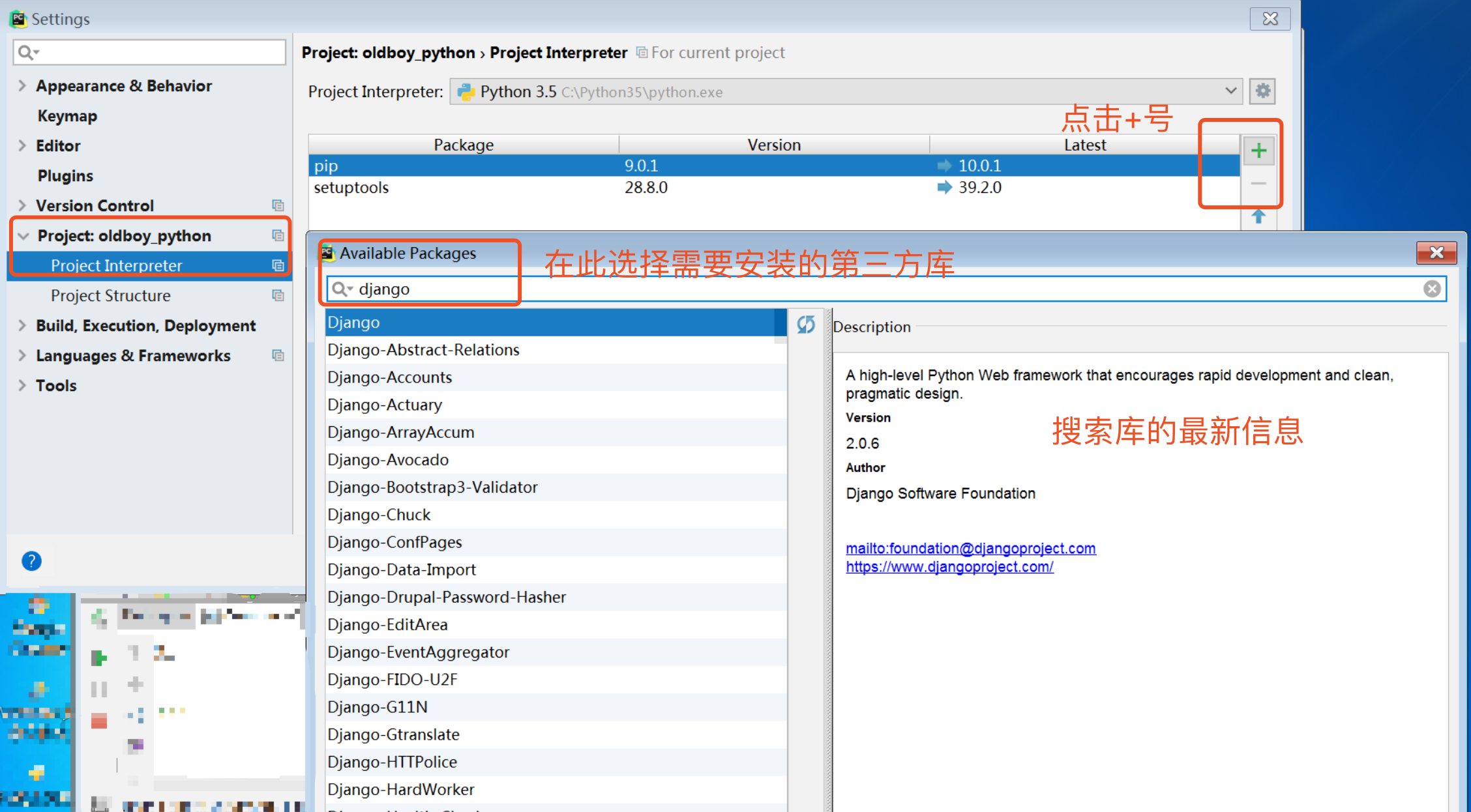
5、安装python第三方库
操作路径:settings > project interpreter > "+"号
python快捷键配置
1、主题
毫无疑问Pycharm是一个具有强大快捷键系统的IDE,这就意味着你在Pycharm中的任何操作,例如打开一个文件、切换编辑区域等,都可以通过快捷键来实现。使用快捷键不仅能提高操作速度,看起来也会非常酷。然和,如果你已经习惯使用一些快捷键方案,你的手指就会习以为常,改变起来就比较困难。这部分教程即是介绍如何根据你的习惯来量身定制Pycharm快捷键设置,使你用起来得心应手。
对于基本的快捷键的组合、用法这里不再赘述,详情可参考Configuring keyboard shortcuts或者 Keymap。
2、选择一个快捷键配置方案
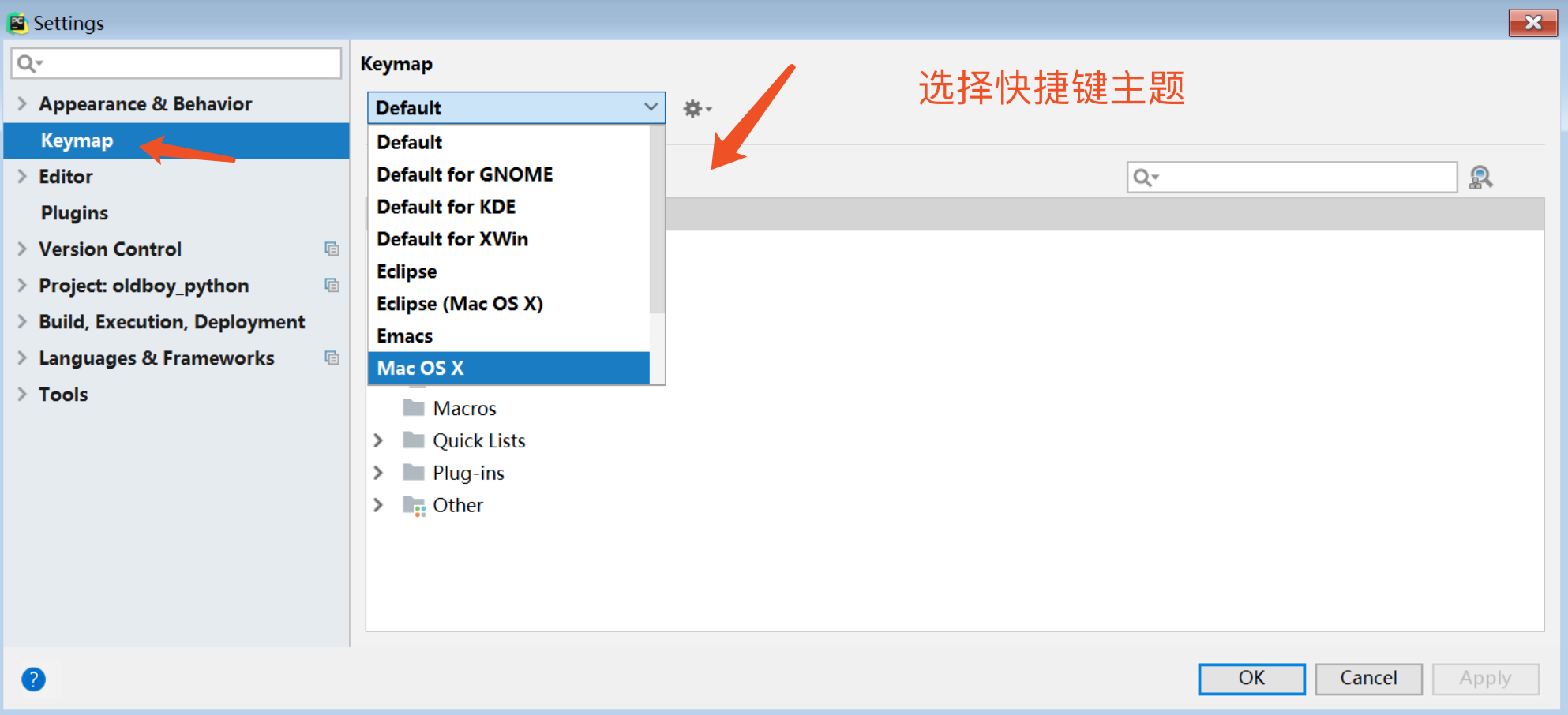
这一步非常简单,在主工具栏中单击设置按钮,在设置对话框中单击 Keymap。
在对应页面的下拉列表中选择一个快捷键配置方案:
2、pycharm常用快捷键
1、编辑(Editing)
Ctrl + Space 基本的代码完成(类、方法、属性)
Ctrl + Alt + Space 快速导入任意类
Ctrl + Shift + Enter 语句完成
Ctrl + P 参数信息(在方法中调用参数)
Ctrl + Q 快速查看文档
F1 外部文档
Shift + F1 外部文档,进入web文档主页
Ctrl + Shift + Z --> Redo 重做
Ctrl + 鼠标 简介/进入代码定义
Ctrl + F1 显示错误描述或警告信息
Alt + Insert 自动生成代码
Ctrl + O 重新方法
Ctrl + Alt + T 选中
Ctrl + / 行注释/取消行注释
Ctrl + Shift + / 块注释
Ctrl + W 选中增加的代码块
Ctrl + Shift + W 回到之前状态
Ctrl + Shift + ]/[ 选定代码块结束、开始
Alt + Enter 快速修正
Ctrl + Alt + L 代码格式化
Ctrl + Alt + O 优化导入
Ctrl + Alt + I 自动缩进
Tab / Shift + Tab 缩进、不缩进当前行
Ctrl+X/Shift+Delete 剪切当前行或选定的代码块到剪贴板
Ctrl+C/Ctrl+Insert 复制当前行或选定的代码块到剪贴板
Ctrl+V/Shift+Insert 从剪贴板粘贴
Ctrl + Shift + V 从最近的缓冲区粘贴
Ctrl + D 复制选定的区域或行
Ctrl + Y 删除选定的行
Ctrl + Shift + J 添加智能线
Ctrl + Enter 智能线切割
Shift + Enter 另起一行
Ctrl + Shift + U 在选定的区域或代码块间切换
Ctrl + Delete 删除到字符结束
Ctrl + Backspace 删除到字符开始
Ctrl + Numpad+/- 展开/折叠代码块(当前位置的:函数,注释等)
Ctrl + shift + Numpad+/- 展开/折叠所有代码块
Ctrl + F4 关闭运行的选项卡
2、查找/替换(Search/Replace)
F3 下一个
Shift + F3 前一个
Ctrl + R 替换
Ctrl + Shift + F 或者连续2次敲击shift 全局查找{可以在整个项目中查找某个字符串什么的,如查找某个函数名字符串看之前是怎么使用这个函数的}
Ctrl + Shift + R 全局替换
3、运行(Running)
Alt + Shift + F10 运行模式配置
Alt + Shift + F9 调试模式配置
Shift + F10 运行
Shift + F9 调试
Ctrl + Shift + F10 运行编辑器配置
Ctrl + Alt + R 运行manage.py任务
4、调试(Debugging)
F8 跳过
F7 进入
Shift + F8 退出
Alt + F9 运行游标
Alt + F8 验证表达式
Ctrl + Alt + F8 快速验证表达式
F9 恢复程序
Ctrl + F8 断点开关
Ctrl + Shift + F8 查看断点
5、导航(Navigation)
Ctrl + N 跳转到类
Ctrl + Shift + N 跳转到符号
Alt + Right/Left 跳转到下一个、前一个编辑的选项卡
F12 回到先前的工具窗口
Esc 从工具窗口回到编辑窗口
Shift + Esc 隐藏运行的、最近运行的窗口
Ctrl + Shift + F4 关闭主动运行的选项卡
Ctrl + G 查看当前行号、字符号
Ctrl + E 当前文件弹出,打开最近使用的文件列表
Ctrl+Alt+Left/Right 后退、前进
Ctrl+Shift+Backspace 导航到最近编辑区域
Alt + F1 查找当前文件或标识
Ctrl+B / Ctrl+Click 跳转到声明
Ctrl + Alt + B 跳转到实现
Ctrl + Shift + I查看快速定义
Ctrl + Shift + B跳转到类型声明
Ctrl + U跳转到父方法、父类
Alt + Up/Down跳转到上一个、下一个方法
Ctrl + ]/[跳转到代码块结束、开始
Ctrl + F12弹出文件结构
Ctrl + H类型层次结构
Ctrl + Shift + H方法层次结构
Ctrl + Alt + H调用层次结构
F2 / Shift + F2下一条、前一条高亮的错误
F4 / Ctrl + Enter编辑资源、查看资源
Alt + Home显示导航条F11书签开关
Ctrl + Shift + F11书签助记开关
Ctrl + #[0-9]跳转到标识的书签
Shift + F11显示书签
6、搜索相关(Usage Search)
Alt + F7/Ctrl + F7文件中查询用法
Ctrl + Shift + F7文件中用法高亮显示
Ctrl + Alt + F7显示用法
7、重构(Refactoring)
F5复制F6剪切
Alt + Delete安全删除
Shift + F6重命名
Ctrl + F6更改签名
Ctrl + Alt + N内联
Ctrl + Alt + M提取方法
Ctrl + Alt + V提取属性
Ctrl + Alt + F提取字段
Ctrl + Alt + C提取常量
Ctrl + Alt + P提取参数
8、控制VCS/Local History
Ctrl + K提交项目
Ctrl + T更新项目
Alt + Shift + C查看最近的变化
Alt + BackQuote(’)VCS快速弹出
9、模版(Live Templates)
Ctrl + Alt + J当前行使用模版
Ctrl +J插入模版
10、基本(General)
Alt + #[0-9]打开相应的工具窗口
Ctrl + Alt + Y同步
Ctrl + Shift + F12最大化编辑开关
Alt + Shift + F添加到最喜欢
Alt + Shift + I根据配置检查当前文件
Ctrl + BackQuote(’)快速切换当前计划
Ctrl + Alt + S 打开设置页
Ctrl + Shift + A查找编辑器里所有的动作
Ctrl + Tab在窗口间进行切换
python解释器配置和python常用快捷键的更多相关文章
- Python必备收藏!Pycharm 常用快捷键思维导图!
本内容首发公众号[计算机视觉联盟],关注获取更多资料! 考虑到可能图片压缩,将思维导图的pdf和jpg版本都上传了百度云,大家可以下载打印一张A4纸,方便查询! 公众号后台回复关键词: 2019082 ...
- 启动python解释器的命令(python manage.py shell和python的区别)
如果你曾经使用过Python,你一定好奇,为什么我们运行python manage.py shell而不是python.这两个命令都会启动交互解释器,但是manage.py shell命令有一个重要的 ...
- python安装环境配置、python模块添加、sublime text编辑器配置
前提: 本文讲述的是 windows环境 python相应的安装配置. 进入官网找安装包,官网地址如下:https://www.python.org/downloads/ 找到相应2.7.x或3.x ...
- Sublime Text编辑器配置Python解释器简易教程
前天在微信上遇到一个小伙伴问我一个关于Sublime text配置Python解释器的问题,可能是初学者,对这方面还不是很懂,想使用快捷键但是徒劳一场,因为缺少Python解释器,直接按下快捷键Ctr ...
- 安装好Pycharm后如何配置Python解释器简易教程
呃呃,遇到坑了...... 安装完Python,没有去配置好Python解释器,直接打开Python项目包,去运行程序,程序输出结果只是显示 Process finished with exit co ...
- Python解释器安装教程和环境变量配置
Python解释器安装教程和环境变量配置 Python解释器安装 登录Python的官方网站 https://www.python.org/ 进行相应版本的下载. 第一步:根据电脑系统选择软件适 ...
- 1 python学习——python环境配置
1 python学习--python环境配置 要学习python语言,光看书看教程还是不好,得动手去写.当然,不管学习什么编程语言,最佳的方式还在于实践. 要实践,先得有一个Python解释器来解释执 ...
- python学习(一)--python解释器
python学习模式,每篇都会有一些总结,然后根据总结去查一查,学一学,基础就会很扎实的 python解释器 1.python版本和安装 python2.x和python3.x https://www ...
- Python解释器有哪些?Python解释器种类
Python是一门解释器语言,代码想运行,必须通过解释器执行,Python存在多种解释器,分别基于不同语言开发,每个解释器有不同的特点,但都能正常运行Python代码,以下是常用的五种Python解释 ...
随机推荐
- exe加载DLL的时候会有一系列的搜索路径
假如安全DLL搜索模式启用,搜索顺序如下: 1. 应用程序所在的路径 2. Windows SYSTEM目录.通过调用GetSystemDirectory函数可以获取这个目录的路径. 3. 16位系统 ...
- python大法好——
1.字符串 字符串是 Python 中最常用的数据类型.我们可以使用引号('或")来创建字符串. Python的字符串内建函数 Python 的字符串常用内建函数如下: 1.大小写转换: & ...
- node.js 发送邮件
var nodemailer = require('nodemailer'); var smtpTransport = require('nodemailer-smtp-transport'); // ...
- 10款流行的Markdown编辑器,总有一款适合你
摘要:作为一个开源人,如果你不会使用Markdown语法,那你就OUT了!Markdown 是 2004 年由 John Gruberis 设计和开发的纯文本格式的语法,非常的简单实用. 作为一个开源 ...
- Python_02 基本数据类型、while循环
1.基本数据类型 1.字符串(引号内): name=“我是Manuel” name='我是Manuel' name="""Manuel""" ...
- spring MVC初始化过程学习笔记1
如果有错误请指正~ 1.springmvc容器和spring的关系? 1.1 spring是个容器,主要是管理bean,不需要servlet容器就可以启动,而springMVC实现了servlet规范 ...
- position: relative;导致页面卡顿
1.现象: vue单页面项目 只有在某个页面切换的时候出现页面卡顿现象 经过长时间排查 确定最终原因是 该模块外层div使用 position: relative 根本原因:待完善
- spark Kryo serialization failed: Buffer overflow 错误
今天在写spark任务的时候遇到这么一个错误,我的spark版本是1.5.1. Exception in thread "main" com.esotericsoftware.kr ...
- Haskell语言学习笔记(74)GADTs
GADTs GADTs(Generalised Algebraic Data Types,广义代数数据类型)是对代数数据类型的一种扩展. 它允许在定义数据类型时明确指定类型参数的类型并使用模式匹配. ...
- 【365】拉格朗日乘子法与KKT条件说明
参考:知乎回答 - 通过山头形象描述 参考:马同学 - 如何理解拉格朗日乘子法? 参考: 马同学 - 如何理解拉格朗日乘子法和KKT条件? 参考:拉格朗日乘数 - Wikipedia 自己总结的规律 ...