
图文详解AO打印(端桥模式)(转)
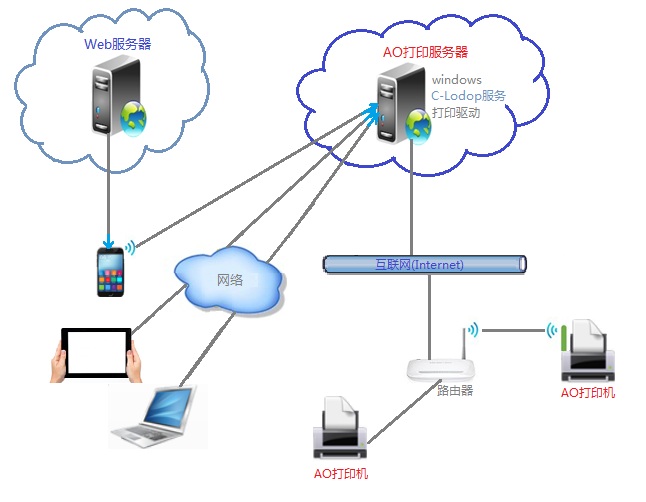
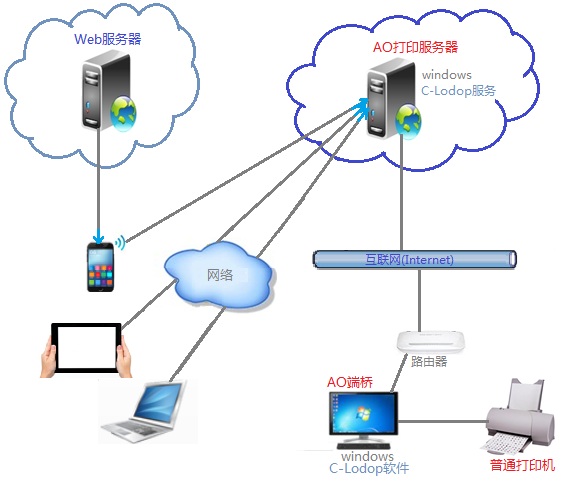
首先,租用一个公网IP主机,选装Windows系统,然后远程安装C-Lodop服务器软件,C-Lodop软件是本文关键产品,可从其官网下载(扩展版):
http://www.c-lodop.com/download.html
下载后执行CLodop_Setup_for_Win32NT_https_3.023Extend.exe 文件,中间有个步骤选择“云服务器工作模式”,其它步骤一律默认,见如下界面:

注意以上界面左上方“远程桌面”字样,表明是在远程公网主机上安装哟!
(当然在局域网内部署也是一样道理,只不过网络位置受局限了)
软件安装完毕后,正常会出现如下界面:
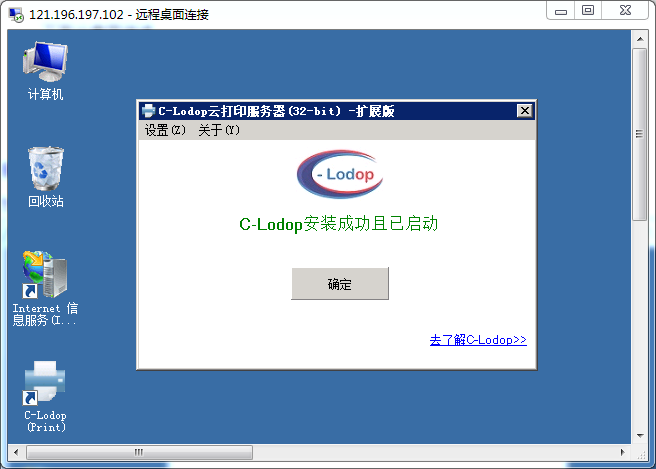
注意以上主机的公网IP地址121.196.197.102,这是购买主机时由云服务硬件运营商提供的,现在牢记之,后面的端桥客户端安装设置会用到它。

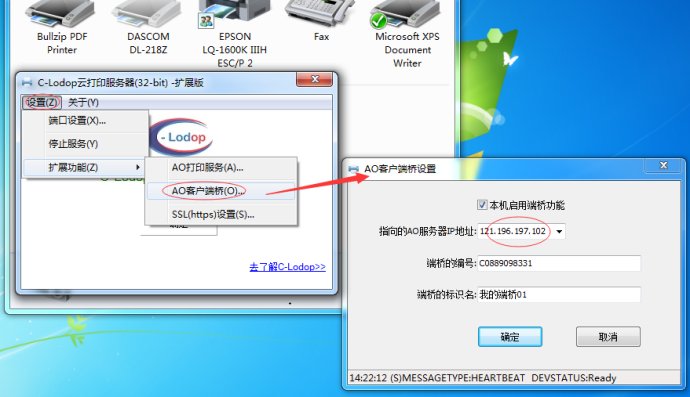
安装完毕后,进行AO客户端桥设置,菜单路径为:
安装界面->设置->扩展功能->AO客户端桥->AO客户端桥设置
见下图:
下面就可以进行实际打印喽!
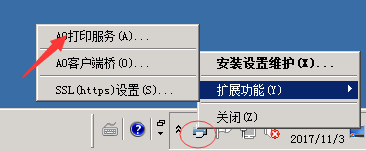
按以上章节部署完毕后,从公网主机桌面的托盘右键菜单里,可进入“AO打印服务”。
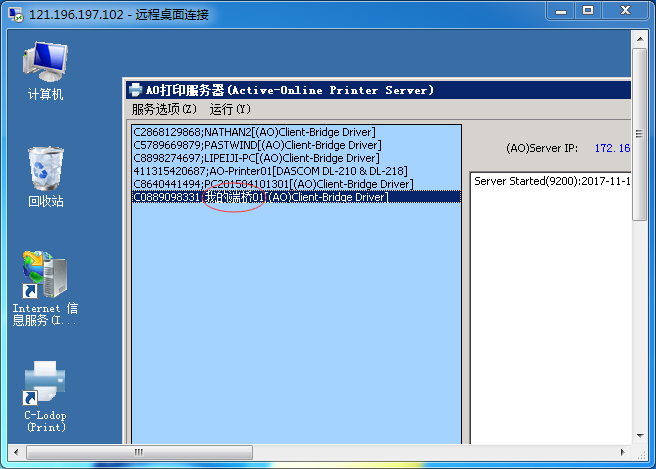
进入AO打印服务器主界面后,可以查看打印机在线情况,仔细观察名称为“我的端桥01”的打印机(端桥)已经上线了哈!
现在好了,从任何一个能够上网的智能设备(PC电脑、平板、手机)中,打开任何浏览器,输入如下地址:http://121.196.197.102:8000/c_aobridge (本地址在互联网上真实可测!)
会展开看到如下欢迎画面,其中下拉列表有个“我的端桥01”的端桥/打印机可选:
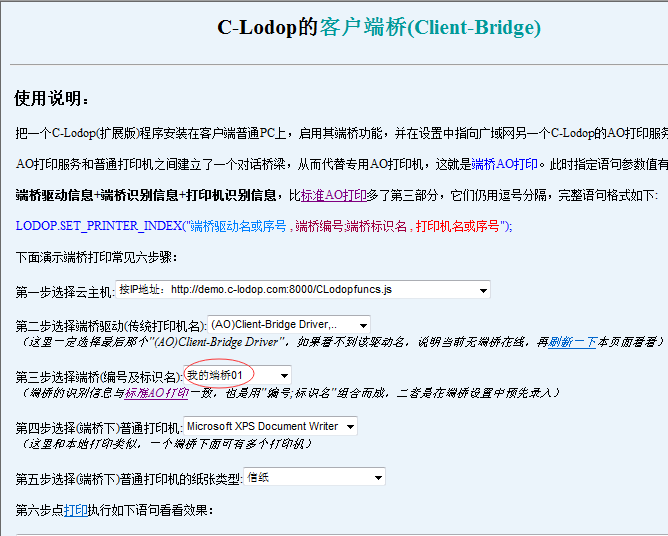
以上仅仅是欢迎页面的简单测试,真实打印要强大的多,需用JS编程,当然编程也很容易上手,参看一下该欢迎页面的源代码,有如下一行:
<script src="http://121.196.197.102:8000/CLodopfuncs.js"></script>
只要在网页head中用script标签加载目标云主机8000端口下CLodopfuncs.js文件(固定名),就可以开始用Lodop语句进行打印了,其中打印机选择语法:
http://www.c-lodop.com/download.html
最后再看一个端桥实战的小例子: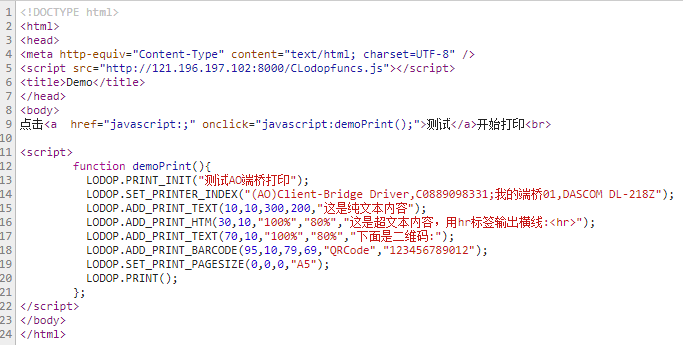
图文详解AO打印(端桥模式)(转)的更多相关文章
- 图文详解AO打印(标准模式)
一.概述 AO打印是英文Active-Online Print的简称,也称主动在线打印.打印前支持AO通讯协议的AO打印机(购买地址>>)首先通过普通网络与C-Lodop服务保持在线链 ...
- 图文详解AO打印(端桥模式)
一.概述 AO打印是英文Active-Online Print的简称,也称主动在线打印.打印前支持AO通讯协议的AO打印机首先通过普通网络与C-Lodop服务保持在线链接,网页程序利用JavaSc ...
- 全网最详细的PLSQL Developer + Oracle client的客户端 或者 PLSQL Developer + Oracle server服务端的下载与安装过程(图文详解)
不多说,直接上干货! 环境说明: 本地没有安装Oracle服务端,oracle服务端64位,是远程连接,因此本地配置PLSQL Developer64位. Oracle database使用在本机部署 ...
- HTML标签----图文详解
国庆节快乐,还在加班的童鞋,良辰必有重谢! 本文主要内容 头标签 排版标签:<p> <br> <hr> <center> ...
- 基于CentOS6.5下如何正确安装和使用Tcpreplay来重放数据(图文详解)
前期博客 基于CentOS6.5下snort+barnyard2+base的入侵检测系统的搭建(图文详解)(博主推荐) tcpreplay是什么? 简单的说, tcpreplay是一种pcap包的重放 ...
- 面渣逆袭:Redis连环五十二问,图文详解,这下面试稳了!
大家好,我是老三,面渣逆袭系列继续,这节我们来搞定Redis--不会有人假期玩去了吧?不会吧? 基础 1.说说什么是Redis? Redis是一种基于键值对(key-value)的NoSQL数据库. ...
- CentOS 6.3下Samba服务器的安装与配置方法(图文详解)
这篇文章主要介绍了CentOS 6.3下Samba服务器的安装与配置方法(图文详解),需要的朋友可以参考下 一.简介 Samba是一个能让Linux系统应用Microsoft网络通讯协议的软件, ...
- SPSS学习系列之SPSS Modeler的功能特性(图文详解)
不多说,直接上干货! Win7/8/10里如何下载并安装最新稳定版本官网IBM SPSS Modeler 18.0 X64(简体中文 / 英文版)(破解永久使用)(图文详解) 我这里,是以SPSS ...
- 图文详解 Android Binder跨进程通信机制 原理
图文详解 Android Binder跨进程通信机制 原理 目录 目录 1. Binder到底是什么? 中文即 粘合剂,意思为粘合了两个不同的进程 网上有很多对Binder的定义,但都说不清楚:Bin ...
随机推荐
- Oracle事务隔离级别处理差异
Oracle事务隔离是事务读操作不同程度的数据隔离,分为READ_UNCOMMITTED.READ_COMMITTED(默认).SERIALIZABLE. Oracle事务隔离级别SERIALIZAB ...
- R语言—使用函数sample进行抽样
在医学统计学或者流行病学里的现场调查.样本选择经常会提到一个词:随机抽样.随机抽样是为了保证各比较组之间均衡性的一个很重要的方法.那么今天介绍的第一个函数就是用于抽样的函数sample: > ...
- OPENDATASOURCE
select top 1 * from OPENDATASOURCE( 'SQLOLEDB', 'Data Source=IP地址;User ID=用户名 ...
- [UE4]寻找敌人
- Redis禁用持久化功能的设置
原文转载至:https://www.cnblogs.com/rangeon/p/7067618.html 用过Redis的朋友都知道,这玩意有个比较强大的功能叫做持久化,就是在结束服务的时候把缓存中的 ...
- CRM 权限内可查看的记录数
CREATE FUNCTION dbo.fn_GetFilteredIdsSqlString ( ) , ) , ) ) RETURNS NVARCHAR(max) AS BEGIN ) SET @s ...
- 过滤器Filter的四种拦截方式
过滤器有四种拦截方式!分别是:REQUEST.FORWARD.INCLUDE.ERROR. REQUEST: 直接访问目标资源时执行过滤器.包括:在地址栏中直接访问.表单提交.超链接.重定向,只要在地 ...
- 微信小程序--swiper组件
<view class='swiper-container'> <swiper indicator-dots="true" autoplay=" ver ...
- FastDFS+Nginx+fastdfs-nginx-module集群搭建
一.实验环境说明 操作系统: Centos 6.6 x64 FastDFS 相关版本: fastdfs-5.05 fastdfs-nginx-module-v1.16 libfastcommon-v1 ...
- Phpstorm的强大功能
你是否也是重复,重复,一直重复的打着重复的代码? 你是否也一直重复重复 的 Ctrl+c .Ctrl+v? 当你看到此项操作的时候就会发现,原来复制粘贴还能这么玩儿... 演示效果(以phpExcel ...