
快速安装elkstack
一、介绍
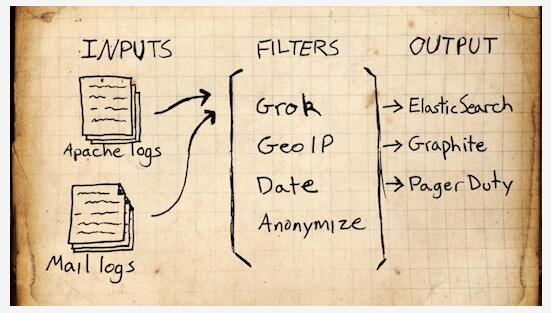
The Elastic Stack - 它不是一个软件,而是Elasticsearch,Logstash,Kibana 开源软件的集合,对外是作为一个日志管理系统的开源方案。它可以从任何来源,任何格式进行日志搜索,分析获取数据,并实时进行展示。像盾牌(安全),监护者(警报)和Marvel(监测)一样为你的产品提供更多的可能。
Elasticsearch:搜索,提供分布式全文搜索引擎
Logstash: 日志收集,管理,存储
Kibana :日志的过滤web 展示
Filebeat:监控日志文件、转发
二、测试环境规划图
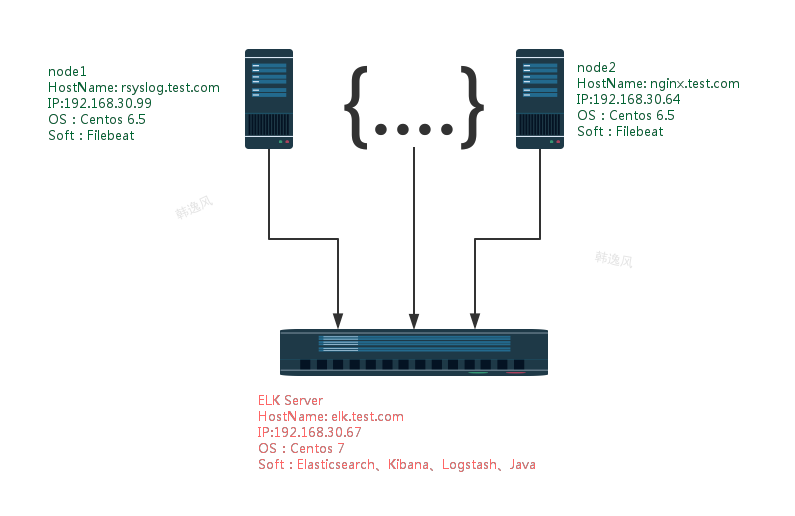
环境:ip、主机名按照如上规划,系统已经 update. 所有主机时间一致。防火墙测试环境已关闭。下面是这次elk学习的部署安装
目的:通过elk 主机收集监控主要server的系统日志、以及线上应用服务日志。
三、Elasticsearch+Logstash+Kibana的安装(在 elk.test.com 上进行操作)
3.1.基础环境检查

[root@elk ~]# hostname

elk.test.com

[root@elk ~]# cat /etc/hosts

127.0.0.1   localhost localhost.localdomain localhost4 localhost4.localdomain4

::1         localhost localhost.localdomain localhost6 localhost6.localdomain6

192.168.30.67   elk.test.com

192.168.30.99   rsyslog.test.com

192.168.30.64   nginx.test.com
3.2.软件包
[root@elk ~]# cd elk/

[root@elk elk]# wget -c https://download.elastic.co/elasticsearch/release/org/elasticsearch/distribution/rpm/elasticsearch/2.3.3/elasticsearch-2.3.3.rpm

[root@elk elk]# wget -c https://download.elastic.co/logstash/logstash/packages/centos/logstash-2.3.2-1.noarch.rpm

[root@elk elk]# wget https://download.elastic.co/kibana/kibana/kibana-4.5.1-1.x86_64.rpm

[root@elk elk]# wget -c https://download.elastic.co/beats/filebeat/filebeat-1.2.3-x86_64.rpm
3.3.检查
[root@elk elk]# ls

elasticsearch-2.3.3.rpm  filebeat-1.2.3-x86_64.rpm  kibana-4.5.1-1.x86_64.rpm  logstash-2.3.2-1.noarch.rpm
服务器只需要安装e、l、k, 客户端只需要安装filebeat。
3.4.安装elasticsearch,先安装jdk,elk server 需要java 开发环境支持,由于客户端上使用的是filebeat软件,它不依赖java环境,所以不需要安装。
[root@elk elk]# yum install java-1.8.0-openjdk -y
安装es
[root@elk elk]# yum localinstall elasticsearch-2.3.3.rpm -y

.....

  Installing : elasticsearch-2.3.3-1.noarch                                                                                             1/1

### NOT starting on installation, please execute the following statements to configure elasticsearch service to start automatically using systemd

 sudo systemctl daemon-reload

 sudo systemctl enable elasticsearch.service

### You can start elasticsearch service by executing

 sudo systemctl start elasticsearch.service

  Verifying  : elasticsearch-2.3.3-1.noarch                                                                                             1/1

Installed:

  elasticsearch.noarch 0:2.3.3-1
重新载入 systemd,扫描新的或有变动的单元;启动并加入开机自启动
[root@elk elk]# systemctl daemon-reload

[root@elk elk]# systemctl enable elasticsearch

Created symlink from /etc/systemd/system/multi-user.target.wants/elasticsearch.service to /usr/lib/systemd/system/elasticsearch.service.

[root@elk elk]# systemctl start elasticsearch

[root@elk elk]# systemctl status elasticsearch

● elasticsearch.service - Elasticsearch

   Loaded: loaded (/usr/lib/systemd/system/elasticsearch.service; enabled; vendor preset: disabled)

   Active: active (running) since Fri 2016-05-20 15:38:35 CST; 12s ago

     Docs: http://www.elastic.co

  Process: 10428 ExecStartPre=/usr/share/elasticsearch/bin/elasticsearch-systemd-pre-exec (code=exited, status=0/SUCCESS)

 Main PID: 10430 (java)

   CGroup: /system.slice/elasticsearch.service

           └─10430 /bin/java -Xms256m -Xmx1g -Djava.awt.headless=true -XX:+UseParNewGC -XX:+UseConcMarkSweepGC -XX:CMSInitiatingOccupancy...

May 20 15:38:38 elk.test.com elasticsearch[10430]: [2016-05-20 15:38:38,279][INFO ][env                      ] [James Howlett] heap...[true]

May 20 15:38:38 elk.test.com elasticsearch[10430]: [2016-05-20 15:38:38,279][WARN ][env                      ] [James Howlett] max ...65536]

May 20 15:38:41 elk.test.com elasticsearch[10430]: [2016-05-20 15:38:41,726][INFO ][node                     ] [James Howlett] initialized

May 20 15:38:41 elk.test.com elasticsearch[10430]: [2016-05-20 15:38:41,726][INFO ][node                     ] [James Howlett] starting ...

May 20 15:38:41 elk.test.com elasticsearch[10430]: [2016-05-20 15:38:41,915][INFO ][transport                ] [James Howlett] publ...:9300}

May 20 15:38:41 elk.test.com elasticsearch[10430]: [2016-05-20 15:38:41,920][INFO ][discovery                ] [James Howlett] elas...xx35hw

May 20 15:38:45 elk.test.com elasticsearch[10430]: [2016-05-20 15:38:45,099][INFO ][cluster.service          ] [James Howlett] new_...eived)

May 20 15:38:45 elk.test.com elasticsearch[10430]: [2016-05-20 15:38:45,164][INFO ][gateway                  ] [James Howlett] reco..._state

May 20 15:38:45 elk.test.com elasticsearch[10430]: [2016-05-20 15:38:45,185][INFO ][http                     ] [James Howlett] publ...:9200}

May 20 15:38:45 elk.test.com elasticsearch[10430]: [2016-05-20 15:38:45,185][INFO ][node                     ] [James Howlett] started

Hint: Some lines were ellipsized, use -l to show in full.
检查服务
[root@elk elk]# rpm -qc elasticsearch

/etc/elasticsearch/elasticsearch.yml

/etc/elasticsearch/logging.yml

/etc/init.d/elasticsearch

/etc/sysconfig/elasticsearch

/usr/lib/sysctl.d/elasticsearch.conf

/usr/lib/systemd/system/elasticsearch.service

/usr/lib/tmpfiles.d/elasticsearch.conf

[root@elk elk]# netstat -nltp | grep java

tcp6       0      0 127.0.0.1:9200          :::*                    LISTEN      10430/java

tcp6       0      0 ::1:9200                :::*                    LISTEN      10430/java

tcp6       0      0 127.0.0.1:9300          :::*                    LISTEN      10430/java

tcp6       0      0 ::1:9300                :::*                    LISTEN      10430/java
修改防火墙,将9200、9300 端口对外开放
[root@elk elk]# firewall-cmd --permanent --add-port={9200/tcp,9300/tcp}

success

[root@elk elk]# firewall-cmd --reload

success

[root@elk elk]# firewall-cmd  --list-all

public (default, active)

  interfaces: eno16777984 eno33557248

  sources:

  services: dhcpv6-client ssh

  ports: 9200/tcp 9300/tcp

  masquerade: no

  forward-ports:

  icmp-blocks:

  rich rules:
3.5 安装kibana
[root@elk elk]# yum localinstall kibana-4.5.1-1.x86_64.rpm –y

[root@elk elk]# systemctl enable kibana

Created symlink from /etc/systemd/system/multi-user.target.wants/kibana.service to /usr/lib/systemd/system/kibana.service.

[root@elk elk]# systemctl start kibana

[root@elk elk]# systemctl status kibana

● kibana.service - no description given

   Loaded: loaded (/usr/lib/systemd/system/kibana.service; enabled; vendor preset: disabled)

   Active: active (running) since Fri 2016-05-20 15:49:02 CST; 20s ago

 Main PID: 11260 (node)

   CGroup: /system.slice/kibana.service

           └─11260 /opt/kibana/bin/../node/bin/node /opt/kibana/bin/../src/cli

May 20 15:49:05 elk.test.com kibana[11260]: {"type":"log","@timestamp":"2016-05-20T07:49:05+00:00","tags":["status","plugin:elasticsearch...

May 20 15:49:05 elk.test.com kibana[11260]: {"type":"log","@timestamp":"2016-05-20T07:49:05+00:00","tags":["status","plugin:kbn_vi...lized"}

May 20 15:49:05 elk.test.com kibana[11260]: {"type":"log","@timestamp":"2016-05-20T07:49:05+00:00","tags":["status","plugin:markdo...lized"}

May 20 15:49:05 elk.test.com kibana[11260]: {"type":"log","@timestamp":"2016-05-20T07:49:05+00:00","tags":["status","plugin:metric...lized"}

May 20 15:49:05 elk.test.com kibana[11260]: {"type":"log","@timestamp":"2016-05-20T07:49:05+00:00","tags":["status","plugin:spyMod...lized"}

May 20 15:49:05 elk.test.com kibana[11260]: {"type":"log","@timestamp":"2016-05-20T07:49:05+00:00","tags":["status","plugin:status...lized"}

May 20 15:49:05 elk.test.com kibana[11260]: {"type":"log","@timestamp":"2016-05-20T07:49:05+00:00","tags":["status","plugin:table_...lized"}

May 20 15:49:05 elk.test.com kibana[11260]: {"type":"log","@timestamp":"2016-05-20T07:49:05+00:00","tags":["listening","info"],"pi...:5601"}

May 20 15:49:10 elk.test.com kibana[11260]: {"type":"log","@timestamp":"2016-05-20T07:49:10+00:00","tags":["status","plugin:elasticsearch...

May 20 15:49:14 elk.test.com kibana[11260]: {"type":"log","@timestamp":"2016-05-20T07:49:14+00:00","tags":["status","plugin:elasti...found"}

Hint: Some lines were ellipsized, use -l to show in full.
检查kibana服务运行(Kibana默认 进程名:node ,端口5601)
[root@elk elk]# netstat -nltp

Active Internet connections (only servers)

Proto Recv-Q Send-Q Local Address           Foreign Address         State       PID/Program name

tcp        0      0 0.0.0.0:22              0.0.0.0:*               LISTEN      909/sshd

tcp        0      0 127.0.0.1:25            0.0.0.0:*               LISTEN      1595/master

tcp        0      0 0.0.0.0:5601            0.0.0.0:*               LISTEN      11260/node
修改防火墙,对外开放tcp/5601
[root@elk elk]# firewall-cmd --permanent --add-port=5601/tcp

Success

[root@elk elk]# firewall-cmd --reload

success

[root@elk elk]# firewall-cmd --list-all

public (default, active)

  interfaces: eno16777984 eno33557248

  sources:

  services: dhcpv6-client ssh

  ports: 9200/tcp 9300/tcp 5601/tcp

  masquerade: no

  forward-ports:

  icmp-blocks:

  rich rules:
这时,我们可以打开浏览器,测试访问一下kibana服务器http://192.168.30.67:5601/,确认没有问题,如下图:
在这里,我们可以修改防火墙,将用户访问80端口连接转发到5601上,这样可以直接输入网址不用指定端口了,如下:
[root@elk elk]# firewall-cmd --permanent --add-forward-port=port=80:proto=tcp:toport=5601

[root@elk elk]# firewall-cmd --reload

[root@elk elk]# firewall-cmd --list-all

public (default, active)

  interfaces: eno16777984 eno33557248

  sources:

  services: dhcpv6-client ssh

  ports: 9200/tcp 9300/tcp 5601/tcp

  masquerade: no

  forward-ports: port=80:proto=tcp:toport=5601:toaddr=

  icmp-blocks:

  rich rules:
3.6 安装logstash,以及添加配置文件
[root@elk elk]# yum localinstall logstash-2.3.2-1.noarch.rpm –y
生成证书
[root@elk elk]# cd /etc/pki/tls/

[root@elk tls]# ls

cert.pem  certs  misc  openssl.cnf  private

[root@elk tls]# openssl req -subj '/CN=elk.test.com/' -x509 -days 3650 -batch -nodes -newkey rsa:2048 -keyout private/logstash-forwarder.key -out

certs/logstash-forwarder.crt

Generating a 2048 bit RSA private key

...................................................................+++

......................................................+++

writing new private key to 'private/logstash-forwarder.key'

-----
之后创建logstash 的配置文件。如下:
启动logstash,并检查端口,配置文件里,我们写的是5000端口
[root@elk conf.d]# systemctl start logstash

[root@elk elk]# /sbin/chkconfig logstash on

[root@elk conf.d]# netstat -ntlp

Active Internet connections (only servers)

Proto Recv-Q Send-Q Local Address           Foreign Address         State       PID/Program name

tcp        0      0 0.0.0.0:22              0.0.0.0:*               LISTEN      909/sshd

tcp        0      0 127.0.0.1:25            0.0.0.0:*               LISTEN      1595/master

tcp        0      0 0.0.0.0:5601            0.0.0.0:*               LISTEN      11260/node

tcp        0      0 0.0.0.0:514             0.0.0.0:*               LISTEN      618/rsyslogd

tcp6       0      0 :::5000                 :::*                    LISTEN      12819/java

tcp6       0      0 :::3306                 :::*                    LISTEN      1270/mysqld

tcp6       0      0 127.0.0.1:9200          :::*                    LISTEN      10430/java

tcp6       0      0 ::1:9200                :::*                    LISTEN      10430/java

tcp6       0      0 127.0.0.1:9300          :::*                    LISTEN      10430/java

tcp6       0      0 ::1:9300                :::*                    LISTEN      10430/java

tcp6       0      0 :::22                   :::*                    LISTEN      909/sshd

tcp6       0      0 ::1:25                  :::*                    LISTEN      1595/master

tcp6       0      0 :::514                  :::*                    LISTEN      618/rsyslogd
修改防火墙,将5000端口对外开放。
[root@elk ~]# firewall-cmd --permanent --add-port=5000/tcp

success

[root@elk ~]# firewall-cmd --reload

success

[root@elk ~]# firewall-cmd --list-all

public (default, active)

  interfaces: eno16777984 eno33557248

  sources:

  services: dhcpv6-client ssh

  ports: 9200/tcp 9300/tcp 5000/tcp 5601/tcp

  masquerade: no

  forward-ports: port=80:proto=tcp:toport=5601:toaddr=

  icmp-blocks:

  rich rules:
3.7 修改elasticsearch 配置文件
查看目录,创建文件夹es-01(名字不是必须的),logging.yml是自带的,elasticsearch.yml是创建的文件,内如见下:
[root@elk ~]# cd /etc/elasticsearch/

[root@elk elasticsearch]# tree

.

├── es-01

│   ├── elasticsearch.yml

│   └── logging.yml

└── scripts
[root@elk elasticsearch]# cat es-01/elasticsearch.yml

----

http:

  port: 9200

network:

  host: elk.test.com

node:

  name: elk.test.com

path:

  data: /etc/elasticsearch/data/es-01
3.8 重启elasticsearch、logstash服务。
3.9 将 fiebeat安装包拷贝到 rsyslog、nginx 客户端上
[root@elk elk]# scp filebeat-1.2.3-x86_64.rpm root@rsyslog.test.com:/root/elk

[root@elk elk]# scp filebeat-1.2.3-x86_64.rpm root@nginx.test.com:/root/elk

[root@elk elk]# scp /etc/pki/tls/certs/logstash-forwarder.crt rsyslog.test.com:/root/elk

[root@elk elk]# scp /etc/pki/tls/certs/logstash-forwarder.crt nginx.test.com:/root/elk
四、客户端部署filebeat(在rsyslog、nginx客户端上操作)

filebeat客户端是一个轻量级的,从服务器上的文件收集日志资源的工具,这些日志转发到处理到Logstash服务器上。该Filebeat客户端使用安全的Beats协议与Logstash实例通信。lumberjack协议被设计为可靠性和低延迟。Filebeat使用托管源数据的计算机的计算资源,并且Beats输入插件尽量减少对Logstash的资源需求。
4.1.(node1)安装filebeat,拷贝证书,创建收集日志配置文件
[root@rsyslog elk]# yum localinstall filebeat-1.2.3-x86_64.rpm -y

#拷贝证书到本机指定目录中

[root@rsyslog elk]# cp logstash-forwarder.crt /etc/pki/tls/certs/.

[root@rsyslog elk]# cd /etc/filebeat/

[root@rsyslog filebeat]# tree

.

├── conf.d

│   ├── authlogs.yml

│   └── syslogs.yml

├── filebeat.template.json

└── filebeat.yml

1 directory, 4 files
修改的文件有3个,filebeat.yml,是定义连接logstash 服务器的配置。conf.d目录下的2个配置文件是自定义监控日志的,下面看下各自的内容:
filebeat.yml
authlogs.yml & syslogs.yml
修改完成后,启动filebeat服务
[root@rsyslog filebeat]# service filebeat start

Starting filebeat:                                         [  OK  ]

[root@rsyslog filebeat]# chkconfig filebeat on

[root@rsyslog filebeat]# netstat -altp

Active Internet connections (servers and established)

Proto Recv-Q Send-Q Local Address               Foreign Address             State       PID/Program name

tcp        0      0 localhost:25151             *:*                         LISTEN      6230/python2

tcp        0      0 *:ssh                       *:*                         LISTEN      5509/sshd

tcp        0      0 localhost:ipp               *:*                         LISTEN      1053/cupsd

tcp        0      0 localhost:smtp              *:*                         LISTEN      1188/master

tcp        0      0 rsyslog.test.com:51155      elk.test.com:commplex-main  ESTABLISHED 7443/filebeat

tcp        0     52 rsyslog.test.com:ssh        192.168.30.65:10580         ESTABLISHED 7164/sshd

tcp        0      0 *:ssh                       *:*                         LISTEN      5509/sshd

tcp        0      0 localhost:ipp               *:*                         LISTEN      1053/cupsd

tcp        0      0 localhost:smtp              *:*                         LISTEN      1188/master
如果连接不上,状态不正常的话,检查下客户端的防火墙。
4.2. (node2)安装filebeat,拷贝证书,创建收集日志配置文件
[root@nginx elk]# yum localinstall filebeat-1.2.3-x86_64.rpm -y

[root@nginx elk]# cp logstash-forwarder.crt /etc/pki/tls/certs/.

[root@nginx elk]# cd /etc/filebeat/

[root@nginx filebeat]# tree

.

├── conf.d

│   ├── nginx.yml

│   └── syslogs.yml

├── filebeat.template.json

└── filebeat.yml

1 directory, 4 files
修改filebeat.yml 内容如下:
syslogs.yml & nginx.yml
修改完成后,启动filebeat服务,并检查filebeat进程
[root@nginx filebeat]# service filebeat start

Starting filebeat:                                         [  OK  ]

[root@nginx filebeat]# chkconfig filebeat on

[root@nginx filebeat]# netstat -aulpt

Active Internet connections (servers and established)

Proto Recv-Q Send-Q Local Address               Foreign Address             State       PID/Program name

tcp        0      0 *:ssh                       *:*                         LISTEN      1076/sshd

tcp        0      0 localhost:smtp              *:*                         LISTEN      1155/master

tcp        0      0 *:http                      *:*                         LISTEN      1446/nginx

tcp        0     52 nginx.test.com:ssh          192.168.30.65:11690         ESTABLISHED 1313/sshd

tcp        0      0 nginx.test.com:49500        elk.test.com:commplex-main  ESTABLISHED 1515/filebeat

tcp        0      0 nginx.test.com:ssh          192.168.30.65:6215          ESTABLISHED 1196/sshd

tcp        0      0 nginx.test.com:ssh          192.168.30.65:6216          ESTABLISHED 1200/sshd

tcp        0      0 *:ssh                       *:*                         LISTEN      1076/sshd
通过上面可以看出,客户端filebeat进程已经和 elk 服务器连接了。下面去验证。
五、验证,访问kibana http://192.168.30.67
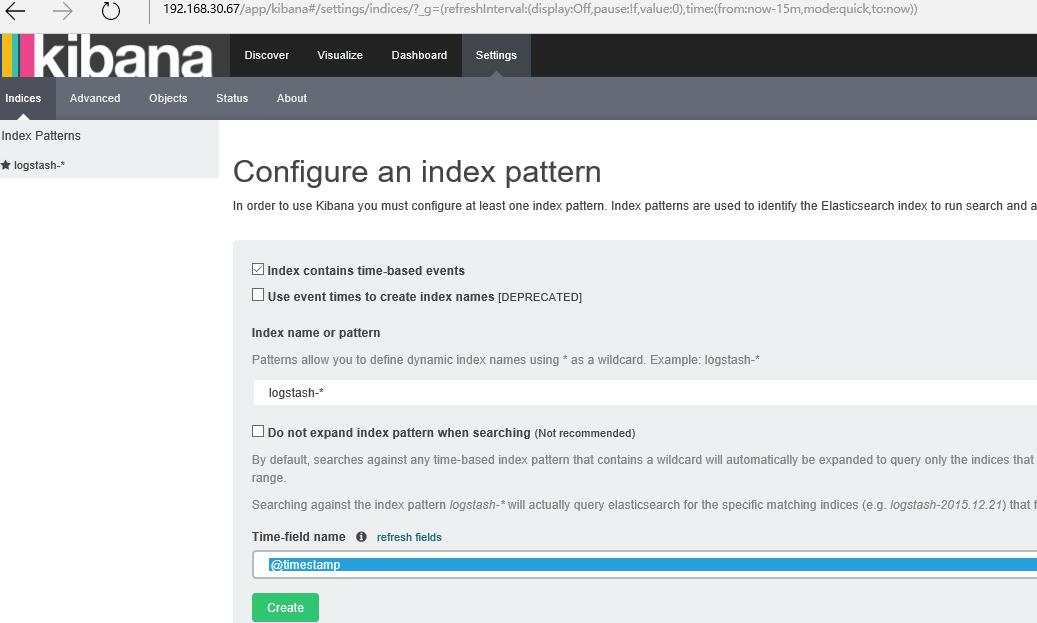
5.1 设置下
查看下两台机器的系统日志:node1的
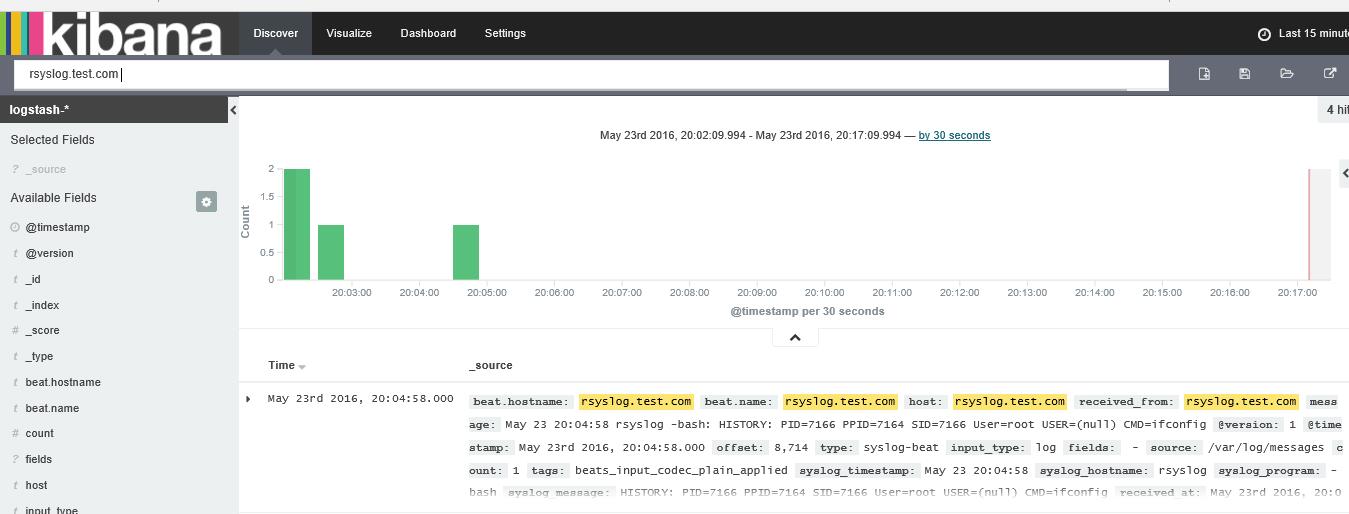
node2的nginx 访问日志
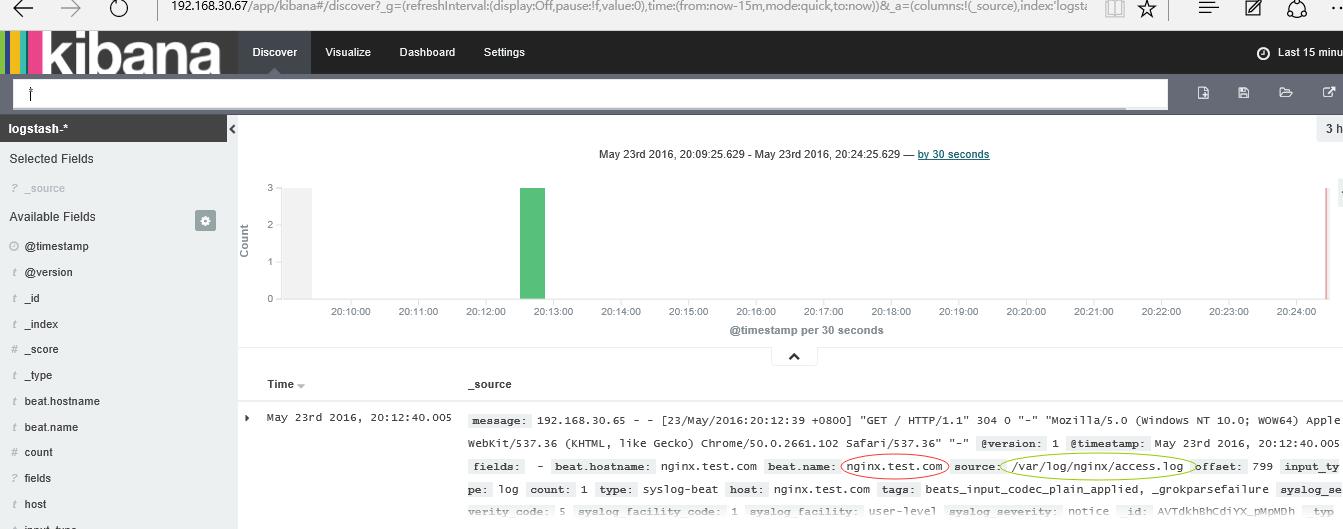
六、体验
之前在学习rsyslog +LogAnalyzer,然后又学了这个之后,发现elk 不管从整体系统,还是体验都是不错的,而且更新快。后续会继续学习,更新相关的监控过滤日志方法,日志分析,以及使用kafka 来进行存储的架构。
快速安装elkstack的更多相关文章
- CocoaPods 的简单快速安装方法
CocoaPods 的简单快速安装方法(Setting up CocoaPods master repo 卡着不动,是因为淘宝镜像已经不能用了. 一.git clone方法安装cocoapods 镜像 ...
- CentOS RDO方式快速安装OpenStack
一.了解RDO RDO是什么? RDO是红帽Red Hat Enterprise Linux OpenStack Platform的社区版,类似RHEL和Fedora,RHEV和oVirt这样的关系. ...
- Linux超快速安装Ruby on Rails
Linux超快速安装Ruby on Rails 时间 2014-11-25 11:45:11 Flincllck Talk 原文 http://www.flincllck.com/quick-ins ...
- Python,Jupyter Notebook,IPython快速安装教程
0.安装环境 Windows10,Python3.5.1,IPython,jupyter notebook,and other functionality 官方安装文档Linux版3.x 官方安装文档 ...
- 转载 - Vultr VPS注册开通且一键快速安装PPTP VPN和电脑连接使用
本文转载来自:https://www.vultrclub.com/139.html 从2014年Vultr VPS进入市场之后,作为有背景.实力的搅局者,是的最近两年VPS.服务器的用户成本降低.配置 ...
- Vmware快速安装linux虚拟机(SUSE)
安装环境:Vmware 11.SUSE11 64位 vmware快速安装linux虚拟机的过程还是比较简单的,步骤如下: 1.点击文件,新建虚拟机. 2.选择典型安装. 3.在红框中选择想要安装的虚拟 ...
- zabbix 3.0快速安装简介(centos 6)
zabbix快速安装 系统版本:centos 6 1.yum源配置和zabbix.msyql安装 rpm -ivh http://mirrors.aliyun.com/zabbix/zabbix/3. ...
- zabbix 3.0快速安装简介(centos 7)
zabbix快速安装 系统版本:centos 7 通过yum方法安装Zabbix3.0,安装源为阿里云 yum源配置 rpm -ivh http://mirrors.aliyun.com/zabbix ...
- Python MySQLdb在Linux下的快速安装
在家里windows环境下搞了一次 见 python MySQLdb在windows环境下的快速安装.问题解决方式 http://blog.csdn.NET/wklken/article/deta ...
随机推荐
- 【30集iCore3_ADP出厂源代码(ARM部分)讲解视频】30-4 底层驱动之ADC、DAC
源视频包下载地址:链接:http://pan.baidu.com/s/1cL37gM 密码:ys1l 银杏科技优酷视频发布区:http://i.youku.com/gingko8
- cvCreateImage
CvCreateImage函数说明 cvCreateImage是openCV中的一个函数.OpenCV是Intel公司支持的开源计算机视觉库. cvCreateImage: 创建头并分配数据 ...
- MinGW 使用 mintty 终端替代默认终端以解决界面上复制与粘贴的问题
使用了一段时间的 cygwin,挺开心的,又尝试了下同类工具 Msys + MinGW,安装好之后发现它居然使用默认的 cmd 作为终端,界面输出内容的复制与粘贴极其不便,我记得 Cygwin 使用的 ...
- python3二元Logistics Regression 回归分析(LogisticRegression)
纲要 boss说增加项目平台分析方法: T检验(独立样本T检验).线性回归.二元Logistics回归.因子分析.可靠性分析 根本不懂,一脸懵逼状态,分析部确实有人才,反正我是一脸懵 首先解释什么是二 ...
- Android短信监听实现,及Android4.4之后短信机制变更
前阵子公司有一个项目,简单的监听短信应用,功能只有如下两个: 1.监听短信并获取短信内容上传服务器: 2.从服务器获取短信内容,发送出去 按照传统的思路,监听短信我们有两种方式:第一种是使用广播 ...
- swoole 定时器
timer.php <?php //创建websocket服务器对象,监听0.0.0.0:9502端口 $ws = ); swoole_timer_tick(, function ($timer ...
- [IR] Huffman Coding
为了保证:Block中,所有的叶子在所有的中间结点的前面.Static: Huffman coding Dynamic: Adaptive Huffman 一些概念 压缩指标 • Compress a ...
- SpringBoot------全局异常捕获和自定义异常
1.添加Maven依赖 <project xmlns="http://maven.apache.org/POM/4.0.0" xmlns:xsi="http://w ...
- INTERVAL
select sysdate - interval '10' day as "10天前", sysdate - interval '10' hour as " ...
- Kubernetes部署SpringCloud(三) 使用 Ingress-nginx 暴露服务
之前部署的zuul以及basic-info-api 都仅仅在于flannel 网络内可以访问. 现在来使用Ingress-nginx 对外暴露服务 以下用到的一些docker镜像,是存在我私有仓库的, ...