
Sublime Text3搭建完美开发环境(Python+PHP+Javascript+nodejs+C++)
一、Sublime配置(如已安装Package Control可跳过)
sublime下载地址:http://www.sublimetext.com/3
安装Package Control插件:
直接下载:https://packagecontrol.io/Package%20Control.sublime-package,将所下载的文件放在C:\Users\Administrator\AppData\Roaming\Sublime Text 3\Installed Packages内。
重启Sublime,可以看到Preferences菜单下的Package Setting和Package Control
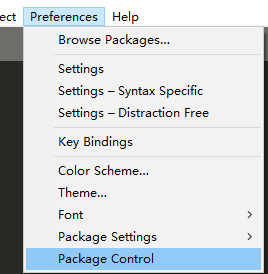
二、安装插件SideBarEnhancements(侧边栏增强插件)
按快捷键Ctrl+Shift+P,输入pcip选择第一个

然后输入SideBar,选择第一个SideBarEnhancements进行安装:

通过View——SideBar——Show Side Bar显示侧边栏:

三、配置Python开发环境
在系统中安装好Python,配置好环境变量,在Sublime中可以直接按快捷键Ctrl+B运行python文件并输出结果。
注:
1.应确保编译系统选择正确(Python或Automatic,如图)且文件名正确(以.py结尾)

2.首次使用时应选择第一个Python
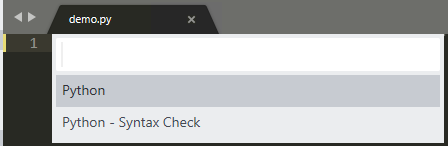
3.对于耗时任务,如需提前终止运行,可通过Tools——Cancel Build进行,其它语言也类似
Python代码自动补全:同样用 (二、)中的方法搜索安装Anacoda插件

点击Preferences——Package Settings——Anaconda——Setting User
把下面内容粘进去
{

    //忽略启动报错

    "swallow_startup_errors": true,

    //取消代码检查

    "anaconda_linting": false

}
四、配置Nodejs & javascript开发环境
确保系统装已配置好Nodejs环境
编辑文件C:\Users\Administrator\AppData\Roaming\Sublime Text 3\Packages\Nodejs\Nodejs.sublime-build
修改为如下代码:
 {

   "cmd": ["node", "$file"],

   "file_regex": "^[ ]*File \"(...*?)\", line ([0-9]*)",

   "selector": "source.js",

   "shell": true,

   // "encoding": "cp1252",

   "encoding": "utf8",

   "windows":

     {

         // "shell_cmd": "taskkill /F /IM node.exe & node $file"

         "shell_cmd": "node $file"

     },

     "linux":

     {

         "shell_cmd": "killall node; /usr/bin/env node $file"

     },

     "osx":

     {

         "shell_cmd": "killall node; /usr/bin/env node $file"

     }

 }
按快捷键Ctrl+B运行js文件
五、配置PHP开发环境
安装Wampserver,必须在www文件夹下创建php项目。
编辑文件C:\Users\Administrator\AppData\Roaming\Sublime Text 3\Settings\SideBarEnhancements.json
把下面内容粘进去:
{

    "D:/wamp64/www": {  // D:/wamp64为wampserver的安装路径,应根据你的情况修改。php项目在www文件夹下

        "url_testing": "http://localhost/",

        "url_production" : ""

    }

}
点击Preferences——Package Settings——Side Bar——Key Bindings - User
把下面内容粘进去:
[

    {

        // F2设为用浏览器打开的快捷键

        "keys":["f2"], "command": "side_bar_open_in_browser",

        // 使用谷歌浏览器打开

        "args":{"browser": "chrome"}

    }

]
启动Wampserver,按F2即可运行php文件并浏览
六、配置C++开发环境
七、注释模板插件
用(二、)中的方式安装插件FileHeader
新建文件时,便可自动添加文件头注释

在C:\Users\Administrator\AppData\Roaming\Sublime Text 3\Packages\FileHeader\template\header中可编辑各种文件头注释模板
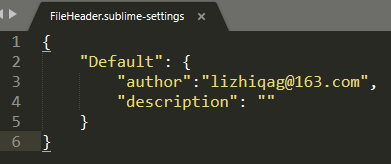
点击Preferences——Package Settings——FileHeader——Setting User
在此可配置默认内容等
八、控制台输入
安装插件SublimeREPL,具体参见https://blog.csdn.net/u014381464/article/details/78854819
Sublime Text3搭建完美开发环境(Python+PHP+Javascript+nodejs+C++)的更多相关文章
- Sublime Text3搭建PHP开发环境
Sublime Text3搭建PHP开发环境 本文主要给大家分享了关于Sublime Text3搭建PHP开发环境 ,感兴趣的小伙伴可以做一下参考 一.Sublime text3安装 到官网http: ...
- 在mac上使用sublime text3搭建opencv3开发环境
安装sublime text3 打开mac终端,安装brew 安装opencv3,终端输入下面的coomand: brew install opencv@3 注意:@3表示安装的版本,如果不加@3,那 ...
- Sublime Text3 搭建前端开发环境
第一步:百度搜索sublime text3 ,直接点击红色箭头下方的下载地址,下载完成安装后会提示是否更新,直接点击更新就好了! 第二步:下载插件管理器,点击菜单栏Tools->Package ...
- Python编译器及Sublime Text3安装及开发环境配置
1.初学Python,你需要一个好的开发编辑器 在选择Python编辑器时,可能纠结于那个Python的版本更好一些,在Python2.x和Python3.x版本中, Python3.x版本更好一些, ...
- Windows Sublime text3 搭建Go语言环境
第一步:Go环境和配置 1.安装 Go 开发环境(省略),假设Go安装目录为 C:\Go 2.配置环境变量,下面两个环境变脸没有就加上. 资料参考:http://studygolang.com/art ...
- java 基础(一) Sublime Text3搭建Java编译环境(Windows系统)
1. 首先配置好Java环境变量我的jdk版本是1.8.0_191,存放目录是C:\Program Files\Java,因此添加以下环境变量 (1)系统变量→新建 JAVA_HOME 变量,变量值为 ...
- sublime text3 搭建c++/c环境
sublime搭建的c++/c使用很方便,实用性很强,自己阅览了无数的博客,csdn,博客园的都看了,最后还是自己摸索着搭建成功了,如果觉得还不错请给个评论谢谢.(提前声明本人专利不允许转载!!!!) ...
- 用Html5/CSS3做Winform,一步一步教你搭建CefSharp开发环境(附JavaScript异步调用C#例子,及全部源代码)上
本文为鸡毛巾原创,原文地址:http://www.cnblogs.com/jimaojin/p/7077131.html,转载请注明 CefSharp说白了就是Chromium浏览器的嵌入式核心,我们 ...
- 使用 VS Code 搭建 TypeScript 开发环境
使用 VS Code 搭建 TypeScript 开发环境 TypeScript 是 JavaScript 的超集,TypeScript 只是增强了 JavaScript 而非改变了 JavaScri ...
随机推荐
- new Vue发生了什么(五)
从入口代码开始分析,我们先来分析 new Vue 背后发生了哪些事情.我们都知道,new 关键字在 Javascript 语言中代表实例化是一个对象,而 Vue 实际上是一个类,类在 Javascri ...
- 题解 AT3853 【Otoshidama】
题目传送门. 暴力枚举题. 分析 Step 1:定义两个变量,\(n\)和\(y\). int n,y; cin>>n>>y; Step 2:使用二重循环进行暴力枚举. for ...
- flask入门(四)
数据库 flask在数据库这一块有一个扩展应用叫做flask-sqlalchemy,去虚拟环境里pip install一下,如下 我这边用的是mysql,指定的url是这个mysql://userna ...
- socket编程(python)
交互原理: 服务端和客户端通过底层socket接口编程通信,交互的信息都是通过byte字节形式传递,网络传输中不能保证信息完整传输有可能是分片传输,所以可能从缓冲区获取的信息需要分段拼接或拆分组合成一 ...
- console.log对象全部展开
挖掘Chrome Console的小秘密 SP_lyu关注 2018.09.15 18:25:32字数 1,697阅读 917 控制台应该是大多数前端开发人员日常开发调试离不开的神器.然而控制台仍有很 ...
- 【转】常见的hash算法及其原理
Hash,一般翻译做“散列”,也有直接音译为“哈希”的,就是把任意长度的输入(又叫做预映射, pre-image),通过散列算法,变换成固定长度的输出,该输出就是散列值.这种转换是一种压缩映射,也就是 ...
- CSS技巧!鼠标经过图片抖动效果
把代码加到style.css(模板的主css里面): /**图片抖动**/ img:hover{-webkit-animation: tada 1s .2s ease both;-moz-animat ...
- 数据库ETL同步 cdc开启,Git同步url添加用户名密码
添加双主键 alter table TChargeRecordMainNew add constraint pk_name primary key (任务编码,序号) ---------------- ...
- codeforces 1284B. New Year and Ascent Sequence(二分)
B. New Year and Ascent Sequence 题意:定义上升序列Ascent,在一组序列A中,存在1<i<j<n,使得Ai<Aj.现在给定n个序列,求n个序列 ...
- CSS遮罩层简易写法
现在很多站点弹出框,都需要一个遮罩层.写法很多,以下是我比较喜欢的一种: .box{ position:absolute; top:0; bottom:0; left:0; right:0; ba ...