
iOS - Core Animation 核心动画
1、UIView 动画
- 具体讲解见 iOS - UIView 动画
2、UIImageView 动画
- 具体讲解见 iOS - UIImageView 动画
3、CADisplayLink 定时器
具体讲解见 iOS - OC NSTimer 定时器
CADisplayLink 是一个能让我们以和屏幕刷新率相同的频率将内容画到屏幕上的定时器。我们在应用中创建一个新的 CADisplayLink 对象,把它添加到一个 runloop 中,并给它提供一个 target 和 selector 在屏幕刷新的时候调用。
CADisplayLink 使用场合相对专一,适合做 UI 的不停重绘,比如自定义动画引擎或者视频播放的渲染。NSTimer 的使用范围要广泛的多,各种需要单次或者循环定时处理的任务都可以使用。在 UI 相关的动画或者显示内容使用 CADisplayLink 比起用 NSTimer 的好处就是我们不需要再格外关心屏幕的刷新频率了,因为它本身就是跟屏幕刷新同步的。
4、CALayer 绘图层
具体讲解见 iOS - CALayer 绘图层
在 iOS 系统中,你能看得见摸得着的东西基本上都是 UIView,比如一个按钮、一个文本标签、一个文本输入框、一个图标等等,这些都是 UIView。其实 UIView 之所以能显示在屏幕上,完全是因为它内部的一个层。在创建 UIView 对象时,UIView 内部会自动创建一个层(即 CALayer 对象),通过 UIView 的 layer 属性可以访问这个层。当 UIView 需要显示到屏幕上时,会调用 drawRect: 方法进行绘图,并且会将所有内容绘制在自己的层上,绘图完毕后,系统会将层拷贝到屏幕上,于是就完成了 UIView 的显示。换句话说,UIView 本身不具备显示的功能,是它内部的层才有显示功能。
5、核心动画基本概念
Core Animation 中文翻译为核心动画,它是一组非常强大的动画处理 API,使用它能做出非常炫丽的动画效果,而且往往是事半功倍。也就是说,使用少量的代码就可以实现非常强大的功能。Core Animation 可以用在 macOS 和 iOS 平台。乔帮主在 2007 年的 WWDC 大会上亲自为你演示 Core Animation 的强大:点击查看视频。
Core Animation 的动画执行过程都是在后台操作的,不会阻塞主线程。
要注意的是,Core Animation 是直接作用在 CALayer 上的,并非 UIView。
核心动画 和 UIView 动画 的区别:
- 核心动画一切都是假象,并不会真实的改变图层的属性值,如果以后做动画的时候,不需要与用户交互,通常用核心动画(转场)。
- UIView 动画必须通过修改属性的真实值,才有动画效果。
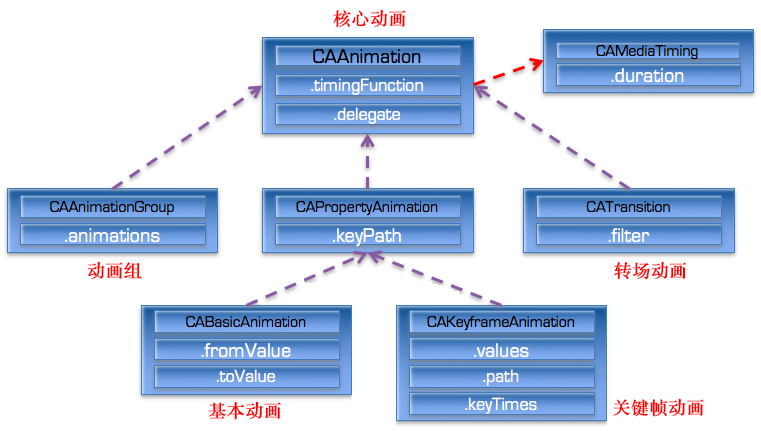
5.1 核心动画继承结构
核心动画继承结构
5.2 核心动画使用步骤
Xcode6 之前的版本,使用它需要先添加 QuartzCore.framework 和引入对应的框架
<QuartzCore/QuartzCore.h>。开发步骤:
- 1、首先得有 CALayer。
- 2、初始化一个 CAAnimation 对象,并设置一些动画相关属性。
- 3、通过调用 CALayer 的 addAnimation:forKey: 方法,增加 CAAnimation 对象到 CALayer 中,这样就能开始执行动画了。
- 4、通过调用 CALayer 的 removeAnimationForKey: 方法可以停止 CALayer 中的动画。
5.3 CAAnimation
1、CAAnimation 简介
CAAnimation 是所有动画对象的父类,负责控制动画的持续时间和速度,是个抽象类,不能直接使用,应该使用它具体的子类。
属性说明:
	removedOnCompletion	:默认为 YES,代表动画执行完毕后就从图层上移除,图形会恢复到动画执行前的状态。

						  如果想让图层保持显示动画执行后的状态,那就设置为 NO,不过还要设置 fillMode 为 kCAFillModeForwards。

	timingFunction		:速度控制函数,控制动画运行的节奏。

	delegate			:动画代理,需要遵守协议 CAAnimationDelegate。

	// 来自 CAMediaTiming 协议的属性

	duration	   :动画的持续时间。

	repeatCount	   :重复次数,无限循环可以设置 HUGE_VALF 或者 MAXFLOAT。

	repeatDuration :重复时间。

	fillMode	   :决定当前对象在非 active 时间段的行为。比如动画开始之前或者动画结束之后。

	beginTime	   :可以用来设置动画延迟执行时间,若想延迟 2s,就设置为 CACurrentMediaTime()+2,CACurrentMediaTime() 为图层的当前时间。
2、CAAnimation 动画填充模式
设置 fillMode 属性值(要想 fillMode 有效,需要设置 removedOnCompletion = NO)
	kCAFillModeRemoved	 :这个是默认值,也就是说当动画开始前和动画结束后,动画对 layer 都没有影响,动画结束后,layer 会恢复到之前的状态。

	kCAFillModeForwards	 :当动画结束后,layer 会一直保持着动画最后的状态。

	kCAFillModeBackwards :在动画开始前,只需要将动画加入了一个 layer,layer 便立即进入动画的初始状态并等待动画开始。

	kCAFillModeBoth		 :这个其实就是上面两个的合成,动画加入后开始之前,layer 便处于动画初始状态,动画结束后 layer 保持动画最后的状态。
3、CAAnimation 速度控制函数
CAMediaTimingFunction 速度控制函数
	kCAMediaTimingFunctionLinear	    :线性,匀速,给你一个相对静态的感觉。

	kCAMediaTimingFunctionEaseIn	    :渐进,动画缓慢进入,然后加速离开。

	kCAMediaTimingFunctionEaseOut	    :渐出,动画全速进入,然后减速的到达目的地。

	kCAMediaTimingFunctionEaseInEaseOut :渐进渐出,动画缓慢的进入,中间加速,然后减速的到达目的地。这个是默认的动画行为。
4、CAAnimation 动画代理方法
CAAnimation 在分类中定义了代理方法
	@interface NSObject (CAAnimationDelegate)

	/* Called when the animation begins its active duration. */

	// 动画开始执行的时候触发这个方法

	- (void)animationDidStart:(CAAnimation *)anim;

	/* Called when the animation either completes its active duration or

	 * is removed from the object it is attached to (i.e. the layer). 'flag'

	 * is true if the animation reached the end of its active duration

	 * without being removed. */

	// 动画执行完毕的时候触发这个方法

	- (void)animationDidStop:(CAAnimation *)anim finished:(BOOL)flag;

	@end
5.4 CAPropertyAnimation
CAPropertyAnimation 是 CAAnimation 的子类,也是个抽象类,要想创建动画对象,应该使用它的两个子类:
- CABasicAnimation
- CAKeyframeAnimation
属性说明:
	keyPath :通过指定 CALayer 的一个属性名称为 keyPath(NSString 类型),

			  并且对 CALayer 的这个属性的值进行修改,达到相应的动画效果。

			  比如,指定 @“position” 为 keyPath,就修改 CALayer 的 position

			  属性的值,以达到平移的动画效果。
5.5 CALayer 上动画的暂停和恢复
1、CALayer 上动画的暂停
	// 暂停 CALayer 的动画,自定义方法

	- (void)pauseLayer:(CALayer*)layer {

	    CFTimeInterval pausedTime = [layer convertTime:CACurrentMediaTime() fromLayer:nil];

	    // 让 CALayer 的时间停止走动

	    layer.speed = 0.0;

	    // 让 CALayer 的时间停留在 pausedTime 这个时刻

	    layer.timeOffset = pausedTime;

	}
2、CALayer 上动画的恢复
	// 恢复 CALayer 的动画,自定义方法

	- (void)resumeLayer:(CALayer*)layer {

	    CFTimeInterval pausedTime = layer.timeOffset;

	    // 让 CALayer 的时间继续行走

	    layer.speed = 1.0;

	    // 取消上次记录的停留时刻

	    layer.timeOffset = 0.0;

	    // 取消上次设置的时间

	    layer.beginTime = 0.0;

	    // 计算暂停的时间(这里也可以用 CACurrentMediaTime() - pausedTime)

	    CFTimeInterval timeSincePause = [layer convertTime:CACurrentMediaTime() fromLayer:nil] - pausedTime;

	    // 设置相对于父坐标系的开始时间(往后退 timeSincePause)

	    layer.beginTime = timeSincePause;

	}
6、基本动画
CABasicAnimation 基本动画,是 CAPropertyAnimation 的子类。
属性说明:
	fromValue :keyPath 相应属性的初始值

	toValue   :keyPath 相应属性的结束值

	byValue   :keyPath 相应属性的改变值
动画过程说明:
- keyPath 内容是 CALayer 的可动画 Animatable 属性。
- 随着动画的进行,在长度为 duration 的持续时间内,keyPath 相应属性的值从 fromValue 渐渐地变为 toValue。
- 如果 fillMode = kCAFillModeForwards 同时 removedOnComletion = NO,那么在动画执行完毕后,图层会保持显示动画执行后的状态。但在实质上,图层的属性值还是动画执行前的初始值,并没有真正被改变。
CABasicAnimation 虽然能够做很多基本的动画效果,但是有个局限性,只能让 CALayer 的属性从某个值渐变到另一个值,仅仅是在 2 个值之间渐变。
6.1 平移动画
1、方法 1
	// 说明这个动画对象要对 CALayer 的 position 属性执行动画

	CABasicAnimation *anim = [CABasicAnimation animationWithKeyPath:@"position"];

	// 动画持续 1.5s

	anim.duration = 1.5;

	// position 属性值从 (50, 80) 渐变到 (300, 350)

	anim.fromValue = [NSValue valueWithCGPoint:CGPointMake(50, 80)];

	anim.toValue = [NSValue valueWithCGPoint:CGPointMake(250, 350)];

	// 设置动画的代理

	anim.delegate = self;

	// 保持动画执行后的状态

	anim.removedOnCompletion = NO;

	anim.fillMode = kCAFillModeForwards;

	// 添加动画对象到图层上

	[self.myView.layer addAnimation:anim forKey:@"translate"];
第 2 行设置的 keyPath 是 @"position",说明要修改的是 CALayer 的 position 属性,也就是会执行平移动画。
注意第 8、9 行,这里并不是直接使用 CGPoint 这种结构体类型,而是要先包装成 NSValue 对象后再使用。这 2 行代码表示 CALayer 从位置 (50, 80) 移动到位置 (250, 350)。
如果将第 9 行的 toValue 换成 byValue,代表 CALayer 从位置 (50, 80) 开始向右移动 250、向下移动 350,也就是移动到位置 (300, 430)。
anim.byValue = [NSValue valueWithCGPoint:CGPointMake(250, 350)];
默认情况下,动画执行完毕后,动画会自动从 CALayer 上移除,CALayer 又会回到原来的状态。为了保持动画执行后的状态,可以加入第 15、16 行代码。
第 19 行后面的 @"translate" 是给动画对象起个名称,以后可以调用 CALayer 的 removeAnimationForKey: 方法根据动画名称停止相应的动画。
第 12 行是设置动画的代理,可以监听动画的执行过程,这里设置控制器为代理。需要遵守协议 CAAnimationDelegate,代理需要实现的方法有:
	- (void)animationDidStart:(CAAnimation *)anim {

	    NSLog(@"%s", __func__);

	}

	- (void)animationDidStop:(CAAnimation *)anim finished:(BOOL)flag {

	    NSLog(@"%s", __func__);

	}
打印结果为:
	09:11:10.880 CALayerDemo[12721:622836] -[ViewController animationDidStart:]

	09:11:12.419 CALayerDemo[12721:622836] -[ViewController animationDidStop:finished:],position:{50, 80}
实际上,动画执行完毕后,并没有真正改变 CALayer 的 position 属性的值。
效果

2、方法 2
	// 说明这个动画对象要对 CALayer 的 transform 属性执行动画

	CABasicAnimation *anim = [CABasicAnimation animationWithKeyPath:@"transform"];

	// 动画持续 1.5s

	anim.duration = 1.5;

	// 平移,x 轴移动 250,y 轴移动 350,z 轴移动 0

	CATransform3D form = CATransform3DMakeTranslation(250, 350, 0);

	anim.toValue = [NSValue valueWithCATransform3D:form];

	// 添加动画对象到图层上

	[self.myView.layer addAnimation:anim forKey:nil];
效果

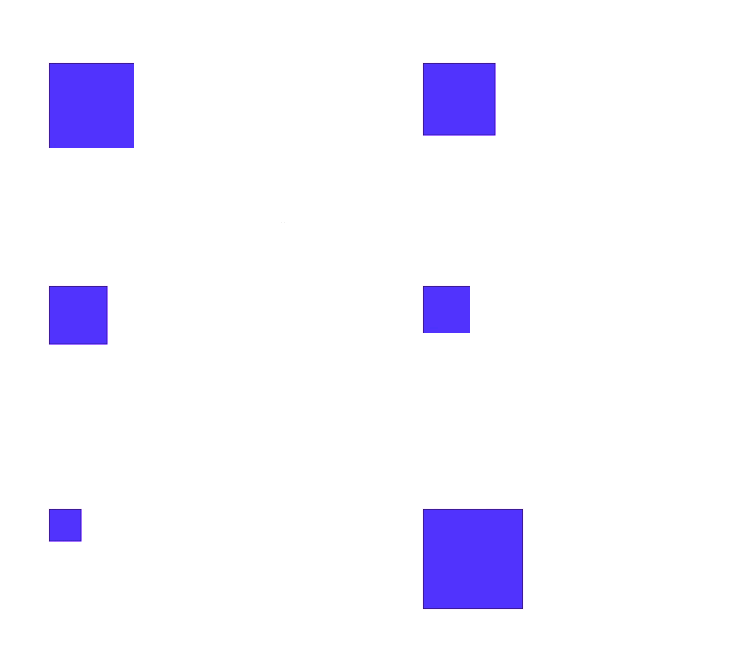
6.2 缩放动画
1、方法 1
	// 说明这个动画对象要对 CALayer 的 bounds 属性执行动画

	CABasicAnimation *anim = [CABasicAnimation animationWithKeyPath:@"bounds"];

	// 动画持续 2s

	anim.duration = 2;

	// 缩放,width 从 100 变为 30,height 从 100 变为 30

	// anim.fromValue = [NSValue valueWithCGPoint:CGPointMake(100, 100)];  // fromValue 可以省略

	anim.toValue = [NSValue valueWithCGRect:CGRectMake(0, 0, 30, 30)];

	// 添加动画对象到图层上

	[self.myView.layer addAnimation:anim forKey:nil];
效果
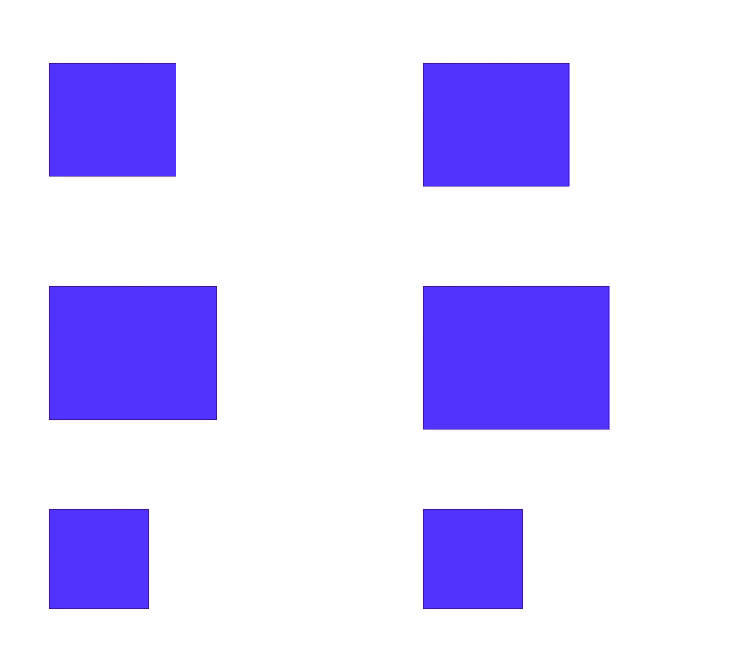
2、方法 2
	// 说明这个动画对象要对 CALayer 的 transform 属性执行动画

	CABasicAnimation *anim = [CABasicAnimation animationWithKeyPath:@"transform"];

	// 动画持续 1.5s

	anim.duration = 1.5;

	// 缩放,width 从 100 变为 200,height 从 100 变为 150

	// anim.fromValue = [NSValue valueWithCATransform3D:CATransform3DMakeScale(1.0, 1.0, 1.0)];

	anim.toValue  = [NSValue valueWithCATransform3D:CATransform3DMakeScale(2.0, 1.5, 1.0)];

	// 添加动画对象到图层上

	[self.myView.layer addAnimation:anim forKey:nil];
效果
3、心跳效果
	// 说明这个动画对象要对 CALayer 的 transform.scale 属性执行动画

	CABasicAnimation *anim = [CABasicAnimation animationWithKeyPath:@"transform.scale"];

	// 动画持续 1.0s

	anim.duration = 1.0;

	// 缩放倍数

	anim.toValue = @0.5;

	// 设置动画执行次数

	anim.repeatCount = MAXFLOAT;

	// 保持动画执行后的状态

	anim.removedOnCompletion = NO;

	anim.fillMode = kCAFillModeForwards;

	// 添加动画对象到图层上

	[imageView.layer addAnimation:anim forKey:nil];
效果

6.3 旋转动画
1、方法
	// 说明这个动画对象要对 CALayer 的 transform.rotation 属性执行动画

	CABasicAnimation *anim = [CABasicAnimation animationWithKeyPath:@"transform.rotation"];

	// 动画持续 3.5s

	anim.duration = 3.5;

	// 缩放倍数

	anim.toValue = @(M_PI_4 * 3);

	// 添加动画对象到图层上

	[self.myView.layer addAnimation:anim forKey:nil];
效果
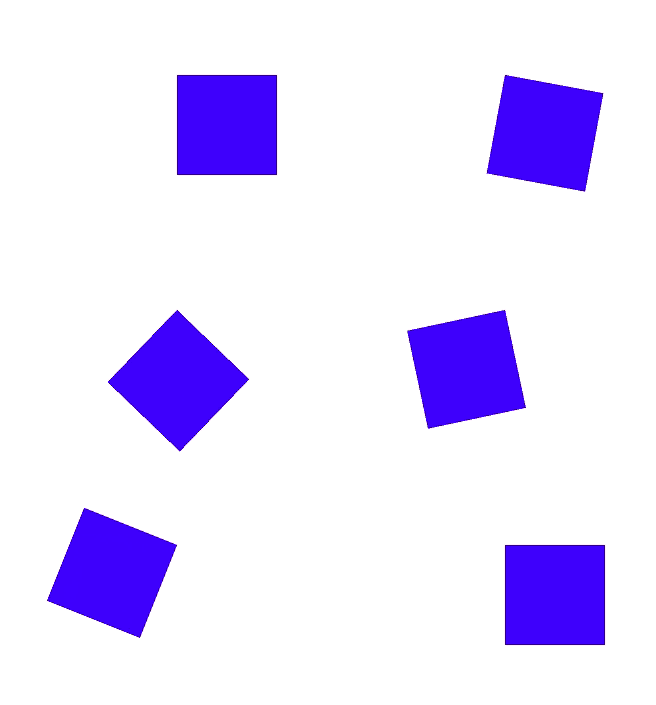
2、方法
	// 说明这个动画对象要对 CALayer 的 transform 属性执行动画

	CABasicAnimation *anim = [CABasicAnimation animationWithKeyPath:@"transform"];

	// 动画持续 3.5s

	anim.duration = 3.5;

	// 绕着 (0, 0, 1) 这个向量轴顺时针旋转 45°

	// anim.fromValue = [NSValue valueWithCATransform3D:CATransform3DMakeRotation(0, 0, 0, 1)];

	anim.toValue = [NSValue valueWithCATransform3D:CATransform3DMakeRotation(M_PI_4 * 3, 0, 0, 1)];

	// 设置动画执行次数

	anim.repeatCount = MAXFLOAT;

	// 保持动画执行后的状态

	anim.removedOnCompletion = NO;

	anim.fillMode = kCAFillModeForwards;

	// 添加动画对象到图层上

	[self.myView.layer addAnimation:anim forKey:nil];
效果
7、关键帧动画
CAKeyframeAnimation 关键帧动画,是 CAPropertyAnimation 的子类。
与 CABasicAnimation 的区别是:
- CABasicAnimation 只能从一个数值(fromValue)变到另一个数值(toValue),而 CAKeyframeAnimation 会使用一个 NSArray 保存这些数值。
- CABasicAnimation 可看做是只有2个关键帧的 CAKeyframeAnimation。
属性说明:
	values	 :上述的 NSArray 对象。里面的元素称为 “关键帧” (keyframe)。动画对象会在指定的时间(duration)内,

	           依次显示 values 数组中的每一个关键帧。

	path	 :可以设置一个 CGPathRef、CGMutablePathRef,让图层按照路径轨迹移动。path 只对 CALayer 的 anchorPoint

	           和 position 起作用。如果设置了 path,那么 values 将被忽略。

	keyTimes :可以为对应的关键帧指定对应的时间点,其取值范围为 0 到 1.0,keyTimes 中的每一个时间值都对应 values

	           中的每一帧。如果没有设置 keyTimes,各个关键帧的时间是平分的。
7.1 平移动画
1、添加动画关键帧
	CAKeyframeAnimation *anim = [CAKeyframeAnimation animationWithKeyPath:@"transform.translation"];

	// CAKeyframeAnimation *anim = [CAKeyframeAnimation animationWithKeyPath:@"position"];

	anim.duration = 5.0;

	// 动画起始位置,从 position 点出开始

	NSValue *pointVal1 = [NSValue valueWithCGPoint:CGPointMake(0, 0)];

	// 水平移动 200 - 0,垂直方向不变(0 - 0 = 0)

	NSValue *pointVal2 = [NSValue valueWithCGPoint:CGPointMake(200, 0)];

	// 垂直移动 200 - 0,水平位置不变(200 - 200 = 0)

	NSValue *pointVal3 = [NSValue valueWithCGPoint:CGPointMake(200, 200)];

	// 水平移动 0 - 200,垂直方向不变(200 - 200 = 0)

	NSValue *pointVal4 = [NSValue valueWithCGPoint:CGPointMake(0, 200)];

	// 垂直移动 0 - 200,水平位置不变(0 - 0 = 0)

	NSValue *pointVal5 = [NSValue valueWithCGPoint:CGPointMake(0, 0)];

	// 添加动画关键帧

	anim.values = @[pointVal1, pointVal2, pointVal3, pointVal4, pointVal5];

	[self.myView.layer addAnimation:anim forKey:nil];
效果
2、添加动画路径
	CAKeyframeAnimation *anim = [CAKeyframeAnimation animationWithKeyPath:@"transform.translation"];

	// CAKeyframeAnimation *anim = [CAKeyframeAnimation animationWithKeyPath:@"position"];

	anim.duration = 5.0;

	// 添加动画路径

	anim.path = [UIBezierPath bezierPathWithRect:CGRectMake(0, 0, 200, 200)].CGPath;

	[self.myView.layer addAnimation:anim forKey:nil];
效果
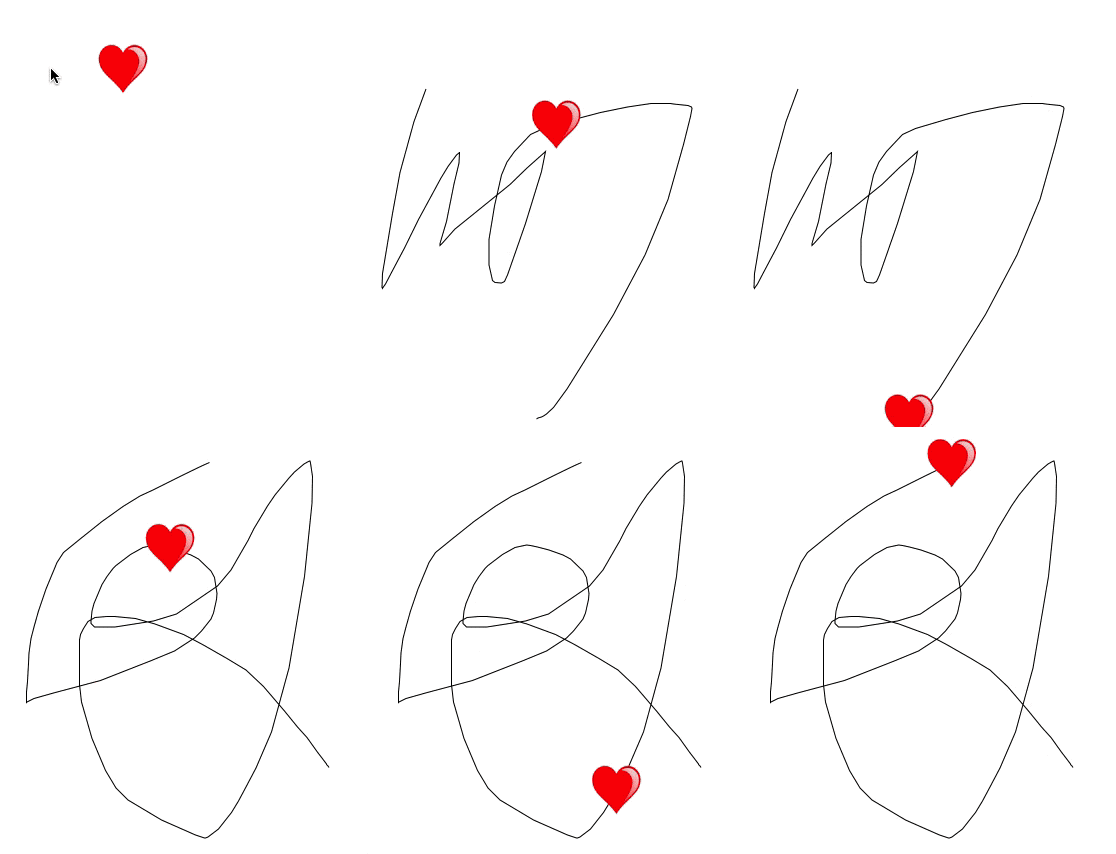
3、划定路径移动
DrawView.m
	@interface DrawView ()

	@property (nonatomic, strong) UIBezierPath *path;

	@end

	@implementation DrawView

	/// 触摸开始

	- (void)touchesBegan:(NSSet<UITouch *> *)touches withEvent:(nullable UIEvent *)event {

	    // 移除上一个动画

	    [self.subviews.firstObject.layer removeAnimationForKey:@"drawAnimation"];

	    // 获取触摸起始点位置

	    CGPoint startPoint = [touches.anyObject locationInView:self];

	    // 创建路径

	    self.path = [UIBezierPath bezierPath];

	    // 设置起点

	    [self.path moveToPoint:startPoint];

	}

	/// 触摸移动

	- (void)touchesMoved:(NSSet<UITouch *> *)touches withEvent:(nullable UIEvent *)event {

	    // 获取触摸点位置

	    CGPoint touchPoint = [touches.anyObject locationInView:self];

	    [self.path addLineToPoint:touchPoint];

	    [self setNeedsDisplay];

	}

	/// 触摸结束

	- (void)touchesEnded:(NSSet<UITouch *> *)touches withEvent:(nullable UIEvent *)event {

	    // 添加关键帧动画

	    CAKeyframeAnimation *anim = [CAKeyframeAnimation animation];

	    anim.keyPath = @"position";

	    // 添加动画路径

	    anim.path = self.path.CGPath;

	    anim.duration = 3;

	    anim.repeatCount = MAXFLOAT;

	    anim.timingFunction = [CAMediaTimingFunction functionWithName:kCAMediaTimingFunctionLinear];

	    // 给子视图添加核心动画

	    [self.subviews.firstObject.layer addAnimation:anim forKey:@"drawAnimation"];

	}

	/// 触摸取消

	- (void)touchesCancelled:(NSSet *)touches withEvent:(nullable UIEvent *)event {

	    [self touchesEnded:touches withEvent:event];

	}

	/// 绘图

	- (void)drawRect:(CGRect)rect {

	    [self.path stroke];

	}

	@end
ViewController.m
	DrawView *myDrawView = [[DrawView alloc] initWithFrame:self.view.bounds];

	myDrawView.backgroundColor = [UIColor whiteColor];

	[self.view addSubview:myDrawView];

	UIImageView *imv = [[UIImageView alloc] initWithFrame:CGRectMake(100, 100, 50, 50)];

	imv.image = [UIImage imageNamed:@"heart2"];

	[myDrawView addSubview:imv];
效果
7.2 缩放动画
缩放动画
	CAKeyframeAnimation *anim = [CAKeyframeAnimation animationWithKeyPath:@"transform.scale"];

	anim.duration = 5.0;

	// 动画起始大小,1 不缩放

	NSNumber *scaleVal1 = @1;

	// 放大 2 倍

	NSNumber *scaleVal2 = @2;

	// 不缩放,缩小至原来大小

	NSNumber *scaleVal3 = @1;

	// 缩小 0.5 倍

	NSNumber *scaleVal4 = @0.5;

	// 不缩放,放大至原来大小

	NSNumber *scaleVal5 = @1;

	// 添加动画关键帧

	anim.values = @[scaleVal1, scaleVal2, scaleVal3, scaleVal4, scaleVal5];

	[self.myView.layer addAnimation:anim forKey:nil];
效果
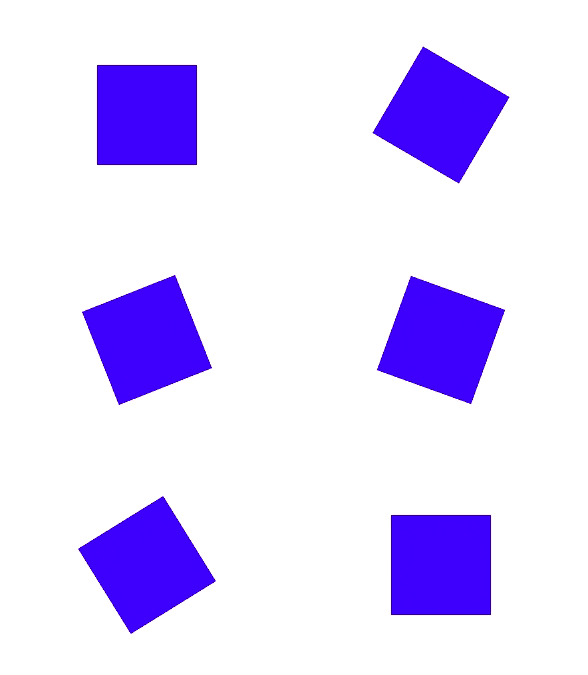
7.3 旋转动画
1、旋转动画
	CAKeyframeAnimation *anim = [CAKeyframeAnimation animationWithKeyPath:@"transform.rotation"];

	anim.duration = 5.0;

	// 动画起始角度,0 不旋转

	NSNumber *rotationVal1 = @0;

	// 旋转 M_PI_4 * 1

	NSNumber *rotationVal2 = @(M_PI_4 * 1);

	// 旋转 M_PI_4 * 2

	NSNumber *rotationVal3 = @(M_PI_4 * 2);

	// 旋转 M_PI_4 * 3

	NSNumber *rotationVal4 = @(M_PI_4 * 3);

	// 旋转 M_PI_4 * 4

	NSNumber *rotationVal5 = @(M_PI_4 * 4);

	// 添加动画关键帧

	anim.values = @[rotationVal1, rotationVal2, rotationVal3, rotationVal4, rotationVal5];

	[self.myView.layer addAnimation:anim forKey:nil];
效果
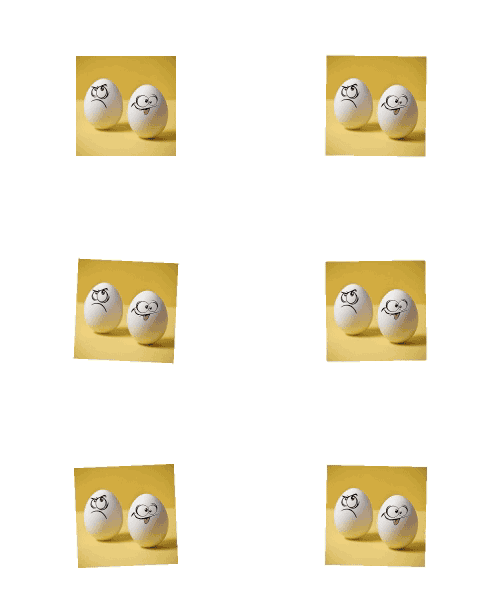
2、图标抖动
	CAKeyframeAnimation *anim = [CAKeyframeAnimation animationWithKeyPath:@"transform.rotation"];

	anim.repeatCount = MAXFLOAT;

	NSNumber *rotationVal1 = @(-5 / 180.0 * M_PI);

	NSNumber *rotationVal2 = @(5 / 180.0 * M_PI);

	NSNumber *rotationVal3 = @(-5 / 180.0 * M_PI);

	// 添加动画关键帧

	anim.values = @[rotationVal1, rotationVal2, rotationVal3];

	[self.myView.layer addAnimation:anim forKey:nil];
效果
8、转场动画
CATransition 转场动画,是 CAAnimation 的子类,用于做转场动画,能够为层提供移出屏幕和移入屏幕的动画效果。UINavigationController 就是通过 CATransition 实现了将控制器的视图推入屏幕的动画效果。
动画属性:
	type          :动画类型。

	subtype       :动画方向。

	startProgress :动画起点(在整体动画的百分比)。

	endProgress   :动画终点(在整体动画的百分比)。
设置动画类型
	基本型:

		kCATransitionFade      交叉淡化过渡

		kCATransitionPush      新视图把旧视图推出去

		kCATransitionMoveIn    新视图移到旧视图上面

		kCATransitionReveal    将旧视图移开,显示下面的新视图

	用字符串表示的类型:

		fade   push   moveIn   reveal   和系统自带的四种一样

		pageCurl   			   向上翻页效果

		pageUnCurl             向下翻页效果

		rippleEffect           水滴效果

		suckEffect             收缩效果,如一块布被抽走

		cube                   立方体翻滚效果

		alignedCube            立方体翻滚效果

		flip                   翻转效果

		alignedFlip            翻转效果

		oglFlip                翻转效果

		rotate                 旋转

		cameraIrisHollowOpen   相机镜头打开效果

		cameraIrisHollowClose  相机镜头关闭效果

		cameraIris             相机镜头打开关闭效果
kCATransitionFade 和 fade 效果,kCATransitionPush 和 push 效果


kCATransitionMoveIn 和 moveIn 效果,kCATransitionReveal 和 reveal 效果


pageCurl 效果,pageUnCurl 效果


rippleEffect 效果,suckEffect 效果


cube、alignedCube 效果,flip、alignedFlip、oglFlip 效果


rotate 效果,cameraIris 效果


cameraIrisHollowOpen 效果,cameraIrisHollowClose 效果


设置动画方向
	四种预设,某些类型中此设置无效:

		kCATransitionFromRight

		kCATransitionFromLeft

		kCATransitionFromTop

		kCATransitionFromBottom
UIView 实现转场动画方法
	// 单视图

	+ (void)transitionWithView:(UIView *)view

	                  duration:(NSTimeInterval)duration

	                   options:(UIViewAnimationOptions)options

	                animations:(void (^)(void))animations

	                completion:(void (^)(BOOL finished))completion;

	参数说明:

		view:需要进行转场动画的视图

		duration:动画的持续时间

		options:转场动画的类型

		animations:将改变视图属性的代码放在这个 block 中

		completion:动画结束后,会自动调用这个 block

	// 双视图

	+ (void)transitionFromView:(UIView *)fromView

	                    toView:(UIView *)toView

	                  duration:(NSTimeInterval)duration

	                   options:(UIViewAnimationOptions)options

	                completion:(void (^)(BOOL finished))completion;

	参数说明:

		duration:动画的持续时间

		options:转场动画的类型

		completion:动画结束后,会自动调用这个 block
8.1 添加转场动画
添加转场动画
	@property (weak, nonatomic) IBOutlet UIView *animView;

	@property (weak, nonatomic) IBOutlet UIImageView *imageView;

	- (IBAction)btnClick:(id)sender {

	    static int i = 2;

	    // 加载图片

	    self.imageView.image = [UIImage imageNamed:[NSString stringWithFormat:@"page%d", i]];

	    i = (i == 2) ? 1 : i + 1;

	    // 添加转场动画

	    CATransition *anim = [CATransition animation];

	    // 设置动画效果

	    anim.type = @"flip";

	    // 设置动画方向

	    anim.subtype = kCATransitionFromLeft;

	    // 设置动画时间

	    anim.duration = 1.0;

	    // 添加转场动画

	    [self.animView.layer addAnimation:anim forKey:nil];

	}
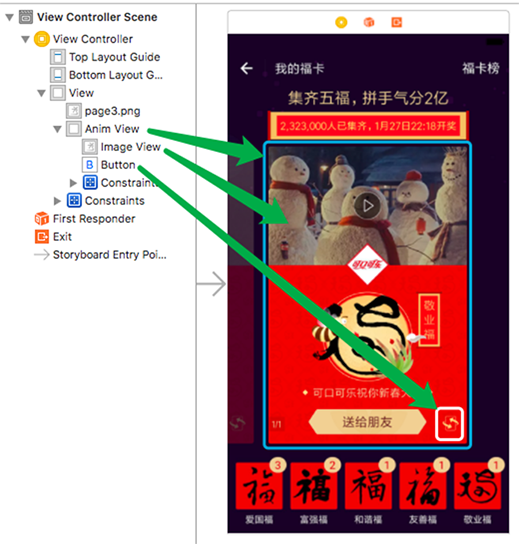
效果
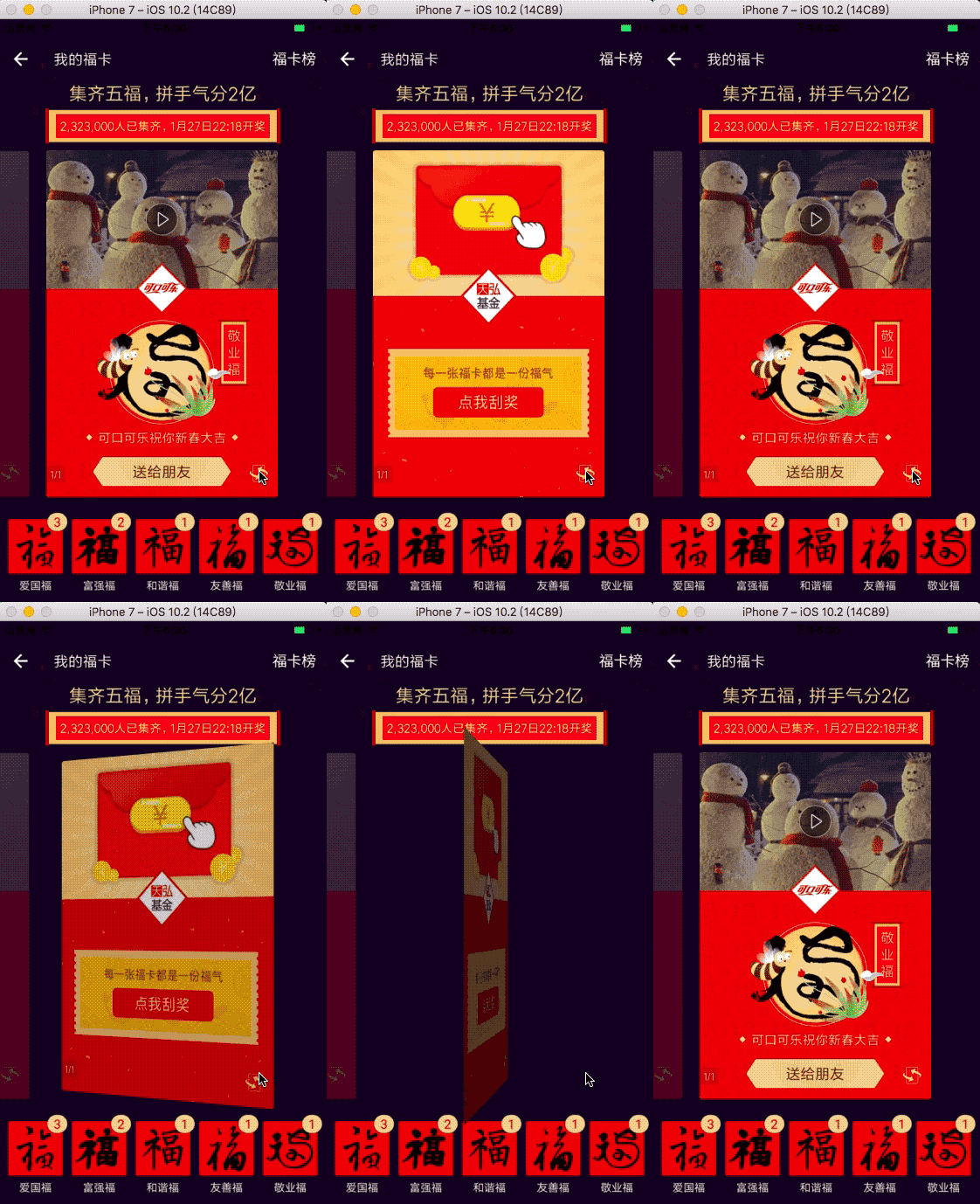
9、动画组
CAAnimationGroup 动画组,是 CAAnimation 的子类,可以保存一组动画对象,将 CAAnimationGroup 对象加入层后,组中所有动画对象可以同时并发运行。
属性说明:
	animations :用来保存一组动画对象的 NSArray。默认情况下,一组动画对象是同时运行的,

	             也可以通过设置动画对象的 beginTime 属性来更改动画的开始时间。
9.1 添加动画组
添加动画组
	// 同时旋转,缩放,平移

	CAAnimationGroup *anim = [CAAnimationGroup animation];

	CABasicAnimation *rotation = [CABasicAnimation animationWithKeyPath:@"transform.rotation"];

	rotation.toValue = @(M_PI_4 * 3);

	CABasicAnimation *scale = [CABasicAnimation animationWithKeyPath:@"transform.scale"];

	scale.toValue = @0.5;

	CABasicAnimation *translation = [CABasicAnimation animationWithKeyPath:@"transform.translation"];

	translation.toValue = [NSValue valueWithCGPoint:CGPointMake(300, 300)];

	// 添加动画

	anim.animations = @[rotation, scale, translation];

	anim.duration = 3.0;

	anim.removedOnCompletion = NO;

	anim.fillMode = kCAFillModeForwards;

	// 添加动画组

	[self.myView.layer addAnimation:anim forKey:nil];
效果
10、核心动画的使用
iOS - Core Animation 核心动画的更多相关文章
- iOS - Core Animation 核心动画的使用
1.简单使用示例 1.1 时钟 QClockView.h @interface QClockView : UIView /// 创建时钟界面 + (instancetype)q_clockViewWi ...
- iOS开发基础知识:Core Animation(核心动画)
Core Animation,中文翻译为核心动画,它是一组非常强大的动画处理API,使用它能做出非常炫丽的动画效果,而且往往是事半功倍.也就是说,使用少量的代码就可以实现非常强大的功能. Core A ...
- iOS开发 - Core Animation 核心动画
Core Animation Core Animation.中文翻译为核心动画,它是一组很强大的动画处理API,使用它能做出很炫丽的动画效果.并且往往是事半功倍. 也就是说,使用少量的代码就能够实现很 ...
- iOS - Core Animation(核心动画)
Core Animation,中文翻译为核心动画,它是一组非常强大的动画处理API,使用它能做出非常炫丽的动画效果,而且往往是事半功倍.也就是说,使用少量的代码就可以实现非常强大的功能.Core An ...
- Core Animation - 核心动画
CAAnimation类,是一个抽象类.遵循CAMediaTiming协议和CAAction协议! CAMediaTiming协议 可以调整时间,包括持续时间,速度,重复次数. CAAction协议 ...
- iOS开发之核心动画(Core Animation)
1.概述 Core Animation是一组非常强大的动画处理API,使用它能做出非常炫丽的动画效果,而且往往是事半功倍,使用它需要先添加QuartzCore.framework和引入对应的框架< ...
- 转 iOS Core Animation 动画 入门学习(一)基础
iOS Core Animation 动画 入门学习(一)基础 reference:https://developer.apple.com/library/ios/documentation/Coco ...
- IOS开发系列 --- 核心动画
原始地址:http://www.cnblogs.com/kenshincui/p/3972100.html 概览 在iOS中随处都可以看到绚丽的动画效果,实现这些动画的过程并不复杂,今天将带大家一窥i ...
- iOS Core Animation 简明系列教程
iOS Core Animation 简明系列教程 看到无数的CA教程,都非常的难懂,各种事务各种图层关系看的人头大.自己就想用通俗的语言翻译给大家听,尽可能准确表达,如果哪里有问题,请您指出我会尽 ...
随机推荐
- [Android] Toast问题深度剖析(二)
欢迎大家前往云+社区,获取更多腾讯海量技术实践干货哦~ 作者: QQ音乐技术团队 题记 Toast 作为 Android 系统中最常用的类之一,由于其方便的api设计和简洁的交互体验,被我们所广泛采用 ...
- springMvc+swagger整合例子
Swagger 是一个规范和完整的框架,用于生成.描述.调用和可视化 RESTful 风格的 Web 服务.总体目标是使客户端和文件系统作为服务器以同样的速度来更新.文件的方法,参数和模型紧密集成到服 ...
- QT开发应用程序的欢迎界面
主界面启动太慢,通常要10秒以上,所以想加个欢迎界面,等程序加载好再显示主界面. 主界面(类名为MainWindow)启动慢的原因是构造函数需要执行大量初始化的工作. 创建了Welcome类作为欢迎界 ...
- (二)异步方法BeginInvoke和EndInvoke
.Net framework可以让你异步调用任何方法,你可以定义一个与你要调用的方法的签名相同的委托.公共语言运行时将自动为该委托定义与签名相同的BeginInvok和EndInvoke方法. Beg ...
- git服务器配置http请求
使用apache 配置http协议的git库 在CentOS上基于Apache http服务搭建git远程仓库(一) 基于http方式的git服务器搭建 搭建http协议的git服务器 Linux g ...
- 判断json是否包含了每个键 PHP
(1)可以用array_key_exists去判断object对象或array数组中是否含有某个键: (2)不可以用isset去判断判断object对象或array数组中是否含有某个键 $decode ...
- Centos下安装php扩展sphinx
官方地址:http://pecl.php.net/package/sphinx wget http://pecl.php.net/get/sphinx-1.3.3.tgz tar -zxvf sphi ...
- CodeForces - 727E Games on a CD 字符串Hash
题意:有n个单词,每个单词长度为k,顺时针将它们写成一个圆圈串.现在知道g个长度为k的单词,是否可以从这g个单词中选择n个形成这个圆圈串?如果有多个答案,任意输出一个. 思路 可以发现,如果枚举第一个 ...
- Spring Data JPA 入门Demo
什么是JPA呢? 其实JPA可以说是一种规范,是java5.0之后提出来的用于持久化的一套规范:它不是任何一种ORM框架,在我看来,是现有ORM框架在这个规范下去实现持久层. 它的出现是为了简化现有的 ...
- NOIP2017 - 宝藏
LibreOJ链接 Description 给出一个\(n(n\leq12)\)个点\(m(m\leq1000)\)条边的带权无向图,求该图的一棵生成树,使得其边权×该边距根的深度之和最小. Solu ...