
node.js的安装的配置
一、Node.js 安装配置
Node.js 提供在Windows和Linux上安装
1. Window 上安装Node.js
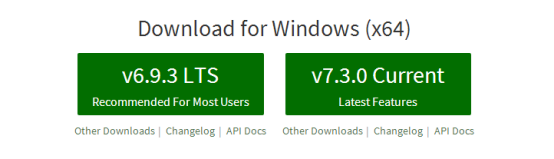
64 位安装包下载地址 : https://nodejs.org/dist/v6.9.3/node-v6.9.3-x64.msi
安装步骤如下:
1.1 双击node-v6.9.3-x64.msi ,然后一直next下去
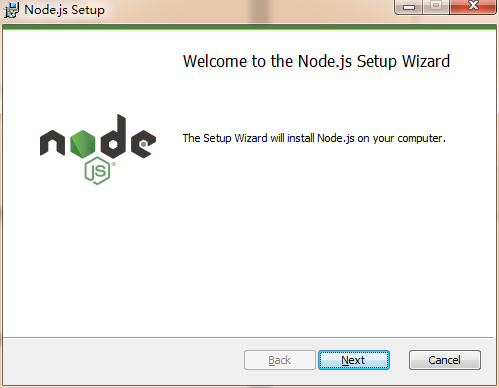
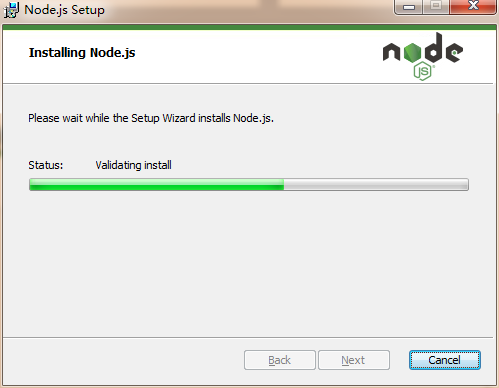
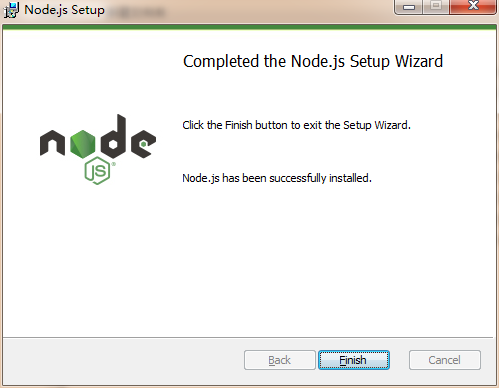
恭喜你安装成功啦!
检测PATH环境变量是否配置了Node.js,点击开始=》运行=》输入"cmd" => 输入命令"path",输出如下结果:

我们可以看到环境变量中已经包含了C:\Program Files\nodejs\;
检查Node.js版本

2 Windows 二进制文件 (.exe)安装
64 位安装包下载地址 : https://nodejs.org/dist/v6.9.3/win-x64/node.exe
安装步骤如下:
双击node.exe

出现这个框就说明二进制安装成功啦!
二、Node.js 创建第一个应用
事实上,我们的 Web 应用以及对应的 Web 服务器基本上是一样的。
在我们创建 Node.js 第一个 "Hello, World!" 应用前,让我们先了解下 Node.js 应用是由哪几部分组成的:
引入 required 模块:我们可以使用 require 指令来载入 Node.js 模块。
创建服务器:服务器可以监听客户端的请求,类似于IIS 、Apache 、Nginx 等 HTTP 服务器。
接收请求与响应请求 服务器很容易创建,客户端可以使用浏览器或终端发送 HTTP 请求,服务器接收请求后返回响应数据。
具体操作如下:
1. 创建一个网站的根目录,例如:E:\node_demo\node_demo
2. 在根目录下创建一个js文件,例如:server.js
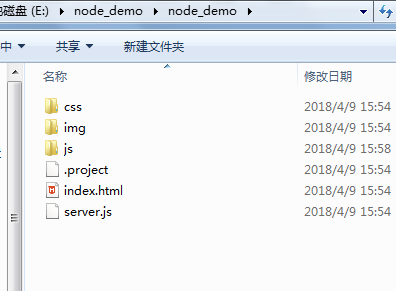
3. 在server.js内撸下如下代码:

var http = require('http');//我们使用 require 指令来载入 http 模块,并将实例化的 HTTP 赋值给变量 http

http.createServer(function (request, response) {

    // 发送 HTTP 头部
    // HTTP 状态值: 200 : OK
    // 内容类型: text/plain
    response.writeHead(200, {'Content-Type': 'text/plain'});

    // 发送响应数据 "Hello World"
    response.end('Hello World\n');
}).listen(8888);//接下来我们使用 http.createServer() 方法创建服务器,并使用 listen 方法绑定 8888 端口。 函数通过 request, response 参数来接收和响应数据。

// 终端打印如下信息
console.log('Server running at http://127.0.0.1:8888/');
以上代码我们完成了一个可以工作的 HTTP 服务器。
4. 使用 node 命令执行以上的代码:
4.1 首先我们将目录指向到网站根目录下:
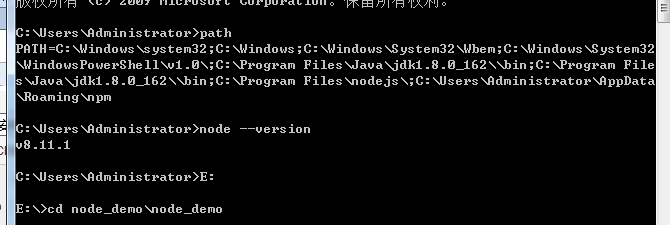
4.2 执行node命令运行:
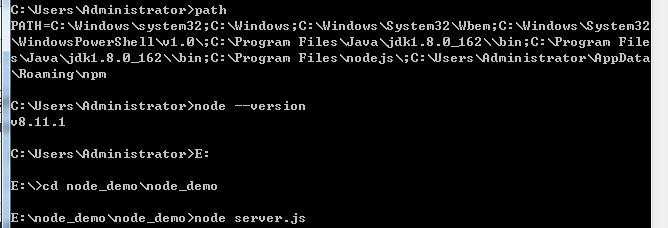
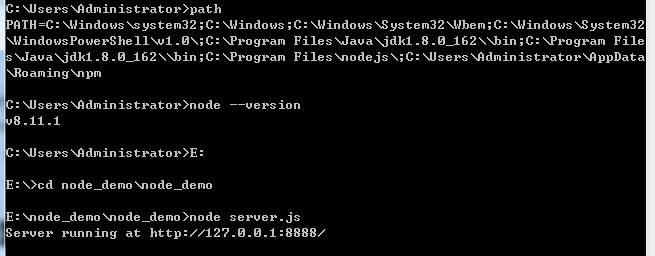
4.3 出现Server running at http://127.0.0.1:8888,证明Web服务器已经启动并成功运行了
4.4 打开浏览器,输入http://127.0.0.1:8888
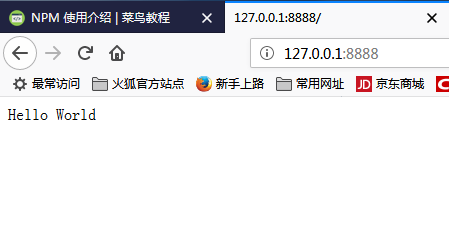
恭喜,你已经成功开发出了您的第一个node应用程序啦!
node.js的安装的配置的更多相关文章
- node.js的安装及配置
一.安装 直接在浏览器搜索node.js,在官网上下载(一般旧版的更加稳定,比如下载4.4.7版本) 点击DOWNLOADS 往下翻,点击Previous Release Windows下载msi(6 ...
- Windows下Node.js的安装与配置
一.下载和安装 1. 前往官网https://nodejs.org/或https://nodejs.org/en/download/下载最新推荐版的Node.js,本文使用10.13.0版本. 对于W ...
- Node.js下载安装与配置(windows)
一.Node.js下载 官网下载地址:下载 | Node.js 中文网 (nodejs.cn) 以Windows64位安装版为例,点击"Windows 安装包(.msi)"右侧的& ...
- node.js的安装配置——前端的配置
最近琢磨了以下node.js的安装,npm的配置,使用gulp watch监听index.html文件的修改,利用服务器打开网页. 打开自己写的网页不要本地双击打开,这样打开的网址是file:///E ...
- Node.js:安装配置
ylbtech-Node.js:安装配置 1.返回顶部 1. ode.js 安装配置 本章节我们将向大家介绍在window和Linux上安装Node.js的方法. 本安装教程以Node.js v4.4 ...
- Linux环境下Node.js的安装配置
1. 官网下载Node.js 2. 安装Node.js 根据下载内容的不同,提供三种安装方法,选择自己喜欢的方式 2.1. 绿色免安装版(Linux(.tar.gz)) 解压Node-XX ...
- node.js环境安装,及连接mongodb测试
1.node.js环境安装 npm config set python python2.7npm config set msvs_version 2013npm config set registry ...
- Node.js的安装
学习一下JavaScript的另一个运行环境---Node.js Node.js是一个基于Chrome V8 引擎的 JavaScript 运行建立的平台, 用于方便地搭建响应速度快.易于扩展并且是全 ...
- node.js 下载安装及gitbook环境安装、搭建
最近需要gitbook看文档,于是各种百度,各种安装,很多都是无法正常安装完成的,比较纠结啊 最后,终于发现一个好用的,现分享一下地址(也是给自己做个记录): 1.node.js下载地址: http: ...
随机推荐
- 【Unity与23种设计模式】解释器模式(Interpreter)
GoF中定义: "定义一个程序设计语言所需要的语句,并提供解释来解析(执行)该语言." 传统上,执行程序代码通常通过两种方式 第一种:编译程序 第二种:解释器 常见的使用解释器的程 ...
- 【Unity3D与23种设计模式】中介者模式(Mediator)
GoF中定义: 定义一个接口来封装一群对象的互动行为 中介者通过移除对象之间的引用 以减少他们之间的耦合度 并且能改变它们之间的互动独立性 游戏做的越大,系统划分的也就越多 如事件系统,关卡系统,信息 ...
- Jmeter 相关资源
官网:http://jmeter.apache.org/ 插件: https://jmeter-plugins.org
- 软件质量与测试——WordCount编码实现及测试
1.GitHub地址 https://github.com/noblegongzi/WordCount 2.PSP表格 PSP2.1 PSP 阶段 预估耗时 (分钟) 实际耗时 (分钟) ...
- Java技术总结
1.在非空判断是一定把not null 判断写前边,否则如果为空先判断size为0会报错 String str = null; if(str !=null&&str.length()& ...
- 微信公众号的localStorage的大坑
业务流程是:工厂端分享一个邀请合作的二维码,商户这边用手机扫一扫后,关注微信公众号(已关注的老用户自动进入公众号)然后进入到公众号在面板上收到消息,合作邀请(图文字有点不对,请忽略!) 接下来,在点击 ...
- 排序算法Java实现(选择排序)
算法描述:对于给定的一组记录,经过第一轮比较后得到最小的记录,然后将该记录与第一个记录的位置进行交换:接着对不包括第一个记录以外的其他记录进行第二轮比较,得到最小的记录并与第二个记录进行位置交换:重复 ...
- JDBC(通俗易懂)简单的操作(增、删、改、查)
项目所写的类: 说明:①.DButil 动态加载数据库驱动,以及获取java.sql.Connection的对象. ②.Personmodel 数据库列(栏位)所对应的字段,定义了相应的set和get ...
- 使用selenium时提示:ImportError:No module named selenium
问题分析: 用的是mac系统,已经通过sudo pip install -U selenium安装好了selenium, 但是无论用命令行还是用sublime导入selenium都会提示错误. 于是查 ...
- KVM之八:快照创建、恢复与删除
kvm虚拟机默认使用raw格式的镜像格式,性能最好,速度最快,它的缺点就是不支持一些新的功能,如支持镜像,zlib磁盘压缩,AES加密等.要使用镜像功能,磁盘格式必须为qcow2.下面开始kvm虚拟机 ...