
关于vs code的个人配置
- 页面设置(vscode通过添加指令的方式进行属性设置):
在用户配置文件中配置,可以通过控制台熟读setting快速打开(MAC用户通过command+,快速呼出配置界面)
files.autoSave :个人配置:
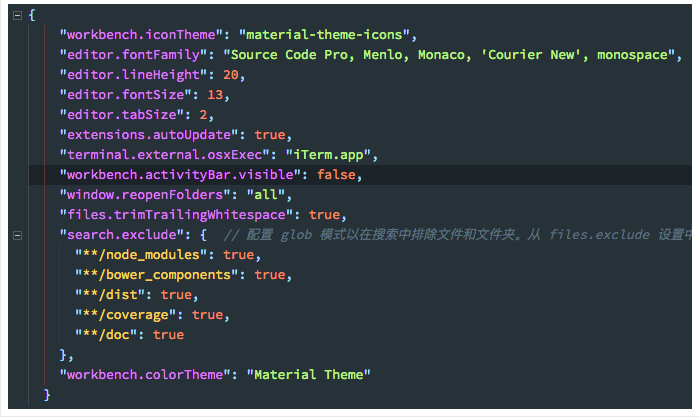
- vscode提供了丰富的插件库(个人所用到得插件):
View In Browser
- 预览页面(ctrl+F1)MAC (command+F1)
vscode-icons
- 侧栏的图标,对于一个有视觉强迫症的人是必须要的
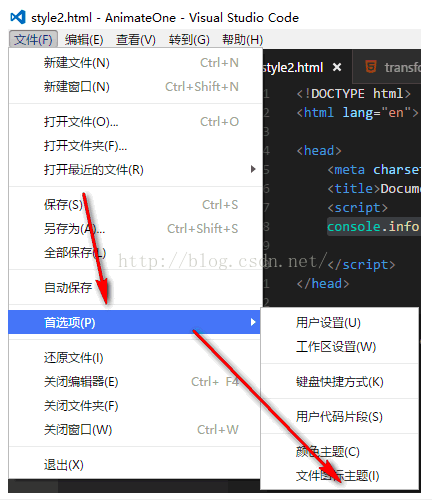
- 安装好后的配置:
- HTML Snippets
- 支持HTML5的标签提示
HTML CSS support
- css自动补齐
JS-CSS-HTML Formatter
- 格式化代码(ctrl+alt+f)
jQuery Code Snippets
- jquery 自动提示
Path Autocomplete
- 路径自动补齐(在有输入‘ / ’号的情况下提示路劲补全)
ESLint
- 检测JS语法是否错误必备
- vue必备,提供vue.js2.0的语法库
Debugger for Chrome
- 通过谷歌浏览器进行断点调试,方便调试
- 常用快捷键:
- 工作区间设置
- 开始工作
关于vs code的个人配置的更多相关文章
- Fluent Nhibernate code frist简单配置
Fluent Nhibernate code frist简单配置 前言 在以前的项目开发过程中使用nhibernate做完orm映射工具需要编写大量的xml映射文件,项目过程中往往会因为一个字段等 ...
- 第二节:创建模型,使用Code First,配置映射关系
这一节,实现模型的创建,配置映射关系 使用Code First数据迁移. 创建模型 一,首先创建几个接口:实体接口,聚合根接口,值对象接口 1,实体接口: 2,聚合根接口: 3,值对象接口: 二,模型 ...
- Code Blocks中配置OpenGL方法
关于在Code Blocks中配置OpenGL的方法,在网上一直没有找到实用的方法,后来在马龙师兄的帮助下终于配置成功了,现把配置过程记录如下. (1)下载codeblocks,最好是带mingw的版 ...
- Code First 关系配置整理
之前EF一直有性能问题以及使用便利性问题, 终于到了EF6有了Migrations之后, 小弟也决定加入EF阵营了. 在学习FluentAPI配置关系的时候, 发现网上的好几个教程实际上博主自己都没有 ...
- Code First03---CodeFirst根据配置同步到数据库的三种方式
上一节我们说到使用Fluent API对实体的配置,但是有一个问题了,在业务中我们可以用到的实体很多,那是不是每个都需要这样去配置,这样就造成我们重写的OnModelCreating方法很庞大了.所以 ...
- Code::Blocks项目配置基础
File 菜单 New :新建( Empty file/file . class . project . build target ) . Recent projects/files :近期打开的项目 ...
- visual studio code 调试nodejs 配置简单HTTP服务器
介绍 Visual Studio Code是一个轻量级的Web集成开发环境on Linux,Mac and Windows,特别是作为前端人员来了, 多了一个可供选择的生产力工具IDE,调试js代码简 ...
- 高效开发者是如何个性化VS Code插件与配置的?
2年之前,我放弃了Sublime Text,选择了Visual Studio Code作为代码编辑器. 我每天花在VS Code上的时间长达5~6个小时,因此按照我的需求优化VS Code配置十分必要 ...
- 【译】第8节---EF Code First中配置类
原文:http://www.entityframeworktutorial.net/code-first/configure-classes-in-code-first.aspx 前面的章节中我们知道 ...
随机推荐
- 把GIF背景变透明
准备软件: 1.Ps cs4 2.QuickTime Player 7.74 开始: 1. 2.弹出文件选择框,但是发现不能选择GIF格式. 3.没关系,在文件名框输入*.*回车,就发现可以选择GIF ...
- PHP和js实时倒计时
<?php //这是t.php页面 header('content-type:text/html;charset=utf-8'); date_default_timezone_set('PRC' ...
- JS 数组及函数
数组 定义 Array(1,3.14,"aa") 给数据 Array(5) 给长度 [1 ...
- [python爬虫]爬取学校教务处成绩
学校教务处网站 登陆窗口 表单数据 观察登陆窗口和提交的表单数据可知只要将账号.密码.验证码正确赋值提交即可模拟登陆. 账号和密码都有,问题的关键就在验证码上. 右键验证码图片审查观察源码如下图: 刚 ...
- Spark技术在京东智能供应链预测的应用
1 背景 前段时间京东公开了面向第二个十二年的战略规划,表示京东将全面走向技术化,大力发展人工智能和机器人自动化技术,将过去传统方式构筑的优势全面升级.京东Y事业部顺势成立,该事业部将以服务泛零售为核 ...
- Java结合WebUploader文件上传
之前自己写小项目的时候也碰到过文件上传的问题,没有找到很好的解决方案.虽然之前网找各种解决方案的时候也看到过WebUploader,但没有进一步深究.这次稍微深入了解了些,这里也做个小结. 简单的文件 ...
- suse安装svn服务端和客户端的使用
suse安装svn服务端 一. 安装服务端 配置网络安装源(suse11sp1为例) 新建11.1.repo11.1为软件源名称,可自定义文件并添加如下内容后保存 linux-e0xg:/etc/zy ...
- Gym 101257G 24 (概率+二分)
题意: 有一道分值为sa的题,n个人比赛写这道题,按照递减的顺序给出每个人的当前分数,和每个人写不出这道题的概率,让你输出有反超现象出现的期望 思路:由于之前把题目翻译错了导致很久没有相通,后来看了别 ...
- Java基础学习(三)—面向对象(上)
一.理解面向对象 面向对象是一种思想,是基于面向过程而言的,就是说面向对象是将功能等通过对象来实现,将功能封装进对象之中,让对象去实现具体的细节:这种思想是将数据作为第一位,而方法或者说是 ...
- Andorid自动读取短信验证码
手机收到验证码短信后,程序自动识别验证码并填充验证码输入框. 思路是有了,实现的方式也有多种: 1.开启一个线程,隔一段时间就去查询收件箱是否有变化,有变化再读取出来做处理. 2.注册一个短信变化的广 ...