
Jira 6.0.5环境搭建
敏捷开发-Jira 6.0.5环境搭建[1]
我的环境
Win7 64位,MSSql2008 R2,已经安装tomcat了
拓展环境
安装好Java的运行环境(java sdk): jdk-7u9-windows-x64.exe jre-7u9-windows-x64.exe
jira 6的汉化和破解包整理 下载
基本安装
用管理员身份 打开这个文件
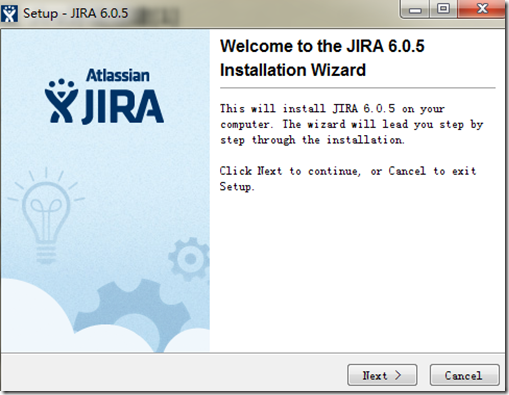
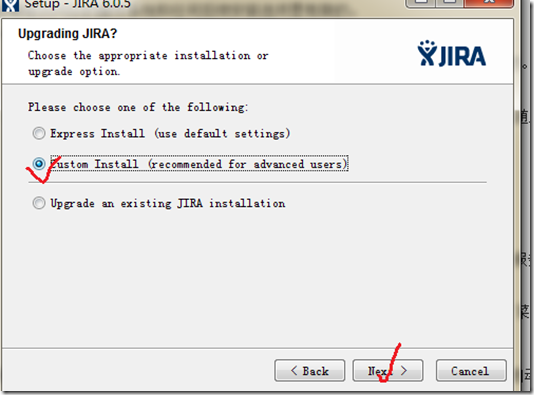
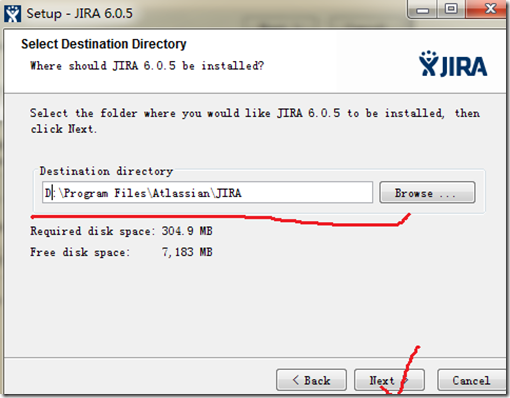
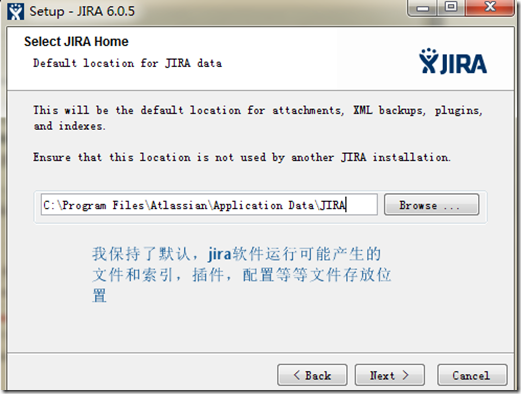
下一步next
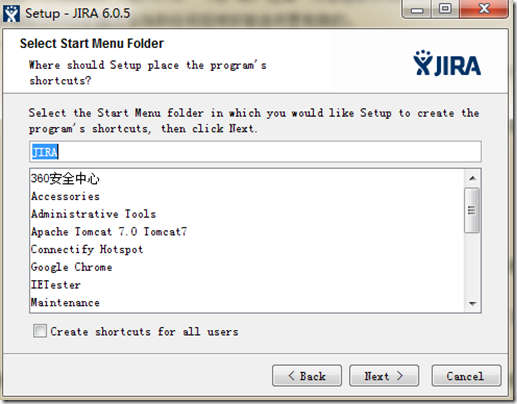
Windows的“开始”菜单文件夹选项。
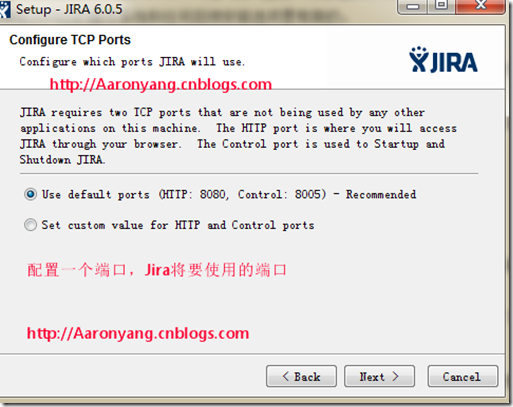
为了防止冲突,我自定义一个端口号,我的java程序端口都是7开头的端口
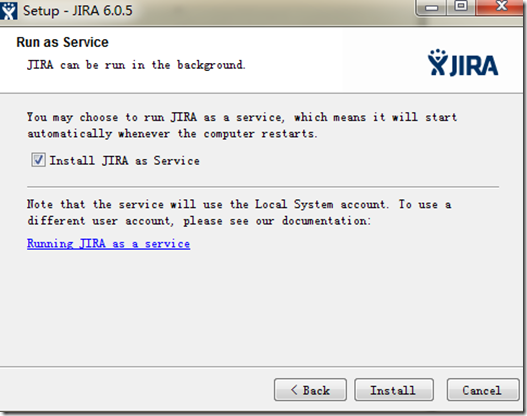
我把jira那个选项√上了,作为服务后,开机就自动启动服务,我们就可以jira了
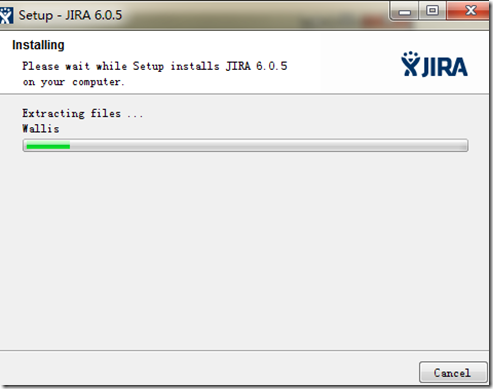
点击安装 Install
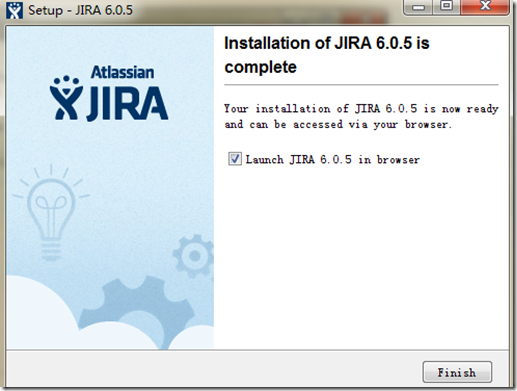
安装完成后
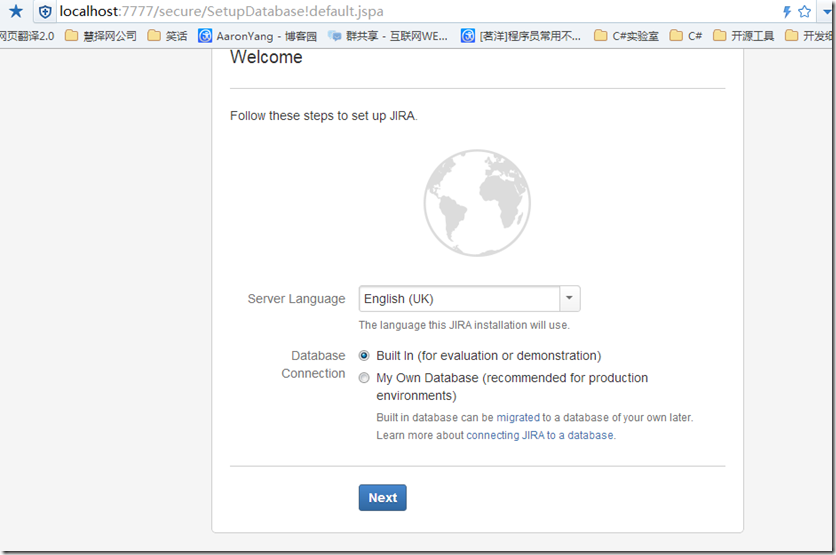
√上 Launch JIRA 6.0.5 in brower然后点击完成,会打开浏览器
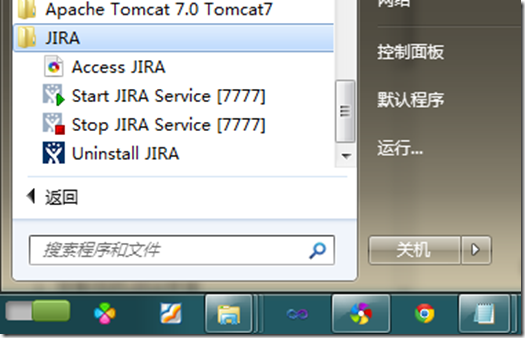
开始菜单的样子



破解和汉化
jira 6的汉化和破解包整理 下载
我的jira安装目录如下,你们找到对应的
D:\Program Files\Atlassian\JIRA\atlassian-jira\WEB-INF\lib
把jirapatcher.jar 和 language_zh_CN.jar 拷贝jira这个目录
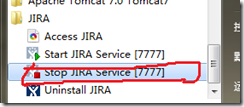
停止JIRA服务
然后Window键+r 打开 运行,输入cmd回车
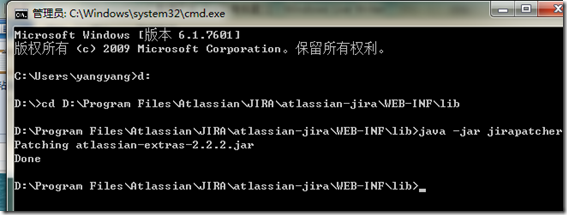
然后输入 d: 回车,然后进入那个目录
然后输入 java -jar jirapatcher.jar
如果提示这样,说明成功了
重启JIRA服务
然后点击 Access JIRA,界面如下
接下来就是配置了,我们先做到这里
下一篇我们基本配置

Jira 6.0.5环境搭建[2]
基本配置-关卡一(我研究了1.5个小时 AaronYang)
JIRA的设置向导将只显示您安装后第一次JIRA。 一旦你完成了它,你不能再次运行它。 然而,每一个设置在设置向导配置可以通过管理控制台配置JIRA。(http://Aaronyang.cnblogs.com)
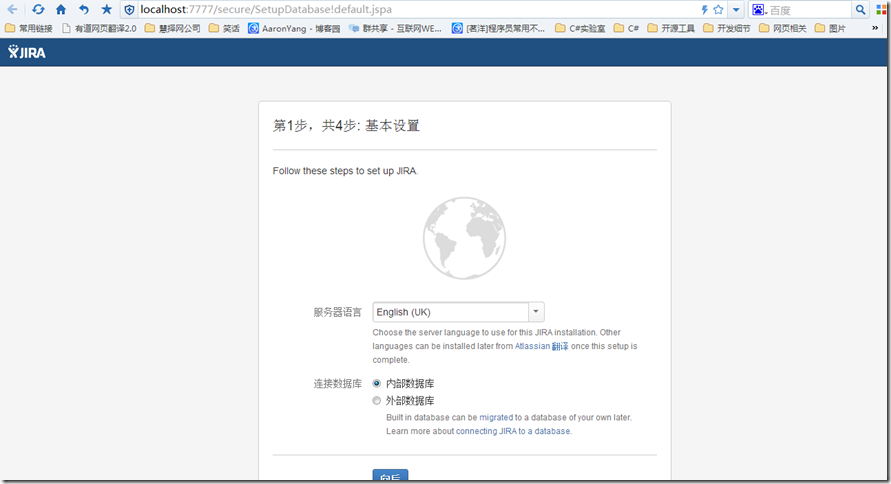
第一个语言默认
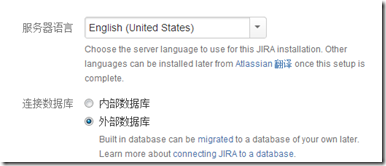
然后数据库,选择外部数据库 (http://Aaronyang.cnblogs.com)
接下来,我们打开MSSql 2008,新建一个空的数据库 ,例如 jiradb
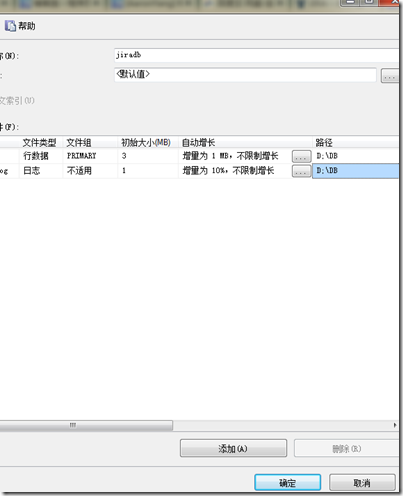
记住你的数据库名称 ,因为它会被用来配置JIRA的连接到该数据库在后续步骤。
创建一个数据库用户的JIRA将连接作为(如: jiradbuser)
记住你的数据库用户名 ,因为它会被用来配置JIRA的连接到该数据库在后续步骤。
这个数据库用户应该不是数据库所有者(sa),但是应该是db所有者作用
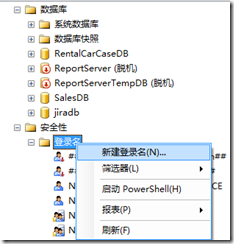
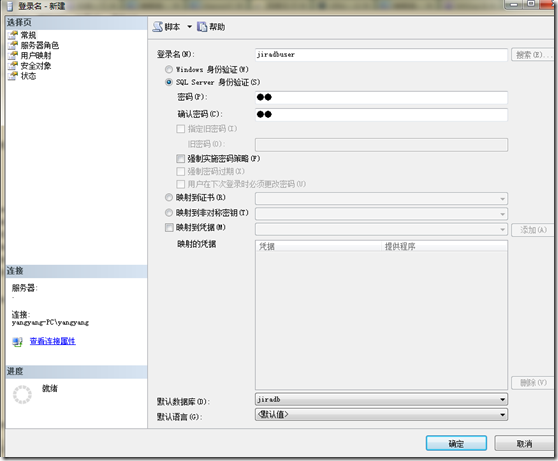
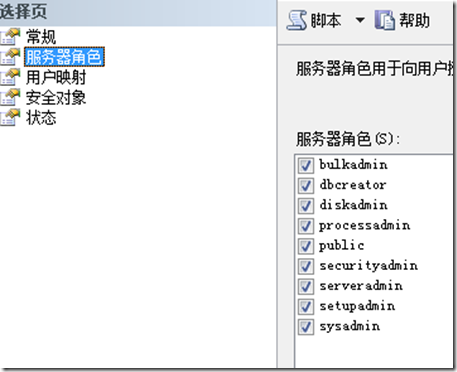
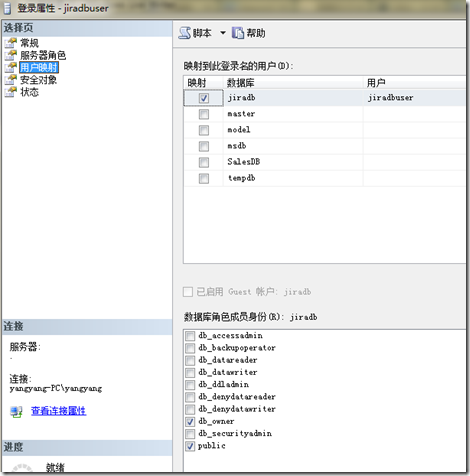
新建一个 “架构”,我取名字叫 jiraschema 记住你的数据库架构名
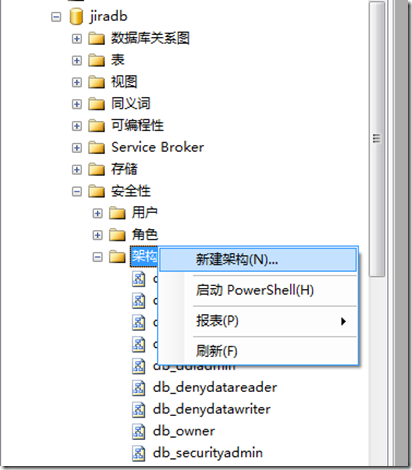
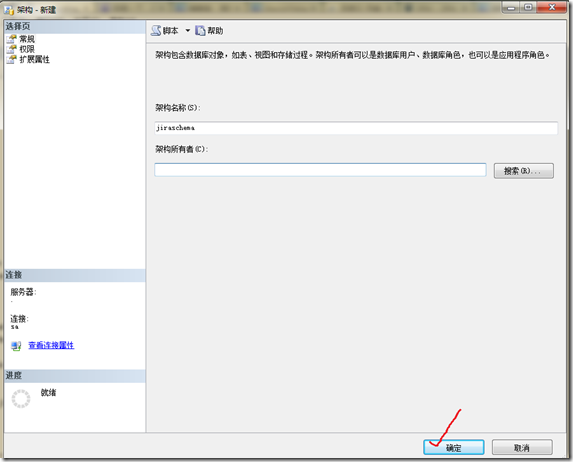
输入名字后,点回车,默认是 架构所有者是 ado
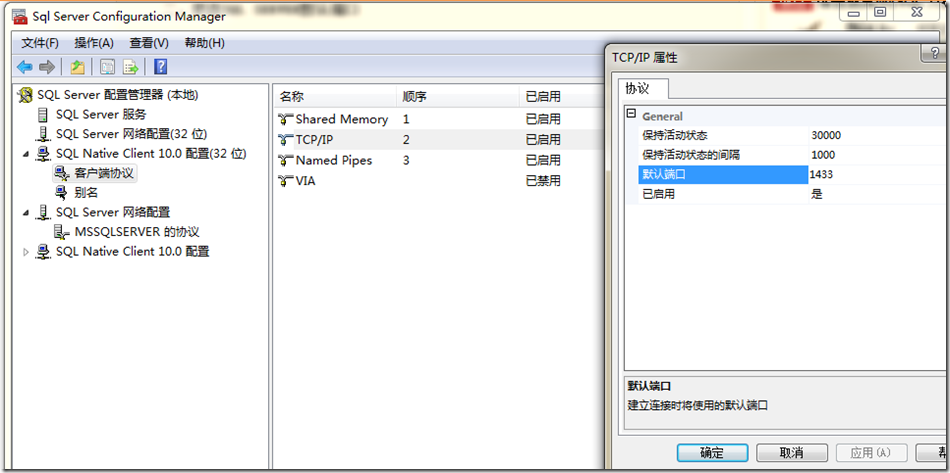
查看自己的 数据库服务器的TCP 端口号,我的是1433,默认都是1433
关闭设置NOCOUNT选项(http://Aaronyang.cnblogs.com)
打开MSSQL2008
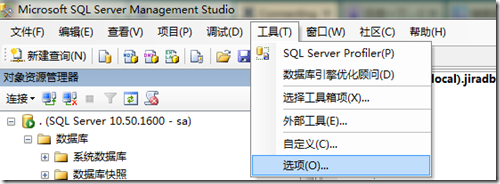
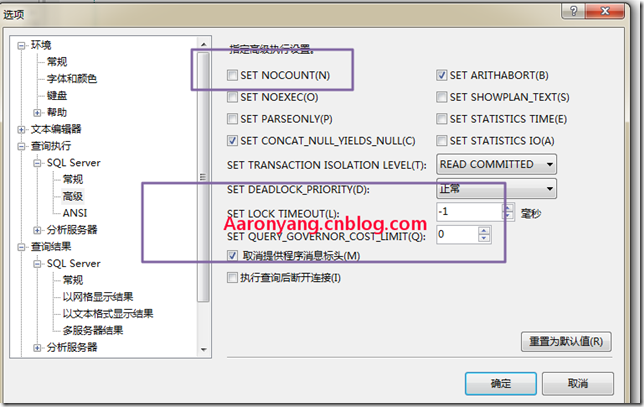
设置 服务器,然后属性--连接--nocount设置不要选中
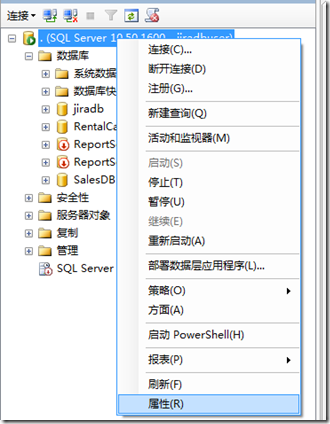
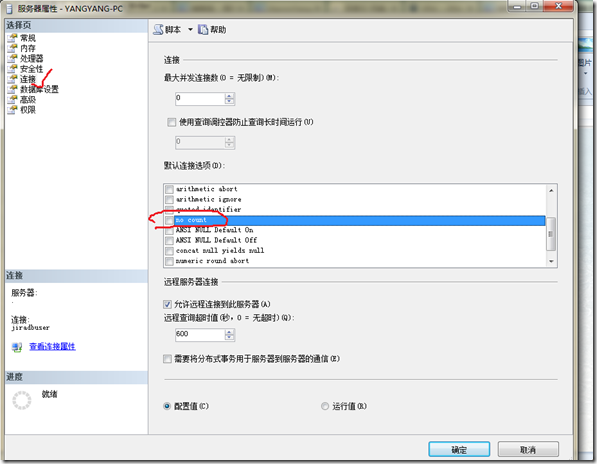
全部完成后,我们回到最初JIRA配置网页页面
我的输入数据库连接配置如下
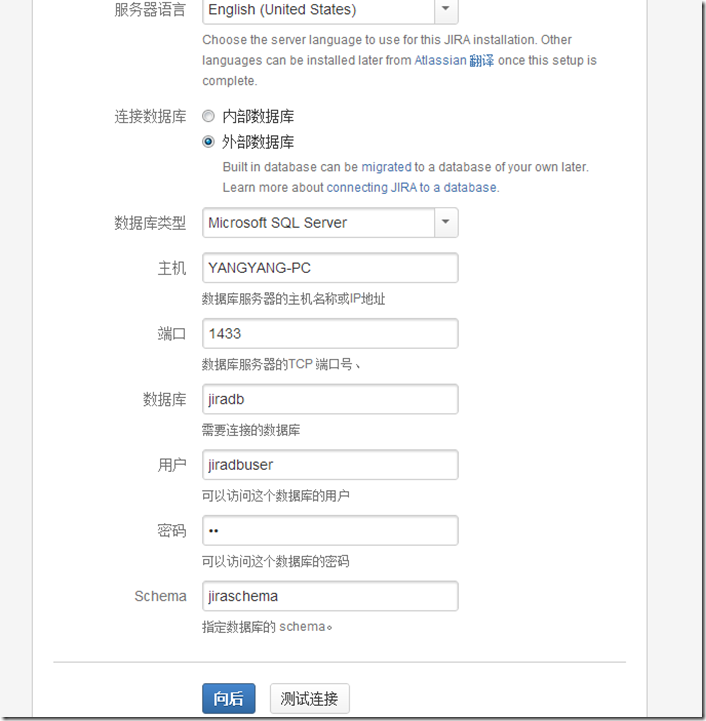
点一下测试连接,看有没有成功?
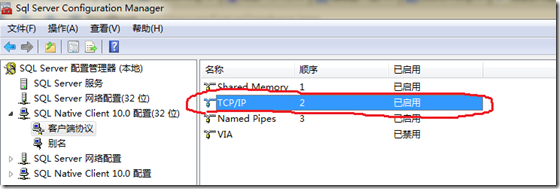
注意MSSQL 这个协议要启用
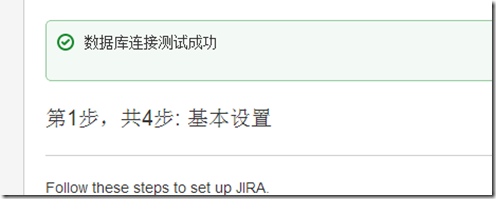
我的已经成功!
在这里我遇到过一个这样的问题

我的修改办法是,最后修改了,jira配置文件,把架构名字-改成 jiraschema就是当时取的那个
我的目录C:\Program Files\Atlassian\Application Data\JIRA\dbconfig.xml
文件内容如下,你一看应该就清楚了
<?xml version="1.0" encoding="UTF-8"?>

<jira-database-config>

  <name>defaultDS</name>

  <delegator-name>default</delegator-name>

  <database-type>mssql</database-type>

  <schema-name>jiraschema</schema-name>

  <jdbc-datasource>

    <url>jdbc:jtds:sqlserver://YANGYANG-PC:1433/jiradb</url>

    <driver-class>net.sourceforge.jtds.jdbc.Driver</driver-class>

    <username>jiradbuser</username>

    <password>sa</password>

    <pool-min-size>20</pool-min-size>

    <pool-max-size>20</pool-max-size>

    <pool-max-wait>30000</pool-max-wait>

    <pool-max-idle>20</pool-max-idle>

    <pool-remove-abandoned>true</pool-remove-abandoned>

    <pool-remove-abandoned-timeout>300</pool-remove-abandoned-timeout>

  </jdbc-datasource>

</jira-database-config>
在schema-name节点,我把ado改成了jiraschema,曾经也又修改jiradb库下,jiraschema的权限,全部赋予
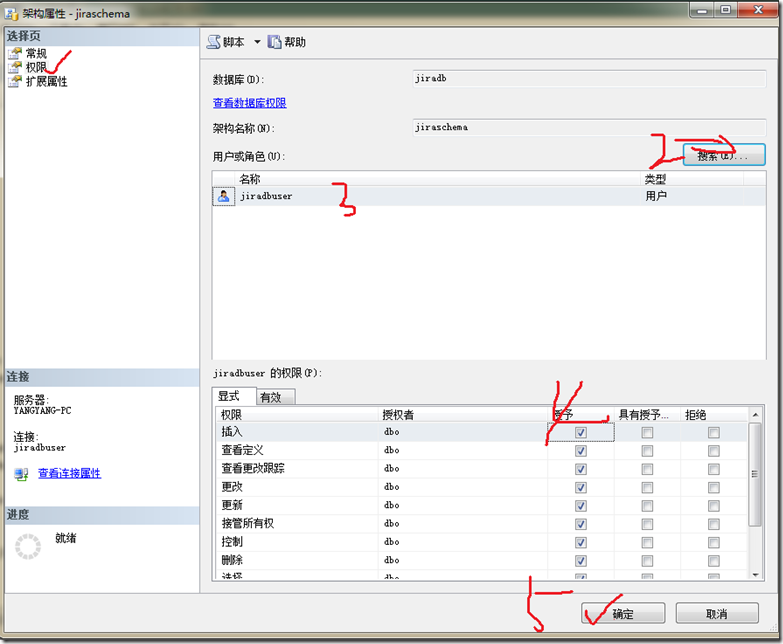
2和3步骤之间,具体如下
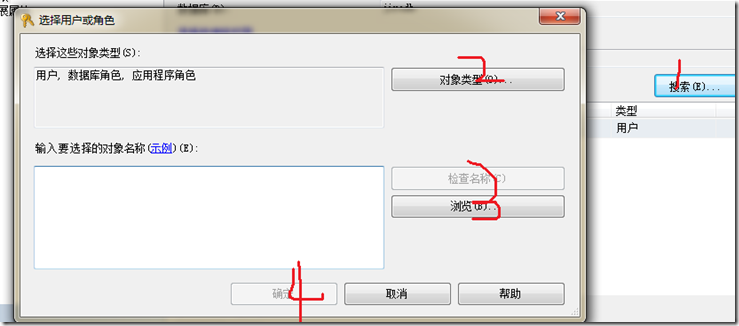
假如失败了,要重启jira服务,然后刷新 localhost:7777我的端口7777,你们按照自己的来
然后点击向后,准备安装,安装成功后如下:
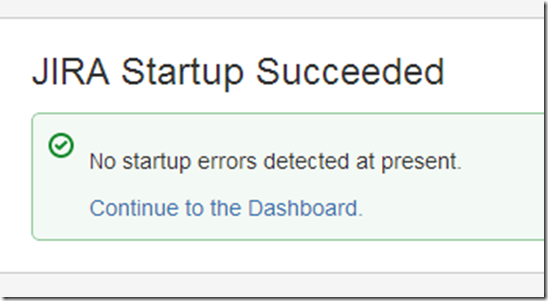
基本配置-关卡二(我研究了1个小时)
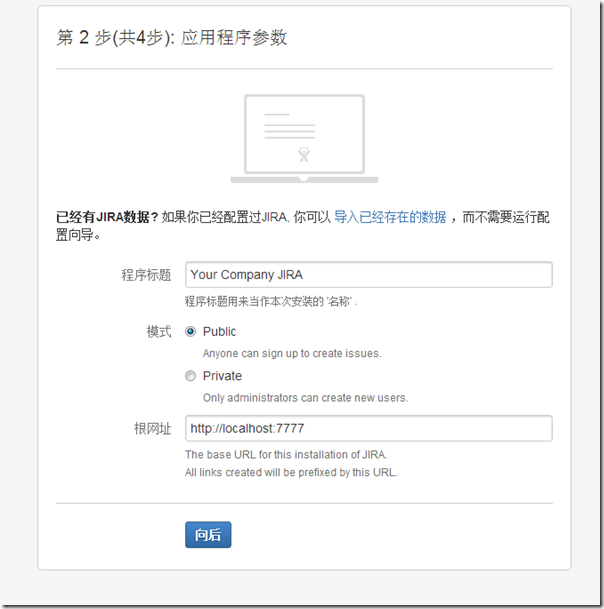
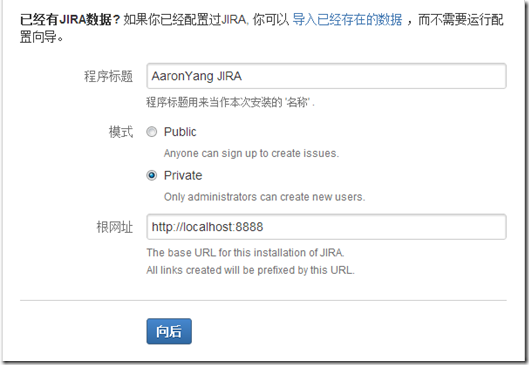
我的配置如上所示,上面有个模式,一个公共问题跟踪器可以用于收集反馈和直接从客户的bug报告。 一个私人问题跟踪器可能更适合跟踪开发进度的团队。
写好后,我们点击向后
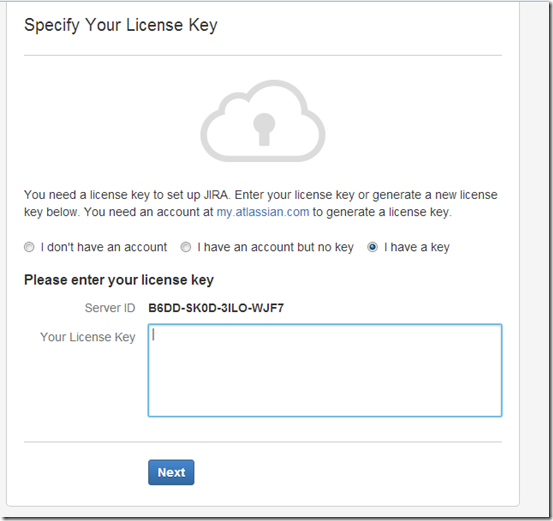
这里会叫你输入产品证书,也就是授权码,哎,看来没有破解成功。。。不要灰心
我电脑不是做java开发的,所以java方面的环境可能有缺失,纠结死了
大家下载个 commons-lang.jar
然后把他放到 D:\Program Files\Atlassian\JIRA\atlassian-jira\WEB-INF\lib这个目录下
然后,我们按照上一篇博客的破解方法,再弄一遍
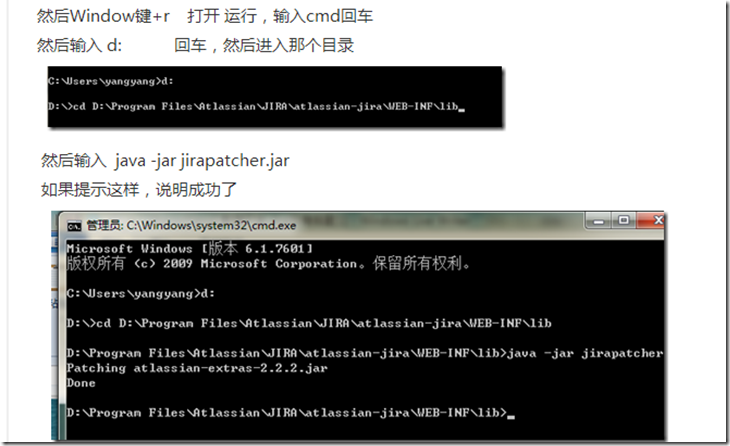
接下来,重启JIRA服务,输入localhost:7777
然后到 了 输入产品证书的时候,我们选择,我有一个key
然后输入 jira,然后点击next
接着我们就是等待
成功后,我们会见到第三步的界面
基本配置-关卡三
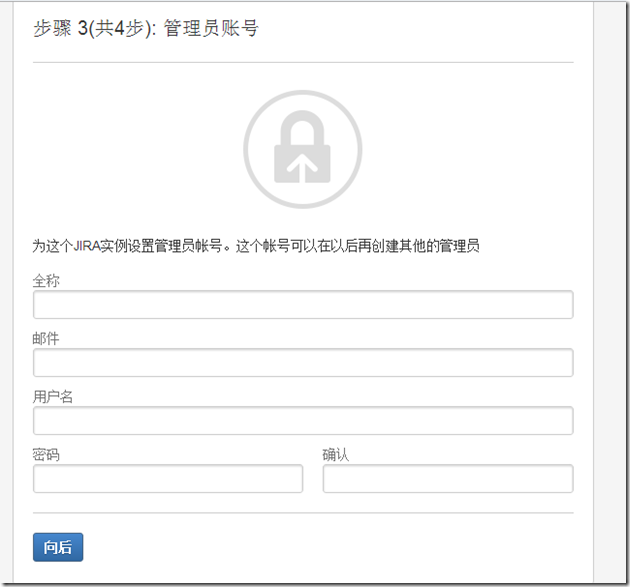
输入对应的信息,这个就相当于超级管理员了,全称,我写的是自己的真实姓名
然后点击 向后
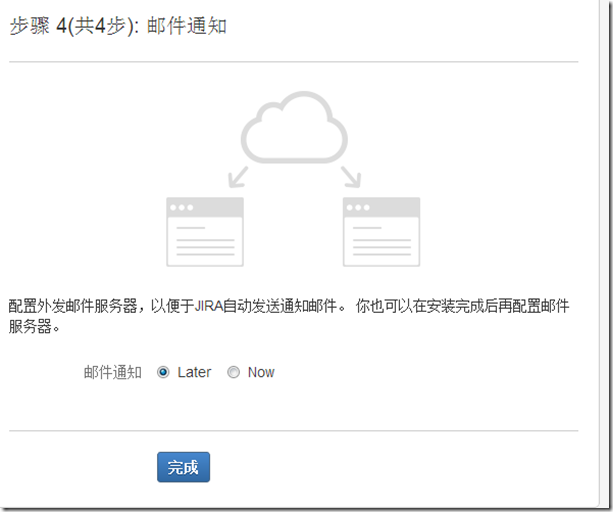
这一步是可选的。 这里我跳过了,选择later
如果你想配置邮件通知在这个阶段,您需要建立一个连接到邮件服务器。 看到这个页面进行进一步的说明: 配置JIRA的SMTP邮件服务器发送通知
这里我点击了完成
完成后,页面处理下,接下来跳到这个页面
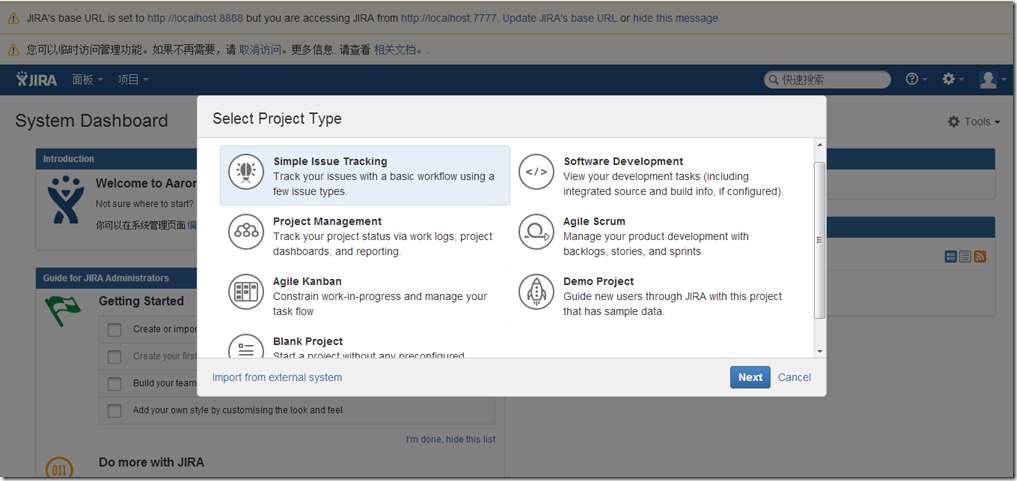
这个是JIRA软件自动生成的表
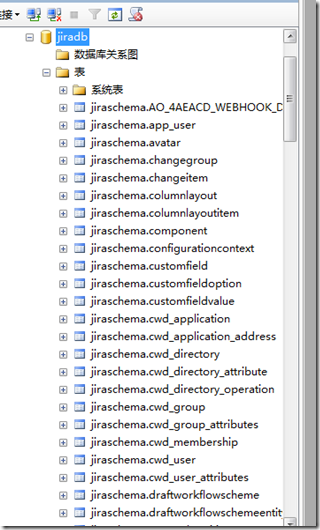
恭喜你,到这里,你已经完成了新的 JIRA 的安装!!!
欢迎支持原创文章!!我一步一步走过来的,不容易啊!!大家给个推荐好吗
看似学起来简单,因为我把复杂的东西简单化了。如果阅读人数超过1000人,推荐达到10个人,我就下篇文章,不然我就加密文章,先供群里的伙伴们学习
下篇主要讲解 创建项目,添加用户
Jira 6.0.5环境搭建的更多相关文章
- [AaronYang原创] 敏捷开发-Jira 6.0.5环境搭建[1]
我的环境 Win7 64位,MSSql2008 R2,已经安装tomcat了 拓展环境 jira 6.0.5 百度网盘下载 官网更多版本下载 安装好Java的运行环境(j ...
- [AaronYang原创] 敏捷开发-Jira 6.0.5环境搭建[2]
基本配置-关卡一(我研究了1.5个小时 AaronYang) JIRA的设置向导将只显示您安装后第一次JIRA. 一旦你完成了它,你不能再次运行它. 然而,每一个设置在设置向导配置可以通过管理控制 ...
- android 5.0开发环境搭建
Android 5.0 是 Google 于 2014 年 10 月 15 日发布的全新 Android 操作系统.本文将就最新的Android 5.0 开发环境搭建做详细介绍. 工具/原料 jdk- ...
- selenium win7+selenium2.0+python环境搭建
win7+selenium2.0+python环境搭建 by:授客 QQ:1033553122 步骤1:下载python 担心最新版的支持不太好,这里我下载的是python 2.7(selenium之 ...
- CentOS7 Redis5.0.5环境搭建
CentOS7 Redis5.0.5环境搭建 1基本环境配置 CentOS Linux release 7.6.1810 (Core) redis 5.0.5 1.下载解压redis.通过wget在官 ...
- faster-rcnn(testing): ubuntu14.04+caffe+cuda7.5+cudnn5.1.3+opencv3.0+matlabR2014a环境搭建记录
python版本的faster-rcnn见我的另一篇博客: py-faster-rcnn(running the demo): ubuntu14.04+caffe+cuda7.5+cudnn5.1.3 ...
- Sqoop-1.4.6.bin__hadoop-2.0.4-alpha 环境搭建
一.Sqoop 环境搭建 1.下载安装包及解压 sqoop-1.4.6.bin__hadoop-2.0.4-alpha.tar.gz 1)拷贝sqoop-1.4.6.bin__hadoop-2 ...
- CC++初学者编程教程(2) Microsoft Visual C++ 6.0开发环境搭建
上一篇演示的是如何安装VS2010,本文演示的是如何安装Microsoft Visual C++ 6.0 简称VC6. 有同学经常VC6都是很古董的版本了,为啥他还存在,不得不说VC6是微软一个很经典 ...
- Hadoop-2.8.0 开发环境搭建(Mac)
Hadoop是一个由Apache基金会开发的分布式系统架构,简称HDFS,具有高容错性.可伸缩性等特点,并且可以部署在低配置的硬件上:同时,提供了高吞吐量的数据访问性能,适用于超大数据集的应用程序,以 ...
随机推荐
- php exit、return、break、continue之间的差别,具体介绍
相信大家在php开发中有几个经常使用的停止程序和循环的keyword的误区( exit.return.break.continue) exit 退出全部脚本,是个函数 return 语言结构的使用方法 ...
- C++程序中应增加STL、运算和字符串的头文件
#include <complex> //模板类complex的标准头文件 #include <valarray> //模板类valarray的标准头文件 #include & ...
- 网站静态化处理—web前端优化—上
网站静态化处理—web前端优化—上(11) 网站静态化处理这个系列马上就要结束了,今天我要讲讲本系列最后一个重要的主题web前端优化.在开始谈论本主题之前,我想问大家一个问题,网站静态化处理技术到底是 ...
- Magicodes.NET框架
Magicodes.NET框架之路——让代码再飞一会(ASP.NET Scaffolding) 首先感谢大家对Magicodes.NET框架的支持.就如我上篇所说,框架成熟可能至少还需要一年,毕竟 ...
- 数据结构--画画--最小生成树(Prim算法)
通信网络的最小生成树配置,它是使右侧的生成树值并最小化.经常使用Prim和Kruskal算法.看Prim算法:以防万一N={V,{E}}它是在通信网络,TE它是N设置边的最小生成树.从算法U={u0} ...
- 本学习笔记TCP/IP传输协议
一个.通过网络发送数据,大致能够分为面向有连接与面向无连接两种类型: 1.面向无连接型包含以太网. IP.UDP等协议. 2. 面向有连接 型包含ATM.帧中继.TCP等 协议. 通过一张图了解一下: ...
- 一些javascript常用方法
1.输入一个正整数n,从1累加到n,返回结果.(如果输入为非正整数,如:小数.0.负数.NaN或其它非数字则返回false) function f(n){ return ~~+n == n & ...
- gtest框架
解析gtest框架运行机制 1.前言 Google test是一款开源的白盒单元测试框架,据说目前在Google内部已在几千个项目中应用了基于该框架的白盒测试. 最近的工作是在搞一个基于gtest ...
- Java 类的成员初始化顺序
做个简单笔录,就当是重温下基础知识. 1.先看代码: package com.test; public class Test { public static void main(String[] ar ...
- jquery validate remote验证唯一性
jquery.validate.js 的 remote 后台验证 之前已经有一篇关于jquery.validate.js验证的文章,还不太理解的可以先看看:jQuery Validate 表单验证(这 ...