
3.下载CentOS镜像
下载CentOS镜像
引子: 镜像可以看成是类似ZIP的压缩文件,与rar ZIP压缩包类似,镜像文件是无法直接使用的,需要利用一些虚拟光驱工具 进行解压后才能使用 我们这里就是CentOS系统的镜像文件
1、进入CentOS
https://www.centos.org/download/
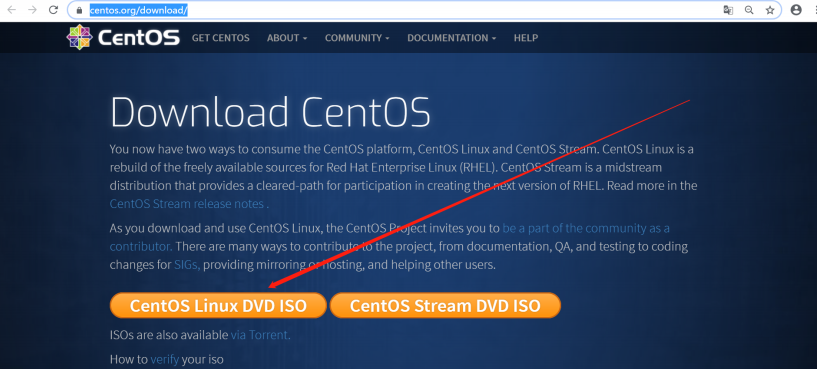
点击【CentOS Linux DVD ISO】 进入后您可以看到您所在区域可用的ISO映像,如下
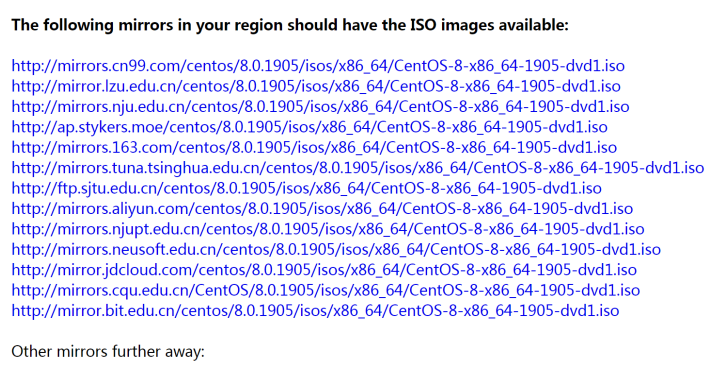
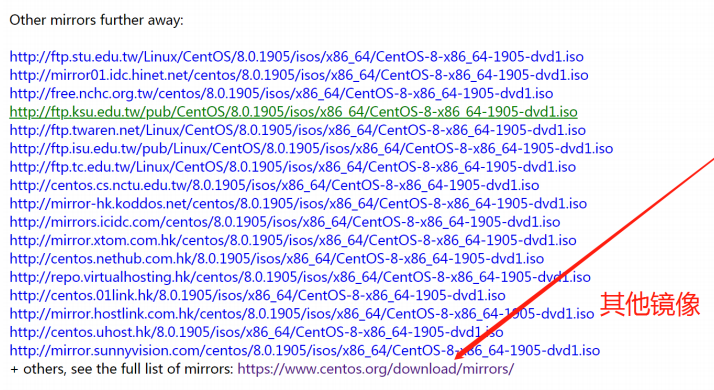
点击上面的其他镜像,可以查询其他国家的CentOS镜像列表
CentO国内镜像源
我们在下载的时候建议使用国内镜像源,速度快也稳定
http://mirrors.aliyun.com--------------阿里云
http://mirrors.sohu.com--------------搜狐
http://mirrors.163.com--------------163
https://mirrors.tuna.tsinghua.edu.cn/centos--------------清华大学
http://mirrors.cqu.edu.cn/CentOS/--------------重庆大学
此处我们使用sohu的镜像源进行下载 在浏览器中输入 点击【CentOS-7-x86_64-DVD-1810.iso】进行下载,由于文件比较大,下载时间会比较长,请耐心等待... http://mirrors.sohu.com/centos/7.6.1810/isos/x86_64/
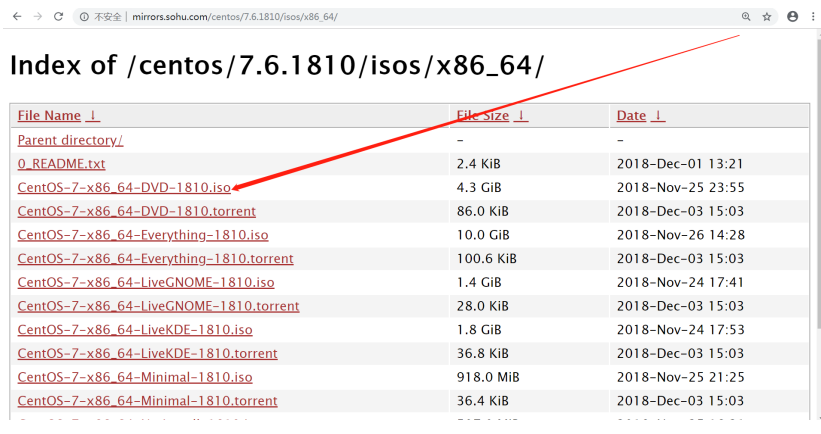
点击【CentOS-7-x86_64-DVD-1810.iso】进行下载,由于文件比较大,下载时间会比较长,请耐心等待...
创建虚拟机
1.开始创建虚拟机 1) 安装完VMware后,双击桌面图标,创建新的虚拟机,如下图:
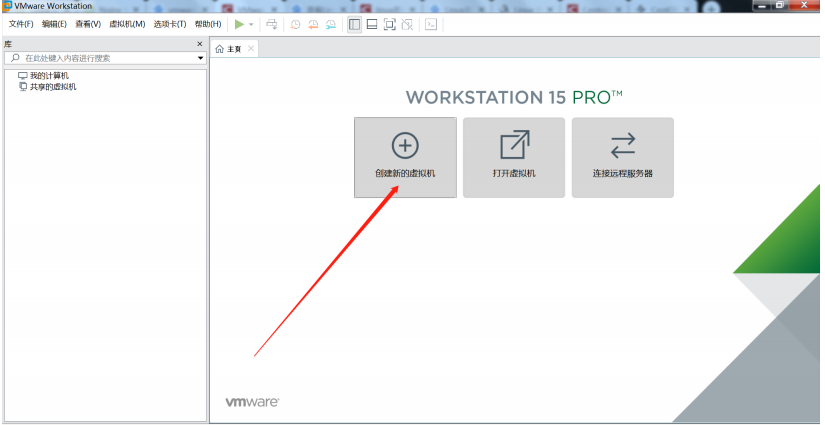
2) 使用推荐安装

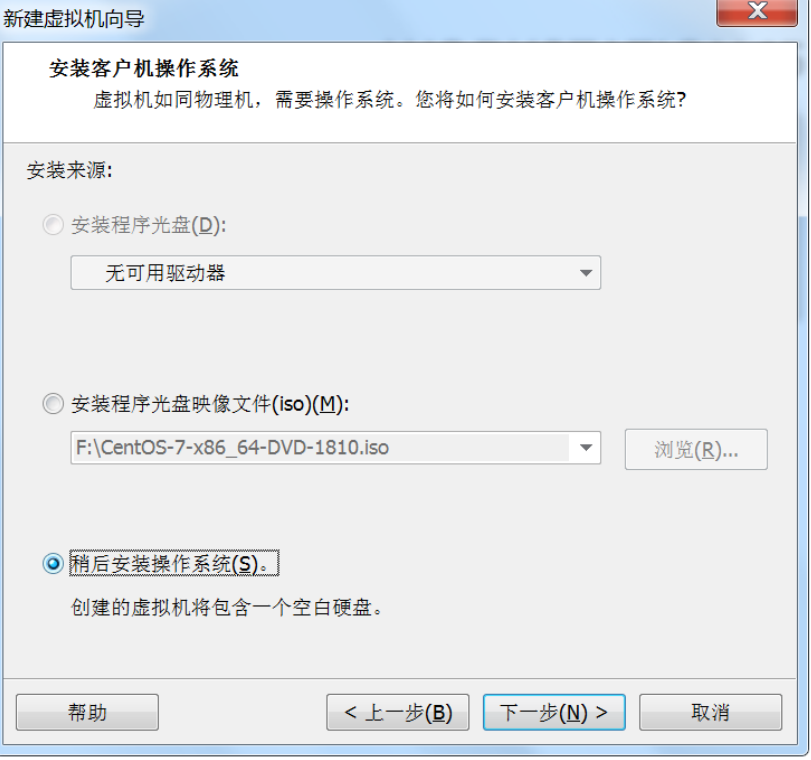
3)选择稍后安装操作系统,后续我们需要做一些相关配置
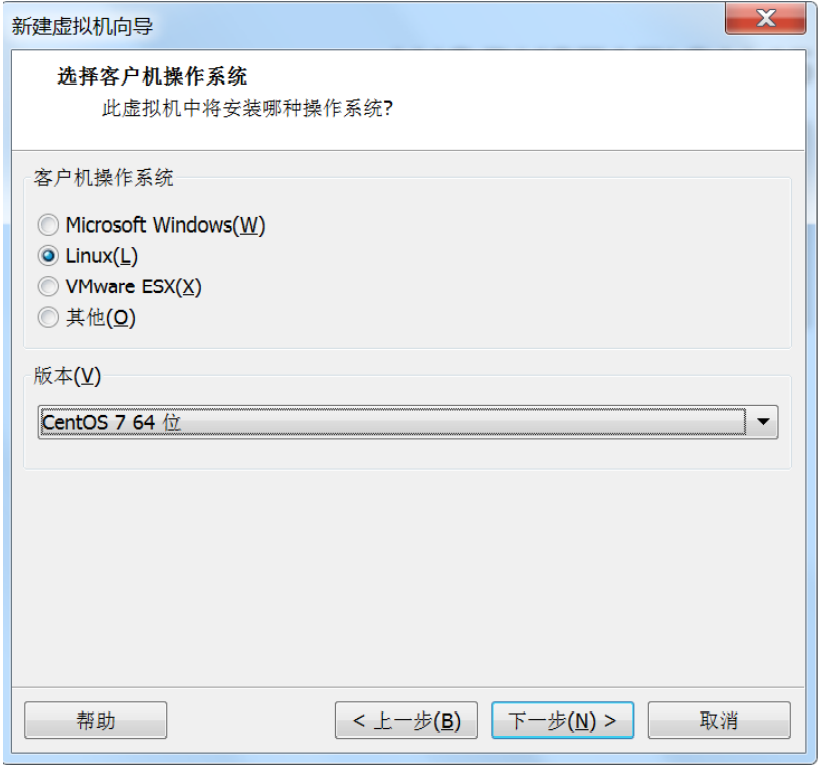
4)选择操作系统类型 客户机操作系统:选择Linux 版本:选择CentOS7 64位
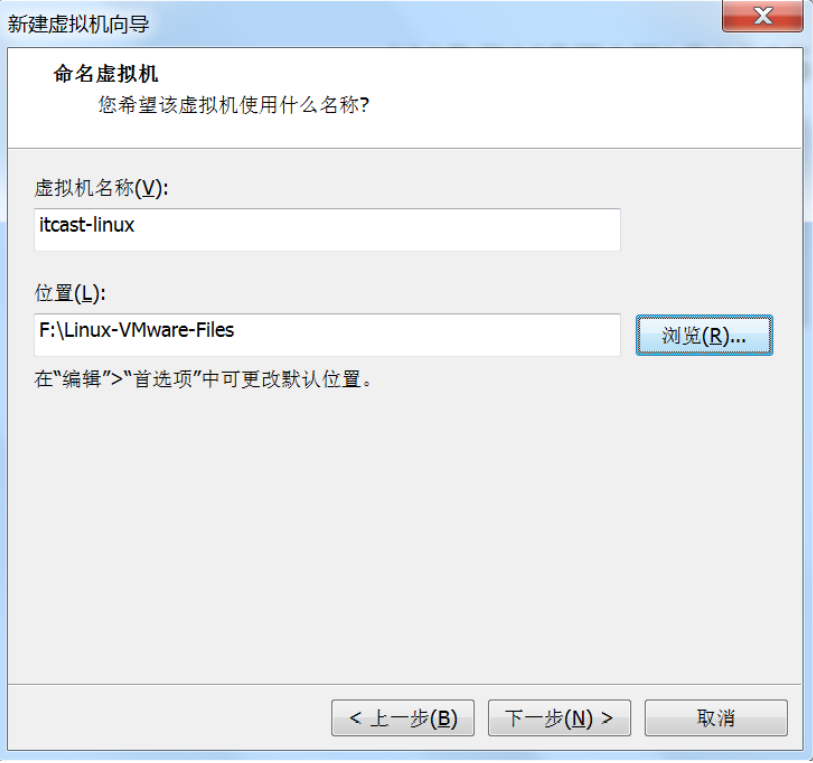
5)开始新建虚拟机 虚拟机名称可以自定义(注意:不要出现特殊字符即可) 虚拟机运行文件路径选择本地磁盘路径(注意:磁盘空间尽量要大写,因为一个虚拟机的运行文件大约要在4G以 上)
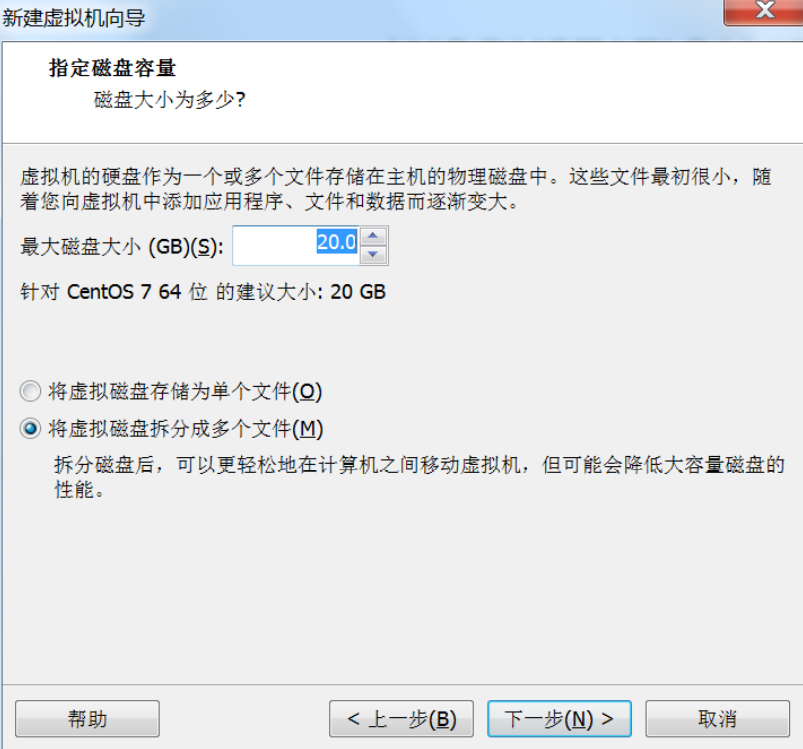
6)设置磁盘容量,根据自己的需要设置 此处我们设置为默认
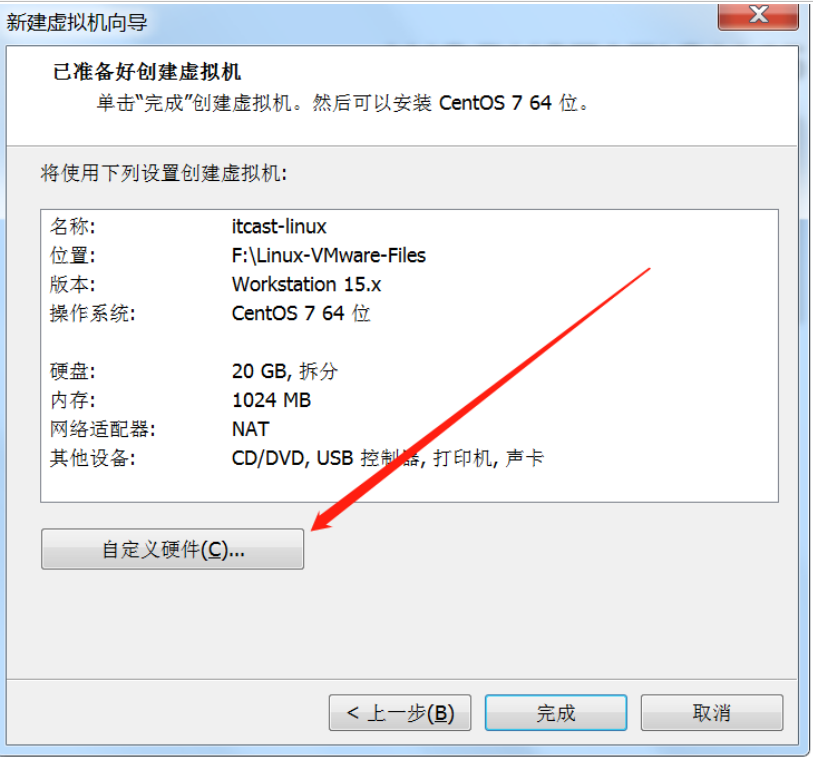
7)选择自定义硬件,主要设置CentOS的镜像 点击【自定义硬件】
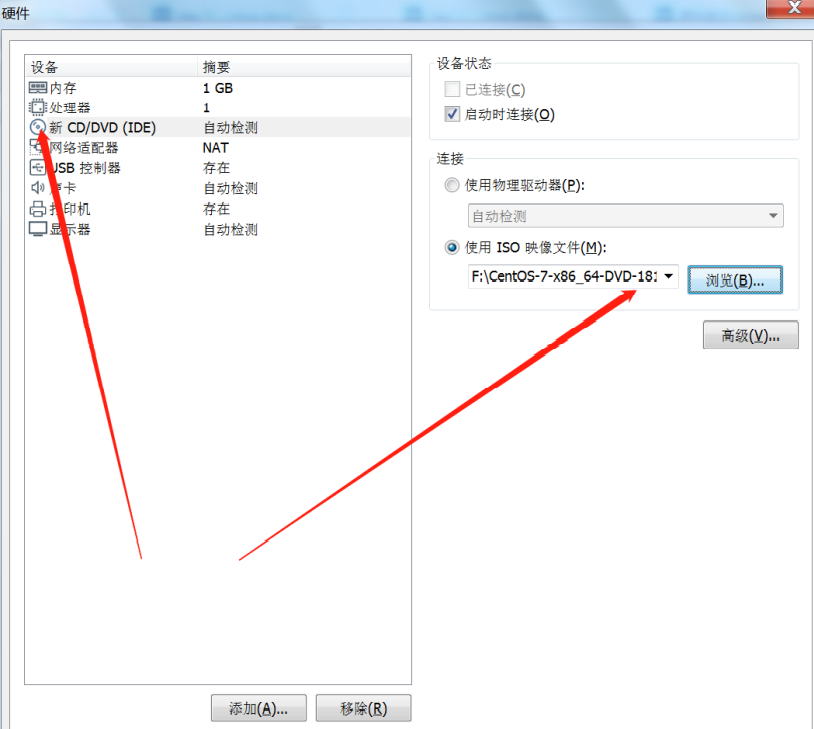
3)新建虚拟机镜像 选择硬件【cd/dvd】,在【使用ISO镜像文件】中选择我们在sohu镜像源下载的镜像 CentOS-7-x86_64-DVD-1810.iso文件
设置完成后点击【关闭】
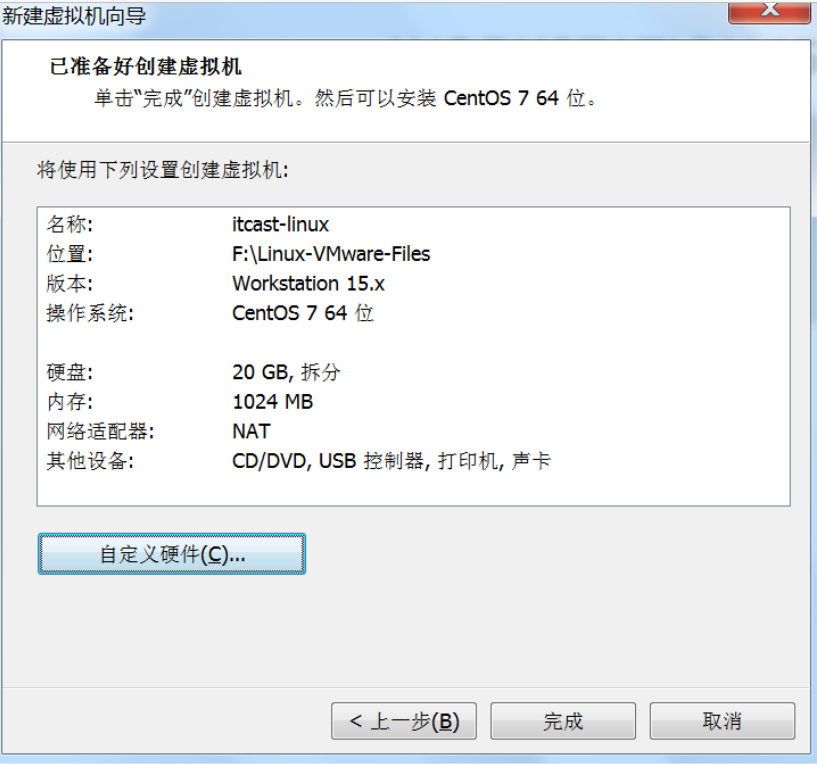
回到【新建虚拟机向导】页面,点击完成即可配置完毕。
3.下载CentOS镜像的更多相关文章
- 下载centos镜像的地址
- 『学了就忘』Linux基础 — 3、CentOS镜像下载
下载CentOS镜像可以从官网下载:https://www.centos.org/download/. 也可以从国内的镜像网站下载. 阿里云:https://mirrors.aliyun.com/ce ...
- 下载 CentOS 7 镜像文件
CentOS 7 镜像文件的下载地址 CentOS 官网:https://www.centos.org/ 点击“Get CentOS Now” 点击想要下载的ISO镜像,(目前仅有“DVD ISO”和 ...
- 从CentOS官网下载系统镜像详细教程
很多新手小白鼠想学习CentOS系统,但是不知道镜像去哪里搞,随便去个第三方发现要么要注册,要么各种广告病毒,或者好不容易找到官网,点进去一看却一脸懵逼,不仅全英文,有些专业术语也不懂啊,不要担心 ...
- CentOS 镜像下载地址
CentOS镜像地址:http://isoredirect.centos.org/altarch/7/isos/i386/
- Centos镜像下载
1.进入官网,并点击下图所示的红框(alternative downloads) 官网网址:https://www.centos.org/download/ 2.在往下翻,可以看到如下图的历史版本, ...
- 安装Docker和下载images镜像和常用Docker命令
我的是centos7,也会6的方法: $sudo yum install docker 直接yum安装contos7使用centos6.5先获取epel源并 启动Docker,并注册开机服务 [roo ...
- CentOS7安装Docker,运行Nginx镜像、Centos镜像
摘要 总体思路:yum命令直接安装Docker,下载想要的镜像并启动 1.环境,CentOS7 Minimal 64位,Docker必须要64位的系统 2.通过yum命令直接安装,yum instal ...
- Docker自制CentOS镜像
系统环境:CentOS 7.3 将yum源切换到阿里源 可以直接写成一个脚本 #!/bin/sh mv /etc/yum.repos.d/CentOS-Base.repo /etc/yum.repos ...
随机推荐
- 利用浏览器favicon的缓存机制(F-Cache)生成客户端浏览器唯一指纹
利用浏览器favicon的缓存机制(F-Cache)生成客户端浏览器唯一指纹 首先介绍下: 这个技术出自 UIC论文:https://www.cs.uic.edu/~polakis/papers/so ...
- 最小生成树(Prim算法,Kruskal算法 )
声明:图片及内容基于https://www.bilibili.com/video/BV1yp4y1Q74o?from=articleDetail 最小生成树原理 . 普利姆(Prim)算法 原理 Pr ...
- 互联网开发工具之idea项目打jar包
一.idea打jar包 步骤一:创建一个简单的java项目:如下图所示 `public class Main { public static void main(String[] args) { Sy ...
- 【Django】有关多用户管理的一点小经验分享
前言 最近,笔者因为需要开发一个系统作为毕设的展示,因此就产生了有关多用户管理的问题.在这里我把自己的需求重新阐明一下:能够通过Django自带的用户管理框架,实现多用户的管理,例如登录.登出.ses ...
- 截取pod ip地址最后一列
资源清单: --- apiVersion: extensions/v1beta1 kind: Deployment metadata: name: init-demo namespace: test ...
- 安装mmdetection,运行报错Segmentation fault
具体安装过程详见https://github.com/open-mmlab/mmdetection/blob/master/docs/INSTALL.md 在安装完成mmdetection后运行tes ...
- Dapr | 云原生的抽象与实现
引言 Dapr 是微软主导的云原生开源项目,2019年10月首次发布,到今年2月正式发布 V1.0 版本.在不到一年半的时间内,github star 数达到了 1.2 万,超过同期的 kuberne ...
- 2. linux下如何上传和下载文件
一. 安装工具包 yum install -y lrzsz lrzsz是一个unix通信套件提供的X,Y,和ZModem文件传输协议,可以用在windows与linux 系统之间的文件传输,体积小速度 ...
- ES6 第一天
study in bilibili: es6视频教程(无废话版) 关键字: let 代码块内起作用,不会代码提升 const 常量 ES6结构赋值 作用:解析解构,然后自动赋值,简化程序员代码编写: ...
- 浅入Kubernetes(11):了解 Service 和 Endpoint
目录 Srevice Service 的创建及现象 Service 定义 Endpoint slices 创建 Endpoint.Service Service 创建应用 创建 Endpoint 浅入 ...